


Spanish (Español) translation by Jean Perez (you can also view the original English article)
Durante mucho tiempo, era un gran fan de la utilización de Photoshop para el arte digital. Sin duda, su software para edición de fotos, pero tiene pinceles y colores, así que usted puede fácilmente utilizar para pintura. No fue hasta que dio algunos otros programas es una oportunidad que me di cuenta cómo torpe Photoshop en comparación con muchas alternativas más baratas, diseñados específicamente para el arte digital.
Autodesk SketchBook Pro es uno de ellos. Con una interfaz diseñada para el uso de la tableta (puede trabajar sin un teclado!), motor del cepillo grande, hermoso y limpio espacio de trabajo y muchas herramientas de dibujo-asistencia, es el lugar perfecto tanto para principiantes como para profesionales. En este tutorial, voy a introducir a los conceptos básicos del programa en su versión de escritorio.
1. La Interfaz Básica de SketchBook Pro
Una vez que usted abre SketchBook Pro, son recibidos por una interfaz con los paneles básicos ya está presentes. Puede mover y cambiar el tamaño como parezca. Estos paneles son:
- Barra de herramientas
- Cepillo Paleta
- Laguna
- Cepillo Disco
- Disco de Color

Hay también dos otros paneles que se pueden encontrar útiles. Abrir yendo a Ventana > Capa Editor (6) y Ventana > Color Editor (7).

En estos paneles encontrará todo que lo necesario para empezar el dibujo/pintura. Me explico a todos uno por uno.
2. La Paleta de Pincel
Como su nombre indica, este panel te da acceso rápido a los cepillos solicitados. De forma predeterminada, está lleno de pinceles/herramientas básicas que puede ser de utilidad:
Lápiz
Perfecto para dibujar, es fina y media suave.

Aerógrafo
Funciona exactamente como usted espera, añade color suavemente, lo que es más intensa la pintura más que añade.

Marcador
Si estás acostumbrado al dibujo con marcadores, usted encontrará esta herramienta perfecta para usted. Al igual que en la realidad, no puede dibujar brillante más oscuro!

Pluma de Punta de Cincel
Algo para los fans de caligrafía y trazos de lujo.

Bolígrafo
Se puede utilizar como un lápiz más prominente.

Pincel
Un cepillo muy básico; puede utilizarlo para añadir grandes parches de color para mezclarse después con algo más.

Rotulador
Funciona como un lápiz de mina blanda.

Pluma Con Tinta
Mi herramienta favorita para todo: dibujar, entintar, incluso para colorear. Es 100% duro.

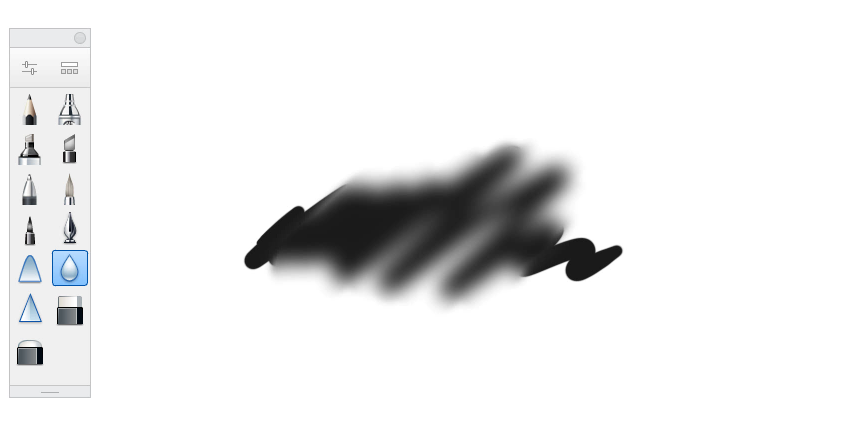
Borrón de Transferencia
También hay especial de pinceles en la paleta de "ajuste". Borrón de Transferencia funciona como la herramienta Difuminar conocido de Photoshop.

Desenfoque
Esta herramienta hace exactamente lo que dice: difumina los trazos que toque con él.
Afilar
Esta herramienta afila la carrera que toca con él.

Goma de Borrar Dura
Bastante autoexplicativo: funciona como el lápiz de tinta, pero borra en vez de dibujo.

Borrador Suave
Este borrador funciona como el aerógrafo, borrar de forma suave.

3. Biblioteca de Pinceles
Pero estas son solo las herramientas básicas, nada extravagante. Para encontrar otros pinceles, ir a la Biblioteca.

Aquí encontrarás otro defecto de los sistemas con variaciones más complejas de las herramientas básicas: lápices de textura, varias formas de los pinceles, avanzados cepillos de dedo... Todos los sistemas del cepillo que descargar también se colocarán aquí. Para descargar juegos gratis cepillo, simplemente ir a Ventana > Sketchbook Extras.


Puede administrar conjuntos de cepillo manteniendo el círculo punteado en la esquina superior derecha.


Por último, puede arrastrar cualquier pincel que desee en la paleta de pincel. También puede quitar las escobillas que no quiere hay sólo arrastrándolos fuera del panel.

4. Cepillo Propiedades
También se puede editar cada pincel. Seleccione un pincel e ir a Propiedades de Pincel para hacerlo.

Algunos cepillos sólo se pueden editar de manera básica, usted puede cambiar su Tamaño y Opacidad.

La mayoría de los cepillos, sin embargo, le dan un acceso a propiedades Avanzadas. No dude en experimentar con todo lo que quieras, en caso de algo desastre, hay un botón de Reset para traer todo a la normalidad.

Las escobillas avanzadas también pueden tener su Tipo de cambio: puede cambiar su modo de fusión, o incluso convertir un pincel de pintura en una goma o un cepillo de mezclado.

5. Cepillo de Disco
Una vez que elija un pincel que desea pintar con, usted puede cambiar su tamaño o la opacidad. Se pueden cambiar en el panel de propiedades de pincel por supuesto, pero sería muy agotador ir allí a menudo. Para cambiar el tamaño de un pincel, puede utilizar los accesos directos [ y ], pero de acuerdo con su política de no-teclado, SketchBook le ofrece algo más: el Cepillo de Disco.

El círculo blanco le permite cambiar el tamaño y la opacidad sólo haciendo clic y arrastrando. Arrastre hacia la izquierda para reducir el tamaño y a la derecha para aumentarlo.

Arrastre hacia abajo para bajar la opacidad y para aumentarlo. En ambos casos, no necesita mantener arrastrar demasiado lejos, simplemente suelte el botón del ratón, volver al centro y arrastre otra vez.

Gracias al disco de cepillo, fácilmente puede pintar con varios tamaños de pincel en opacidades diferentes sin utilizar el teclado en todos.

6. El Editor de Capa
Si quieres la experiencia completa tradicional, usted puede ignorar el Editor de capas en conjunto, pero creo que sería una pena descartar todas estas posibilidades. Una capa para el bosquejo, una capa de tinta, una capa de colores, arte digital facilita el proceso de creación más rápido!
El Editor de capa en SketchBook siempre tiene al menos dos capas. La Capa de Fondo puede desactivarse si quieres guardar la imagen sin un fondo, pero puede también dar una buena base para la pintura. Usted puede cambiar fácilmente su color haciendo clic en el círculo blanco en él.

Puede administrar las capas con unas opciones básicas:
- Agregar Capa: añade una nueva capa encima de la que haya seleccionado.
- Añadir Grupo: agrega una carpeta que puede contener varias capas (o grupos); se usa para mantener el orden.
- Agregar Imagen: Coloque una imagen exterior en su archivo.
- Borrar: eliminar el contenido de la capa sin eliminar la capa.
- Capa de Menú: aquí puedes encontrar más opciones.
El pequeño candado en la capa le permite bloquear los píxeles para pintar sólo sobre lo que ya está pintado. También puede cambiar la Opacidad de la capa arrastrando la barra azul.

En el Menú Capa tienes opciones más específicas, pero son sobre todo para ser utilizado cuando desea editar varias capas a la vez.

Para editar una sola capa, simplemente haga clic y mantenga para que aparezca un menú visual simple:

¡Cada capa tiene también un Modo de Mezcla, al igual que en Photoshop! Si no estás familiarizado con él, un modo de mezcla define cómo la capa interactúa con las capas de abajo. Por ejemplo, multiplicar funciona como un filtro de oscurecimiento, por lo que es ideal para agregar sombras. Usted puede aprender más sobre los modos de mezcla aquí:
 Pintura DigitalConsejo Rápido: Pintura con Modos de Fusión de Capas en Adobe Photoshop
 Pintura DigitalCómo Sombrear con Modos de Fusión de capa

7. El Editor de Color
El Editor de Color en el cuaderno de dibujo es bastante simple:
- Color color/corriente anterior
- Selector de color
- Anillo de color
- Plaza de saturación/brillo
- Alternar color transparente (convierte el cepillo actual en una goma de borrar)
- Deslizadores
- Muestras

Una vez que usted abra el panel de controles Deslizantes, puede ajustar el color de una manera más detallada, tanto en modo RGB y HSL.

También hay un tercer modo, Aleatorio, que está muy bien — le permite definir una gama de colores para pintar, para que cada golpe escoge un color aleatorio dentro de la gama.

Para crear una nueva muestra, simplemente arrastrándola en el panel.

SketchBook Pro tiene también una característica única, una biblioteca de marcador estroboscópico. Si estás acostumbrado a marcadores reales estroboscópico, transición al arte digital será increíblemente fácil gracias a esta característica. También puede permitir crear arte digital que se asemejan a dibujos reales hechos con los marcadores. Encontrarás el panel en Ventana > Biblioteca de Copic.

 Teoría del ColorUso de Paletas de Color para Crear Identidad en Arte
 Teoría del ColorColor en 60 Segundos: Matices, Tonos y Matices
8. Disco de Color
Pero si el Color es tan importante, ¿por qué no está incluido como uno de los paneles por defecto? Bueno, es porque en SketchBook hay otra manera de seleccionar colores, que te permite ahorrar espacio en la pantalla, el Disco de Color. Es un círculo negro que usted puede hacer clic y arrastrar al igual que el disco de cepillo. Haga clic para hacer una rueda de color mini aparecen donde está el duende malicioso. La rueda desaparece por sí solo.

¡También puede tener una mini paleta de muestras!

Si eso no es suficiente, también puede arrastrar el disco: a la izquierda para reducir la saturación y a la derecha para aumentarlo...

... y hacia arriba y hacia abajo para afectar el brillo.

9. Barra de Herramientas
Ahora echemos un vistazo a la barra de herramientas. Aquí encontrarás todas las herramientas adicionales que pueden no ser necesarias para dibujo/pintura, pero que hacen el proceso más conveniente seguro.

Deshacer/Rehacer
Control-Z funciona normalmente en este programa, pero si desea eliminar un error sin utilizar el teclado, simplemente haga clic en la flecha.

Zoom/Girar/Mover Lienzo
Esta herramienta también es útil haber asignado todo el tiempo a uno de los botones de tu aguja, especialmente si no desea utilizar el teclado. Así como dice, le permite acercar/alejar, rotar la pantalla y mover a lo largo de la lona, sólo haga clic y arrastre.


Seleccionar
Aquí encontrarás todas las herramientas de selección: Rectángulo, Ovalo, Lazo, Polilínea y una Varita Mágica. También puede administrar el comportamiento de varias selecciones e invertir si es necesario.

Corte
Aquí puede recortar la lona manualmente o mediante la asignación de valores específicos.

Transformación Rápida
Si utilizas una de las herramientas de selección desde aquí, usted será capaz de transformar el elemento seleccionado inmediatamente, Cambiar el Tamaño, Rotarla o Moverlo.


Transformar
Esta herramienta crea un recuadro para su selección, de modo que usted puede transformar arrastrando las esquinas, simétrica y no simétrica.


Terraplén de Inundación
Funciona como la herramienta Cubo de pintura conocida de Photoshop... simplemente mejor. Usted puede llenar el contorno o una selección de color liso o un degradado. Puede agregar más puntos haciendo clic en la línea y utiliza muestras de degradado haciendo doble clic en uno de los puntos.


Añadir Una Capa de Texto
Obviamente, esta herramienta le permite agregar texto a la imagen en una forma básica.


Una capa de texto es un tipo diferente de capa: para editar el contenido, haga clic en y mantenga presionado para mostrar el menú.

Elipse/Regla/Curva Francesa
En el dibujo tradicional, artistas tienen acceso a una variedad de herramientas para ayudarles. ¡En el libro para dibujar, se pueden utilizar también! Estas herramientas crean a guías especiales para conseguir la forma exacta de la carrera.


Guías de Perspectiva
Para dibujar correctamente en perspectiva, primero necesita una cuadrícula de perspectiva. Pero esta herramienta te da más que esto, realmente conduce sus golpes a lo largo de la red se configura! Usted tiene acceso a 1-punto perspectiva, 2-punto perspectiva, 3-punto perspectiva y hasta perspectiva ojo-de-pez.


Simetría
¿Quieres dibujar dos mitades exactas de algo? Utilice la herramienta de simetría para dibujar ambas mitades al mismo tiempo.


Simetría Radial también le permite dibujar hermosos mandalas en ningún momento.


Movimiento Constante
No es fácil de dibujar sobre una tableta gráfica, aunque puede dibujar muy bien en el papel. Por esta razón SketchBook tiene una opción denominada movimiento constante, el programa le ayuda a trazar una línea para asegurarse de que es más suave. Puede ajustar la fuerza de esta ayuda, de alisar muy sutil para control de línea fuerte.


Movimiento Predictivo
Esta herramienta es una variación de movimiento constante. Cuando dibujas algo tambaleante, el programa intenta predecir lo que su intención era y fija el resultado para usted. Puede ser especialmente útil para dibujar óvalos limpiamos sin usar guías de forma.


Dibujar Estilo
Hablando de eso, cuaderno de dibujo también le ofrece a las guías de dibujo de líneas, rectángulos, óvalos y polilíneas.


Acceso Rápido de Ventana
Por último, rápidamente puede mostrar y ocultar cuatro paneles utilizando estos botones: Capas, Cepillo de Paleta, Color Editor y Biblioteca de Copic.

10. La Laguna
También hay una barra de herramientas especial en la esquina, la laguna. Le da acceso rápido a las funciones más básicas...

... como Herramientas/Vistas...

... Pinceles...

... colores básicos...

... Editar Herramientas...

... y Herramientas de archivo.

Puede ocultar la laguna o moverlo a un lugar más conveniente así.

11. FlipBook
También hay una característica "oculta" de SketchBook Pro, FlipBook, la herramienta de animación. Se puede utilizar por ir a Archivo > Nuevo FlipBook. El editor es bastante simple, puede usar la mayoría de las funciones normales del cuaderno de dibujo dibujar la animación fotograma por fotograma. El único límite es las capas por tres defecto que no se puede cambiar de ninguna manera.


12. Ajustes
Aunque SketchBook no es software de edición fotográfica, incluye algunas opciones que pueden ser útiles al terminar su pintura. Sólo tienes que ir a Imagen > Ajuste para ajustar el Brillo/Contraste...

... Tono/saturación...

... y Equilibrio de Color. También puede convertir los colores a Escala de Grises e invertirles.

El menú de la Imagen también contiene otras opciones que no encontrará en cualquier barra de herramientas, pero que puede todavía ser útil como Espejo Lienzo o Espejo de Capa. Cuando quieres hacer algo y no estás seguro si SketchBook lo permite, el menú de la imagen es definitivamente vale la pena!
Conclusión
SketchBook Pro parece tan simple, he descubierto que tiene todo que lo necesario para crear hermosas obras de arte desde cero. No necesita ajustes mágicos y filtros para dibujar, pueden ser útiles cuando está acabado, pero la mayor parte del proceso de realmente no requiere ninguna herramienta de lujo.
Si eres un principiante, te va a encantar este programa por su sencillez; Si eres un profesional, te sorprenderás lo bien se siente para simplemente dibujar con nada en el camino.

 By
By



