

Spanish (Español) translation by Rosario (you can also view the original English article)
En este tutorial, vamos a diseñar una sencilla tarjeta de presentación en Photoshop y prepararla para su impresión con marcas de corte y sangrado. Normalmente esto se haría con una herramienta como InDesign, pero de hecho es posible hacerlo con nuestro clásico y confiable Photoshop.
Concurso de tarjetas de presentación
En nuestro sitio hermano FreelanceSwitch, hay un concurso para crear tarjetas de presentación utilizando vectores de un paquete especial de muestra de Arsenal. Así que si quieres ganar $370 dólares en material vectorial, ¡dirígete a la página y participa! De hecho, tuve que hacer una tarjeta de muestra para la redacción, y mientras la hacía, decidí escribir un tutorial sobre lo que estaba haciendo (que es el que vas a leer :-) )
Paso 1
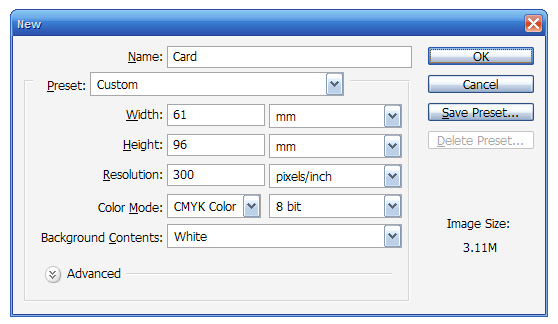
Bien, lo primero que tenemos que hacer es crear un Nuevo documento. Dependiendo dónde tengas pensado imprimir tus tarjetas, es posible que necesites dimensiones diferentes. La impresora que utilizo aquí en Sydney tiene un tamaño de tarjeta por defecto de 90mm x 55mm.
Sin embargo, al enviar el material a una imprenta, hay que añadir una especie de borde alrededor de la imagen, llamado Sangrado. El sangrado es básicamente el espacio en los bordes de tu diseño donde la imagen sobrepasa el lugar donde la impresora va a cortar el papel. De este modo, si el corte se produce un milímetro hacia cualquier lado, no acabas con papel en blanco en los bordes. El espacio que dejes para el sangrado también depende de tu impresora. En general, entre 3 y 5 mm es una buena cantidad de sangrado.
Debido a una peculiaridad de Photoshop (que verás más adelante) vamos a utilizar un valor de 3mm. Así que al crear la imagen, en lugar de hacerla de 90mm de alto, la haremos de 90mm + 3mm de sangrado a la izquierda + 3mm de sangrado a la derecha = 96mm. Del mismo modo, el ancho es de 55+3+3 = 61 mm.
Ten en cuenta también que, como estamos haciendo algo para imprimir, debes establecer la Resolución en 300ppp y el Modo de color en CMYK. Hablaremos más sobre el modo de color más adelante, en cuanto a la resolución, debes tener en cuenta que 300ppp significa básicamente que hay más información de imagen disponible, por lo que obtendrás una impresión nítida.
Si alguna vez tienes que hacer un póster enorme, a veces puedes salirte con la tuya con tan sólo 120 ppp, aunque en realidad depende de la distancia desde la que la persona vaya a mirar tu trabajo. Si imprimes a 120 ppp, la calidad de cerca será bastante mala. Si se trata de un póster gigante (piensa en metros en lugar de centímetros), entonces puedes salirte con la tuya. De todos modos, como se trata de una tarjeta de presentación, deberíamos hacerla a 300 ppp para que sea una impresión bonita y de alta calidad.
Paso 2
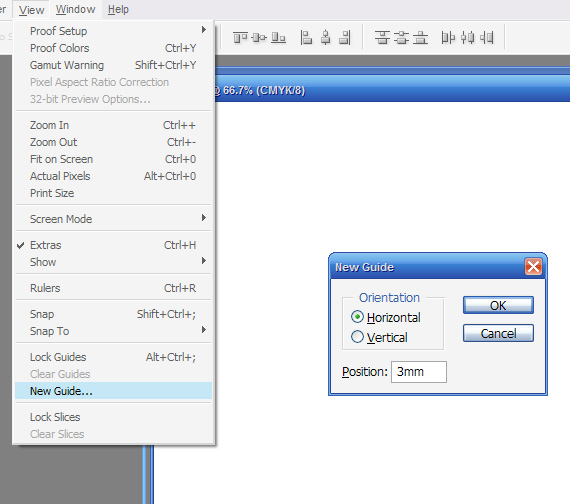
Una vez creado el documento, lo primero que tenemos que añadir son unas guías que nos indiquen dónde están los bordes de la tarjeta de presentación y dónde empieza el sangrado. Así que, en primer lugar, pulsa Ctrl-R para activar tus reglas. Ahora, para añadir las guías, puedes hacer clic en la regla y arrastrar las guías hacia el documento, o para un método más preciso, ve a Vista > Nueva guía y dale una posición Horizontal de 3mm. Haz lo mismo con una posición Vertical de 3 mm. Luego vuelve a repetir dos veces más con Vertical / 58mm y Horizontal / 93mm.
Paso 3
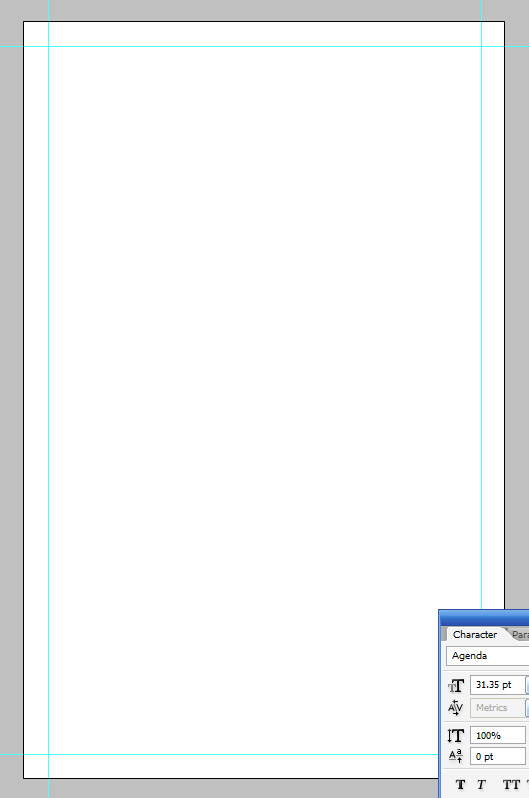
Ahora deberías tener un lienzo en blanco similar al de abajo con cuatro guías, cada una a 3mm del borde.
Paso 4
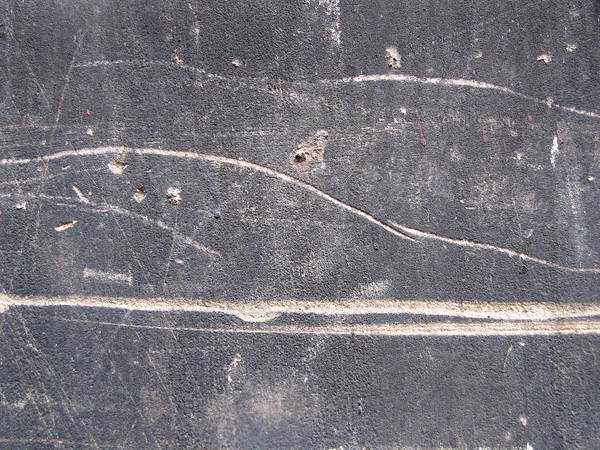
Ahora bien, como hice esta tarjeta para el concurso de tarjetas de FreelanceSwitch, tuve que utilizar un elemento del paquete gratuito de vectores y texturas de Arsenal. ¡Elegí esta atractiva textura de hormigón porque tiene un aspecto agradable y urbano! Puedes descargar la textura tú mismo visitando el sitio de Arsenal y haciendo clic en la sección Gratis.
Paso 5
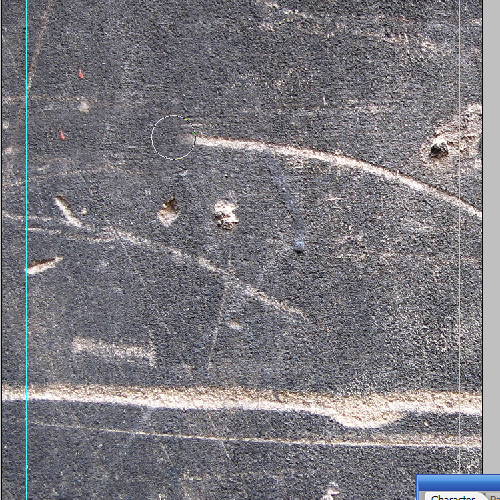
Así que después de pegar la textura, le doy a Ctrl-T para transformarla al tamaño correcto. Aunque quiero que la textura sea sucia y desgastada, ahora mismo está DEMASIADO sucia y ruidosa. Así que en primer lugar vamos a deshacernos de las dos líneas gigantescas que van de izquierda a derecha. Podemos hacerlo con la herramienta Tampón de clonar (S). Hablé de esta herramienta el otro día en el tutorial de revista, pero sólo para refrescar, debes presionar Alt para seleccionar el área que quieres clonar (en este caso sólo usé el área que está justo encima) y luego pincelar el área sobre la cual quieres clonar.
El uso de un pincel difuso en una textura como esta en concreto hace que sea bastante difícil de detectar, si no estás buscando directamente evidencia de la clonación.
Paso 6
Así que ahora tenemos un aspecto todavía tosco y urbano, pero no tan tosco.
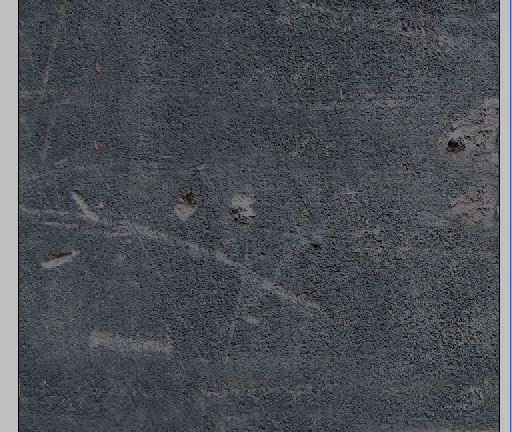
En este punto decidí que quería oscurecer la textura, así que añadí una capa por encima rellenada con el color #797c82 y la puse en Multiplicar. Sin embargo, el aspecto era un poco extraño y tiene una especie de tinte azulado (ver más abajo) cuando yo lo quiero más oscuro y gris. Esto tiene que ver con el modo de color en el que estamos: CMYK. Así que es hora de hablar un poco sobre los modos de color... (al menos como yo los entiendo)
Básicamente, los CMYK son los cuatro colores de proceso con los que la mayoría de las impresoras imprimen. Con estos cuatro colores (cian, magenta, amarillo y negro) se pueden hacer la mayoría de los demás colores. De hecho, puedes conseguir tintas especiales como los Pantones, de los que hablaremos en un próximo tutorial, pero para la mayoría de las cosas se trata directamente de CMYK.
Sin embargo, en la pantalla se utiliza RGB que, como sabes, significa rojo, verde y azul. La diferencia se debe a que en una pantalla se está viendo una mezcla de luz, por lo que si se suman todos los colores se obtiene el blanco, por eso en RGB el código de color para el blanco es R:255, G:255, B:255, es decir, rojo completo, verde completo, azul completo.
En cambio, en el papel se ve el resultado de la interacción de la luz con un objeto. Según mis vagos recuerdos de la clase de ciencias del instituto, cuando la luz incide sobre un objeto, por ejemplo, una pared roja, el objeto absorbe la luz y refleja la que no puede absorber, por lo que la pared roja refleja el rojo, pero se come el resto, dando la apariencia de ser roja. Así que, básicamente, sobre el papel es lo *opuesto* a la pantalla donde se proyecta la luz. En el papel, tener todo el cian, todo el magenta, todo el amarillo y todo el tono produce de hecho el negro porque absorbe toda la luz (lo que es lo contrario del RGB, donde produce el blanco).
Todo esto era sólo información útil para explicar por qué hay diferentes espacios de color. Lo más importante es que la gama de colores que puedes hacer con CMYK es menor que la que puedes hacer con RGB. Así que cuando cambies a CMYK, te darás cuenta de que algunas cosas no funcionan tan bien, cosas como las superposiciones, o conseguir que los colores súper brillantes se muestren. Una vez que se imprimen, a menudo se ven lo suficientemente bien, pero a veces para hacer las cosas a las que te has acostumbrado en Photoshop, tienes que cambiar entre los modos de color. No obstante, recuerda que si cambias a RGB, debes volver a cambiar a CMYK antes de realizar la impresión. Para conservar los efectos, lo aplanaremos todo en ese punto (ya verás lo que quiero decir más adelante).
Cambio de modos de colorOk, espero que sigas conmigo... básicamente lo que ocurrió en este paso es que decidí que necesitaba volver a cambiar a RGB para conseguir el oscurecimiento correcto del gris, y lo que es más importante, en el siguiente paso cuando quiera poner bloques amarillos superpuestos, también necesitaré estar en RGB.
Para ello, ve a Imagen > Modo > Color RGB. Se te preguntará si quieres aplanar la imagen... ¡Di que no! Deberías ver un cambio inmediato en la coloración del efecto de oscurecimiento.
Y, sí, podría haber hecho este paso mucho más corto y simplemente decirte que vayas a RGB, pero es útil para aprender sobre los espacios de color :-)
Paso 7
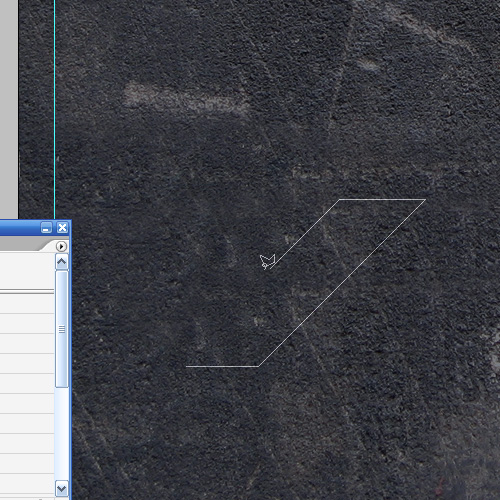
Así que aquí estamos en el modo RGB. A continuación queremos dibujar algunos bloques diagonales. Así que toma la herramienta Lazo Poligonal (L) y luego crea una nueva capa.
Ahora quieres dibujar la forma que se muestra a continuación. Para hacerlo bien, debes mantener pulsada tecla Mayús para que los ángulos sean múltiplos de 45' y te den una forma bonita y uniforme.
Paso 8
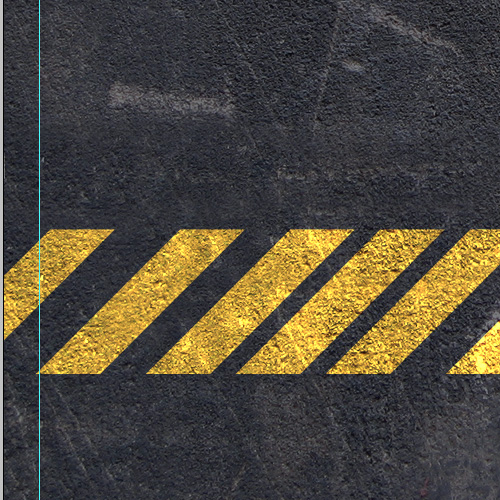
Una vez que tengas la forma, rellénala con Color #c4b10f, que es un feo color amarillo, y luego establece el Modo de fusión a Sobreexposición de color. Ahora deberías tener un amarillo brillante que se parezca al de abajo. Ten en cuenta que si vuelves a cambiar a CMYK, verás cómo este efecto no funciona en absoluto y por qué tuvimos que cambiar antes a RGB.
De todos modos, duplica esta capa unas cuantas veces hasta que tengas seis barras amarillas y distribúyelas de manera que una esté a la izquierda y otra a la derecha, con el resto agrupadas entre ellas (las espaciaremos con precisión en el siguiente paso).
Paso 9
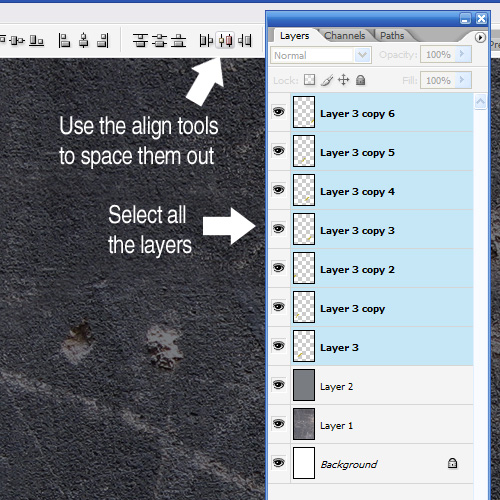
Ahora, en lugar de intentar espaciar a ojo o pulsando la tecla de la flecha el mismo número de veces (lo que me avergüenza decir que hago a menudo), utilizaremos las herramientas de alineación. Así que primero mantén pulsada la tecla Mayúsculas y selecciona todas las capas con barras amarillas en ellas. Luego, en la parte superior, haz clic en la herramienta Alinear marcada abajo. ¡Esto hará que se espacien automáticamente con precisión!
(Creo que en las versiones de Photoshop anteriores a CS2 hay que enlazar las capas con esos pequeños clips, porque la selección de capas con Mayúsculas solo apareció en CS2, la versión que yo utilizo. Espero que los usuarios de CS3 sean similares a los de CS2).
Paso 10
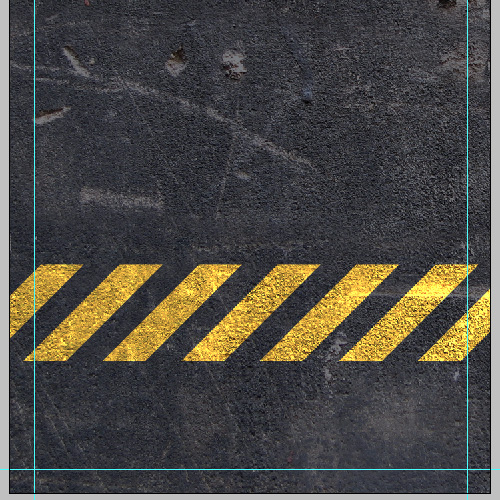
¡Bien, ahora tenemos una pequeña marca bien espaciada que parece industrial!
Paso 11
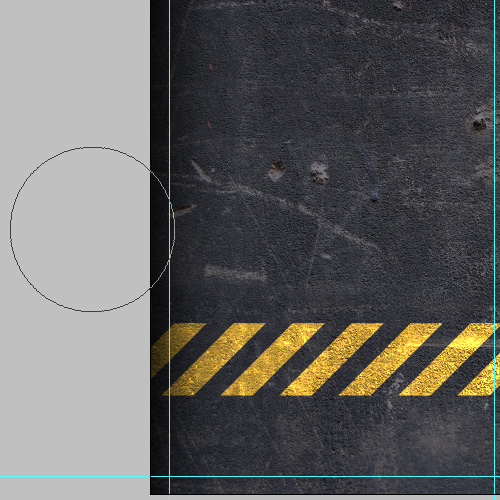
A continuación, creé una nueva capa por encima y, con un pincel negro grande y difuso, repasé suavemente los bordes. Recuerda que todo lo que esté fuera de las guías probablemente no aparecerá en la tarjeta final (a no ser que la imprenta se equivoque en el corte), así que el negro debe extenderse justo por encima de la línea si se quiere que sea visible en el producto final.
Paso 12
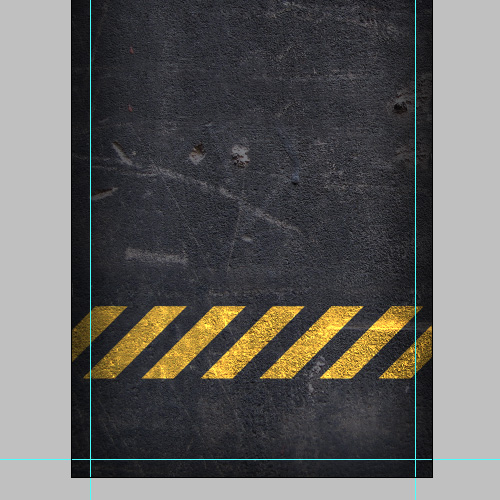
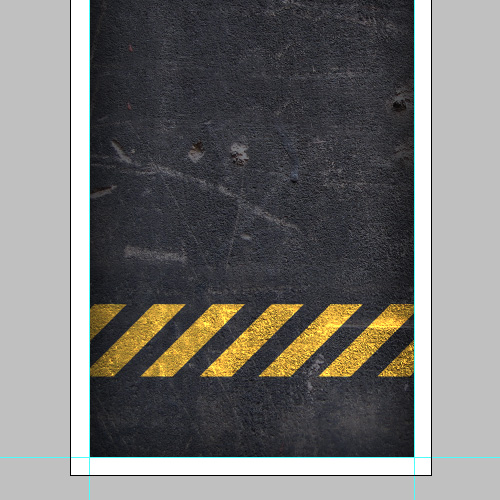
Para hablar de nuevo del sangrado, como he mencionado antes, todo lo que está fuera de esas guías es sólo material extra para que la impresora lo corte. Por lo tanto, es importante que en ningún momento pongas cosas relevantes, como el texto, cerca de los bordes, a menos que no te importe que se pueda cortar. En mi experiencia, la mayoría de las impresoras en la práctica no se alejan mucho de la línea de corte, sin embargo, puede suceder, especialmente si se utiliza una impresora barata.
Paso 13
Uno de los problemas de hacer estas cosas en Photoshop es que no hay manera de ocultar automáticamente el área de sangrado, lo que significa que a veces al mirar el diseño no se ve del todo bien. En InDesign se puede cambiar a un modo de previsualización especial que oculta el sangrado, pero en Photoshop tenemos que hacerlo manualmente. Así que a menudo creo una capa por encima de todas las demás y relleno las áreas de sangrado con blanco. Entonces puedo activar o desactivar esta capa para poder ver con un poco más de precisión las proporciones y el área que realmente llegará al artículo impreso final. ¡Sólo asegúrate de desactivarla antes de realizar el envío a la impresora!
Paso 14
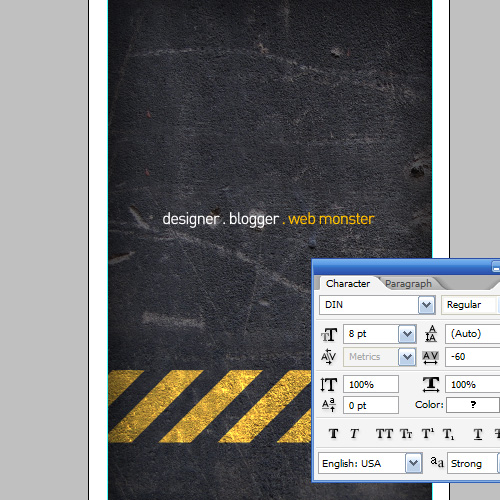
A continuación, coloqué un bonito texto en la tarjeta. Esta es la parte trasera de la tarjeta (en un momento haremos la parte delantera). Utilicé una fuente estupenda llamada DIN, que es muy minimalista y, como verás en un segundo, tiene un carácter "@" impresionante.
He puesto la letra en 8pt. Si no recuerdo mal, nunca debes bajar de 6 puntos si quieres que algo sea legible, y si quieres que sea fácilmente legible, lo mejor es 7,5 puntos o más. Como con todas estas cosas, depende de quién sea tu público. Cuando hago tarjetas de presentación para una persona, prefiero algo que se pueda leer rápidamente de un vistazo al hojear su pila de tarjetas. ¡Cuando hago algo para mí, suelo utilizar tipos pequeños porque puedo arreglármelas!
También pongo el texto en el modo de fusión Luz lineal para que interactúe un poco con el fondo. Una vez hecho esto, podemos guardar este documento como Back.psd y luego ir a Archivo > Guardar como y esta vez guardarlo como Front.psd, esencialmente duplicando el archivo para hacer el frente.
Paso 15
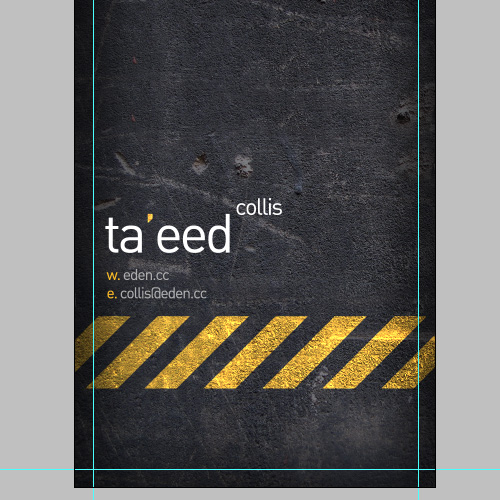
Una vez más, he añadido un poco de texto con mi dirección web, mi dirección de correo electrónico y mi nombre. Y para los amantes de la tipografía, miren el carácter "@"... ¿no es genial? DIN es un tipo de letra industrial originario de Alemania sobre el que se puede leer en Wikipedia.
La tipografía, o el arte de utilizar textos/tipografía en los diseños, es una de las partes más importantes del diseño. Si vienes de una formación no relacionada con el diseño, como es mi caso, es muy importante que aprendas sobre ella, porque es la forma más fácil de distinguir a un buen diseñador de uno malo. Yo no soy el mejor tipógrafo, pero John Boardley sí lo es, y dirige uno de mis blogs favoritos: iLoveTypography. Si quieres entrar en el mundo de la tipografía, ve a leer su blog, ¡es la bomba!
Paso 16
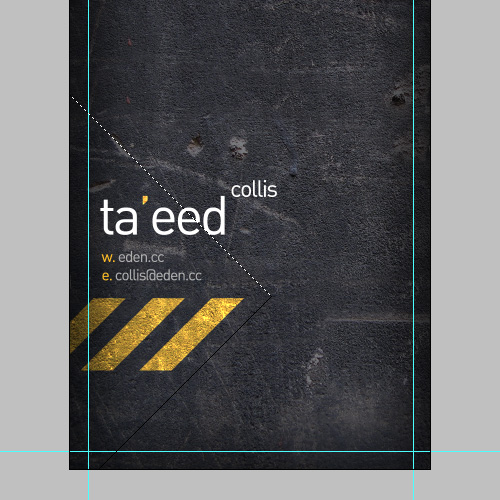
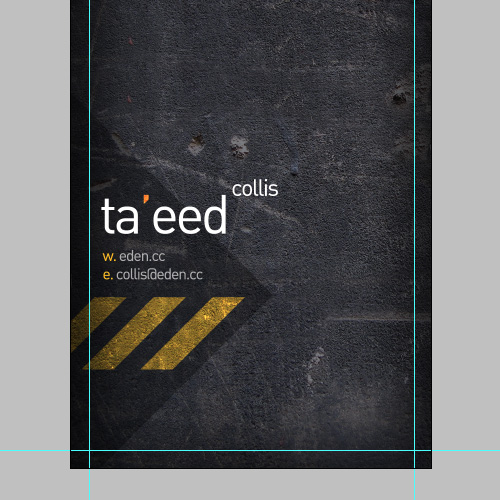
Ahora lo siguiente que queremos hacer es apagar algunas de esas capas que tienen las barras amarillas, para que sólo queden tres. Quiero que parezca que las barras amarillas empiezan en la parte delantera y continúan hasta la parte trasera.
A continuación, utilizando la herramienta Lazo poligonal (L), dibuja una forma triangular como se muestra a continuación.
Paso 17
A continuación, creamos una nueva capa justo encima de la textura de hormigón, la rellenamos con un gris oscuro y establecemos el modo de fusión en Multiplicar. ¡Desgraciadamente, esto hace que los trozos amarillos parezcan apagados, así que lo arreglaremos a continuación!
Paso 18
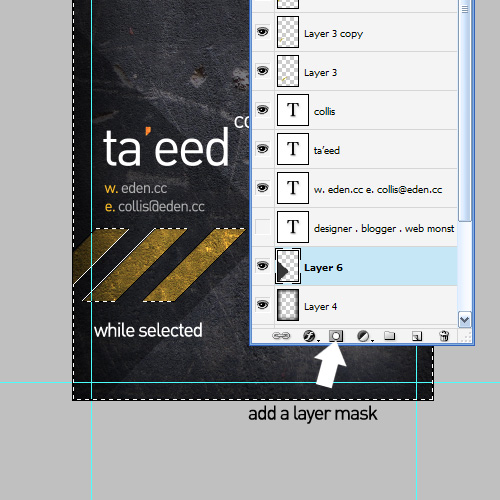
Así que haz Ctrl-clic en la primera de las capas de la barra amarilla, y luego, manteniendo pulsada la tecla Mayús, haz clic en la siguiente, y luego en la siguiente, de modo que tengas los píxeles seleccionados para las tres. Luego presiona Ctrl+Mayús+I para invertir la selección como se muestra. Mientras está seleccionada, haz clic en la capa del triángulo y haz clic en el icono Añadir una máscara de capa en tu paleta de capas. Esto enmascarará las áreas de las barras amarillas para que brillen.
Paso 19
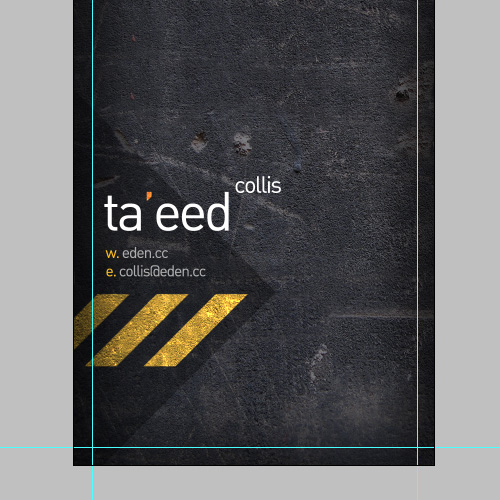
¡Y ahí lo tenemos! Todo listo...
Ahora tenemos que ir a Capa > Aplanar imagen y luego a Imagen > Modo > CMYK para volver a CMYK y estar listos para la impresión. Fíjate en que, al aplanar la imagen, conservamos la forma en que el amarillo interactuaba con lo que hay detrás, aunque volvamos a estar en CMYK. Así que, básicamente, hemos aprovechado el RGB para conseguir un efecto y luego lo hemos aplanado y vuelto a cambiar a CMYK para poder imprimir.
Paso 20
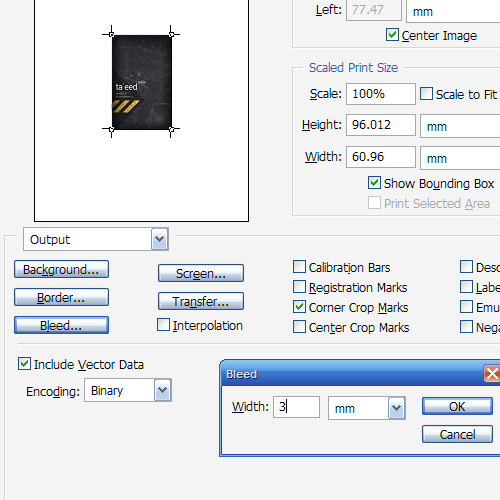
Ahora ve a Archivo > Imprimir con Vista previa y deberías ver algo como lo que se muestra a continuación. Si no tienes todas las opciones, haz clic en Más opciones y aparecerán. Marca la casilla que dice Marcas de esquina, luego haz clic en el botón que dice Sangrado y ajústalo a 3mm. Ten en cuenta que por alguna razón Photoshop no te deja ir mucho más allá de 3mm para el sangrado. No sé realmente por qué han puesto un tope artificial, pero tal vez hay alguna razón increíble que no entiendo.
En cualquier caso, una cosa que deberías hacer (y que me acabo de dar cuenta de que no hice en la captura de pantalla) es desmarcar la opción "Mostrar rectángulo delimitador".
Una vez que hayas terminado, deberías poder imprimir a un PDF, hacer lo mismo para la parte de atrás, y enviarlo a tu impresora. Ten en cuenta que para imprimir en PDF, necesitas tener una copia de Acrobat instalada (no sólo el Acrobat Reader gratuito, sino la versión completa). Si lo tienes, ¡ya has terminado!
Si no tienes Acrobat, no temas... ¡no todo está perdido!
Paso 21
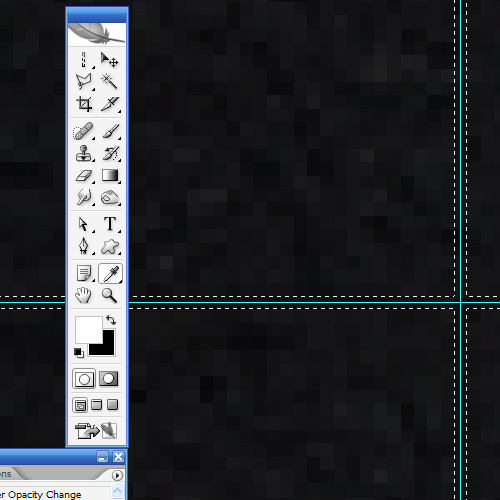
Si no tienes Acrobat, olvídate de la forma de imprimir con la vista previa y, en su lugar, vuelve a tu documento, crea una nueva capa en la parte superior y, a continuación, utilizando la herramienta Marco columna única, haz selecciones alrededor de tus guías como se muestra.
Paso 22
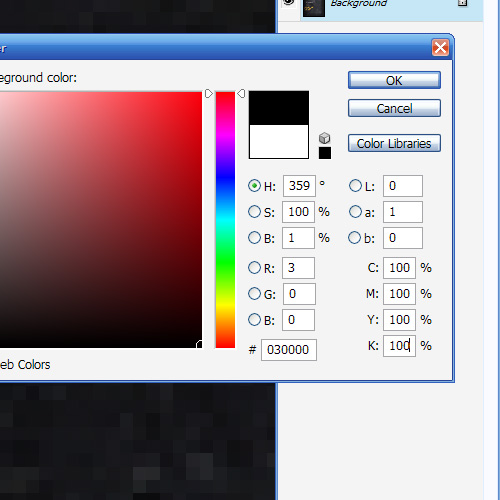
Ahora vamos a dibujar nuestras propias marcas de corte. Para ello tenemos que asegurarnos de utilizar lo que se llama negro de registro. El negro de registro es básicamente el 100% de todos los colores CMYK (como se muestra). En Wikipedia puedes encontrar más información si te interesa.
De todos modos, selecciona el color correcto y luego rellena las selecciones del paso anterior. A continuación, con la herramienta Marco rectangular, recorta las líneas de modo que sólo queden pequeñas líneas simples en cada una de las cuatro esquinas, es decir, cuatro pares de marcas de recorte. A continuación, ve a "Guardar como" y guarda el archivo como PDF con Photoshop. Esto debería ser válido para una impresora, aunque, para ser sincero, nunca he intentado enviar un archivo con marcas de recorte de este tipo a una impresora, así que probablemente sea mejor preguntar en la imprenta si está bien antes de ir a imprimir miles de tarjetas :-)
Paso 23
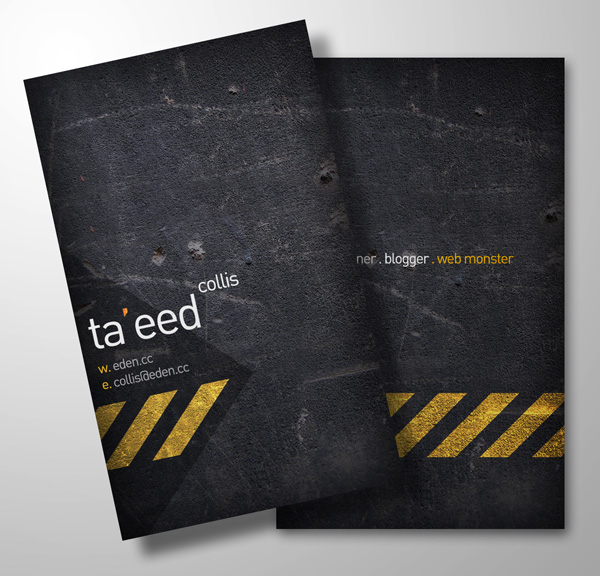
En fin, ahí están mis pequeñas y sencillas tarjetas de presentación. Se ven bastante bien y deberían estar listas para imprimir. En los archivos de muestra encontrarás tanto el reverso como el anverso, así como el archivo PSD que utilicé para renderizar esta pequeña imagen de abajo que es mi rápido intento de simular las tarjetas impresas.
No olvides que en FreelanceSwitch, hay un concurso para hacer tarjetas de presentación usando vectores de un paquete especial de muestras de Arsenal. Así que si quieres ganar $370 dólares en material vectorial, dirígete a la página y participa. No tendrás que hacer todo el trabajo de impresión, así que es muy fácil participar.
PSD de muestra
Recursos adicionales
¿Quieres más? Por qué no buscas Diseño de tarjetas de presentación profesionales en los cursos de Tuts+.
Si te interesa recibir ayuda con el diseño de tu tarjeta de presentación, Envato Studio tiene una gran colección de servicios de diseño de tarjetas de presentación que quizás quieras explorar. También puedes echarle un vistazo a las plantillas de tarjetas de presentación en Envato Market.
 By
By



