


Spanish (Español) translation by Ender Gamboa (you can also view the original English article)


Las máscaras de Photoshop son una de las herramientas más básicas e importantes que hay que aprender. Las máscaras de Photoshop añaden toneladas de ventajas a tu ritmo de trabajo que te ayudarán a conseguir algunos de los mejores efectos fotográficos.
Esta herramienta es esencial y se puede añadir a una capa para controlar lo que se debe ocultar y mostrar en esa capa específica. Las máscaras son capas no destructivas, lo que proporciona más flexibilidad a la hora de trabajar con las imágenes, ya que no eliminan permanentemente la información de una imagen. Las máscaras de capa pueden utilizarse para ocultar partes de una imagen, recortar objetos y ajustar partes específicas de una fotografía (en combinación con las capas de ajuste). Si quieres empezar a crear tus propios efectos de Photoshop, esto también es muy práctico. Crea filtros y efectos fotográficos como parte de las acciones de Photoshop con la ayuda de las máscaras de capa.
Aunque las máscaras de capa pueden ser complicadas, este tutorial te mostrará lo esencial. ¡Así que vamos a echar un vistazo más de cerca!
Si eres nuevo en Photoshop y quieres algunas acciones o efectos de Photoshop, ve a Envato Elements y GraphicRiver. ¡Tenemos muchas opciones para explorar!
Sigue con nosotros en nuestro canal de YouTube Envato Tuts+:
Lo que necesitaras
Necesitarás acceso a Adobe Photoshop; si no tienes el programa, puedes descargar una versión de prueba en el sitio web de Adobe. También necesitarás:
Descarga los activos, y cuando estés listo, ¡podemos empezar a trabajar!
1. Cómo añadir una máscara de capa a las imágenes
Paso 1
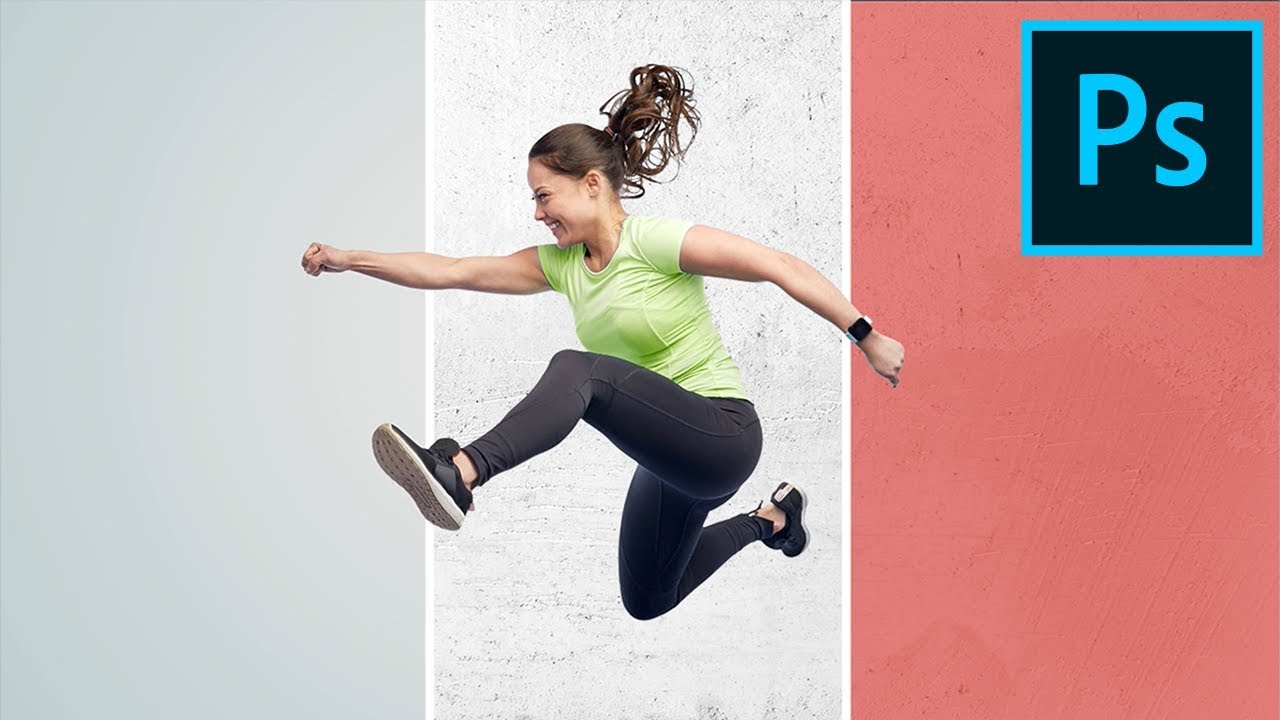
Abre la imagen "Joven deportiva sonriente y feliz" en Photoshop.


Paso 2
En el panel Capas, tienes la capa Fondo bloqueada. Dirígete a la parte inferior del panel y haz clic en el botón Añadir máscara de capa. Esto añadirá una imagen en miniatura de la máscara de capa a la derecha de la foto en miniatura.


Paso 3
Tienes la opción de trabajar con negro, blanco y gris en las máscaras de capa. Cuando la máscara de capa es blanca, muestra lo que hay en la capa. El negro ocultará partes o toda la capa, y el gris ocultará parcialmente la capa.
Vamos a intentar ocultar partes de esta imagen. Dirígete a la barra de herramientas y selecciona la herramienta Pincel (B). Pulsa D para Restablecer los colores de primer plano/fondo a blanco y negro. Puedes alternar entre estas dos muestras pulsando X.


Paso 4
En el panel de Capas, asegúrate de tener seleccionada la imagen de la Máscara de Capa. Pasa el pincel sobre la imagen para ocultar el contenido de la capa y podrás ver lo que hay debajo. En este caso, no tenemos otras capas, así que veremos la transparencia.
Verás que cualquier trazo que hagas con el pincel se reflejará en la imagen en miniatura de la máscara de capa.


Paso 5
Para recuperar parte del contenido que hemos ocultado, utiliza la muestra de primer plano Blanco. Pulsa X para seleccionar el color Blanco de primer plano. Pasa el pincel sobre las áreas ocultas para mostrarlas.


Paso 6
Si quieres trabajar directamente en la máscara de capa, pulsa Opción y haz clic en la máscara de capa. Aquí, puedes trabajar directamente en la capa con negro, blanco y gris. Para salir, pulsa Opción y haz clic en la máscara de capa.


Paso 7
Para eliminar la máscara de capa, puedes arrastrar la imagen en miniatura hacia la papelera del panel Capas. En la nueva ventana, tienes la opción de Eliminar la máscara de capa y empezar de nuevo o Aplicarla antes de eliminarla en este caso, estarás haciendo un cambio permanente en la imagen.


2. Cómo utilizar las máscaras de capa con la herramienta de selección
Paso 1
Abre la imagen del muro de cemento en Photoshop. En el mismo archivo, coloca la imagen de la joven deportiva sonriente y feliz. Cambia el tamaño de la joven deportista para que se ajuste a la página pulsando Comando-T para Transformar.


Paso 2
En el panel de Capas, asegúrate de que tienes seleccionada la imagen de la joven deportista sonriente y feliz. Haz clic en el botón Añadir máscara de capa.


Paso 3
Ve a la barra de herramientas y selecciona la herramienta Varita mágica (W). En la barra de Opciones, establece el Tamaño de la muestra como Muestra de puntos, la Tolerancia como 32 y marca la opción Contigua.
Haz clic en una zona grande de la imagen: esto es lo que quieres ocultar.


Paso 4
En el panel Capas, asegúrate de tener seleccionada la imagen en miniatura de la Máscara de capa. Pulsa Comando-I para invertir la selección de blanco a negro. Pulsa Comando-D para deseleccionar.


Paso 5
Aunque la selección no es perfecta, esto ayuda mucho. Utilizar la herramienta Pincel para cubrir toda la imagen llevaría mucho tiempo. En su lugar, podemos utilizar la herramienta Pincel (B) ahora para trabajar en los detalles.
Selecciona la herramienta Pincel (B) de la barra de herramientas. Haz clic con el botón derecho del ratón para ajustar el pincel como necesites.
Pulse Z para acercarse y Opción para alejarse.
Asegúrate de que los colores del primer plano y de fondo estén configurados en blanco y negro. Para restablecerlos, pulsa D. Utiliza X para alternar entre las dos muestras. Recuerda que el Blanco revela la imagen y el Negro la oculta.
Para ver las áreas que necesitan ser pulidas, pulsa \ para mostrar la capa como una superposición. Vuelve a pulsar \N para salir de la superposición. Comienza a pintar sobre las áreas que necesitan ser pulidas.


3. Cómo utilizar las máscaras de capa con las capas de ajuste
Paso 1
Sigamos trabajando sobre la misma imagen como en el punto anterior. Esta sección es muy útil cuando quieres crear tus propios filtros y efectos fotográficos.
Digamos que nos gustaría cambiar el color de la camisa. Ve al panel Capas y selecciona Crear un nuevo relleno o capa de ajuste > Tono/saturación.


Paso 2
En el panel de Propiedades, cambia el Tono al color que quieras.
En este punto, toda la imagen ha cambiado, pero queremos que sólo la camiseta cambie de color. Regresa al panel de Capas, selecciona la imagen en miniatura de la Máscara de Capa y pulsa Comando-I para invertir la imagen y ocultar el cambio.


Paso 3
Selecciona la herramienta Pincel (B) de la barra de herramientas. Usando el Blanco como color de primer plano, pinta sobre la camiseta para revelar el color. Pulsa X para alternar entre los colores de primer plano y de fondo.
A continuación, puedes ver las imágenes de antes y después junto con la superposición de la Máscara de Capa (\).


¡Excelente trabajo! ¡Has terminado este tutorial!
En este tutorial, has aprendido una de las herramientas más esenciales de Photoshop, las máscaras de capa. Estas máscaras de Photoshop son geniales para editar imágenes, fusionarlas y aplicar cambios sin afectar al original. Ten en cuenta que podrás reabrir el archivo para editar las máscaras de capa sólo si están guardadas como PSD o EPS.
Hoy, aprendiste a:
- Aplicar una máscara de capa a una imagen
- Usar la herramienta Pincel en una máscara de capa
- Usar la Herramienta Varita Mágica en una máscara de capa
- Combinar máscaras de capa con capas de ajuste
Si eres nuevo en Photoshop y quieres explorar algunos efectos fotográficos o filtros fotográficos increíbles, dirígete a Envato Elements y Graphic River. ¡Tenemos muchas opciones para exlporar!


Si te ha gustado este tutorial, quizás te gusten estos:

 Efectos de textoTip rápido: Cómo crear un efecto de texto con sabor a caramelo en Photoshop
 TipografíaTip rápido: Cómo usar el panel de glifos de InDesign
 Pinceles ilustradoresCómo hacer un pincel de acuarela en Adobe Illustrator
 Estilos de capaCómo usar las sombras paralelas en Photoshop
 Volantes¿Cuál es el mejor programa para hacer un volante?
 Efectos de textoCómo crear un efecto de texto tipográfico floral en capas en Adobe Photoshop
 By
By



