


Spanish (Español) translation by Javier Salesi (you can also view the original English article)


En este tutorial de Photoshop, te mostraré cómo contornear texto y cómo personalizarlo según tus necesidades. Con este sencillo truco, podrás trazar letras o texto ¡en cuestión de minutos! Como un obsequio, también te mostraré cómo editar independientemente el contorno de letras en Photoshop utilizando estilos de capa.
Sigue esta guía conmigo en nuestro canal de Envato Tuts+ en YouTube para aprender cómo contornear letras en Photoshop:
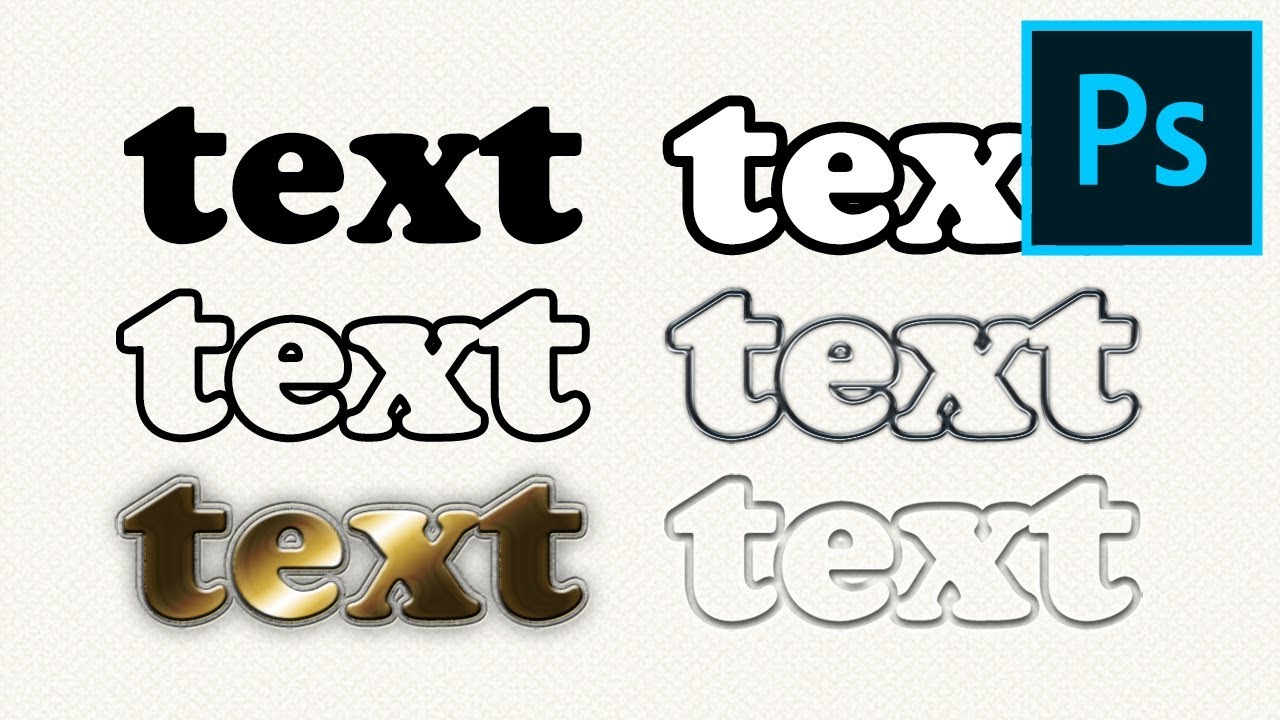
Fuentes ilimitadas en Envato Elements para crear textos en Photoshop que incluyan bordes
Si buscas fuentes para Photoshop con objeto de hacer contornos en texto, has venido al lugar indicado. En Envato Elements podrás encontrar recursos curados y creativos para todos tus proyectos de diseño. Por una módica tarifa mensual, descarga tantas fuentes, plantillas de video, video de stock y gráficos como quieras.


Ahora comencemos con este breve tutorial sobre cómo contornear letras en Photoshop.
1. Cómo contornear letras en Photoshop
Paso 1
Comienza el tutorial de Photoshop escribiendo las letras con la herramienta Texto (T).


Paso 2
Da clic derecho en la capa de texto y selecciona Opciones de fusión.


Paso 3
Marca la casilla de Trazo. Tu texto Photoshop será contorneado de la manera predeterminada.


Paso 4
Puedes fácilmente personalizar el contorno de texto en Photoshop experimentando con los parámetros presentados aquí. Primero, cambiemos el Color del borde de las fuentes para hacerlo más visible, por ejemplo, elegimos el blanco.


Paso 5
En este paso veremos otros estilos y efectos para añadir un trazo a nuestro texto en Photoshop.
El contorno de texto también puede rellenarse con un Degradado, si lo necesitas...


... o con un Motivo de tu elección para trazar letras.


Las oportunidades son infinitas cuando creas contornos de letras en Photoshop. Experimenta con todos los estilos que tiene Photoshop ¡y diseña un texto con contorno que combine con tu estilo!
Paso 6
Igualmente puedes cambiar el grosor del contorno de tu texto en Photoshop...


... y cambia su Posición hacia el borde de las letras.


Paso 7
Si quieres que el contorno del texto sea más sutil, puedes disminuir su Opacidad o cambiar su Modo de fusión para interactuar con el fondo.


Paso 8
Por último, si necesitas eliminar el texto y solo mantener el borde del texto o tu fuente, también es posible. Solo dirígete a las Opciones de fusión y arrastra la barra de la Opacidad del relleno hasta 0%. Esto eliminará el color de relleno y solo deja el contorno de texto.


2. Cómo editar el contorno de texto en Photoshop de manera independiente
Paso 1
Desafortunadamente no puedes añadir estilos directamente al contorno del texto de esta manera. Por ejemplo, si marcas la casilla Sombra paralela, la sombra se proyectará en todo el texto, incluso si haces el relleno transparente. Si quieres editar el contorno por separado, necesitas utilizar un truco. Da clic derecho en la capa y selecciona Rasterizar estilo de capa.


Paso 2
Ahora puedes usar libremente todos los parámetros del estilo para editar tu texto Photoshop con todos los contornos. La desventaja de este método es que ya no podrás editar el texto, ya que se ha convertido en una forma.


¡Eso es todo! Ahora sabes cómo contornear letras en Photoshop
Como puedes ver, añadir contorno de letras en Photoshop es extremadamente sencillo. Solo necesitas algo de paciencia para experimentar con todos los estilos y efectos que Photoshop ofrece.
Ahora que has completado este tutorial de Photoshop, podrás:
- Usar Photoshop para contornos de texto
- Editar trazos de texto en Photosop de manera independiente
Los 5 mejores estilos de capa y fuentes de Envato Elements para editar texto en Photoshop agregándole contorno
Hay muchas maneras de usar estilos de capa para trazar letras más atractivas visualmente, pero si quieres ahorrar tiempo, puedes utilizar efectos de texto ya elaborados.
En esta sección encontrarás los mejores estilos de capa y efectos que te animarán a aprender cómo contornear letras en Photoshop y que están disponibles en Envato Elements. Permíteme mostrarte algunos ejemplos:
1. Efecto para trazar letras 3D (en formato PSD)
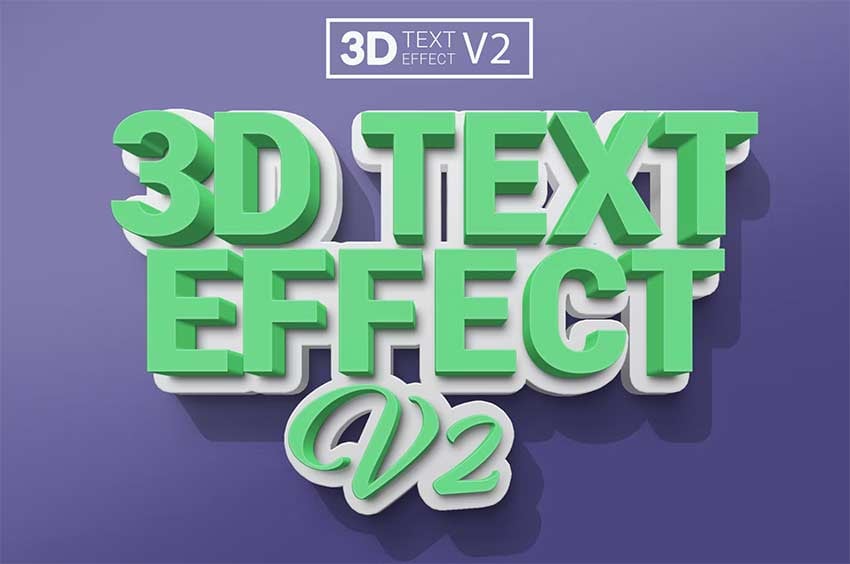
Este efecto 3D luce muy complejo, pero es sencillo de utilizar. Solo haz doble clic en la capa del texto para editarlo directamente. Es un objeto inteligente, lo que significa que el texto se guarda en otro archivo. Una vez que edites el archivo separado y lo guardes, el archivo principal será modificado automáticamente de acuerdo a tus cambios. Puede tomar un tiempo si el efecto es muy complejo, pero no tienes que hacer nada. ¡Solo esperar a que ocurra la magia!
2. Archivo para editar texto en Photoshop orientado a logo de videojuego (en formato PSD)


Puedes utilizar este método hasta para crear logos muy complejos. Lo mejor es que solo necesitas proporcionar el texto y todo lo demás ocurre sin que hagas un esfuerzo. Por ejemplo, este efecto de texto te permite crear un logo de aspecto tridimensional como de un videojuego. También puedes crear fácilmente texto con bordes en Photoshop.
3. Efecto de fuente retro y psicodélica sin necesidad de tutorial de Photoshop (en formatos OTF y TTF)
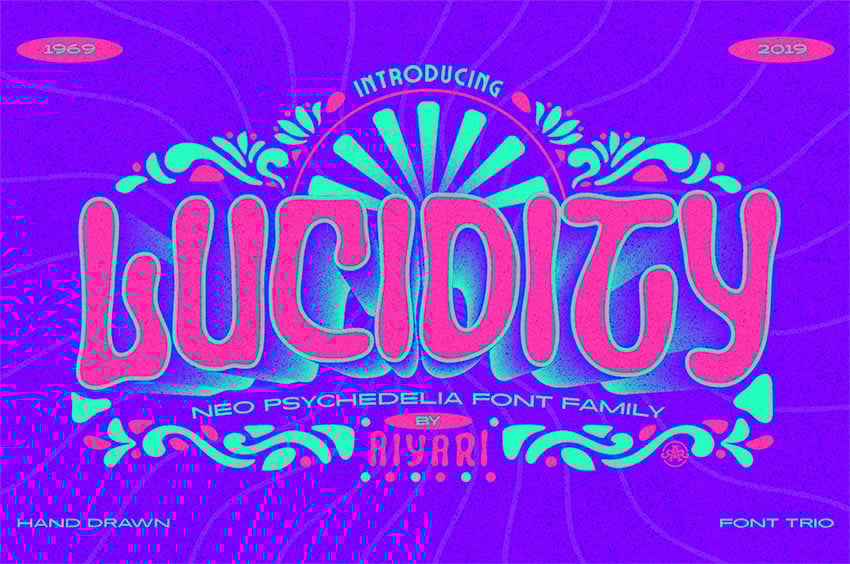
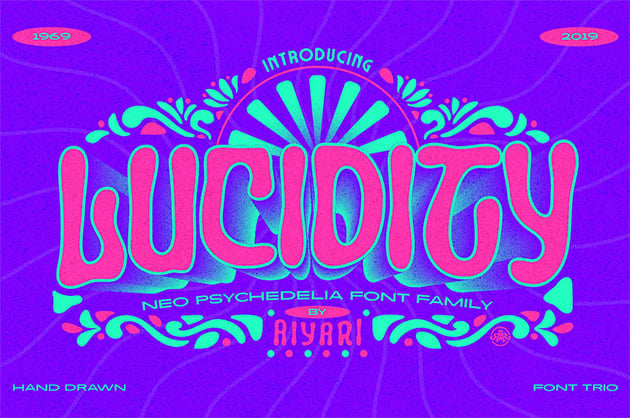
Sigue adelante y diseña textos en estilo vintage usando esta fuente. Normalmente tomaría mucho tiempo y se requeriría ser habilidoso para crear un efecto como este, pero está terminado y listo para usarse. ¡Solo añade tu texto!
4. Efecto para convertir texto Photoshop en blanco y negro (en formato PSD)
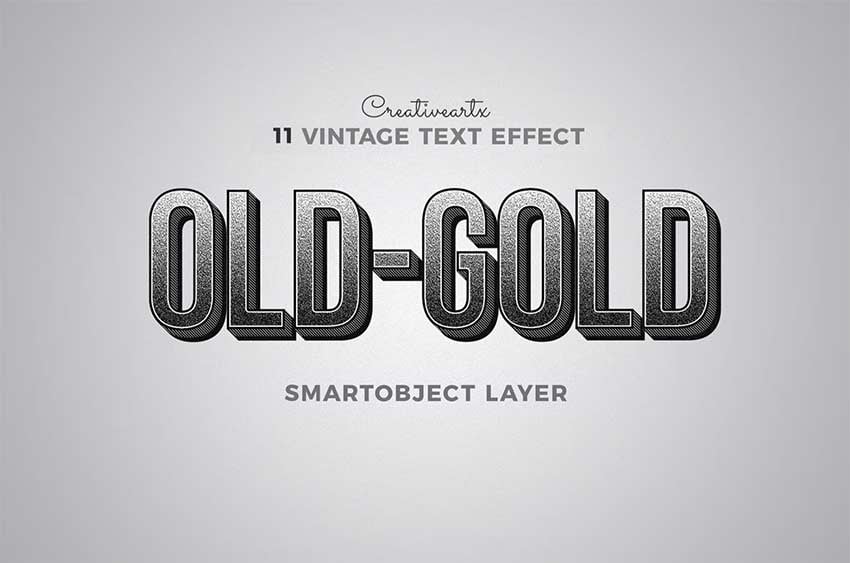
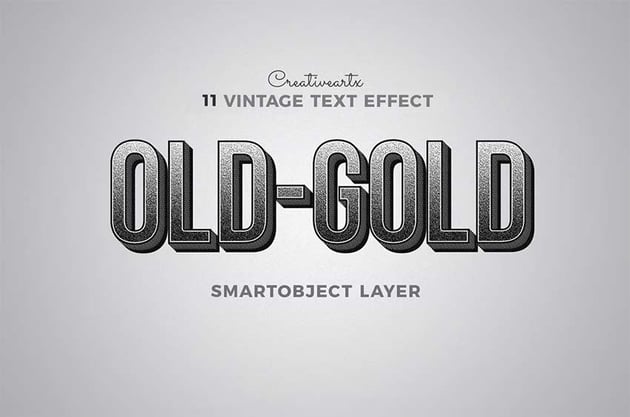

Este es otro ejemplo de este método. Aquí el texto se convierte en una parte de toda la ilustración, alterándose para lucir más antiguo. El efecto blanco y negro hace que el texto con contorno se aprecie más audaz y llamativo.
5. Recurso para editar texto Photoshop creando efecto de grafiti (en formatos PSD, ASL y PDF)


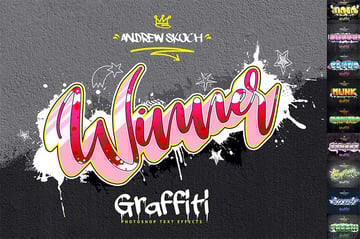
Dale una apariencia urbana y moderna a tus diseños con este efecto de texto de grafiti. Presenta 10 diferentes estilos, es fácil de editar y es 100% personalizable. Igualmente, crea geniales trazos para texto en Photoshop con este archivo.
¡Buen trabajo siguiendo este tutorial de Photoshop!
Ahora sabes cómo contornear letras en Photoshop y cómo personalizar el contorno con estilos de capa. Si quieres aprender más sobre la creación de efectos de texto, podrías interesarte en uno de nuestros otros tutoriales para editar texto en Photoshop:

 Cómo Crear un Efecto de Texto de Dibujos Animados en Adobe Photoshop


 Cómo Crear un Letrero con Aspecto de Pizarrón Con Texto de Tiza en Adobe Photoshop


 ¿Cómo Crear una Acción de Texto Cinemática de Oro en Adobe Photoshop?

 Cómo Crear un Efecto de Texto Inspirado en inFamous en Adobe Photoshop


 Crea un efecto de texto 3D en Photoshop de madera astillada


 Top 32 Efectos de Texto Dorado en Photoshop (Y Otros Efectos Metálicos)


 Cómo Crear un Efecto Realista de Texto de Neón en Photoshop
Nota editorial: Este artículo se actualizó con la colaboración de Gonzalo Angulo. Gonzalo es miembro del grupo de escritores de Envato Tuts+.
 By
By



