


Spanish (Español) translation by Alison Pumapillo (you can also view the original English article)


Siempre quisiste crear tus propios diseños de camisetas, ¿pero te faltaba el valor de hacerlo porque no contabas con todas las herramientas o habilidades necesarias para diseñar?
Bueno, todo eso va a cambiar a partir de hoy, ya que voy a mostrarte cómo diseñar tu propia camiseta usando el generador de diseños de camisetas online de Placeit.
Desde encontrar un diseño para camisetas hasta aprender a crear tus propios diseños, el proceso completo es más sencillo de lo que imaginas. Ya lo verás a medida que avancemos.
Así que, si deseas aprender cómo crear diseños de camisetas online y así poder diseñar tu propia línea de camisetas, entonces este video es para ti.
Síguenos en nuestro canal de YouTube Envato Tuts+:
1. ¿Qué es Placeit?
Antes de comenzar, me gustaría tomarme unos momentos para hablar rápidamente sobre Placeit, y cómo puede ayudarte a cargar con el trabajo más pesado.
Si no eres un diseñador, esto casi siempre significa que no tienes acceso a las herramientas y recursos que los diseñadores suelen usar, como Adobe Illustrator, Adobe Photoshop, Affinity Designer, Sketch, etc.
Pero, ¿qué pasa si algunas veces de verdad necesitas crear algo por ti mismo, pero no deseas gastar grandes cantidades de dinero en un paquete de gráficos que probablemente no usarás muy seguido?
Cuando esto ocurra, Placeit podría ser la solución perfecta para ti, ya que ofrece un paquete online de herramientas especializadas que te ayudarán a crear banners profesionales, mockups, logos, etc. con sólo unos cuantos clics.
Veamos lo sencillo que es diseñar tu propia camiseta usando el generador de diseños de camisetas personalizadas de Placeit.


2. Cómo acceder al generador de diseños de camisetas
Antes de que comencemos a trabajar en el diseño, primero debemos navegar en la sección correcta del sitio web para obtener acceso al generador de diseños de camisetas.
Para lograrlo, usaremos el menú de navegación horizontal y nos dirigiremos a Diseños. Esta opción nos mostrará un submenú al pasar el cursor sobre ella.
Ahora debemos buscar plantillas de diseños de camisetas. Este debería ser el primer detalle del que nos ocupemos.


Cuando hacemos clic en el link, el sitio web nos redirige a una nueva página. En el lado izquierdo de esta encontraremos el menú de Etiquetas. Este nos permitirá filtrar los diseños disponibles usando las categorías que ofrece.


3. Cómo usar el generador de diseños de camisetas para crear un diseño personalizado
Ahora que hemos visto lo fácil que es encontrar la herramienta, echémosle un vistazo al siguiente proceso y aprendamos cómo usarla.
El primer paso que debemos dar es decidir qué diseño vamos a usar para la camiseta. Como seguramente ya has visto, existe una gran cantidad de diseños realmente atractivos que puedes elegir dependiendo de cuál sea tu propósito. Te mostraré algunos que realmente me gustaron.
Diseño de camiseta para el Día de la Madre


Diseño de camiseta con un mapa del estado de Illinois


Diseño de camiseta con la ilustración de un zorro


Diseño de camiseta con la imagen de un gato de negocios


Diseño de camiseta para el Día de San Valentín


Para este ejemplo, he decidido usar este diseño de estilo retro, el cual creo que tiene mucho potencial, tal y como podremos ver más adelante.


Una vez que hayamos decidido qué diseño de plantilla vamos a usar, es momento de comenzar el proceso de personalización.
Consejo práctico: no importa que plantilla vayas a usar, el diseño del generador siempre será el mismo. En el lado izquierdo podrás ver todas las opciones relacionadas con el texto, mientras que a la derecha encontrarás todas las opciones relacionadas con el fondo y las formas.
Paso 1
Vamos a modificar rápidamente el texto predeterminado usando los dos campos de entrada, y luego modificaremos las fuentes y los colores usando los cuadros desplegables.
Como mi propósito es lograr un diseño de estilo "funk", elegí la fuente Lakki-Reddy y el color blanco para ambos colores.
Como puedes ver, también podemos añadir otra línea de texto usando el botón Añadir texto. Sin embargo, para este ejemplo mantendremos el número de líneas predeterminado.


Paso 2
Una vez que hayamos trabajado en el texto de nuestro diseño, podemos pasar al lado derecho de la página. Aquí modificaremos el Fondo eliminándolo completamente para que nuestro diseño pueda usarse en cualquier tela con color (excepto por las que sean totalmente blancas).
Al hacer esto, la herramienta guardará el diseño final como un archivo en formato .png con fondo transparente, lo que lo hará más versátil cuando se use en camisetas que no sean blancas.


Paso 3
Luego, vamos a personalizar nuestro Gráfico principal reemplazando el balón de baloncesto con un corazón de estilo hippie. Modificaremos el color para que se vea de un tono naranja un poco más claro.


Paso 4
Finalmente, tenemos la última opción llamada Bandera, la cual nos permite elegir un tema diferente para las franjas horizontales. Aunque también podemos eliminarlas completamente usando el botón Sin imagen.
Personalmente, debo decir que me encantan los colores de la bandera predeterminada, así que me quedaré con esa versión para el ejemplo de hoy.


Paso 5
Ya que la plantilla brinda soporte de edición interactiva, podemos ajustar fácilmente la posición y el tamaño del texto y las figuras. Sólo selecciónalos para que aparezcan sus cuadros delimitadores. Luego sólo debes hacer clic y arrastrarlos a otra ubicación, o bien puedes arrastrar los cuadrados del cuadro delimitador hacia fuera o hacia dentro, dependiendo de lo que intentes conseguir.
Para este ejemplo voy a agrandar el gráfico principal sólo un poco para que se vea más llamativo.
Si por alguna razón no estás satisfecho con los cambios que realizaste, puedes deshacerlos fácilmente usando el botón Reiniciar diseño.


4. Cómo exportar el diseño final
Una vez que estés contento con el diseño final del banner, puedes descargarlo fácilmente haciendo clic en el botón Descargar, el cual te cobrará una pequeña tarifa cada vez que uses el generador de plantillas de banner. También puedes elegir un plan de suscripción mensual para obtener acceso ilimitado a todas las plantillas.


Ahora que has descargado el diseño personalizado que creaste, quizá te preguntes cómo se vería en una camiseta real.
Si bajas hasta la parte inferior de la página, podrás ver que Placeit te permite usar mockups personalizables de ropa. Estos te podrían dar una vista previa rápida de tu diseño actual.


Si deseas explorar toda la gama disponible de mockups de camisetas, puedes acceder a la página del generador de mockups de camisetas. Allí, podrás subir tu diseño y conseguir una vista previa rápida de cómo se vería en todos los diferentes mockups.


Una vez que hayas encontrado un diseño que sea de tu agrado, puedes hacer clic en él, personalizarlo y seguir el mismo proceso para obtener tu mockup terminado.


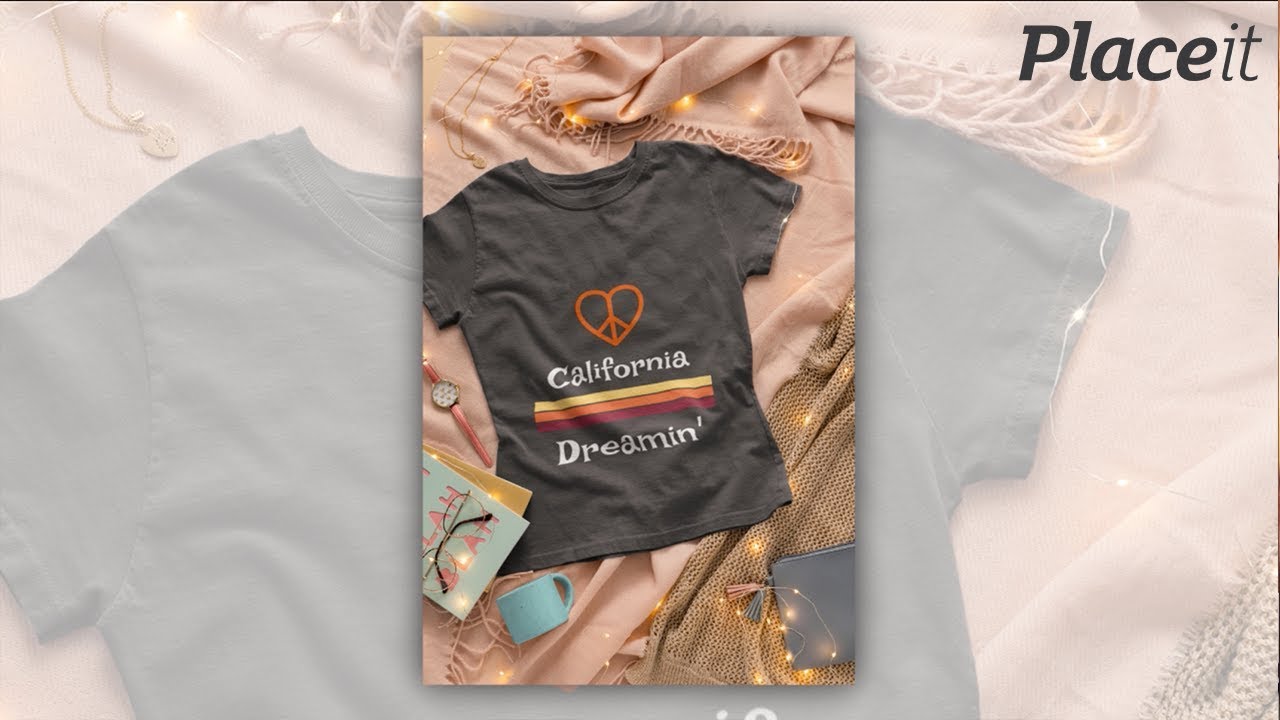
Ya que realmente me gustó como se veía este mockup, terminé usándolo para el diseño final de presentación. Tal y como puedes ver en la imagen, este realmente logra que el diseño se destaque.


¡Excelente trabajo!
Como siempre espero que te hayas divertido trabajando en este pequeño proyecto y, más importante aún, que hayas podido aprender algo nuevo y útil durante el proceso.
Si tienes alguna pregunta, siéntete libre de publicarla en la sección de comentarios. ¡Te responderé tan pronto como pueda!
¡Aumenta tus habilidades creativas!
¿Acabas de terminar este tutorial y tienes ganas de seguir aprendiendo más sobre lo que se necesita para ser un creativo visual? Si ese es tu caso, entonces estás de suerte. ¡He elaborado una pequeña lista que seguramente te ayudará a ponerte en marcha en poco tiempo!
-


Cómo crear un banner con un generador online de banners
-


Cómo crear un volante online con un generador de volantes (¡sin necesidad de usar Photoshop!)
-


Cómo diseñar una portada artística de un álbum de rap (usando un generador de portadas de álbumes)
-


Cómo diseñar volantes para eventos religiosos (usando un generador de volantes)
-


Cómo crear una portada para libros de fantasía (con un generador de portadas de libros)
-


Los 19 mejores diseños de portadas de revistas que puedes personalizar (con un generador de revistas)
-


Los 24 mejores banners de videojuegos para YouTube hechos con un generador de banners de YouTube
-


Cómo poner tu rostro en la portada de una revista elegante
-


Los 22 mejores mockups de sombreros (usando un generador de mockups de sombreros)
-


10 mockups gratuitos disponibles en Placeit (camisetas, iPhone, ¡y muchos más!)
 By
By



