


Spanish (Español) translation by Javier Salesi (you can also view the original English article)

Aprende cómo crear un efecto fotográfico para arte pop, un movimiento cuyo pionero fue Andy Warhol, en Adobe Photoshop usando filtros y degradados de color.
El efecto Andy Warhol es una parte de la Acción de Photoshop para Efecto de Arte Pop de Warhol, incluído en mi portafolio en Envato Market.

Recursos del Tutorial
Para éste tutorial solo necesitas una foto de stock para crear el efecto Warhol.
1. Agrega la Imagen de Stock
Crea un nuevo documento en Photoshop. Y la imagen que quieres convertir en efecto de arte pop.

2. Usa la Herramienta Pluma para Dibujar la Forma del Contorno.
Paso 1
Usa la Herramienta Pluma para trazar el contorno de la mujer. Asegúrate de tener seleccionada la opción Trazados.

Paso 2
Agrega puntos ancla alrededor del área que quieres cortar. Para éste efecto, el recorte no tiene que ser perfecto.
Haz clic en la pantalla para añadir un punto. Mientras el botón del mouse está presionado, arrastra para crear un trazado curvo.

3. Haz la Selección a Partir de un Trazado en Photoshop
Toma la Herramienta Selección de Trazados y haz clic derecho en la selección. Elige Crear Selección del menú.


4. Elimina el Fondo en Photohsop
Presiona Control-J para hacer una copia de la selección en una nueva capa. Nombra ésta capa Woman Image. Ahora puedes remover la capa original.

5. Usa la Capa de Ajuste Umbral
Paso 1
Presiona Control-J para duplicar la capa Woman Image.

Paso 2
Oculta la capa Woman Image Copia por el momento.
Agrega una capa de ajuste de Brillo/Contraste para la capa Woman Image. Haz clic derecho en el ajuste y elige Crear Máscara de Recorte.

Paso 3
Agrega una capa de ajuste de Umbral para la capa Woman Image. Haz clic derecho en el ajuste y elige Crear Máscara de Recorte.

Paso 4
Agrega un estilo de capa de Trazo para la capa Woman Image. Usa el color #000000 para el borde.

6. Usa el Filtro Fotocopia
Paso 1
Haz visible otra vez la capa Woman Image Copia.
Establece el color de Frente en #000000 y el color de Fondo en #ffffff.
Ve a Filtro > Bosquejar y aplica el filtro Fotocopia a la capa Woman Image Copia.

Paso 2
Establece el modo de fusión de la capa Woman Image Copia en Multiplicar.

Paso 3
Agrega una capa de ajuste de Niveles para la capa Woman Image Copia. Haz clic derecho en el ajuste y elige Crear Máscara de Recorte.

7. Crea el Efecto Warhol
Paso 1
Selecciona todas las capas. Haz clic derecho en las capas y elige Convertir en Objeto Inteligente. Cambia el nombre del objeto inteligente a Warhol Effect.

Paso 2
Agrega una capa de ajuste de Mapa de Degradado para la capa Warhol Effect. Haz clic derecho en el ajuste y elige Crear Máscara de Recorte.
Los colores para el Mapa de Degradado son #1a72ea y #ffc119 pero puedes elegir los colores que quieras.

8. Agrega una Capa para el Fondo
Agrega una nueva capa y muévela debajo de la capa Warhol Effect. Rellena la capa con el color #000000. Agrega un estilo de capa Superposición de Colores con el color #f048e6.

9. Crea un Poster de Estilo Arte Pop
Paso 1
Presiona Mayúsculas-Control-Alt-E para hacer una copia de todas las capas visibles combinadas. Nombra ésta capa Pop Art Poster.

Paso 2
Presiona Control-T para redimensionar la imagen al 50%. Cambia la Ubicación de Punto de Referencia como se muestra en la vista previa.

Paso 3
Presiona Control-J para duplicar la capa Pop Art Poster tres veces.
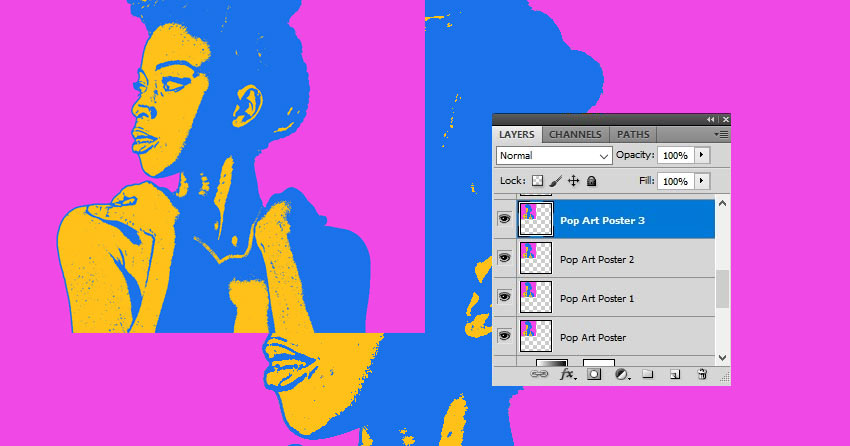
Paso 4
Mueve las capas como se muestra en la imagen de la vista previa para crear un poster.

Paso 5
Para cambiar el color de la imagen, agrega una capa de ajuste de Tono/Saturación para las capas de las copias.Establece los tonos del color que gustes.
Haz clic derecho en el ajuste y elige Crear Máscara de Recorte; de esa manera, el cambio de color afecta únicamente a la capa de abajo.

¡Felicidades, Terminaste!
En éste tutorial, aprendiste cómo crear un poster estilo Arte Pop de Warhol en Photoshop desde cero usando únicamente filtros y capas de ajuste.

Para resultados rápidos y fáciles, puedes consultar la Acción de Photoshop para Efecto de Arte Pop de Warhol, que te ayudará a crear posters al estilo Warhol con diferentes tamaños y efectos.
 By
By



