


Spanish (Español) translation by Rosario (you can also view the original English article)
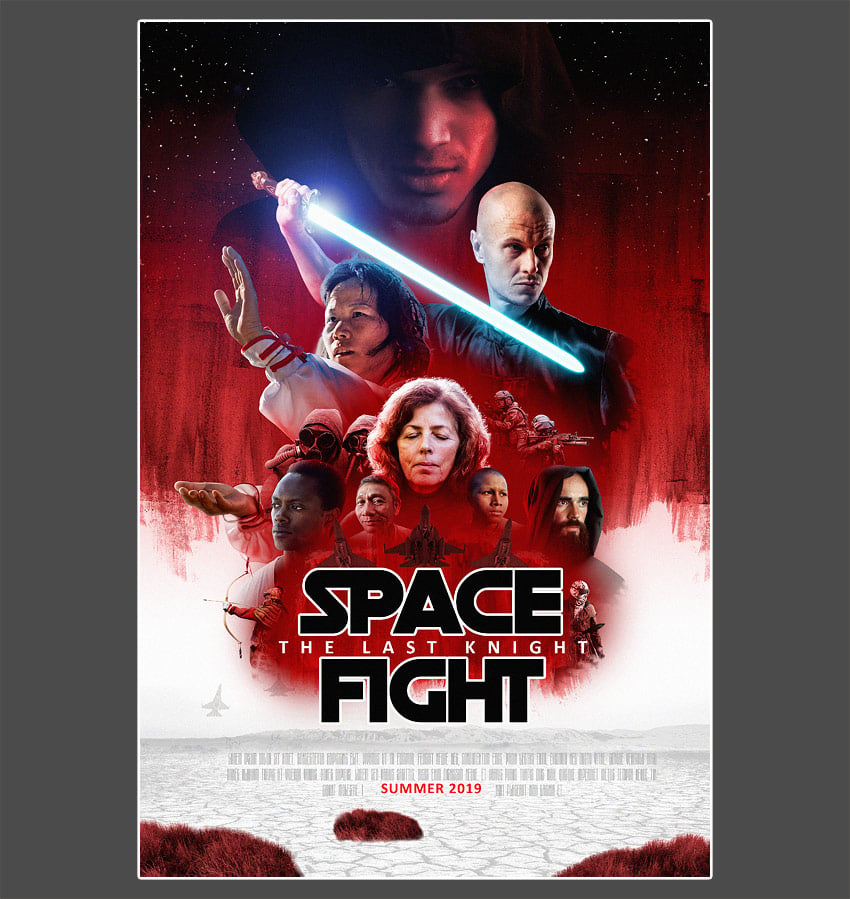


Si quieres aprender a hacer un póster cinematográfico, es bueno tratar de replicar el trabajo de un profesional. De esta manera, puedes aprender sobre las tendencias y técnicas con un objetivo claro en mente. En este tutorial, te mostraré cómo crear un póster cinematográfico en Adobe Photoshop, inspirado en La Guerra de las Galaxias: El último Jedi.
Si necesitas una plantilla de póster cinematográfico, puedes usar nuestro creador de pósteres, Placeit. ¡Crea tu propio póster de película eligiendo una plantilla y personalizándola!
Lo que necesitarás
No tienes que usar las mismas fotos que yo para crear este póster de película. ¡Siéntete libre de usar las fotos de tus amigos como personajes!
Personajes principales:
- Una persona de aspecto serio con una capucha
- Una persona con una espada en una pose de lucha
- Una persona en una pose de artes marciales
- Una persona reflexiva con los ojos cerrados
- Un monje medieval
- Una persona mirando hacia otro lado
Personajes secundarios:
- Un monje budista
- Una persona mayor
- Un arquero con armadura
- Soldados armados
- Personas con trajes postapocalípticos
- Una persona con un traje postapocalíptico
Fondo:
Fuentes:
Texturas:
- Paquete de texturas Brush strokes (Trazos de pincel)
1. Cómo empezar a crear un póster de película
Paso 1
Primero, tenemos que cortar los personajes de sus fondos. Te mostraré cómo hacerlo en un ejemplo.
Abre uno de los archivos en Photoshop. Utiliza cualquier herramienta de selección (yo utilicé la herramienta Pluma (P)) para seleccionar el contorno del personaje. Selecciona sólo la parte que piensas usar en tu póster. No trates de contornear pelos individuales, sino sólo las "porciones completas" visibles de cabello.


Paso 2
Ve a Selección > Perfeccionar borde. Marca Radio inteligente y aumenta el Radio para suavizar el borde. Usa el pincel para pintar los pelos sueltos fuera del contorno principal. Photoshop debería agregarlos inteligentemente a la selección. Cuando termines, cambia la Salida a Nueva capa y haz clic en OK.
Haz lo mismo con todas las fotos de los personajes.


Paso 3
Crea un Nuevo archivo. Estas dimensiones son las más típicas para un póster de cine:
- Ancho: 24 pulgadas
- Alto: 36 pulgadas
- Resolución: 150 píxeles/pulgadas


Paso 4
Para crear un póster cinematográfico, primero hay que planear su composición. Ve a Vista > Mostrar > Cuadrícula. Añade las Reglas (Control-R) y arrastra algunas guías de ellas para planificar el diseño del póster. Tu cuadrícula no tiene que ser exactamente igual a la mía, pero asegúrate de que no sea aleatoria.
Añade el título en el lugar correspondiente. Yo usé la fuente Death Star con una gran distancia entre las líneas (presiona Control-T para abrir el panel Carácter).


Paso 5
Crea una Nueva Capa abajo y rellénala con cualquier color usando la herramienta Bote de Pintura (G). Haz doble clic en la capa para abrir el panel Estilo de capa. Marca Superposición de degradado y añade un degradado para crear rápidamente un fondo sencillo.


Paso 6
Haz doble clic en la capa de texto. Marca Trazo y añade un trazo blanco a las letras, como en el póster original.


Paso 7
Añade otra capa de texto. Escribe entre las palabras del título para añadir el subtítulo. Puedes usar una fuente clásica. Yo usé Calibri Bold, con espacios muy grandes entre las letras.


Paso 8
Finalmente, copia y pega tus personajes en el póster. Cambia su tamaño presionando Control-T, y cambia su orientación yendo a Edición > Transformar > Voltear horizontal. Primero, coloca los personajes principales, y luego llena los espacios entre ellos con los personajes secundarios.


2. Cómo crear un fondo para un póster de película
Paso 1
Abre tu conjunto de texturas. Elige una de las texturas que quieras usar en el fondo, y ábrela en Photoshop.


Paso 2
Ve a la pestaña Canales. Mantén pulsado Control y haz clic en la miniatura del canal Gris. Luego vuelve a la pestaña Capas y ve a Selección > Invertir. Copia la selección.


Paso 3
Pega la textura seleccionada bajo los personajes. Puedes duplicarla para hacerla más opaca. Agrupa las texturas (Control-G).


Paso 4
Añade un ajuste de Tono/Saturación.


Recórtalo a la capa de abajo (el grupo de texturas) y marca Colorizar. Arrastra los controles deslizantes para cambiar los colores como quieras.


Paso 5
Añade más texturas al grupo, todas se colorearán automáticamente.


Paso 6
Utiliza el mismo método para crear un fondo para el título.


Paso 7
Crear una Nueva capa sobre el fondo, pero debajo de los personajes. Rellénala con negro usando la herramienta Bote de pintura (G). Ve a Filtro > Ruido > Añadir ruido y añade un poco de ruido monocromático.


Paso 8
Ve a Filtro > Galería de filtros > Artístico > Esponja. Ajusta la configuración para convertir el ruido en estrellas.


Paso 9
Añade una Máscara de capa a esta capa. Selecciona la máscara y utiliza la herramienta Degradado (G) para añadir un degradado en blanco y negro en la parte superior. La parte negra del degradado hará que la capa sea transparente.
-

 Máscaras de capaCómo usar Máscaras de capa en Photoshop


Paso 10
Ajusta el degradado del fondo para mantener el tono rojizo justo debajo de los trazos del pincel.


Paso 11
Pega la foto del suelo seco. Utiliza la herramienta Transformación libre (Control-T) para cambiar su tamaño; mantén pulsado Control para arrastrar las esquinas por separado.


Paso 12
Añade un ajuste de Tono/Saturación para desaturar el suelo.


Paso 13
Añade el ajuste de Exposición para dar a la imagen menos contraste.


Paso 14
Pega la foto del panorama montañoso sobre el suelo. Cambia su tamaño. Añade un ajuste de Tono/Saturación para que las montañas concuerden con el suelo.


Paso 15
Utiliza una Máscara de capa para combinar las montañas con el fondo y eliminar el cielo gris.


Paso 16
Pega la imagen de hierba y cambia su tamaño.


Paso 17
Colorea la hierba con un ajuste de Tono/Saturación.


Paso 18
Añade más hierba con la misma técnica.


3. Cómo añadir una iluminación consistente a los personajes
Paso 1
Para fusionar los personajes con su fondo, añade Máscaras de capa y limpia sus bordes. Puedes usar un pincel difuso, y luego un pincel con textura para conseguir un efecto más interesante.


Paso 2
Coloca una Nueva capa entre los personajes. Pinta con un pincel difuso para separar los personajes con una niebla roja.


Paso 3
Algunas de las fotos tienen una iluminación visiblemente diferente. Puedes solucionarlo añadiendo un ajuste de Curvas.


Paso 4
Dado que hay mucho rojo alrededor, los personajes deben ser afectados por él. Añade un ajuste de Tono/Saturación a uno de ellos y coloréalo de rojo.


Paso 5
Mantén pulsada la tecla Alt y arrastra el ajuste para duplicarlo. Añádelo a cada personaje. ¡No te olvides de recortarlo (Control-Alt-G)!


Paso 6
Pinta la máscara de cada capa de ajuste para revelar una parte de la cara que no esté afectada por la luz roja.


Paso 7
Añadamos un poco de luz de borde más fuerte. Usa el ajuste de Tono/Saturación de nuevo.


Paso 8
Haz doble clic en el ajuste y cambia sus Opciones de fusión. Mantén pulsada la tecla Alt para dividir el marcador negro inferior. Esto hará que el efecto sea transparente en las áreas más oscuras. A continuación, pinta la Máscara de capa para mantener el efecto solo en el borde.


Aplica el mismo efecto a todos los personajes.


Paso 9
En el póster original de la película, también hay una luz blanca de borde. Añádela con un ajuste de Tono/Saturación, Opciones de fusión y Máscara de capa.


4. Cómo crear un sable de luz
Paso 1
Selecciona la hoja de la espada con cualquier herramienta. Crea una Nueva capa y rellénala de blanco. Colócala sobre los personajes.


Paso 2
Haz doble clic en la capa. Marca Satinado y hazlo azul, creando una sutil línea de azul brillante dentro de la hoja.


Paso 3
Marca Resplandor exterior. Hazlo azul.


Paso 4
Marca Sombra paralela y conviértela en otro tipo de resplandor cambiando su Modo de fusión a Trama. Usa color azul también.


Paso 5
Crea una Nueva capa. Rellénala con negro. Ve a Filtro > Interpretar > Destello. Selecciona el tipo que te guste y ajusta su brillo.


Paso 6
Cambia su Modo de fusión a Trama para eliminar las áreas negras. Luego agrega un ajuste de Tono/Saturación para que sea más azul. Arrástralo y colócalo sobre la hoja.


Paso 7
Debido a que introdujimos una nueva fuente de luz en la escena, necesitamos añadir algo de luz a los personajes también. Hazlo de la misma manera que antes, esta vez coloreándolos de azul.


5. Cómo terminar el póster
Paso 1
Ya casi terminamos, así que es hora de ocuparse por los detalles. Observa todos los personajes. ¿Alguno de ellos parece fuera de lugar? Añade un ajuste para arreglarlo. Decidí oscurecer al personaje de la capucha para hacerlo más misterioso.


Paso 2
Añade los jets para decorar el texto.


Paso 3
Añade los jets al fondo, también.


Paso 4
Añade algún texto Lorem Ipsum con la fuente Ultra Condensed.


Paso 5
Añade un resplandor blanco al texto para hacerlo más visible.


Paso 6
Muestra las guías de nuevo y mira cómo se ve toda la composición. Puede que sea necesario mover los elementos para hacerla más simétrica.


Paso 7
Añade un ajuste de Niveles en la parte superior. Úsalo para añadir más contraste a la imagen.


Paso 8
Pinta encima de la máscara para revelar la parte más oscura.


Paso 9
Cuando termines, copia toda la imagen a un nuevo archivo, o acóplala. Ve a Filtro > Ruido > Añadir ruido.


Paso 10
Duplica (Control-J) la capa. Ve a Filtro > Otro > Paso alto. Arrastra el Radio para mostrar solo los bordes.


Paso 11
Cambia el Modo de fusión a Luz lineal. Esta capa enfocará los detalles.


¡Que la fuerza esté contigo!
¡Buen trabajo! Ahora sabes cómo hacer un póster cinematográfico en Photoshop. Si estás interesado en el diseño de pósteres, puede que disfrutes de estos tutoriales también:
-

 Diseño de pósteresCómo hacer un póster de película en Photoshop
 -

 Diseño de pósteresCómo hacer un póster cinematográfico en línea con un creador de pósteres
 -

 RetroCómo crear un póster antiguo de viajes espaciales soviéticos en Adobe InDesign
Si quieres saber cómo se ve tu póster, puedes usar un generador de maquetas, Placeit.


 By
By



