


Spanish (Español) translation by Susana Aracena (you can also view the original English article)


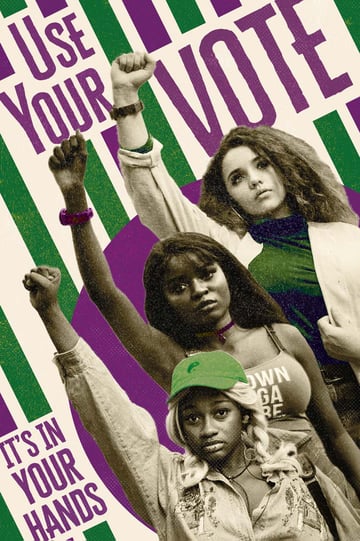
En este tutorial, aprenderás a crear tu propio cartel de propaganda en Photoshop, usando un estilo de propaganda vintage y dándole un toque contemporáneo para el Día Internacional de la Mujer. Adecuado para principiantes de Photoshop, este tutorial es una excelente forma de aprender más sobre el diseño de carteles y descubrir cómo crear un estilo de cartel de propaganda en sus proyectos.
¿Qué es el arte de propaganda?
La propaganda es una forma de comunicación que es utilizada para influenciar a una audiencia. Puede ser oral o visual, aunque los carteles de propaganda son probablemente la forma más conocida de propaganda. Particularmente prolífica durante la guerra, la propaganda a menudo era empleada por los gobiernos para elevar la moral, anunciar políticas sociales o, en casos más siniestros, promover ideologías o informes de noticias falsificados.
La propaganda no siempre tiene la mejor reputación, pero los estilos de diseño perfeccionados por los artistas de propaganda siguen siendo una importante fuente de inspiración para los diseñadores gráficos modernos, con muchos de sus rasgos estilísticos demostrando ser tan impactantes hoy como lo fueron en el siglo XX.
¿Qué es un cartel de propaganda?
Los carteles de propaganda tienen temas y mensajes muy variados, pero alrededor del mundo todavía existen características comunes en el diseño de carteles de propaganda. Los gráficos o fotografías fuertes y serias con líderes o funcionarios son comunes, y a menudo son combinadas con una fuente de exhibición ultra legible y paletas agresivas (rojo, negro y gris se utilizan a menudo) o colores nacionales.
Los estilos gráficos establecidos por los artistas de propaganda soviética son particularmente prolíficos, con fuertes esquemas de colores, tipografía egipcia en negrita y un sentido de fuerza, energía y movimiento.


El diseñador de carteles británico Abram Games recibió el título de artista oficial de carteles de guerra en 1942. Su uso de ilusiones ópticas, contenido ingenioso y fuerte uso de los colores y las formas hicieron de sus carteles de propaganda una herramienta indispensable para elevar la moral de los ciudadanos británicos durante la Segunda Guerra Mundial.
En este tutorial, revisaremos algunas de las características de estos carteles de propaganda vintage y los aplicaremos a un diseño de cartel de propaganda contemporáneo.
La propaganda sigue siendo una forma de comunicación visual extremadamente efectiva en el siglo XXI. Ejemplos famosos de arte de propaganda reciente incluyen el cartel 'HOPE' de Shepard Fairey, el cual creó para la campaña presidencial de Obama de 2008. El estilo del cartel ha sido ampliamente imitado y reinterpretado, y sigue siendo un ejemplo icónico del arte de propaganda contemporáneo.


¿Cuál es el mensaje en el cartel de propaganda que crearemos en este tutorial? Para conmemorar el Día Internacional de la Mujer, diseñaremos un cartel que rinda homenaje al legado de las sufragistas y su lucha por lograr el derecho al voto de las mujeres en los siglos XIX y principios del XX. Utilizaremos los colores del movimiento sufragista británico, y utilizaremos fotografías de collage, fuente de estilo soviético, y texturas vintage para dar vida a nuestro cartel de propaganda moderno.
Al final del tutorial, tendrás un póster que puede ser impreso o compartido en línea con familiares, amigos y colegas. ¿Listo para aprender a crear tu propio cartel de propaganda? ¡Empecemos!


Cómo crear un cartel político vectorial inspirador


Introducción al diseño de carteles de cine: La anatomía de un cartel de cine
Lo que necesitarás para crear tu propio cartel de propaganda
Para crear este cartel de propaganda retro, necesitarás tener acceso a Adobe Photoshop. También deberás descargar las siguientes imágenes y fuentes para usarlas en tu diseño:
- Foto de tres activistas
- Paquete de texturas Vintage Halftone
- Paquete de texturas Halftone
- Fuente Cheddar Gothic Sans
Instala la fuente en tu computadora, abre Photoshop,¡y estás listo para crear un buen cartel de propaganda!
1. Cómo editar tu collage de fotos en Photoshop
Antes de que comencemos a trabajar en el diseño del cartel, tendremos que preparar nuestra foto por separado para colocarla en el diseño.
Paso 1
Abre la foto en Photoshop.
Primero, necesitamos cortar a los sujetos del ajetreado fondo de atrás.
Comienza con la primera y segunda activista en el lado izquierdo de la foto. Utiliza la Herramienta Lazo (L) para trazar el borde de las dos figuras, formando un lazo alrededor del borde inferior para completar la selección.


Haz clic en Seleccionar y aplicar máscara en el panel de Controles superior.


Paso 2
Marca la casilla de Radio inteligente en Detección de borde y aumenta el deslizador del Radio hasta que estés satisfecho con la selección. También puedes ajustar el deslizador Desplazamiento de borde más abajo para crear una selección más ajustada o más suelta. Haz clic en OK.


Copia y Pega la selección en una nueva capa, que se llamará Capa 1.
Puedes colocar un rectángulo blanco detrás de esta capa, usando la Herramienta Rectángulo (U), para comprobar si hay algún área aislada que se vea desordenada.


Utiliza la Herramienta Lazo (L) o la Herramienta Varita Mágica (W) para seleccionarlas, antes de eliminarlas.


Paso 3
Con la Capa 1 seleccionada en el panel de Capas, ve a Filtro > Desenfocar > Desenfoque gaussiano.


Fija el Radio del desenfoque en alrededor de 0,6 Píxeles, antes de hacer clic en OK.


Luego ve a Filtro > Enfocar > Enfoque suavizado.
Aumenta la Cantidad a alrededor de 117%, Radio a 1,8 px, y Reducir ruido a 9%. Establece el efecto en Quitar Desenfoque de lente, antes de hacer clic en OK.
La combinación de estos dos filtros le da a la imagen una apariencia ligeramente plana, que imita el estilo de impresión de los periódicos.


Paso 4
Es tiempo de cortar la tercera figura de nuestro cartel.
Como antes, y trabajando en la capa original, utiliza la Herramienta Lazo (L) para trazar los bordes de la figura, antes de utilizar Seleccionar y aplicar máscara para refinar la selección.
Copia y Pega la selección en una nueva capa, y aplica los efectos de Desenfoque gaussiano y Enfoque suavizado desde el menú Filtro, como antes.


Paso 5
Ve a Archivo > Guardar como para guardar las figuras recortadas como un nuevo archivo de Photoshop.
Selecciona ambas capas recortadas y Haz clic con el botón derecho > Combinar capas.


Luego desactiva la visibilidad del rectángulo blanco, de modo que el fondo sea transparente.
En la parte inferior del panel de Capas, haz clic en el icono circular de Ajustes y elige Blanco y negro. En el panel que se abre, marca la casilla Matiz y haz clic en el cuadrado de color para abrir la ventana Selector de color. Fija el color del matiz en R=228 G=216 B=189 y haz clic en OK.


Paso 6
Para aplanar aún más la apariencia de la imagen, añade una segunda capa de Ajuste, esta vez seleccionando Brillo/contraste. Aumente el Brillo de la imagen a alrededor de 19.


Paso 7
Vamos a colocar cada una de las tres figuras en capas en nuestro diseño de cartel de propaganda, así que primero tendremos que separarlas unas de otras.
Utiliza la Herramienta Lazo (L) para crear un lazo alrededor de la figura en el lado izquierdo.


Copia y Pega la selección en una nueva capa, y desactiva la visibilidad de la capa de abajo para que la figura esté aislada en el lienzo.


Usa la Herramienta Recortar (C) para acercar los bordes del lienzo alrededor de la figura, y pulsa Entrar para recortar. A continuación, ve a Archivo > Exportar y guarde la figura como su propio archivo PNG, con un fondo transparente. Nómbrala algo así como "Manifestante 1".
Luego ve a Editar > Deshacer para eliminar el efecto de recorte.
Repite lo mismo con las otras dos figuras, recortando el lienzo alrededor de cada una y exportando como un archivo PNG separado.


2. Cómo crear un diseño de cartel de propaganda en Photoshop
Paso 1
Con tus fotos preparadas, estás listo para empezar a crear tu propio cartel de propaganda.
Vaya a Archivo > Nuevo documento. De las opciones en la parte superior de la pantalla, elige Imprimir.
Crearemos el cartel en un tamaño estándar de 24 por 36 pulgadas. Sin embargo, también tendremos que acomodar un ancho de sangrado. Para permitir un sangrado de 2,5 pulgadas (siempre puedes recortarlo más adelante si la impresora solicita un sangrado más pequeño), establece el Ancho en 29 pulgadas y la Altura en 41 pulgadas.
Fija la Resolución en 300 Píxeles/pulgada y el Modo de color en Color CMYK de 16 bit, y luego haz clic en Crear.


Extrae guías desde las reglas superior e inferior (Vista > Reglas) para marcar las 2,5 pulgadas de borde de sangrado. Si no puedes ver los valores en pulgadas, ajusta esto en Photoshop > Preferencias > Unidades y reglas.


Paso 2
Haz doble clic en uno de los cuadrados de color superpuestos en la parte inferior del panel de Herramientas, para abrir la ventana Selector de color. Fija los valores CMYK en C=4 M=7 Y=16 K=0 y haz clic en Añadir a muestras, y luego en OK.
Repite lo mismo para crear dos nuevas muestras CMYK, C=82 M=30 Y=90 K=17 y C=53 M=94 Y=19 K=7.
Utiliza la Herramienta Rectángulo (U) para crear una forma a través de todo el lienzo, estableciendo el Relleno en C=4 M=7 Y=16 K=0.


Paso 3
Utilice la Herramienta Texto (T) para crear un marco de texto en la esquina superior izquierda del lienzo. Escribe 'USE', estableciendo la Fuente en Cheddar Gothic Sans Bold, Tamaño 260 pt. Establece el Color de texto en púrpura o verde.


Selecciona la primera letra, cambia el Estilo de fuente a Regular y aumenta el Tamaño a 360 pt.


Paso 4
Copia y Pega el marco de texto en una nueva capa, cambiando el texto a 'YOUR'. Ajusta el Tamaño de las letras del cuerpo de texto a 300 pt, y la primera letra a uno más grande de 400 pt.


Crea un tercer marco de texto, escribe 'VOTE' y establece el estilo de fuente de toda la palabra en Regular. Aumenta el Tamaño del texto a 617 pt.


Paso 5
Seleccione las tres capas de texto en el panel de Capas y pulsa Control-T (Windows) o Command-T (Mac) para poder rotarlas 27 grados.


Coloca las palabras en la disposición que se muestra a continuación. Para evaluar dónde se ubicarán los bordes de tu cartel de propaganda, puedes mover los bordes del rectángulo del fondo hasta la línea de sangrado. Recuerda expandirlo más tarde, antes de exportar tu cartel de propaganda terminado.


Paso 6
Ve a Archivo > Colocar y navega a la foto de tu primera activista. Coloca el archivo en la esquina inferior derecha del lienzo, girándola 27 grados para que coincida con el texto.


Repite lo mismo para las otras tres imágenes, apilándolas detrás de la primera en el panel de Capas.


Paso 7
Usa la Herramienta Rectángulo (U) para dibujar una forma alta de 1,75 pulgadas de ancho detrás de las capas de fotos. Establece el Relleno en púrpura.


Rota la forma 27 grados y colócala por encima del texto 'VOTE', alineándola con el inicio de la 'V'.


Repite lo mismo para crear más formas rectangulares de 0,75 pulgadas de ancho, girándolas 27 grados y colocándolas en un mismo patrón a través del cartel. Haz espacios para el texto y varía el color entre púrpura y verde.


Deje un espacio en la esquina inferior izquierda para un eslogan de texto adicional, que añadiremos pronto.


Paso 8
Crea una nueva capa encima de todas las capas rectangulares y debajo de las capas de fotos.


Con la Herramienta Elipse (U) seleccionada, mantén pulsada la tecla Shift y arrastra detrás de las figuras de la foto, creando un gran círculo. Establece el Relleno de esto en púrpura.


Paso 9
Añade un marco de texto adicional en la esquina inferior izquierda del cartel, escribiendo 'IT'S IN / YOUR / HANDS'. Establece la Fuente en Cheddar Gothic Sans Bold,y varía el tamaño de cada línea entre 160 y 187 pt.


Rota el texto 27 grados.


Paso 10
Ve a la capa superior de tu documento de Photoshop, y ve a Archivo > Colocar.
Del paquete de texturas Vintage Halftone, elige Texture-01 y haz clic en Colocar.


Haz clic con el botón derecho > Rotar 90 grados a la derecha, y expande para rellenar el lienzo.


En el panel de Capas, establece el Modo de fusión en Trama y baja la Opacidad a 65%.


Paso 11
Nuevamente ve a Archivo > Colocar.
Desde el otro paquete de texturas Halftone que descargaste, elige 1.png y haz clic en Colocar.


Establece el Modo de fusión en Dividir y la Opacidad en 55%.


Paso 12
Podemos destacar partes de la ropa y joyas de las figuras con los colores púrpura y verde, para realmente hacerlas resaltar.
Para hacer esto, ve a una de las capas de fotos y traza el área que te gustaría resaltar con color utilizando la Herramienta Lazo (L), en este caso la polera de la mujer.


Ve a Seleccionar y aplicar máscara para refinar la selección, utilizando la casilla de Radio inteligente para perfeccionarla.


Luego Copia y Pega la selección en una nueva capa superior.


Paso 13
Trabajando en la nueva capa, elige Tono/saturación del menú de Ajustes en el panel de Capas.
Fija la Saturación en 100 y mueve el deslizador de Tono hasta que logres un tono verde o púrpura que coincida aproximadamente con las rayas circundantes. Aumenta la Luminosidad si es necesario.


Con la tecla Alt pulsada haz clic en la capa de ajuste para adjuntarla a la capa de fotos de abajo. De esta forma, sólo afectará a la sección recortada.
Establece el Modo de fusión de la capa de ajuste en Aclarar, para obtener un color más vívido si es necesario.


Repite lo mismo para otros elementos en las otras capas de fotos, seleccionando un reloj de pulsera, por ejemplo, y pegándolo en una nueva capa, antes de aplicar un ajuste de Tono/saturación.


3. Cómo exportar tu cartel de propaganda
Paso 1
Como paso final antes de exportar tu diseño, considera el color de todos los elementos del cartel terminado. ¿Tal vez establecer el color de todo el texto en púrpura le dará más impacto al diseño? También piensa si es que elementos particulares en las fotos deberían ser destacados con diferentes colores, o ser aclarados.


Paso 2
Cuando estés satisfecho con el resultado final, puedes exportar tu cartel listo para imprimir o compartir en línea.
Para un cartel imprimible, ve a Archivo > Guardar como. En la ventana que se abre, asigna un nombre al archivo y elige Photoshop PDF para el Formato. Haz clic en Guardar.
En la ventana de PDF, elige Calidad de prensa en el menú de Ajustes preestablecidos en la parte superior. Luego haz clic en Guardar PDF.


Para guardar tu cartel como una imagen para compartir en línea, ve a Archivo > Exportación rápida como PNG. Alternativamente, ve a Archivo > Exportar para guardar tu imagen como JPEG.
¡Has terminado tu cartel, asombroso trabajo!
Conclusión: La propaganda como arte
A pesar de su turbia reputación, el diseño de carteles propagandísticos ha sido un hilo consistente a lo largo de los siglos XX y XXI. Desde carteles de propaganda vintage hasta arte de propaganda contemporáneo, la propaganda es una de las formas de diseño gráfico más impactantes e influyentes y continúa inspirando a artistas gráficos hoy en día.
En este tutorial, hemos visto cómo crear un cartel de propaganda en Photoshop, desde la incorporación de un estilo de cartel de propaganda retro hasta la consideración de cuál es el mensaje en este cartel de propaganda. El resultado es una versión audaz y contemporánea del arte de propaganda, utilizando colores simbólicos y la fotografía de estilo collage para recalcar un mensaje importante, que las mujeres, y de hecho todos los individuos, deberían ver su derecho al voto como un privilegio, uno por el que muchas mujeres del movimiento sufragista lucharon apasionadamente en todo el mundo.
Con tu diseño de cartel terminado, puedes compartir este mensaje con amigos, familiares y colegas con una impresión física o en línea en redes sociales.
Usa tu voto... ¡está en tus manos!
Descubre más tutoriales de diseño de carteles, además de útiles plantillas y fuentes de carteles a continuación:


Cómo crear un cartel de cine en Photoshop


Las 42 mejores plantillas de carteles de InDesign (plantillas de volantes para descargar incluidas)


¡Los 30+ mejores tutoriales de diseño de carteles para Photoshop, Illustrator y más!


Una guía de los tamaños estándar de volantes y carteles de EE.UU. e internacionales


Todo sobre la fuente Futura y su historia


¿Cuál es la mejor fuente para un cartel de cine?
 By
By



