


Spanish (Español) translation by Naudys Angulo (you can also view the original English article)



En este tutorial, aprenderás a crear tres acciones de Photoshop de motivo de semitono para añadir diferentes efectos de semitono en Photoshop a tus fotos. Lo explicaré todo con tanto detalle que todo el mundo puede crearlo, incluso aquellos que acaban de abrir Photoshop por primera vez.
Lo qué necesitarás
Para recrear el diseño de arriba, necesitarás los siguientes recursos:
1. Cómo empezar a crear una acción
Paso 1
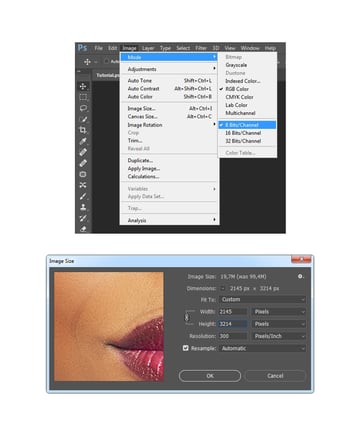
En primer lugar, abre la foto con la que deseas trabajar. Para abrir tu foto, ve a Archivo > Abrir, elige tu foto y haz clic en Abrir. Ahora, antes de empezar, comprueba un par de cosas:
- Tu foto debe estar en modo de color RGB, 8 bits/canal. Para comprobarlo, ve a Imagen > Modo.
- Para obtener los mejores resultados, el tamaño de tu foto debe ser de 2000-4000 px de ancho/alto. Para comprobarlo, ve a Imagen > Tamaño de imagen.
- Tu foto debe ser la capa de Fondo. Si no lo es, ve a Capa > Nueva > Capa a partir de fondo.


Paso 2
Ahora ve a Ventana > Acciones, y en el panel de Acciones haz clic en el icono de menú de la esquina superior derecha, elige Grupo nuevo para crear un nuevo conjunto, y nómbralo Motivo de semitono.


2. Cómo crear la acción Motivo de semitono punto de Photoshop
Paso 1
En esta sección, vamos a crear la acción de Photoshop Motivo de semitono Punto. Ve a Ventana > Acciones, y en el panel de Acciones haz clic en el icono del menú en la esquina superior derecha, elige Acción nueva para crear una nueva acción, y nómbrala Punto como se muestra a continuación:


Paso 2
Pulsa Control-J en su teclado para duplicar la capa de Fondo.


Paso 3
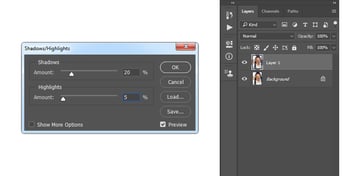
Ahora ve a Imagen > Ajustes > Sombras/Iluminaciones, y ajusta las Sombras al 20% y las Iluminaciones al 5%.


Paso 4
Ve a Filtro > Galería de filtros > Bosquejar > Modelo de semitono y ajusta el Tamaño a 7, el Contraste a 50 y el Tipo de motivo a Punto.


Paso 5
Ahora nombra esta capa como Efecto de semitono.


Paso 6
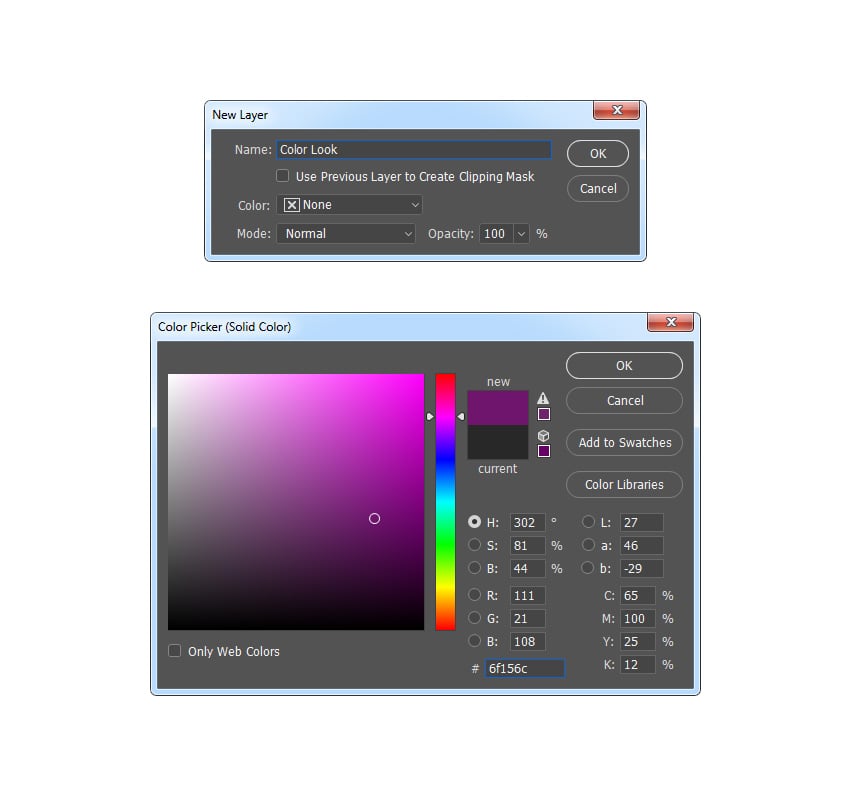
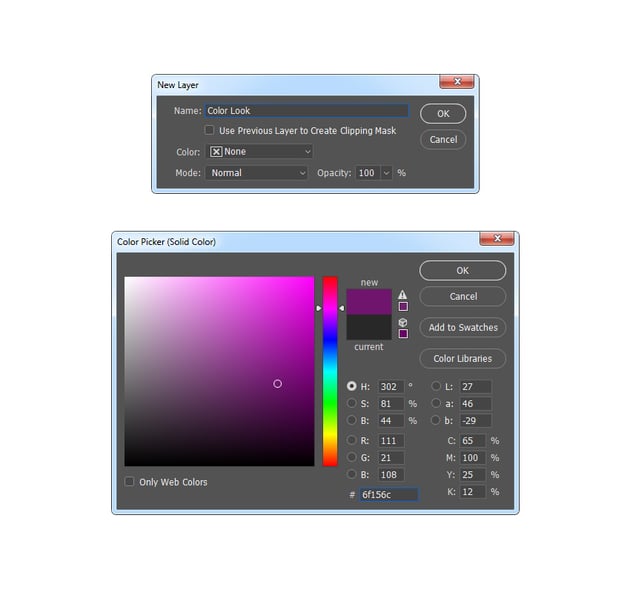
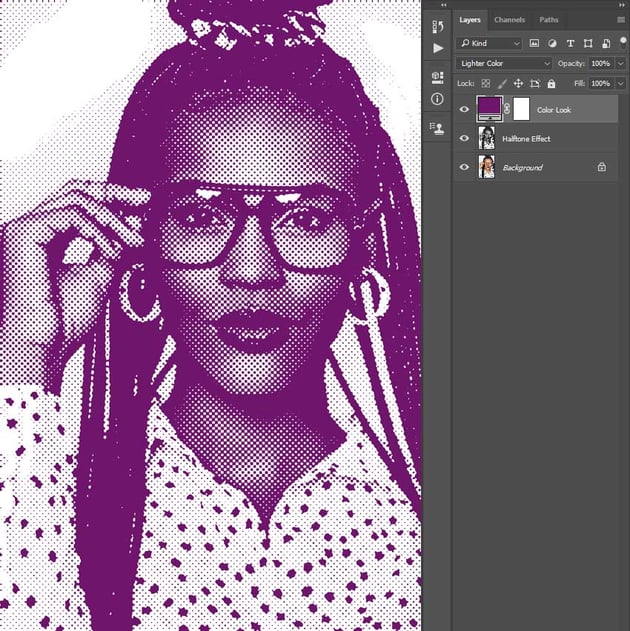
Ve a Capa > Nueva capa de relleno > Color uniforme para crear una nueva capa de relleno de color sólido, nómbrala Color Look y elige el color #6f156c:

Paso 7
Ahora cambia el Modo de fusión de esta capa a Color más claro.


Paso 8
Ahora presiona Control-Alt-Mayúsculas-E en tu teclado para hacer una captura de pantalla, y luego presiona Control-Mayúsculas-U para desaturar esta capa. A continuación, ve a Filtro > Otro > Paso alto y establece el Radio en 2 px.


Paso 9
Cambia el Modo de fusión de esta capa a Luz fuerte. A continuación, nombra esta capa como Enfoque general.


Paso 10
Ahora ve a Ventana > Acciones, y en el panel de Acciones haz clic en el icono del rectángulo en la esquina inferior izquierda para Dejar de grabar la acción. Este es el resultado final de la acción de Photoshop Motivo de Semitono Punto:


3. Cómo crear la acción de Photoshop Motivo de semitono de la línea 1
Paso 1
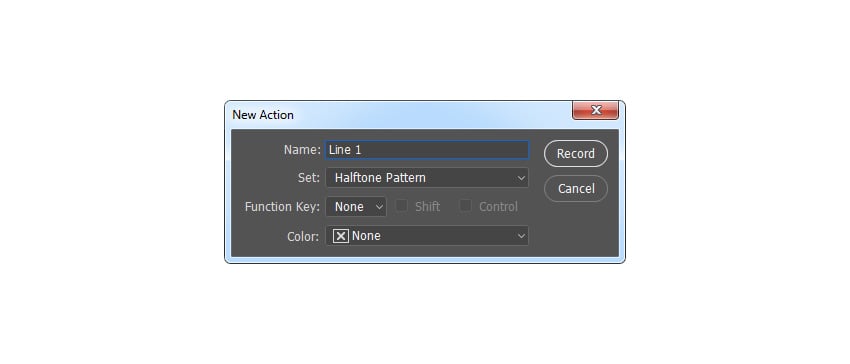
En esta sección, vamos a crear la acción de Photoshop Motivo de semitono Línea 1. Ve a Ventana > Acciones, y en el panel de Acciones haz clic en el icono del menú en la esquina superior derecha, elige Acción nueva para crear una nueva acción, y nómbrala Línea 1 como se muestra a continuación:


Paso 2
Pulsa Control-J en tu teclado para duplicar la capa de Fondo.


Paso 3
Ahora ve a Imagen > Ajustes > Sombras/Iluminaciones, y ajusta las Sombras al 20% y las Iluminaciones al 5%.


Paso 4
Pulsa Control-T en tu teclado para transformar esta capa y establece el Ángulo a -45° como se muestra a continuación:


Paso 5
Ahora ve a Filtro > Galería de filtros > Bosquejar > Modelo de semitono y establece el Tamaño a 5, el Contraste a 50 y el Tipo de motivo a Línea.


Paso 6
Pulsa Control-T en tu teclado para transformar esta capa de nuevo y establece el Ángulo a 45°.


Paso 7
Nombra esta capa como Efecto semitono.


Paso 8
Ahora pulsa Control-Alt-Mayúsculas-E en tu teclado para hacer una captura de pantalla. A continuación, ve a Filtro > Otros > Paso alto y establece el Radio a 2 px.


Paso 9
Cambia el Modo de fusión de esta capa a Luz fuerte. A continuación, nombra esta capa como Enfoque general.


Paso 10
Ahora ve a Ventana > Acciones, y en el panel de Acciones haz clic en el icono del rectángulo en la esquina inferior izquierda para dejar de grabar la acción. Este es el resultado final de la acción de Photoshop Motivo de semitono Línea 1:


4. Cómo crear la acción de Photoshop del motivo de semitono línea 2
Paso 1
En esta sección, vamos a crear la acción de Photoshop Motivo de semitono Línea 2. Ve a Ventana > Acciones, y en el panel de Acciones haz clic en el icono del menú en la esquina superior derecha, elige Acción nueva para crear una nueva acción, y nómbrala Línea 2 como se muestra a continuación:


Paso 2
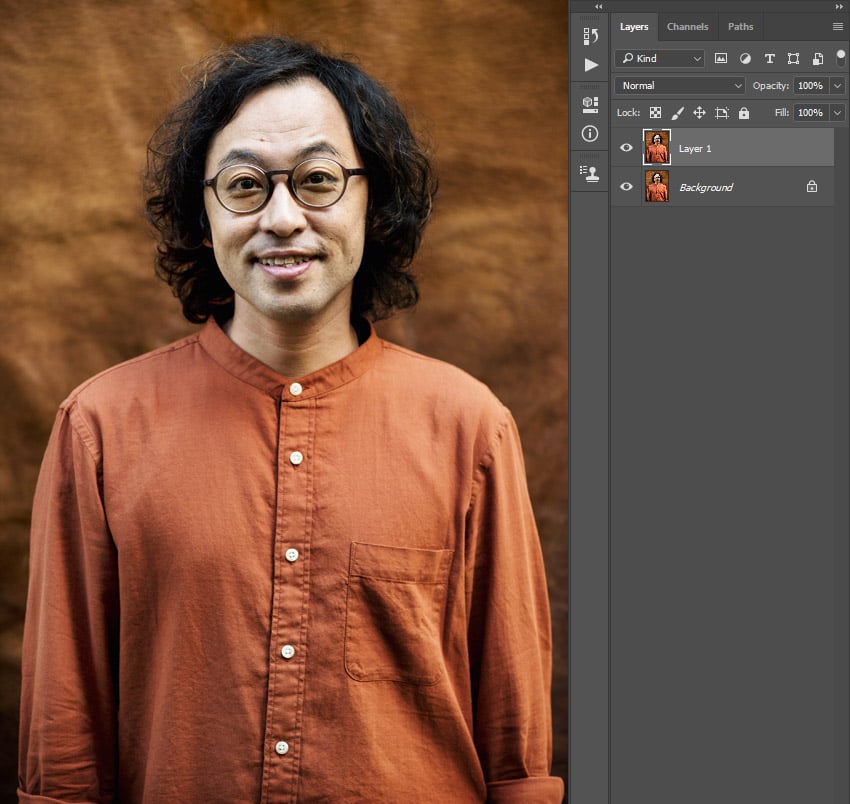
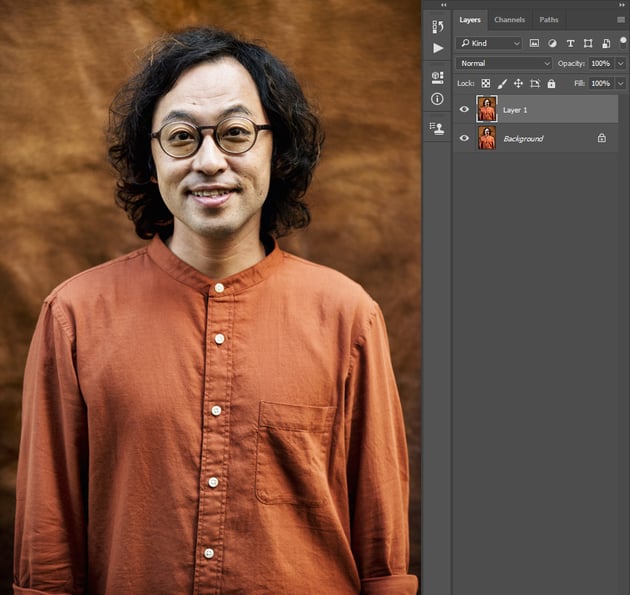
Pulsa Control-J en su teclado para duplicar la capa de Fondo.

Paso 3
Ahora ve a Imagen > Ajustes > Sombras/Iluminaciones, y ajusta las Sombras al 20% y las Iluminaciones al 5%.


Paso 4
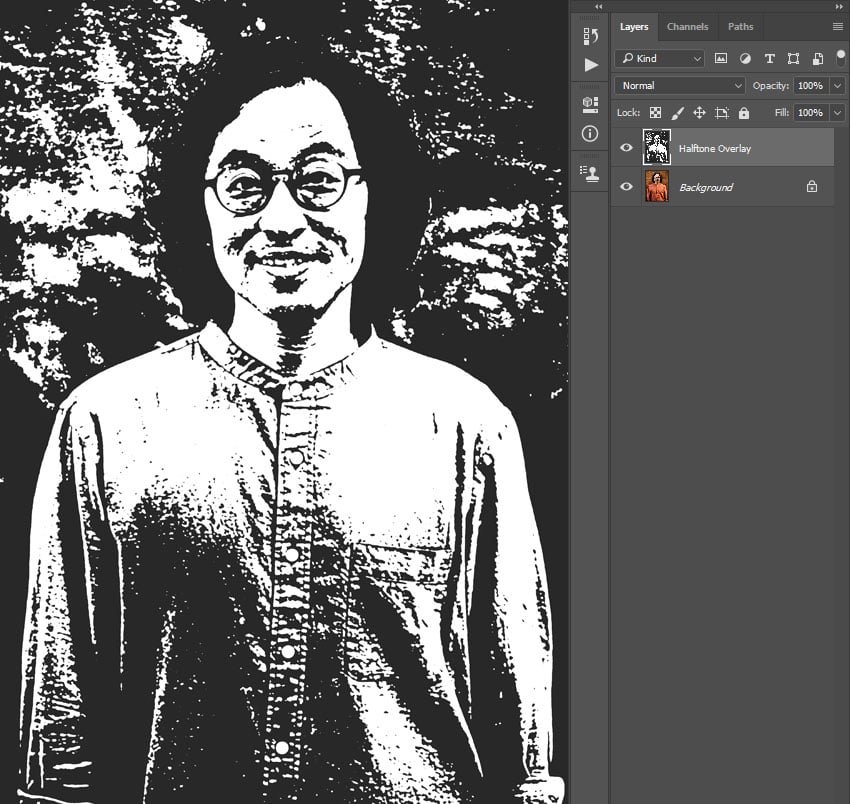
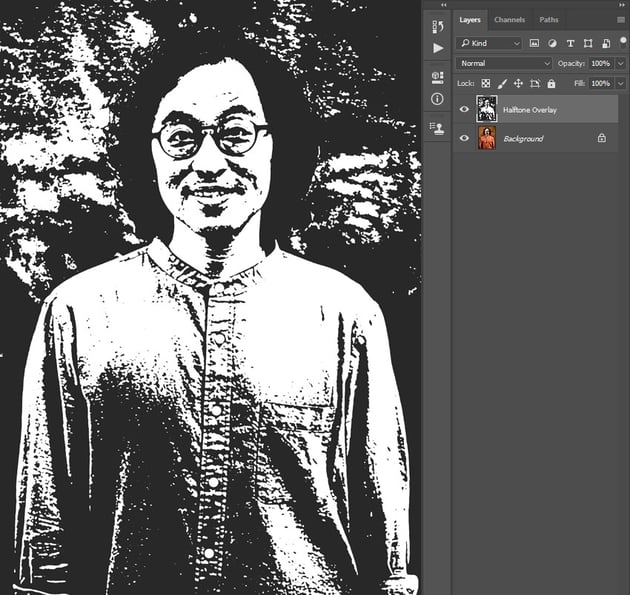
Ve a Filtro > Galería de filtros > Bosquejar > Tampón y ajusta el Equilibrio de Luz y sombra a 25 y el Suavizado a 10.


Paso 5
Ahora nombra esta capa como Superposición de semitono.

Paso 6
Ve a Capa > Nueva > Capa para crear una nueva capa y nómbrala como Motivo de semitono.


Paso 7
Ahora ve a Edición > Rellenar, y establece el Contenido al 50% gris, la Fusión a Normal y la Opacidad al 100% como se muestra a continuación:


Paso 8
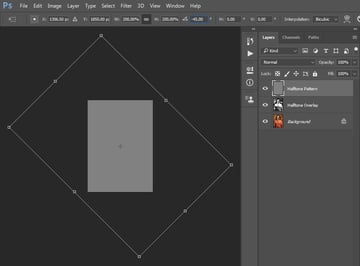
Pulsa Control-T en tu teclado para transformar esta capa, y establece el Ancho y el Alto de la capa a 200% y el Ángulo a 45°.


Paso 9
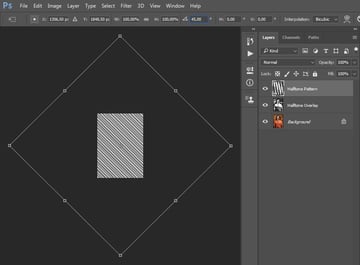
Ahora ve a Filtro > Galería de filtros > Bosquejar > Modelo de semitono y establece el Tamaño a 5, el Contraste a 50 y el Tipo de motivo a Línea.


Paso 10
Pulsa Control-T en tu teclado para transformar esta capa de nuevo y establece el Ángulo a 45°.


Paso 11
Ve a Selección > Gama de colores y establece Seleccionar en Sombras, la Tolerancia en 20% y el Rango en 65.


Paso 12
Ahora ve a Capa > Máscara de capa > Descubrir selección para añadir una máscara de capa que revele el área seleccionada de la capa.


Paso 13
Arrastra esta capa justo debajo de la capa Superposición de semitono en el panel Capas. A continuación, selecciona la capa Superposición semitono y pulsa Control-Alt-G en tu teclado para crear una máscara de recorte.


Paso 14
Seleccione la capa Fondo, ve a Capa > Nueva capa de relleno > Color uniforme para crear una nueva capa de relleno de color sólido, nómbrala Color de fondo y elige el color #ffffff.


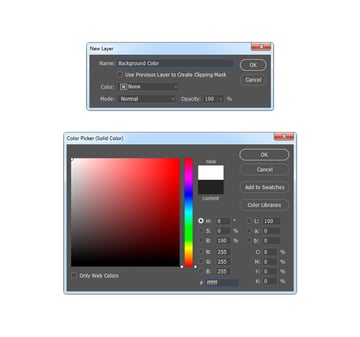
Paso 15
Ahora pulsa Control-Alt-Mayúsculas-E en tu teclado para hacer una captura de pantalla. A continuación, ve a Filtro > Otro > Paso alto y establece el Radio en 2 px.


Paso 16
Cambia el Modo de fusión de esta capa a Luz fuerte. A continuación, nombra esta capa como Enfoque general.


Paso 17
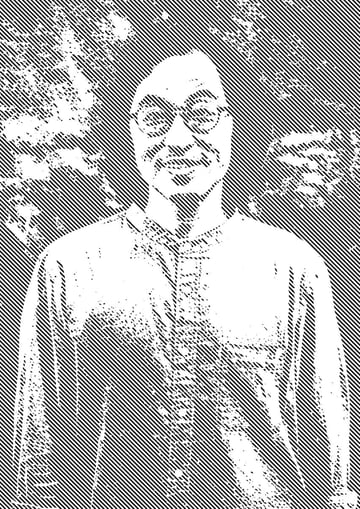
Ahora ve a Ventana > Acciones, y en el panel de Acciones haz clic en el icono del rectángulo en la esquina inferior izquierda para dejar de grabar la acción. Este es el resultado final de la acción de Photoshop Motivo de semitono Línea 2:


¡Lo has hecho!
¡Felicitaciones, lo has logrado! Ahora has aprendido a crear acciones de Photoshop de motivo de semitono para añadir increíbles efectos de semitono de Photoshop a tus fotos mediante el uso de algunos filtros de Photoshop y varios motivos de semitono y texturas de semitono. Aquí están nuestros resultados finales:


También te puede interesar:


Cómo crear una acción de efecto fotográfico en colores pastel en Adobe Photoshop


Cómo crear una acción de efecto de dibujo a lápiz de color en Adobe Photoshop


Cómo crear una acción de efecto de energía en Adobe Photoshop


Cómo crear una acción de efecto fotográfico oscuro para principiantes en Adobe Photoshop
 By
By



