


Spanish (Español) translation by Pat5 (you can also view the original English article)

Dicen que "no hay que juzgar un libro por su portada", pero la portada de un libro es lo primero que vemos — así que si quieres atraer lectores, ¡tu libro debe tener una buena apariencia!
En este tutorial te enseñaré cómo hacer una portada de libro usando un creador de portadas en unos pocos y sencillos pasos. Si necesitas ideas para una portada, Placeit ofrece muchas plantillas que puedes personalizar para crear algo impresionante. En este tutorial vamos a diseñar una portada de libro de fantasía, pero puedes usar estas plantillas para lo que necesites.
Síguenos en el canal de Youtube de Envato Tuts+:

Cómo hacer una portada de libro de fantasía (con un creador de portadas)
Paso 1
Entra en Placeit.net. Ve a la pestaña Diseños y busca Creador de portadas.

Paso 2
Hay muchas plantillas de cubiertas que puedes modificar para crear tu propia portada personalizada. Escoge la que te parezca más prometedora.

Paso 3
Esta plantilla tiene algunos elementos preparados para usar: ilustraciones con transprencia que puedes previsualizar y colores de fondo especiales que complementan la ilustración. Por supuesto, si quieres que la portada sea única, puedes añadir tu propia imagen personalizada. Para hacer esto, haz click en Personalizar imagen y selecciona tu propia foto o ilustración. Yo he usado esta foto de Envato Elements.

Paso 4
Espera unos segundos a que termine de subirse, y luego cambia el tamaño de la imagen y desplázala para enmarcarla correctamente. Cuando hayas terminado, haz click en Recortar.

Paso 5
Es hora de añadir el texto. En esta plantilla de portada tienes cuatro elementos de texto que puedes editar. Primero, añade el nombre del autor en la parte superior. Cambia la fuente para que se ajuste al estilo que estás buscando.

Paso 6
En esta plantilla de portada, el título está colocado dentro de un solo elemento de texto, pero si quieres más flexibilidad, puedes usar varios elementos para el título. Usa para todos la misma fuente, y luego añade el texto en cada campo y cambia el tamaño de los elementos manualmente en la portada.

Paso 7
También puedes cambiar el color de cada elemento de texto. Yo he decidido dejar el texto en blanco, ya que contrasta bien con el fondo oscuro de este diseño de cubierta.

Paso 8
Cuando hayas terminado, desplázate hacia arriba y haz click en el botón Descargar. Aquí puedes comprar el diseño de la portada o descargarlo como parte de una suscripción ilimitada.

Paso 9
Adicionalmente, si quieres ver cómo se verá realmente tu diseño de la portada, puedes usar el generador de maquetas de libros de Placeit.

¡Buen trabajo!
Ahora ya sabes cómo crear una portada de un libro de fantasía con un creador de portadas literarias. Si estás interesado en la creación de portadas en general, puede que también te gusten estos tutoriales:
-
 Diseño de impresiónAprende a diseñar una portada de libro en nuestro nuevo curso
 -
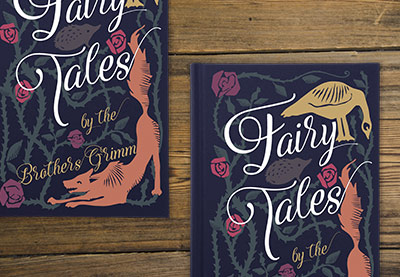 Cubierta de libroCómo diseñar una cubierta de libro vintage
 -
 Cubierta de libroCómo crear una cubierta de libro encuadernado con telas e inspiración vintage en Adobe InDesign
 -
 Cubierta de libroCómo crear una cubierta de libro de ficción histórica en Adobe InDesign
 -
 Diseño de impresiónDiseña una cubierta de una novela policíaca en Adobe InDesign
 By
By



