


Spanish (Español) translation by Leareny Guerrero (you can also view the original English article)


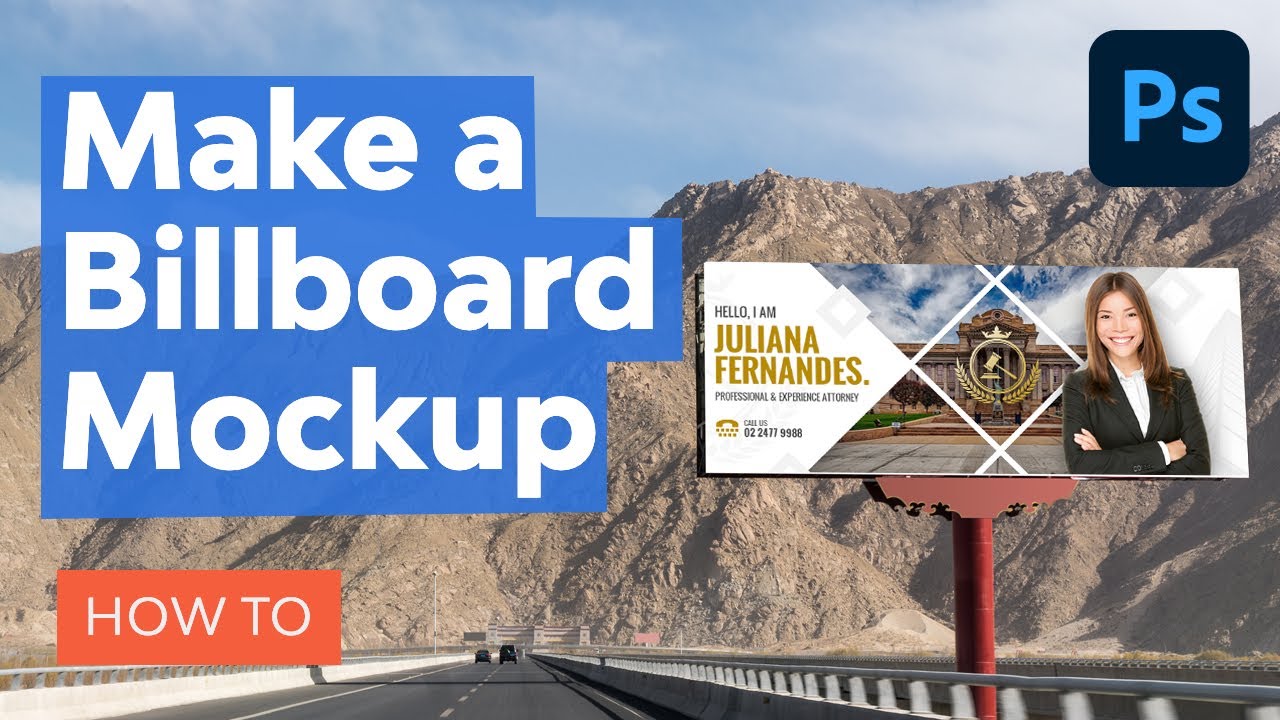
¿Necesitas hacer un mockup de carteleras rápidamente? ¡Entonces no busques más! En este tutorial de consejos rápidos, crearemos un mockup para publicidad en carteleras en Photoshop. La plantilla de mockup de carteleras que creamos será versátil, lo que nos permitirá cambiar a diferentes anuncios sobre la marcha.
¡Arriba, puedes ver lo que crearemos hoy! Usaremos una gran cartelera en blanco y un anuncio de abogado, ambos de Envato Elements. Ahí es también donde puedes encontrar muchos mockups de carteleras PSD diferentes para Photoshop, con archivos PSD de mockups descargables.


La publicidad en carteleras es una excelente manera de llegar a las personas, pero puede ser difícil imaginar cómo se verá un diseño en acción. Con esta técnica para crear un diseño de cartelera en Photoshop, no solo puedes echar un vistazo a los resultados finales, sino también cambiar fácilmente los gráficos.
Síguenos en nuestro canal de YouTube Envato Tuts+:
1. Cómo hacer una plantilla de mockup de cartelera
Paso 1
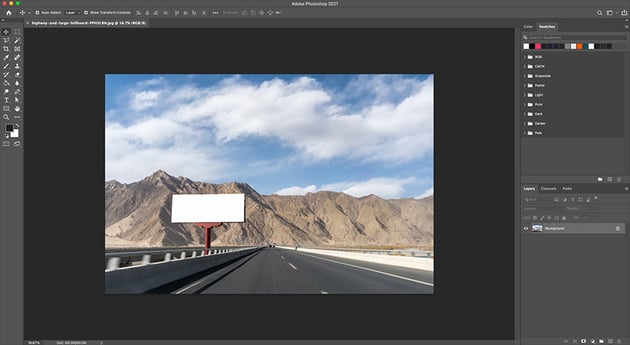
Abre tu imagen de la cartelera en blanco en Photoshop. Puedes hacer esto yendo a Archivo > Abrir o arrastrando y soltando desde una carpeta en Photoshop.


Paso 2
Ahora recortemos la imagen para que la cartelera esté en el centro de la imagen.
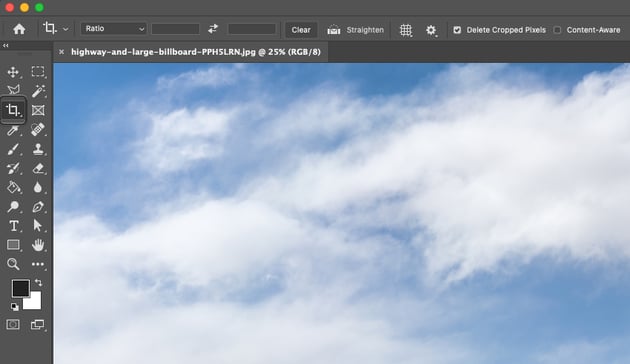
Haz clic en la Herramienta Recortar en la barra de herramientas.


Paso 3
Utiliza las manijas de transformación de los bordes hasta que estés satisfecho con el enmarcado. Haz clic en el botón de Recortar o presiona Enter para confirmar el recorte.


Paso 4
¡Ahora tenemos una bonita cartelera en blanco en el centro de nuestro marco! Este será un gran punto de partida.
Podríamos introducir una imagen de cartelera y ajustarla para que encaje en la cartelera, pero en su lugar vamos a hacer una plantilla para que las imágenes que colocamos en la cartelera se puedan reemplazar fácilmente más adelante. ¡Haremos esto creando un objeto inteligente!
Primero, necesitamos crear una forma para nuestro objeto inteligente. Así que hagamos un rectángulo seleccionando la Herramienta Rectángulo de la barra de herramientas.


Paso 5
Con la Herramienta Rectángulo seleccionada, haz clic y arrastra para que la forma sea similar en proporción a la cartelera.
Nota: No se alineará perfectamente, ya que la cartelera no está completamente recta. ¡Llegaremos a eso en un momento!


Paso 6
Ahora que tenemos nuestra forma preparada y las proporciones son similares a las de la cartelera, esto será una gran base para nuestro objeto inteligente. Para convertir nuestra forma en un objeto inteligente, haz clic con el botón derecho del ratón en la capa del rectángulo y selecciona Convertir en objeto inteligente.


Paso 7
Observa que el símbolo ha cambiado en la capa para indicar que ahora es un objeto inteligente y no una forma. El beneficio de esto es que podemos acceder a este objeto inteligente más tarde y ajustar cualquier cosa que esté adentro.
Lo bueno de esto es que podemos sesgar y cambiar la forma del objeto inteligente en sí, mientras que los gráficos dentro del objeto inteligente mantienen en una perspectiva fija. Esto hará que sea mucho más fácil cambiar los gráficos de la cartelera.
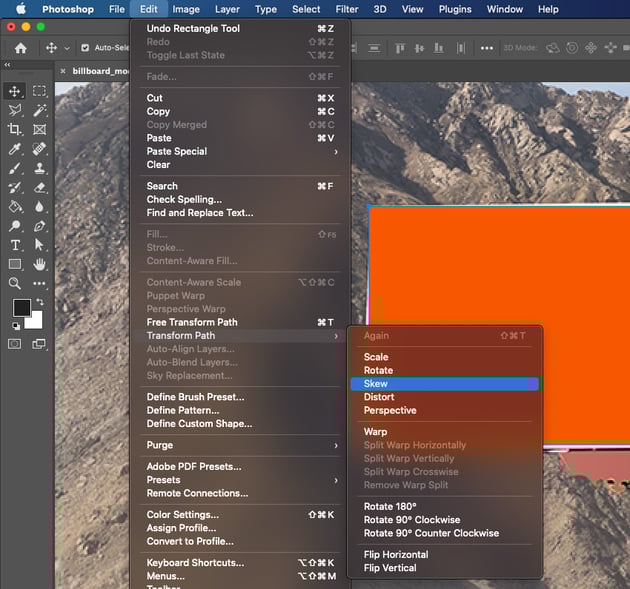
Ajustemos la forma del objeto inteligente. Asegúrate de que la capa de rectángulo está seleccionada y luego ve a Editar > Transformar > Sesgar.


Paso 8
El tipo de transformación sesgada nos permite transformar la perspectiva de una forma. Esto funciona muy bien para formas cuadradas o rectangulares.
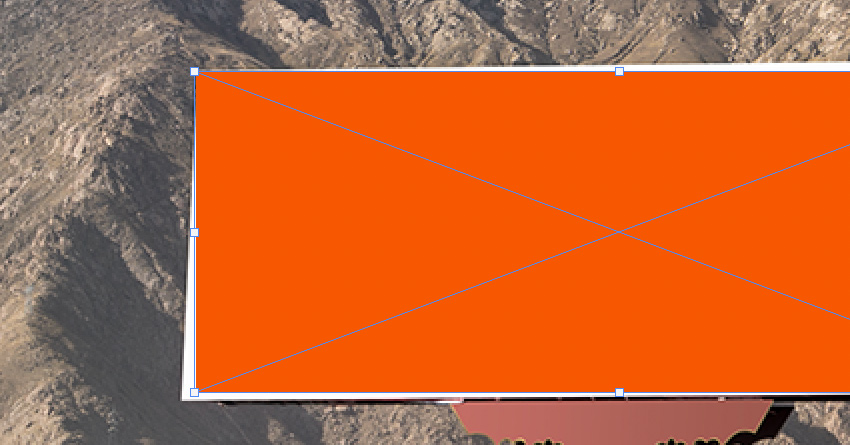
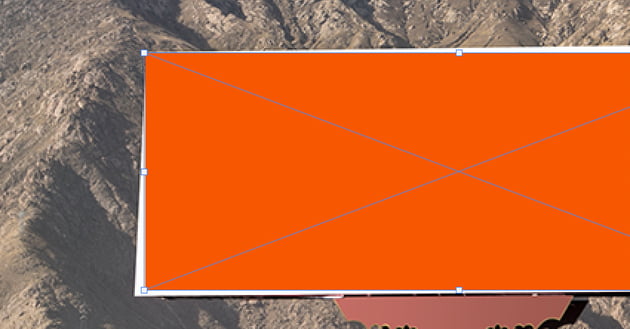
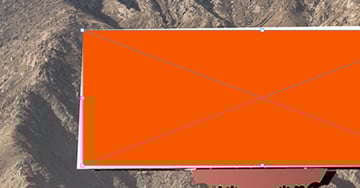
Coloca el cursor sobre el control de transformación de la esquina superior izquierda. Haz clic y arrastra para que la esquina coincida con la esquina más cercana del tablero.
Sugerencia: es posible que debas acercarte más para obtener precisión. Presiona Control-+ o Comando-+ para aumentar la visualización.
Paso 9
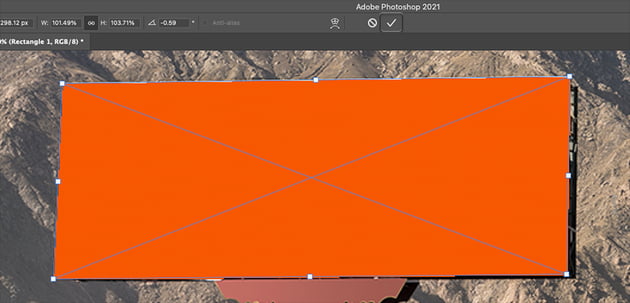
Repite este proceso para las cuatro esquinas, hasta que la forma del objeto inteligente coincida con la de la cartelera. Una vez que estés satisfecho con la transformación, haz clic en el botón Transformar o presiona Enter.
¡Ahora tu plantilla PSD de la cartelera en blanco está lista para usarla!

2. Cómo agregar diseños a tu plantilla de mockup
Paso 1
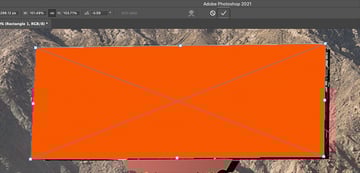
Para editar el objeto inteligente, haz doble clic en la imagen de vista previa en la capa del objeto inteligente.


Paso 2
Ahora ingresaremos al objeto inteligente. Observa que, dentro del objeto inteligente, la forma sigue siendo un rectángulo plano. Esto nos permitirá diseñar cualquier cosa y se mostrará correctamente.
Desde aquí, puedes diseñar tu cartelera o puedes copiar una cartelera existente en el objeto inteligente.


Paso 3
En nuestro caso, vamos a utilizar la plantilla de la portada de Facebook del abogado de Envato Elements. Esta será un excelente punto de partida para un diseño de mockup.
Primero, localiza el archivo de tu proyecto y ábrelo en Photoshop.


Paso 4
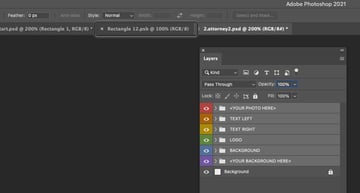
Observa que ahora tenemos tres pestañas diferentes abiertas: el proyecto principal, el objeto inteligente y ahora esta plantilla de publicidad.
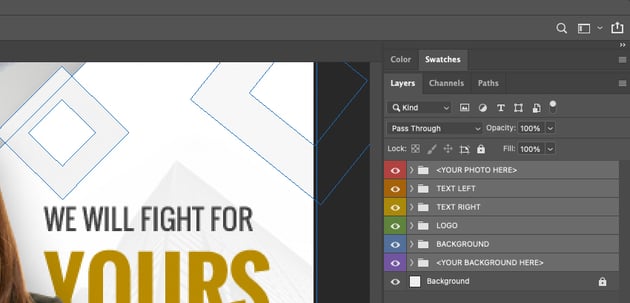
Ahora queremos transferir todas estas imágenes a nuestro objeto inteligente. Para hacer esto, selecciona todas las capas excepto el fondo del documento.
Consejo: Mantén presionada la tecla Mayús y luego haz clic en la capa superior e inferior en la que desees para seleccionar todas las capas intermedias.


Paso 5
Arrastra y suelta las capas en la pestaña del objeto inteligente.


Paso 6
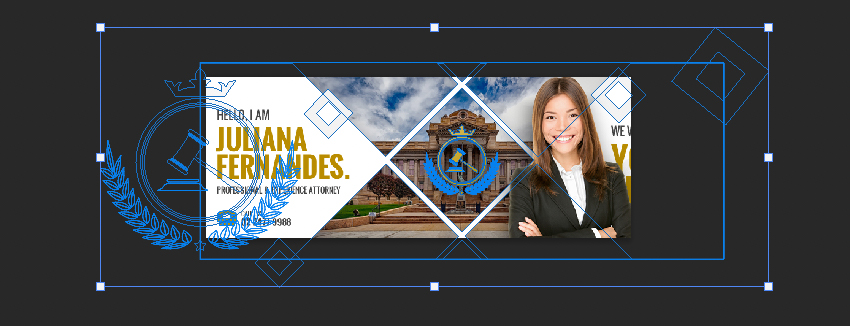
¡Ahora, todos los gráficos están dentro de nuestro objeto inteligente!
Utiliza las herramientas de transformación para adaptar el diseño a tu espacio. Como verás, las proporciones de estos anuncios no son exactamente las mismas, pero nos brinda un excelente punto de partida. Haz algunos ajustes adicionales a tu diseño hasta que estés satisfecho.

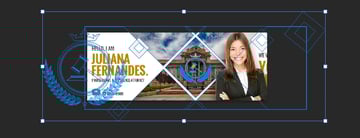
Paso 7
¡Eliminé el texto de la derecha y ajusté algunas de las imágenes!
Ahora ve a Archivo > Guardar para confirmar estos cambios en el objeto inteligente.

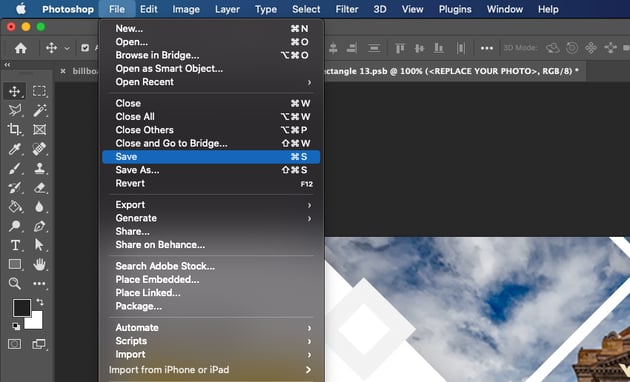

Paso 8
¡Ahora haz clic en la pestaña del documento principal para ver tu mockup en acción! Ahora, todo lo que tienes que hacer cuando desees reemplazar el mockup es cambiar el contenido del objeto inteligente ubicado en la plantilla PSD de la cartelera.


3. ¿Dónde puedo encontrar plantillas PSD de carteleras?
¡Envato Elements tiene muchos mockups de carteleras listas para usar! Muchos de ellos incluso vienen con diseños ya establecidos y con una gran variedad de diferentes tipos de anuncios.
1. Mockup de cartelera (PSD, JPG)


Esta plantilla de cartelera viene en un ángulo dinámico y fresco, con esquinas redondeadas. ¡Realmente te da la sensación de mirar hacia arriba en una cartelera mientras estás en la carretera! Viene con una plantilla de mockup de cartelera PSD y un JPG.
2. Mockup de cartelera de metro (PSD)


¡Mira esta cartelera estilo metro! Las carteleras y los carteles vienen en todas las formas, tamaños y ubicaciones, por lo que es una gran idea probar tus diseños en muchos entornos diferentes. Este viene con una cartelera PSD en blanco.
3. Paquete de mockup de 3 carteleras (PSD)


¡Este paquete viene con tres carteleras tradicionales en diferentes condiciones climáticas! Los archivos PSD de la mockup de Photoshop para carteleras son fáciles de abrir para que puedas ponerte a trabajar colocando tus propios diseños.
4. Mockup de cartel urbano / cartelera (PSD, PDF)


¿Buscas algo un poco más excéntrico y urbano? ¡Este genial mockup de cartelera de Photoshop utiliza una superficie curva para producir un efecto realmente llamativo!
5. Carteles de carretera y mockups de carteleras (PSD)


Las carteleras a menudo se ven por la noche en entornos urbanos, por lo que es una gran idea probar algunos mockups que están iluminadas. Este sólido conjunto de plantillas PSD de carteleras es una excelente manera de agregar algo de riqueza a tus mockups.
¡Ahí lo tienes!
Si has completado con éxito el tutorial, ahora sabes cómo crear tu propio diseño de mockup de cartelera en Photoshop. Esto puede suponer un gran ahorro de tiempo para todos los involucrados en el proceso de diseño. Si te gustó este tutorial sobre mockups de carteleras, ¡consulta estos otros excelentes tutoriales!

 MockupsLos 42 mejores mockups de carteleras (Más plantillas de carteleras gratuitas en línea)
 Adobe PhotoshopLos 25 mejores mockups PSD de carteleras (señalización y publicidad exterior)
 Diseño de posters¡Más de 30 mejores tutoriales de diseño de carteles para Photoshop, Illustrator y más!
 Diseño de postersLos 28 mejores mockups de carteles (usando un generador de mockups de carteles)
 IlustraciónCrea un anuncio de un automóvil de estilo vintage de los años 50
 EntrevistasExplorando el diseño de carteles: análisis y entrevistas
 By
By



