


Spanish (Español) translation by Javier Salesi (you can also view the original English article)


En éste tutorial, aprenderás cómo utilizar la Herramienta Malla en Adobe Illustrator ¡para crear un hermoso conjunto de etiquetas con moños de regalo rojos!
Si quieres saltarte el tutorial y solo usar éstas etiquetas en tu trabajo, ¡puedes comprar el Gran Conjunto de Etiquetas de Ventas con Moños de Regalo Rojos de Graphic River!


1. Cómo Dibujar el Moño
Paso 1
Comenzaremos dibujando la primera parte del moño con la Malla.
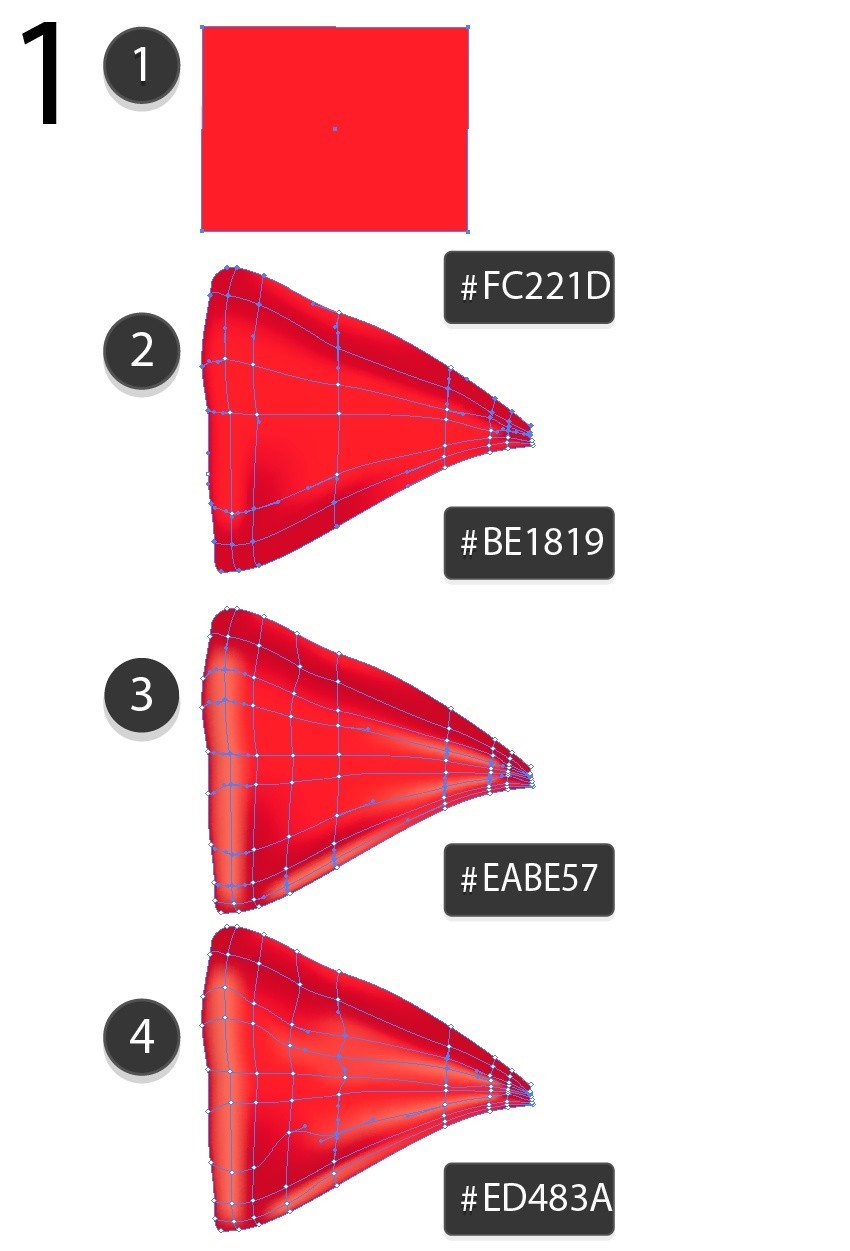
Dibuja un rectángulo y rellénalo con el color #FC221D. Toma la Herramienta Malla (U) y crea una Líneas de Malla en el rectángulo al hacer click donde quieres colocar los nodos. Luego, arrastra los bordes exteriore de la forma para crear la parte derecha del moño.
Trata de imitar las Líneas de Malla en la captura de pantalla.
A continuación, selecciona los nodos indicados y vuélvelos a colorear todos con #BE1819. Continúa similarmente, al crear más nodos y volviendo a colorear los seleccionados.
Usa éstos colores:
#FC221D#BE1819#EABE57-
#ED483A


Paso 2
¡Es momento para la segunda parte! Vuelve a colorear los nodos seleccionados.
#FC221D#C81100#F77F6B


Paso 3
Finaliza la segunda pieza usando éstos colores:
#8C0703#CA1505


Paso 4
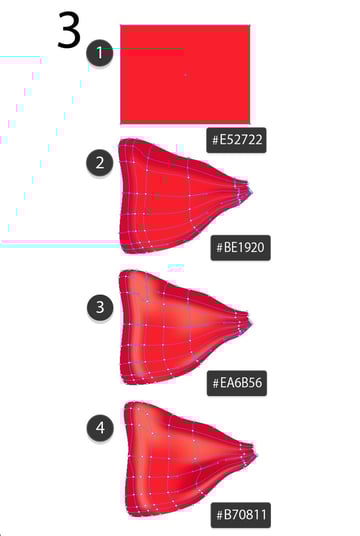
Dibuja la tercera pieza de modo similar.
#E52722#BE1920#EA6B56-
#B70811


Paso 5
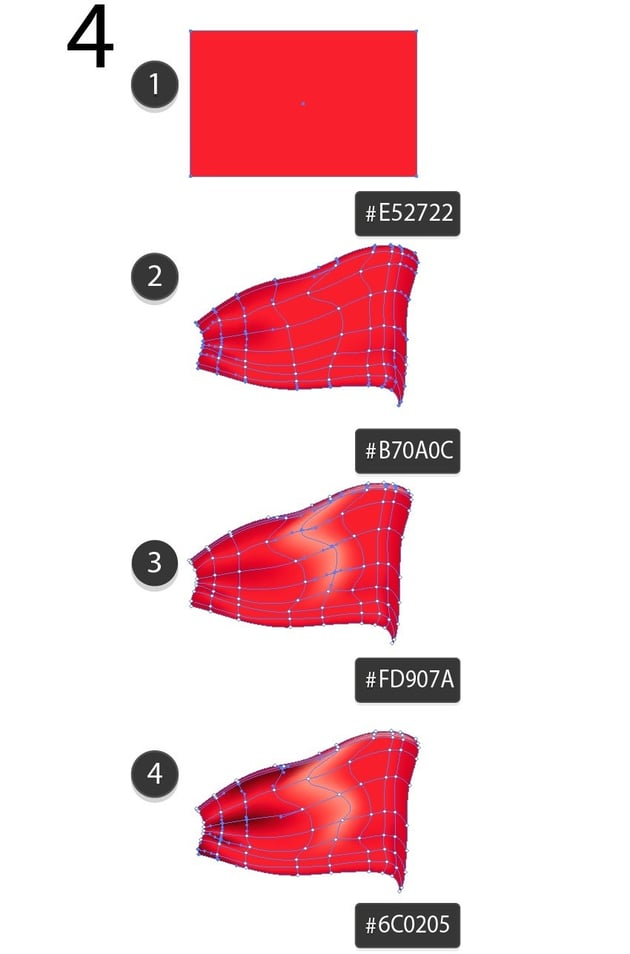
Dibuja la cuarta pieza con la Malla.
#E52722#B70A0C#FD907A-
#6C0205


Paso 6
Dibuja una quinta pieza sencilla de una elipse.
#940000#BA0000


Paso 7
Agrega la quinta pieza debajo de la cuarta parte.


Paso 8
Dibuja la sexta parte.
#C81313#F06E5F#9D0709-
#830303


Paso 9
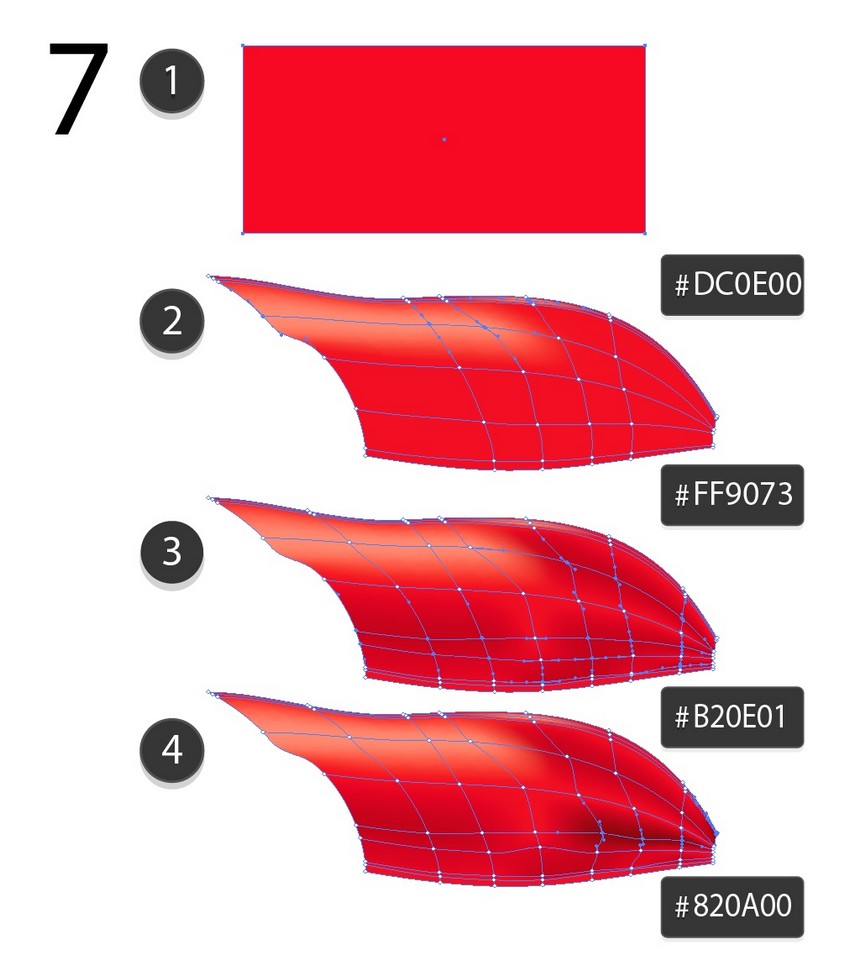
Utiliza la Malla para completar la séptima pieza.
#DC0E00#FF9073#B20E01-
#820A00


Paso 10
Dibuja la octava parte del moño.
#E02B1F#FF8D76#AA0900#CB1E13-
#7A0900


Paso 11
¡Arma el moño!


Paso 12
Dibuja una sombra para el moño con un Degradado Radial de #A76969 a blanco.


Paso 13
Coloca la sombra debajo del moño.


2. Cómo Dibujar el Cordón
Paso 1
¡Dibujemos el cordón para la etiqueta!
Primero, usando la Herramienta Pluma (P), dibuja un contorno sencillo de una sección del cordón.
Muévela a su posición original mientras mantienes presionada la tecla Alt para crear una copia. Debería encimarse un poco, pero asegúrate de colocar la copia en únicamente un movimiento; de otro manera, el siguiente paso no funcionará.
Luego, presiona Control-D para repetir la última acción. Debería crear otra sección del cordón junto a la última copia. Repite ésto unas 100 veces-el cordón debería ser largo.


Paso 2
Selecciona toda la longitud de la cuerda y crea un Pincel de Arte de ella al arrastrarla al panel Pinceles.


Paso 3
A continuación, dibuja un contorno con la Herramienta Pluma (P) y aplica el pincel en él.
Modifica el tamaño del Trazo hasta que el cordón sea lo suficientemente delgado.


Paso 4
Para éste paso, primero ve a Objeto > Expandir Apariencia para expandir el pincel.
Luego, selecciona todas las secciones y aplica un degradado Radial, de blanco a #F5DEDE a #BC2725.


Paso 5
Para dibujar un anillo para nuestra cuerda, primero dibuja un círculo con un Degradado Radial (#835114 - #8D5A1D - #FECD23 - #79460F).


Paso 6
Dibuja un círculo más pequeño en el centro, y luego selecciona ambas formas y usa Menos Frente en el panel Buscatrazos.


Paso 7
Selecciona las secciones inferior izquierda del cordón y Envíalas Atrás (Mayúsculas-Control-[), para crear una ilusión de que la cuerda atraviesa el anillo.


3. Cómo Dibujar Etiquetas
Paso 1
¡Comienza dibujando nuestra primera etiqueta!
Combina un círculo y un rectángulo con bordes redondeados al presionar Unificar (el primer ícono en la parte superior izquierda) en el panel Buscatrazos.


Paso 2
'Perfora' un hoyo en nuestra etiqueta usando la opción Menos Frente en el panel Buscatrazos.


Paso 3
Agrega un Degradado arriba de la eitqueta (Multiplicar, 50%, Opacidad).


Paso 4
Coloca el hoyo con el anillo arriba de la etiqueta.


Paso 5
Puedes escribir algo en la etiqueta-elegí 'SALE'.


Paso 6
Agrega el moño.


Paso 7
También puedes crear etiquetas con forma de elipse, triángulo, rectángulo y círculo.


Paso 8
¡La colección terminada!


¡Felicidades, Ahora Terminaste!
Gracias por seguir, y por favor con toda confianza publica tu resultado en los comentarios. ¡Estaré deseoso de verlo!
En éste tutorial, aprendiste cómo crear un conjunto de etiquetas de venta usando la Herramienta Malla.
Espero que hayas disfrutado éste tutorial y aprendido cómo utilizar la Malla de Degradado para el futuro! Consulta algunos de mis otros tutoriales sobre vectores en mi perfil de instructor.
Puedes comprar el Gran Conjunto de etiquetas de venta con moños de regalo rojos así como otros diseños similares en mi portafolio en Graphic River.
 By
By



