


Spanish (Español) translation by Kelly Gianella (you can also view the original English article)
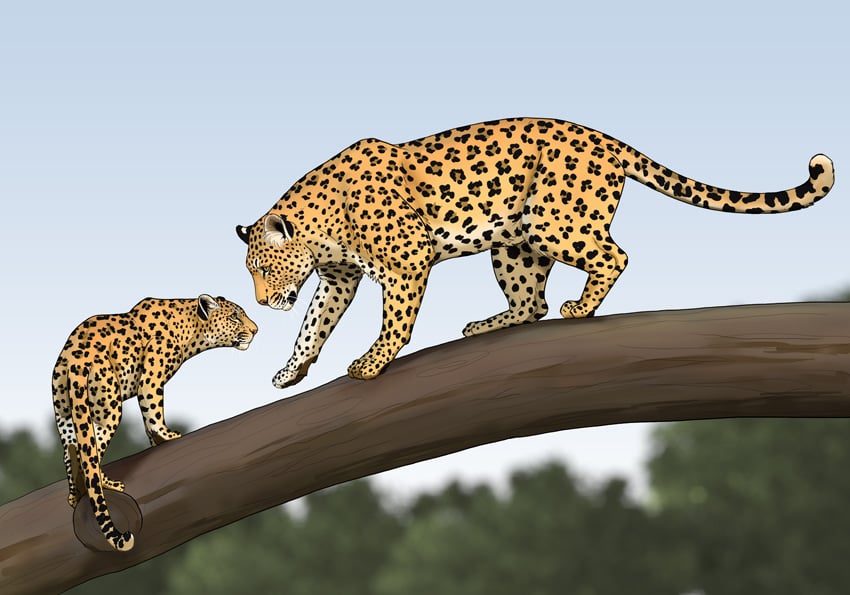


¿Puedes dibujar en Photoshop? ¡Claro, si sabes cómo hacerlo!. El uso de Photoshop para dibujar puede sonar como una idea extraña, pero muchos artistas profesionales lo usan a diario.
En este tutorial, te enseñaré cómo dibujar en Photoshop. Te mostraré todas las herramientas básicas y presentaré un proceso paso a paso de dibujo de Photoshop, desde el boceto hasta el color, el sombreado y los efectos especiales. En mi opinión, esta técnica es la mejor manera de dibujar en Photoshop si eres principiante, pero puedes modificarlo luego para crear tu propio estilo personal. Así que si tú estás interesado en el dibujo en Photoshop para principiantes, ¡este será un tutorial perfecto para ti!
Lo que aprenderás en este tutorial de dibujo de Adobe Photoshop
- Cómo dibujar con Photoshop
- Cuál es la mejor manera de dibujar en Photoshop
- Cuáles son las herramientas de dibujo en Photoshop
- La manera fácil de sombrear en Photoshop
- Cómo dibujar en Photoshop usando máscaras de recorte
- Cómo mezclar en Photoshop
Síguenos en nuestro canal de YouTube en Envato Tuts+:

Lo que necesitarás
Para este tutorial vamos a necesitar una foto de referencia. Esto será solo una referencia, solo significa que dibujarás lo que ves y no lo que imaginas. Puedes encontrar buenas referencias de alta resolución en Envato Elements. Yo use este:
Envato Elements es un recurso impresionante donde puedes descargar muchas acciones de Photoshop, complementos y pinceles, como este conjunto de pinceles de pintura artística y mate, perfecto para agregar texturas y texturas de dibujo tradicionales realistas para el arte de Photoshop.


1. ¿Cuáles son las herramientas de dibujo en Photoshop?
En esta sección, voy a explicar las herramientas básicas de dibujo de Photoshop. Si no te consideras un principiante y estás interesado solo en la técnica de dibujo, ve de frente a la sección 2.
Paso 1
Abre Photoshop y crea un nuevo archivo. Primero, tenemos que decidir el tamaño de nuestro lienzo. Puedes cambiarlo luego, pero siempre viene con una pérdida de calidad, así que elije sabiamente. Si más grande es el tamaño, más detalles podrás incluir, pero también será más difícil de procesar para tu ordenador. Vamos a usar las dimensiones 5000 x 3500 por ahora.


Paso 2
El archivo ya se creó, ¡ya estamos listos para dibujar! Pero primero, mira el panel de Capas. Hay una sola capa aquí por ahora, el fondo lleno de blanco. Para mantener las líneas separadas del fondo, debes crear una nueva capa. Simplemente haz clic en el icono más para hacerlo.


Paso 3
Presiona B para usar la Herramienta Pincel. Si dibujas algo en el lienzo ahora, se dibujará en la capa que está seleccionada actualmente. Haz clic en el icono de ojo junto a la capa de fondo para ver que permanece separada de las líneas. Debido a que las líneas están separadas, puedes usar la Herramienta Mover (V) para arrastrarlas, o presiona Control-T para cambiar el tamaño y rotarlas.


Paso 4
Cambia el color ahora y dibuja algo sobre la primera línea. Notarás que están fusionados, solo puedes moverlos juntos, si creas una Nueva Capa y dibujas en ella, entonces estas líneas permanecerán separadas. Así que siempre presta atención a la capa en la que estás dibujando. Si quieres asegurarte de que no dibujarás en una determinada capa por accidente, puedes bloquearla.
Puedes eliminar estas capas presionando Eliminar para limpiar el lienzo.


Paso 5
Haz clic con el botón derecho en el lienzo para abrir la paleta Pinceles. Incluye todos los pinceles predeterminados. También puedes abrir este panel haciendo clic en el icono a la derecha.


Paso 6
Prueba un par de cepillos ahora. Notarás que son bastante pequeños, ¡es porque el lienzo es muy grande! Para cambiarlo, puedes presionar Z para usar la Herramienta Zoom y "acercarte" al lienzo. A continuación, puedes mantener presionada la tecla Espacio y arrastrar el lienzo para moverlo a través de él. Para alejar, ten presionado la tecla Alt cuando uses la Herramienta Zoom o presiones Control-0 para restablecer la vista. Si tienes dificultades para recordar los accesos directos, simplemente usa el menú Ver.
También puedes girar temporalmente todo el lienzo haciendo clic en la R. Presiona Escape para restablecer la rotación.


Paso 7
También puedes cambiar el tamaño del pincel, arrastrándo el control deslizante en el panel Pinceles, pero es más fácil simplemente usar las teclas del corchete: [ y ]. Al dibujar, mantengo mis dedos sobre ellos todo el tiempo para cambiar el tamaño de los trazos dinámicamente.


Paso 8
Estamos casi listos para empezar a dibujar, pero primero elegimos un pincel de boceto. Puedes elegir cualquiera de los predeterminados, pero si crees que ninguno de ellos se ajusta a tu estilo de boceto, puedes crear tu propio pincel. Selecciona el pincel que se asemeja más a tu idea de un pincel de boceto perfecto y abre el panel de Configuración de pincel, está justo encima del panel Pinceles.


Paso 9
Ahora puedes experimentar con la configuración para ver cómo afectan a los trazos del pincel. No tienes que saber lo que hacen estas configuraciones, simplemente cámbialas y ve lo que sucede. También puedes cambiar la configuración en la barra superior.


Paso 10
Cuando hayas terminado, haz clic en el icono más para guardar esta configuración como un nuevo pincel. Ahora puedes crear tu propio grupo de pinceles y arrastrar el nuevo pincel a él.


Paso 11
Alternativamente, puedes instalar pinceles hechos por otros artistas, solo necesitas descargar el conjunto de pinceles, como este conjunto de pinceles de lápiz de Envato Elements, y arrastrarlo al panel de Pinceles.


Una cosa más: recuerda guardar (Control-S) tu obra de arte cada vez que hagas algo importante.
2. Cómo preparar tu referencia para el dibujo en Photoshop
Paso 1
Antes de empezar a dibujar, abre tu referencia en Photoshop y, a continuación, ve a Imagen > Tamaño de imagen. Hazlo de 500 px de ancho. Si lo deseas, puedes ir a Imagen > Rotación de imagen > Voltear lienzo horizontal, creo que mi referencia se ve mejor de esta manera.


Paso 2
Ve a Filtro > Galería de filtros > Artístico > Recorte. Ajuste de la configuración para convertir la escena en un conjunto de formas geométricas. Elimina todos los detalles posibles manteniendo el contorno general de los elementos.


3. Cómo dibujar arte lineal en Photoshop
Paso 1
¡Ahora podemos empezar a dibujar! Elimina todas las capas de prueba y crea una nueva. Mantén tu foto de referencia a la vista: puedes usar la aplicación PureRef para este propósito. Comienza por bloquear las formas principales, centrándote en las proporciones. Gracias a lo que hicimos con la referencia hace un momento, es más fácil copiar las formas geométricas sin perderse en los detalles. Los ángulos también son más fáciles de copiar que las formas redondas. Mantén tu pincel grande y no hagas demasiado zoom. Concétrate en el panorama general por ahora.
No trates de hacerlo perfecto a la primera. Recuerda que puedes usar Control-Z para deshacer un error, o usar la Herramienta Borrador (E) para borrarlo. También puedes usar la Herramienta Lazo (L) para seleccionar una parte del dibujo y moverla a otro lugar. Presiona Control-D para anular la selección cuando lo hagas.
Debido a que mi pincel se vuelve más grueso cuando lo presiono más fuerte, puedo dibujar las primeras líneas más sutilmente, y hacerlas más oscuras y gruesas cuando quiero acentuar su posición final. Las líneas gruesas cubren las líneas delgadas y exploratorias.


Paso 2
Cuando hayas terminado, baja la Opacidad de esta capa arrastrando el control deslizante en el panel Capas. Esto nos permitirá utilizar el boceto como soporte para la siguiente etapa del dibujo, sin crear una jungla de líneas. Cambia tu referencia a la foto original.


Paso 3
Ahora crea una Nueva Capa, haz tu pincel más pequeño y continúa dibujando, esta vez agregando todos los detalles y arreglando las proporciones si es necesario. No trates de mantenerlo limpio, sigue siendo un boceto, solo uno más detallado. Es bueno analizar los elementos de la escena para copiar tu forma 3D, no solo los contornos. Entender lo que estás dibujando te ayudará con el sombreado más adelante, y también es un paso necesario para poder dibujar desde la imaginación en el futuro.
Esto no se aplica solo al dibujo de Photoshop, sino al dibujo en general, sin embargo, dado que el arte digital a menudo se considera más fácil que el dibujo normal, tus expectativas para tus primeros intentos pueden ser más altas. Siempre que te sientas frustrado, recuerda que no es tu culpa, en sí hacer esto es más difícil de lo que parece. Control-Z puede ayudarte a eliminar tus errores, pero no hay atajos para dibujar algo de la manera correcta.
Voltear la imagen horizontalmente de vez en cuando te ayudará a ver toda la imagen con ojos diferentes y esto hace que ciertos errores sean más notables. Puedes asignarle un método abreviado de teclado para que sea más conveniente.


Paso 4
Ahora, ¡es hora de las líneas finales! Oculta el primer boceto y baja la Opacidad del segundo. A continuación, crea una Nueva capa, acerca y dibuja el dibujo final y limpio. Mantén tu pincel pequeño y tus trazos suaves. Es bueno si estos trazos son oscuros y bastante duros, esto hará que sea más fácil crear la máscara de recorte más adelante.
Tómate tu tiempo: crear un buen arte lineal es una habilidad por sí sola, y no debes apresurarte solo porque ya ha pasado mucho tiempo en este dibujo. Asegúrate de incluir una variedad de líneas en tu arte lineal: gruesas y delgadas, cónicas y redondeadas. Acentuar ciertas partes fuertemente, y otras sutilmente. Puedes ocultar tu boceto de vez en cuando para ver cómo lo estás haciendo y también ver qué más necesita ser acentuado.


Paso 5
Crea arte lineal independiente para la rama o cualquier otro objeto que tenga en la escena que se superponga a los elementos anteriores.


Paso 6
Oculta la capa de boceto y asigna un nombre a las capas de arte lineal para que puedas reconocerlas al instante.


4. Cómo colorear un dibujo en Photoshop
Paso 1
Toma la Herramienta Varita Mágica (W) y haz clic en el área fuera de la arte lineal. Si no selecciona todo el elemento, cambia la Tolerancia. A continuación, ve a Seleccionar > Inversa para seleccionar el interior del contorno.


Paso 2
Crea una Nueva Capa debajo de esta capa y usa la Herramienta Cubo de Pintura (G) para llenarla con cualquier color. Anula la selección con Control-D. Dale un nombre a esta capa, algo que incluya "máscara".


Paso 3
Haz lo mismo con el otro objeto u objetos de la escena.


Paso 4
Vamos a agregar los colores ahora. Selecciona la capa de fondo y haz clic en el icono de círculo en la parte inferior. Selecciona Degradado y crea un degradado de color blanco azulado para crear el efecto de un cielo nublado.


Paso 5
Selecciona la primera máscara y crea una Nueva Capa. Mantén presionado la tecla Alt y haz clic en la línea entre estas dos capas. Esto creará una máscara de recorte, ahora puedes dibujar por toda esta nueva capa sin arriesgarte a salirte de las líneas.


Paso 6
Utiliza este método para rellenar los objetos con un solo color.


Paso 7
Un solo color uniforme es bastante aburrido, así que agreguemos otro color similar usando un pincel duro.


Paso 8
Ahora tenemos que mezclar estos dos colores. Busca la Herramienta Pincel en la barra de herramientas y, a continuación, mantén presionado su icono para mostrar un menú. Selecciona la Herramienta Pincel de Mezcla. Ajusta la configuración para crear un pincel de licuadora que funcione de la manera que esperas: un pincel redondo suave puede ser una buena base para la licuadora predeterminada, pero los pinceles texturizados también crean efectos agradables.
Cuando encuentres los ajustes perfectos, guárdalos como un pincel nuevo, al igual que antes.


Paso 9
Utiliza este método para agregar tantos colores como necesites, pero por ahora concéntrate solo en las grandes áreas de color.


Paso 10
Ahora añade otra capa y colorea los detalles. Colorear los detalles por separado puede ser útil en caso que desees cambiar algo importante más adelante. Sin embargo, es posible que el pincel de la licuadora no funcione si deseas mezclar cosas de dos capas diferentes.


Paso 11
Vamos a añadir una capa más para los puntos. Este patrón, aunque consume mucho tiempo, hará que los leopardos se vean más detallados incluso sin sombras intrincadas.


5. Cómo sombrear en Photoshop
Paso 1
¡Sombreemos nuestro dibujo ahora! Crea una Nueva Capa encima de las capas previamente recortadas, córtala y rellénala de blanco. A continuación, haz clic en el botón Normal para mostrar la lista de modos de fusión. Selecciona Multiplicar. Cuando pintas en una capa en el modo Multiplicar, los colores se vuelven transparentes, en lugar de cubrir los colores debajo, los oscurecen, como lo haría un vidrio de color. ¡Por eso es perfecto para dibujar sombras!


Paso 2
Dibuja las sombras en la parte inferior del cuerpo usando un pincel duro. Usa amarillo verdoso en lugar de negro, esto hará que las sombras se vean más naturales, como si estuvieran llenas de luz reflejada desde el entorno. Puedes mantener las sombras nítidas o mezclarlas, dependiendo del estilo que busques.


Paso 3
Para un efecto más realista, usa algunos niveles de oscuridad: haz que el área más grande de sombras sea bastante brillante y luego encuentra las áreas que necesitan más sombra y oscurecerlas. Cuanto más oscura sea la sombra, menor será el área que debes cubrir. No tienes que copiar el sombreado en la referencia directamente, a veces es mejor usar un sombreado más simple y predecible en el dibujo.


Paso 4
Añade una capa Multiplicar más blanca. Esta vez, pinta algunas sombras de color cielo en la parte superior e izquierda del cuerpo, esto hará que se vean más tridimensionales.


Paso 5
Haz algo similar con la rama.


6. Cómo terminar un dibujo de Photoshop
Paso 1
Terminemos el fondo ahora. Ajusta el degradado si es necesario para que se ajustes a los colores que has elegido más adelante. Luego crea una Nueva Capa y ve a Filtro > Renderizar > árbol. Puedes elegir cualquier árbol que quieras, pero creo que Shrub funcionará mejor aquí.


Paso 2
Usa la Herramienta Mover (V) para colocar el árbol en la esquina inferior izquierda. A continuación, mantén presionado la tecla Alt y arrastra para crear más árboles en esta área.


Paso 3
Mantén presionada la tecla Mayús para seleccionar todas las capas de árbol y, a continuación, pulsa Control-E para combinarlas. Baja la Opacidad para simular alguna perspectiva atmosférica.


Paso 4
Ahora combina los árboles con el cielo y ve a Filtro > Desenfoque > Desenfoque de lente. Ajuste la configuración para crear el efecto que deseas y, a continuación, presiona OK.


Paso 5
Ahora es el momento de dejar de mirar la referencia y centrarse por completo en tu trabajo. Échale un buen vistazo, ¿hay algo que te gustaría cambiar? Debido a que cada efecto se ha aplicado a una capa separada, no tendrá ningún problema para ajustarlos.
Puedes duplicar la capa presionando Control-J para hacer el efecto más fuerte, y bajar su Opacidad para hacerla más sutil. Puede crear una nueva capa en la parte superior y pintar en ella para agregar más detalles. Puedes mezclar las sombras un poco más, o agregar otras nuevas. Siéntete libre de pasar todo el tiempo que necesites en esta etapa para hacer que tu imagen sea lo mejor posible!


Paso 6
Cuando hayas terminado, selecciona todo el dibujo presionando Control-A y, a continuación, ve a Editar > Copiar combinado y pega la copia en un nuevo archivo. Ve a Imagen > Tamaño de imagen y dale a tu dibujo un tamaño más sensible, algo de alrededor de 1000 px de ancho. ¡Ahora tu archivo está listo para ser guardado como un PNG y compartido en las redes sociales!


¡Buen trabajo!
¡Ahora que ya sabes cómo dibujar usando Photoshop!. Ya sabes cómo dibujar el primer boceto, cómo crear el arte lineal, cómo agregar los colores, cómo sombrear y cómo terminar la ilustración. ¡Ahora, el uso de Photoshop para dibujar ya no es una idea loca!


Pinceles de pintura de Photoshop
Crear pinceles personalizados en Photoshop es posible, pero toma algo de tiempo y habilidad. En lugar de eso, puedes utilizar ¡pinceles creados por otros artistas! Aquí hay un par de proposiciones de Envato Elements.
Conjunto de pinceles de Photoshop de pintura artística y mate (ABR)
Si necesitas un conjunto de pinceles básicos y universales, prueba este: contiene 22 pinceles diseñados para simular varias herramientas tradicionales. Puede parecer simple, pero la verdad es que ¡no necesitas nada más para crear obras de arte maravillosas!
Pinceles de lápiz de Photoshop (ABR)


Ya sea que necesites un lápiz solo para la primera etapa del dibujo, o si deseas crear una obra de arte que parezca que se dibujó con lápices reales, este conjunto de pinceles es una gran opción. Contiene 31 pinceles, ¡y algunos de ellos te ahorrarán mucho tiempo durante el sombreado!
Pinceles de sombreado para Photoshop (ABR, EPS, PNG)


Este juego de cepillos profesionales te permitirá lograr un estilo único de sombreado. Es perfecto para ilustraciones minimalistas, ¡pero estos pinceles texturizados también serán ideales para obras de arte fotorrealistas!
Conjunto de pinceles Stipple para Photoshop e Illustrator (ABR, AI, EPS)


El sombreado de estípte es un método de sombreado que utiliza una serie de pequeños puntos agrupados. Si te gusta este estilo, gracias a este conjunto de pinceles no tendrás que dibujar todos estos puntos a mano, estos pinceles vienen en diferentes tamaños y densidades para crear un efecto realista y natural.
Pinceles de tinta de Photoshop (ABR)


Los dibujos a tinta se ven muy bien, pero la tinta no es muy indulgente. Sin embargo, si usas tinta digital, ¡obtienes el mismo efecto sin toda la presión! Este conjunto de pinceles contiene 12 pinceles de lavado de tinta, 12 pinceles de tinta de boceto y pinceles de manchas de tinta, ¡combínalos todos para obtener un resultado final fantástico!
Si te gustó este tutorial de dibujo de Adobe Photoshop, también te pueden gustar otros de nuestros tutoriales:


 By
By



