


Spanish (Español) translation by Javier Salesi (you can also view the original English article)


En este tutorial, aprenderás cómo usar la Herramienta Malla en Adobe Illustrator ¡para crear un hermoso fondo abstracto!
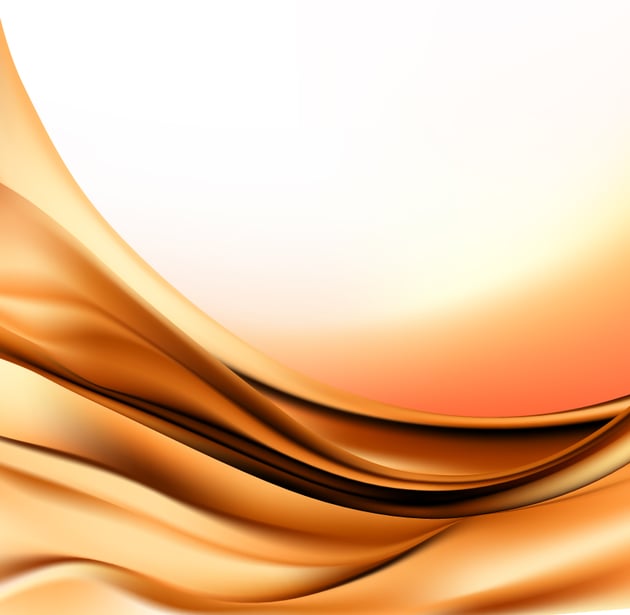
Si quieres saltarte el tutorial y solo usar este fondo en tu trabajo, ¡puedes comprar el elegante fondo abstracto dorado de GraphicRiver!

1. Cómo dibujar el fondo
Paso 1
Comenzaremos dibujando con la malla las dos piezas del fondo más grandes. La pieza 1 es la más sencilla, así que ¡comencemos!
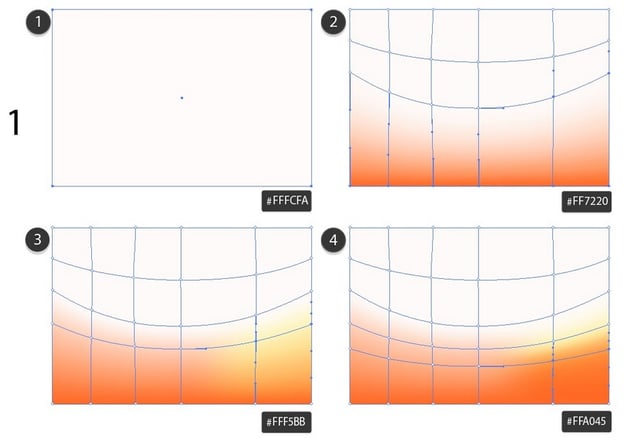
Dibuja un rectángulo y rellénalo con el color #FFFCFA. Toma la Herramienta Malla (U) y crea una cuadrícula de malla en el rectángulo haciendo clic donde quieres colocar los nodos.
Trata de replicar la cuadrícula de malla como se observa en la captura de pantalla.
A continuación, selecciona los nodos del borde inferior y vuélvelos a colorear todos de #FF7220. Continúa de manera similar, creando más nodos y volviendo a colorear los seleccionados.
Usa estos colores:
-
#FFFCFA
#FF7220#FFF5BB-
#FFA045

Paso 2
Finaliza la pieza del fondo de modo similar. Necesitarás estos colores:
-
#FF641C
#FF631C#FF460A-
#FEE5CD

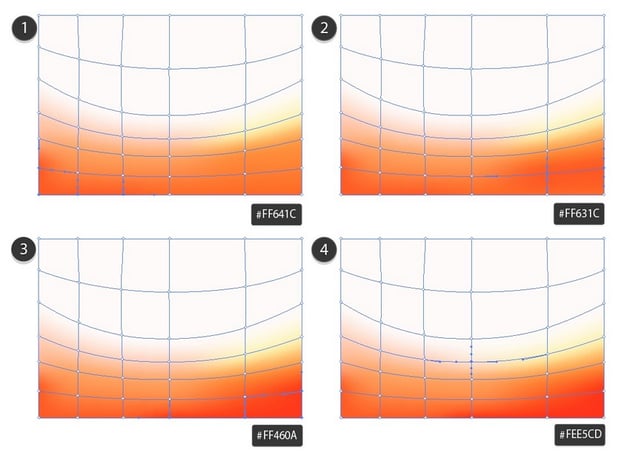
Paso 3
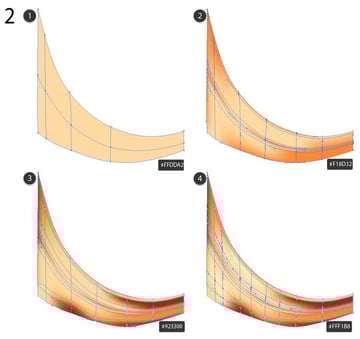
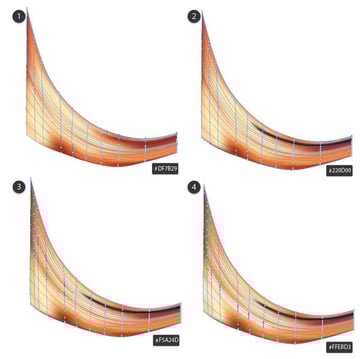
¡Comencemos dibujando la pieza del fondo número 2! Esta será un poco más complicada.
Continúa usando la Herramienta Malla para crear Nodos de Malla y vuélvelos a colorear como se muestra en la siguiente captura de pantalla.
-
#FFDDA2
#F18D32#923300#FFF1B8


Paso 4
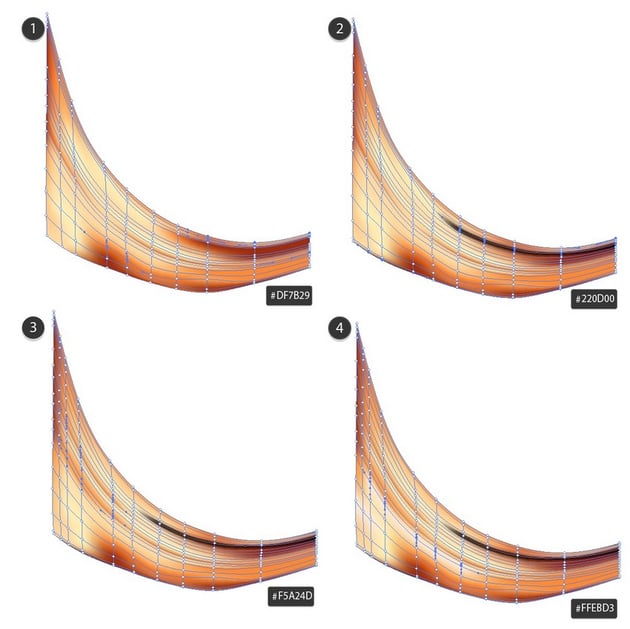
Finaliza la segunda pieza del fondo.
-
#DF7B29
#220D00#F5A24D#FFEBD3

2. Cómo dibujar las curvas
Paso 1
Ahora que hemos dibujado las dos piezas grandes del fondo, ¡empecemos con las curvas del frente!
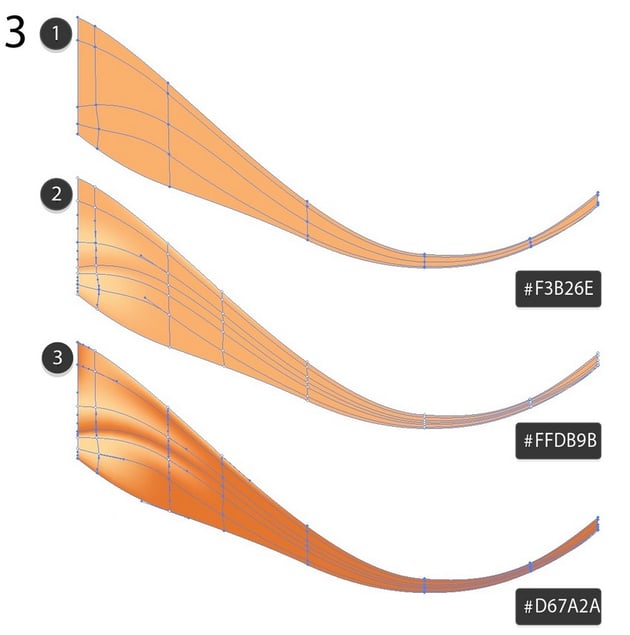
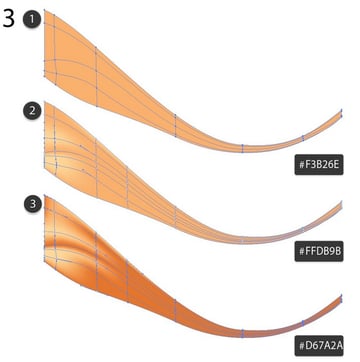
Empieza dibujando la primera curva como lo hicimos anteriormente.
-
#F3B26E
#FFDB9B#D67A2A

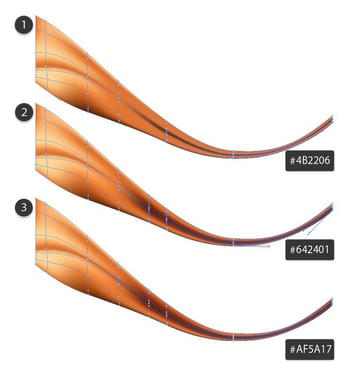
Paso 2
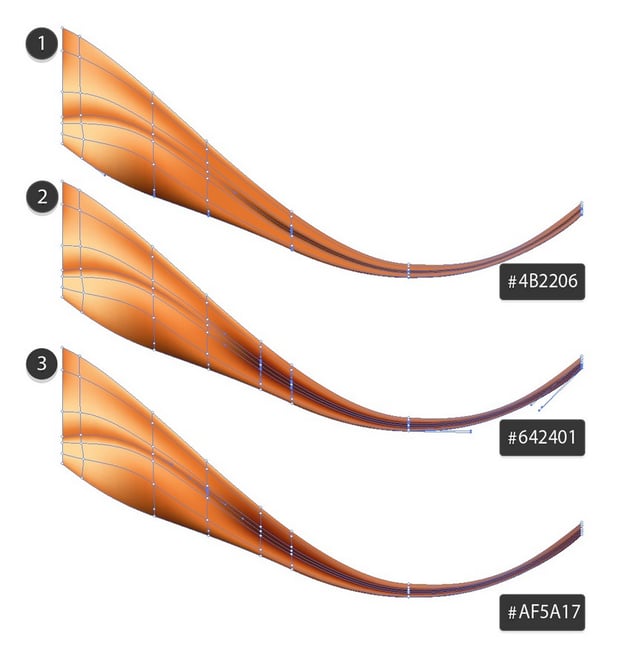
Termina la curva con estos colores:
-
#4B2206
#642401#AF5A17

Paso 3
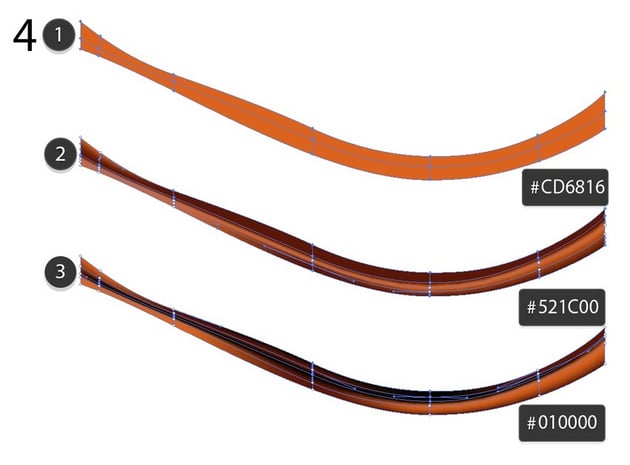
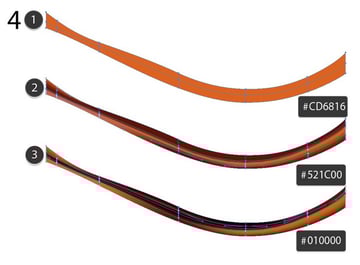
Comienza a dibujar la segunda curva que es más pequeña.
-
#CD6816
#521C00#010000

Paso 4
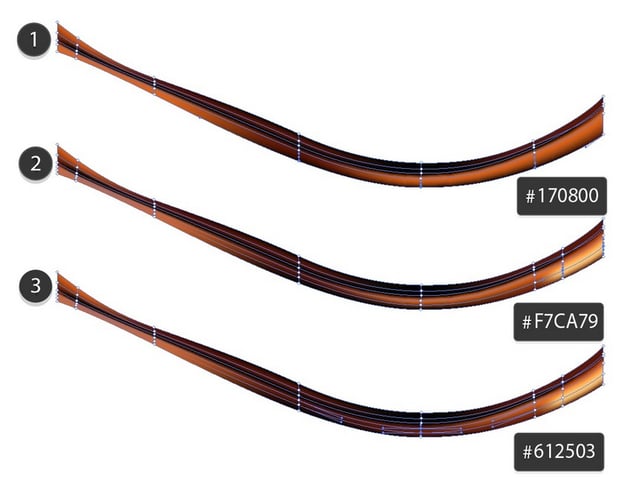
Termínala volviendo a colorear tres veces.
-
#170800
#F7CA79#612503

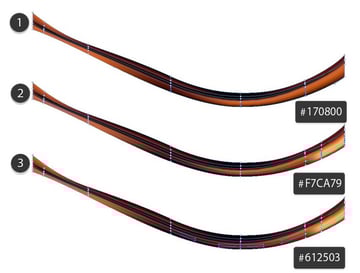
Paso 5
Une las curvas juntas y asegúrate de que embonen bien. Si no lo hacen cambia las formas un poco.

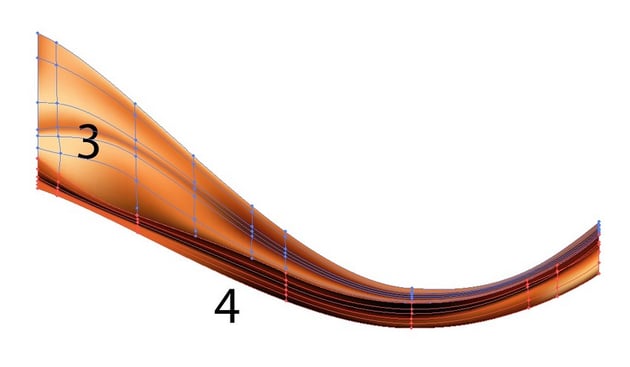
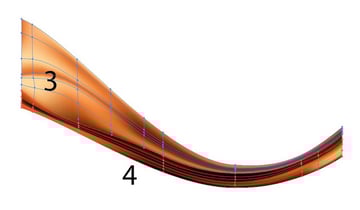
3. Cómo dibujar la pieza del frente
Paso 1
¡Vayamos a la última pieza de este fondo!
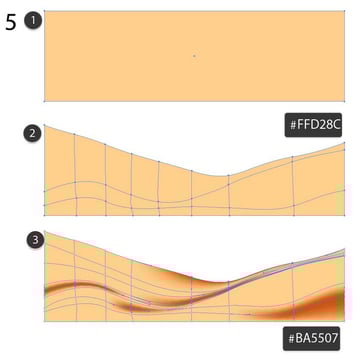
Dibuja un rectángulo #FFD28C, modifica su forma al arrastrar los nodos con la Herramienta Malla, y luego agrega algunas estelas a la forma con el color #BA5507.

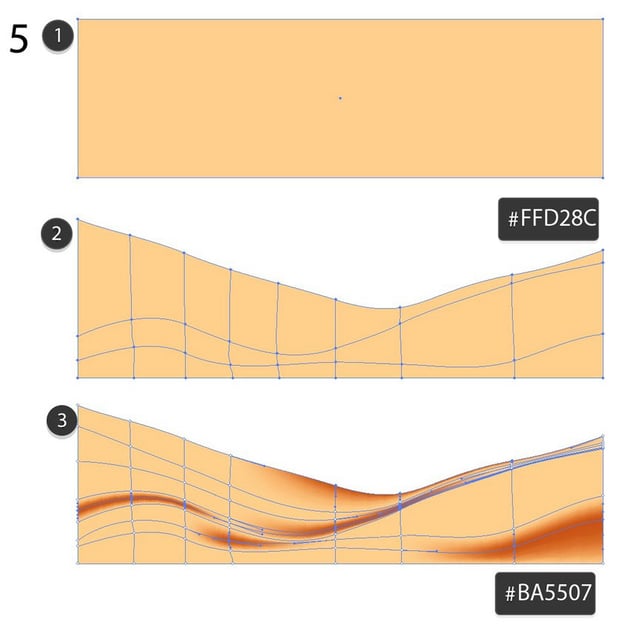
Paso 2
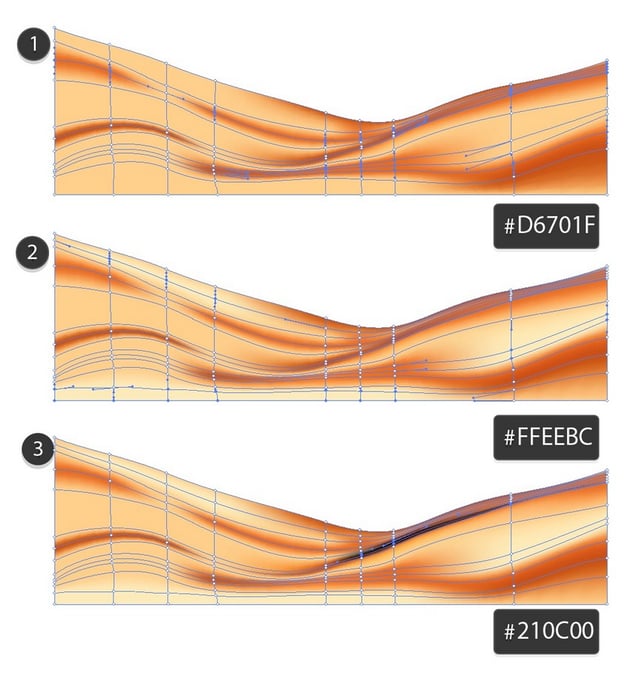
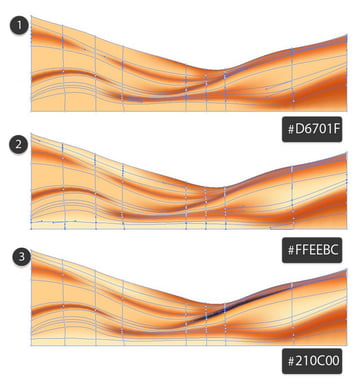
Continúa volviendo a colorear la pieza final.
-
#D6701F
#FFEEBC#210C00

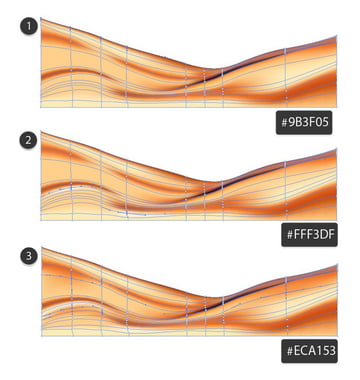
Paso 3
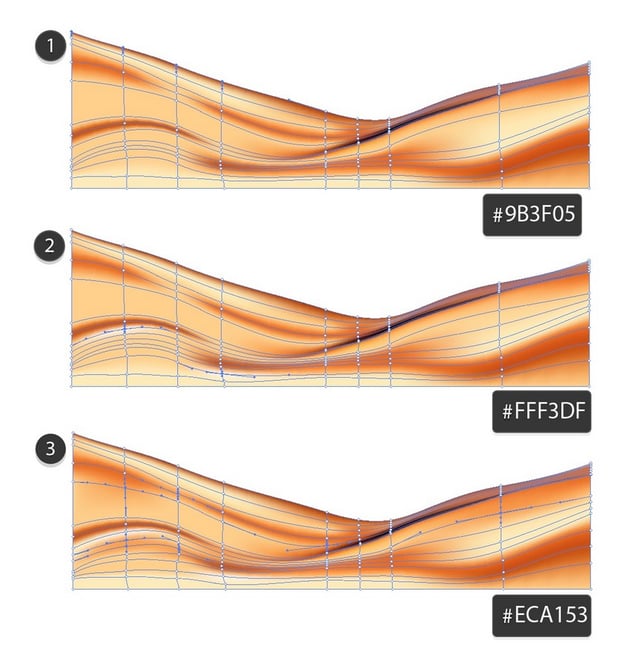
Finalmente, ¡agrega algunos toques finales!
-
#9B3F05
#FFF3DF#ECA153

Paso 4
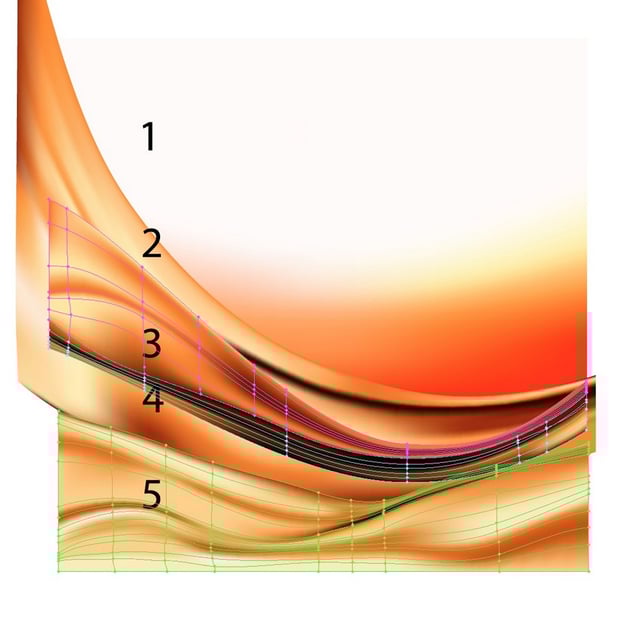
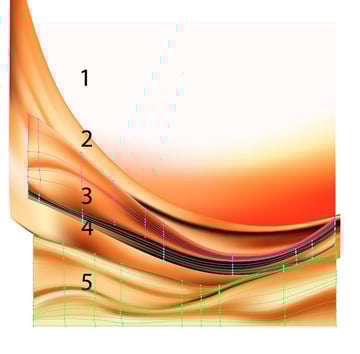
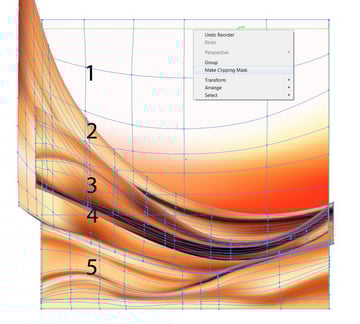
¡Ahora agreguemos todas las piezas juntas!
Las piezas 1 y 2 están en el fondo, la 3 y la 4 están arriba de la pieza 2 y la pieza 5 está al frente.

Paso 5
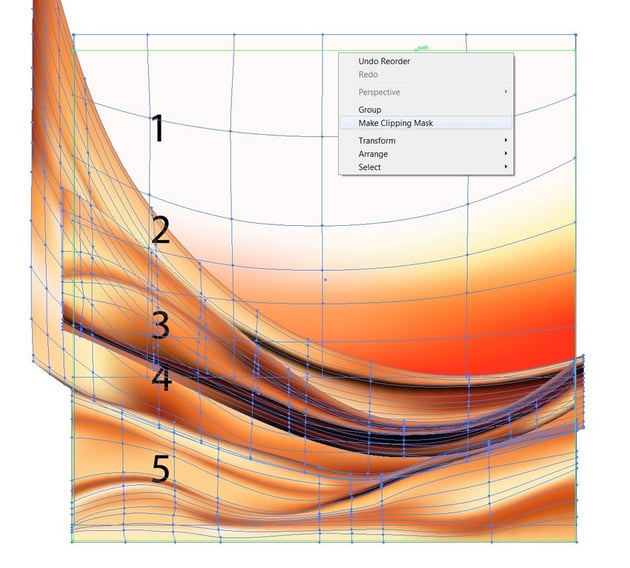
¡"Cortemos" nuestro fondo!
Dibuja el contorno de un rectángulo sobre las formas, el cual contendría todo lo que quisieras mostrar. Luego, selecciona todos los elementos, da clic derecho y elige Crear Máscara de Recorte.

Paso 6
¡Así debería verse tu fondo después de aplicar la Máscara de Recorte!


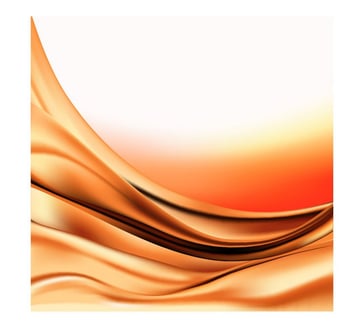
¡Felicidades, terminaste!
Gracias por seguir el tutorial, y por favor no dudes en publicar tu resultado en la sección de comentarios. ¡Estaré ansioso de verlo!
En este tutorial, aprendiste cómo crear un moderno y abstracto fondo dorado usando la Herramienta Malla.
¡Espero que hayas disfrutado este tutorial y aprendido cómo usar la Malla de Degradado para el futuro! Consulta algunos de mis otros tutoriales en mi perfil de instructor.
Puedes comprar este fondo así como otros diseños similares en mi portafolio en GraphicRiver.
 By
By



