


Spanish (Español) translation by Ricardo Mayén (you can also view the original English article)


En este tutorial, veremos cómo hacer una letra capitular en InDesign. Empezaremos con lo básico y luego exploraremos las formas en las que puede ampliar tu diseño de letra capitular. Ya sea que estés diseñando para un pliego de revista, un libro u otro documento, estos conceptos te ayudarán a crear una hermosa letra capitular.
Qué necesitarás
Este tutorial utiliza los siguientes recursos:
- Tipo de letra capitular Grantmouth Vol.2
- Ilustraciones florales en acuarela
- Trazos de pincel de acuarela
- Fuente gratuita Open Sans
Siéntete libre de descargar estos recursos mientras trabajas. También puedes trabajar con una fuente de letra capitular diferente, ilustraciones y otros recursos propios si lo prefieres.
Síguenos en nuestro canal de YouTube Envato Tuts+:
¿Qué es una letra capitular?
¿Qué es un texto con letra capitular? Empecemos con una definición y un ejemplo de letra capitular.
Una letra capitular es la primera letra de una frase o párrafo que se ha hecho más grande que el resto del texto. Abarca más de una línea del párrafo y suele incluirse por interés visual.

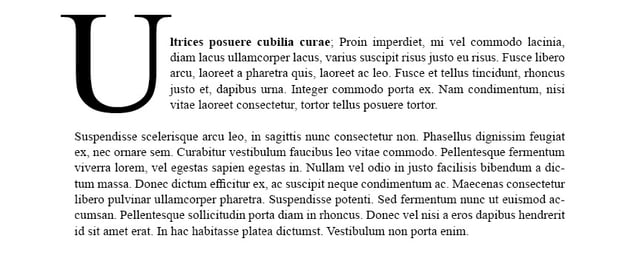

Las letras capitulares pueden ser una idea divertida para el comienzo de un artículo, el inicio de un capítulo u otros escenarios de diseño. Afortunadamente, es fácil crear una letra capitular en Adobe InDesign. Vamos a profundizar en ello.
Cómo hacer una letra capitular en InDesign
Paso 1
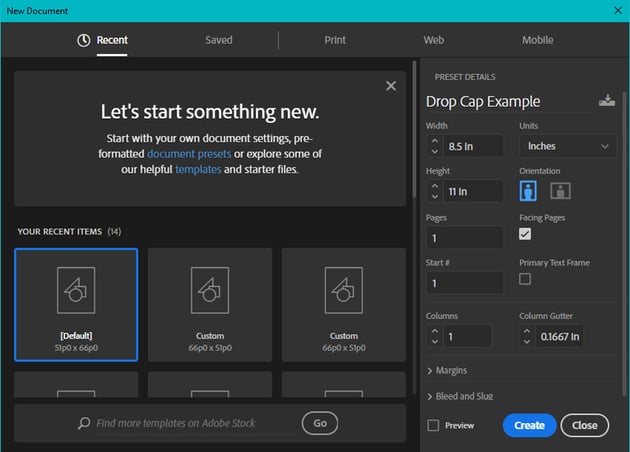
Comienza en un Nuevo Documento, yendo a Archivo > Nuevo. Trabajaré en tamaño US Letter, es decir, 21.59 centímetros de ancho por 27.94 centímetros de alto.

Paso 2
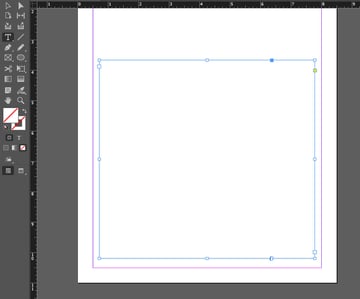
A continuación, selecciona la Herramienta Fuente en tu panel de Herramientas.
Haz clic y arrastra en tu documento para crear un cuadro de texto grande, del tamaño de un párrafo. No tiene que ser perfecto. Puedes hacer clic y arrastrar en los tiradores de redimensionamiento en cualquier momento para cambiar su tamaño.


Paso 3
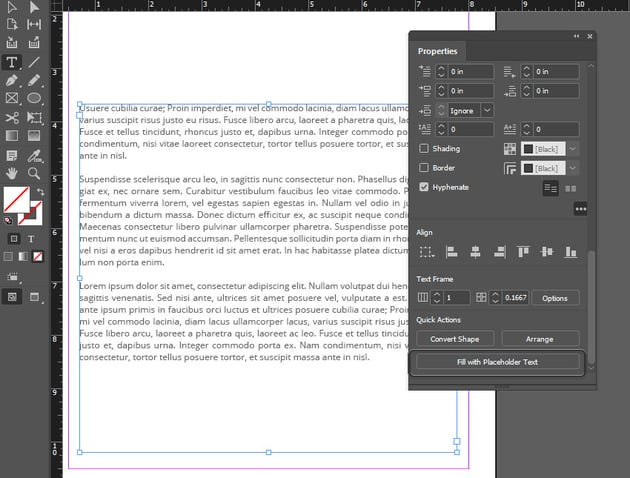
A continuación, pega un párrafo de contenido en el cuadro de texto. Puede ser una copia del cuerpo de tu proyecto. O, si no tienes ningún texto con el que experimentar, puedes usar Lorem Ipsum.
También puedes ir al panel de Propiedades y seleccionar Rellenar con Texto de Marcador de Posición. Esto también utilizará la copia ficticia lorem ipsum. Elige la opción que prefieras.


Paso 4
A continuación, abre el panel Párrafo. Puedes encontrarlo yendo a Ventana > Fuente y Tablas > Párrafo. Aquí tienes una vista previa de cómo es el panel Párrafo.


Paso 5
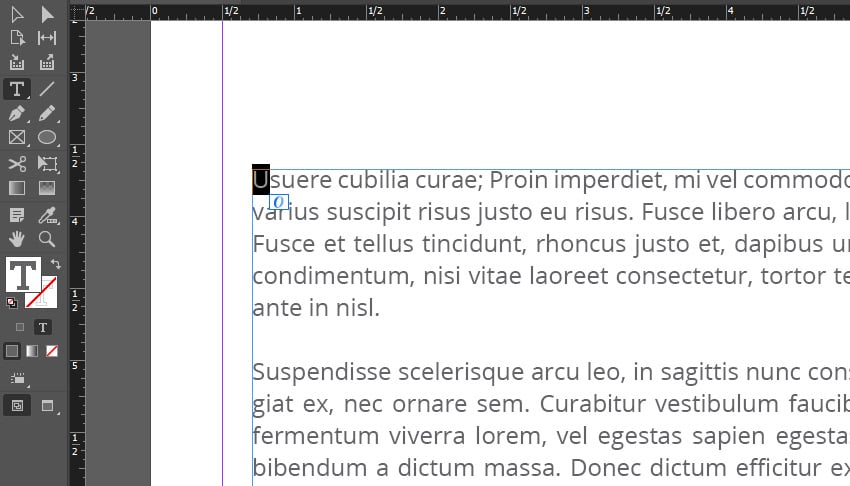
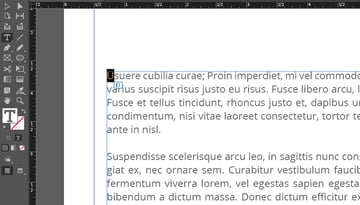
Con la Herramienta Fuente activa, selecciona la primera letra de tu párrafo. Debería estar resaltada, como se muestra en el ejemplo siguiente.
Sugerencia: Puedes acercarte con la herramienta Zoom, en tu panel de Herramientas, si necesitas una mirada más cercana.

Paso 6
Con la primera letra seleccionada, vuelve al panel Párrafo.
Edita el valor de Número de Líneas de Letra Capitular, resaltado abajo. Yo elegí un valor de 10. Elige lo que mejor se adapte a la apariencia que prefieras.


Paso 7
Hemos creado un ejemplo básico de letra capitular en InDesign, pero podríamos llevar nuestro diseño de letra capitular más allá.
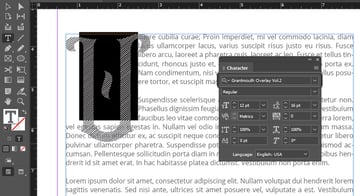
Empecemos por cambiar la fuente de las letras mayúsculas. Abre el panel Carácter yendo a Ventana > Fuente y Tablas > Carácter.
A continuación, selecciona la Herramienta Fuente. Utilízala para seleccionar y resaltar tu letra capitular. A continuación, podemos ir a la fuente desplegable en el panel Carácter para cambiar la fuente.
En este ejemplo utilizaré el tipo de letra Grantmouth Vol.2. Es un tipo de letra vintage y llamará mucho la atención frente a una sans serif neutra.


Paso 8
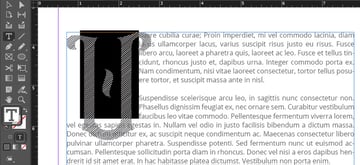
También podemos cambiar el color de la fuente. Una vez más, tendrás que seleccionar el carácter de la letra capitular con tu Herramienta Fuente.
Luego, ve a tu panel de Herramientas. Haz clic en el símbolo T debajo de tu Color de Trazo y Relleno. Esto hace que tus selecciones de color se apliquen al texto. A continuación, podemos elegir un nuevo color haciendo clic en el Color de Relleno.


Paso 9
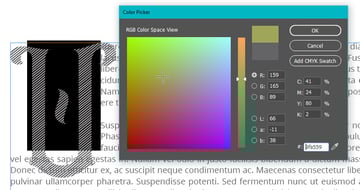
Usando el Selector de Color, seleccioné un color verde claro. Una vez que estés satisfecho con tu selección, haz clic en OK.


Paso 10
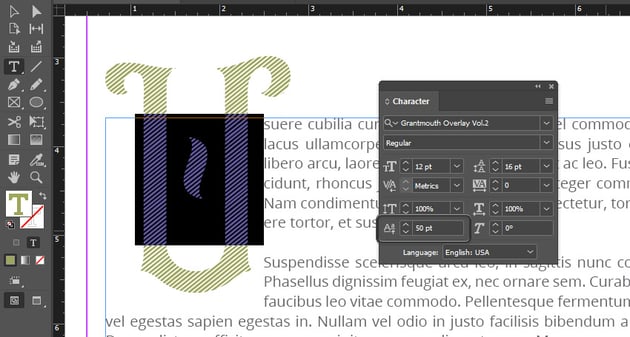
Pero la letra capitular no está bien asentada en el párrafo. Podemos ajustarla en el panel Carácter.
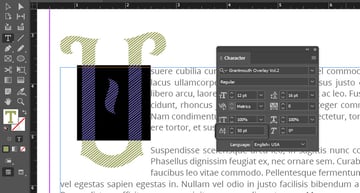
Con la letra capitular seleccionada, sube la línea de base 50 puntos usando el Desplazamiento de la Línea de Base. Está resaltado en la captura de pantalla de abajo.

Paso 11
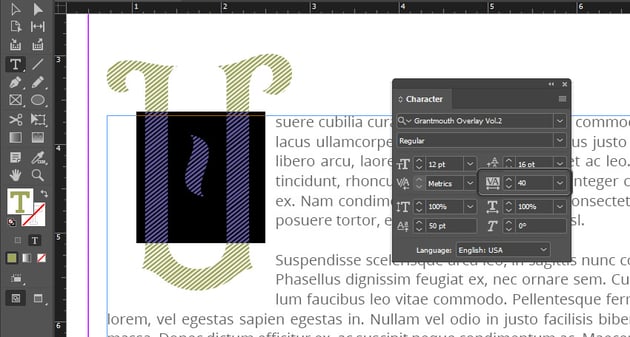
También vamos a ajustar el Seguimiento en el Panel de Carácter. Selecciona la letra capitular, y luego ajusta el Seguimiento a 40. Observa cómo esto aleja la copia del cuerpo de la letra capitular.

Paso 12
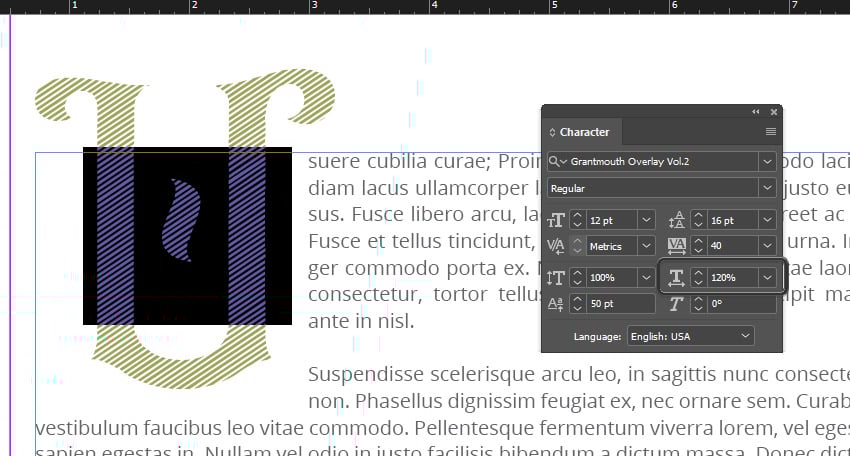
También podemos ajustar la escala de la letra capitular desde el Panel de Carácter. Por ejemplo, yo ajusté la Escala Horizontal al 120%, haciéndola un poco más ancha. Experimenta con estos valores, pero no distorsiones demasiado el tipo.


Paso 13
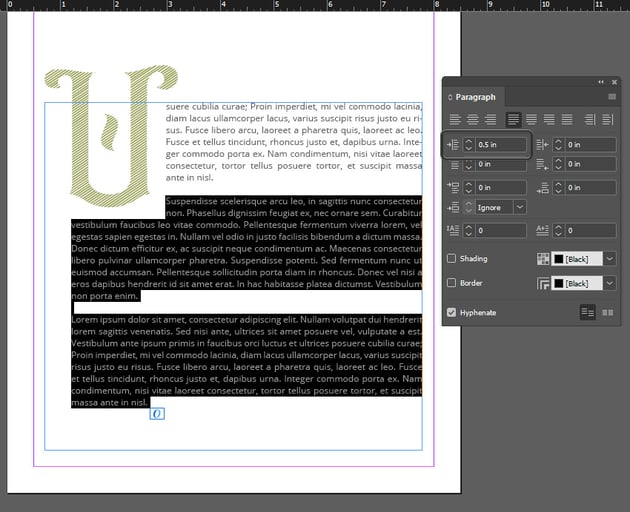
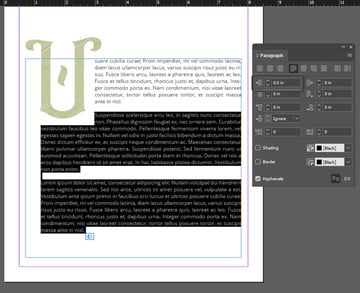
Los siguientes párrafos no se alinean con la letra capitular de la manera que me gustaría. Podemos ajustar esto en el panel Párrafo.
Selecciona los párrafos adicionales utilizando la Herramienta de Fuente. A continuación, podemos ajustar la Sangría Izquierda. Aquí he elegido 0.5 puntos para alinear mejor la sangría izquierda con la letra capitular.

Paso 14
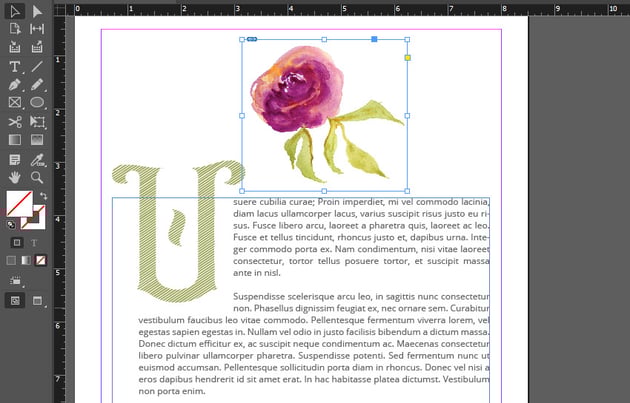
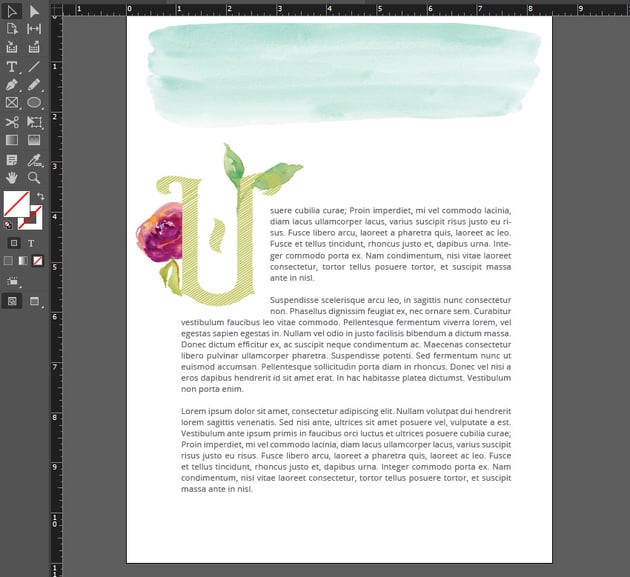
A continuación, vamos a adornar las cosas con algunas imágenes. Voy a utilizar gráficos de acuarela de este bonito conjunto de ilustraciones de acuarela.
Importa tus imágenes yendo a Archivo > Colocar. Selecciona el archivo de tu ordenador y haz clic en Aceptar. A continuación, podemos hacer clic y arrastrar para colocar nuestra imagen en nuestro documento.


Paso 15
Cambia el tamaño de esta imagen y colócala cerca de la letra capitular.
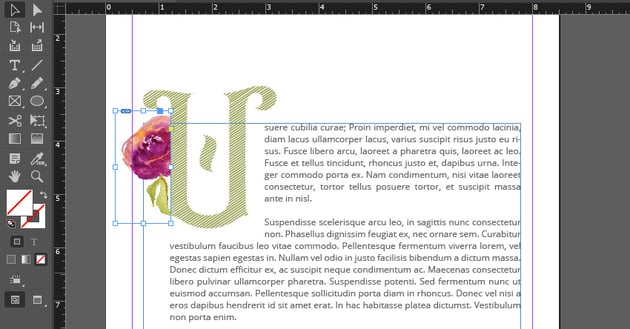
También puedes recortar la imagen cambiando el tamaño del marco rectangular que la sostiene. En este ejemplo, he ajustado el marco de manera que cualquier contenido que se superponga a la letra capitular ya no sea visible.


Paso 16
Repite estos pasos para vestir tu diseño. Aquí he colocado dos imágenes más: unas hojas y una pincelada de acuarela.
Decora tu diseño de letra capitular de la forma que quieras. Este es solo un posible ejemplo de letra capitular en InDesign.
Consejo: ¿Quieres obtener una vista previa de tu trabajo sin ver las guías o los marcos rectangulares? Ve a Ver > Vista Previa de Sobreimpresión. Luego, ve a Ver > Rejillas y Guías > Ocultar Guías. Esto te dará una vista previa con estas guías visuales ocultas, como la vista previa de abajo.


¿Qué tipo de diseño de letra capitular crearías?
Ahora que hemos visto cómo hacer una letra capitular en InDesign, ¿qué tipo de diseño de letra capitular harías? Hay muchas posibilidades.
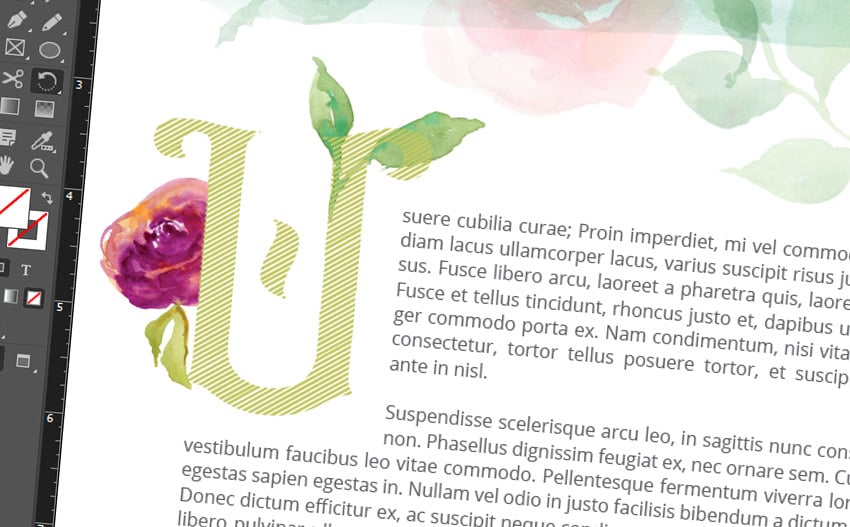
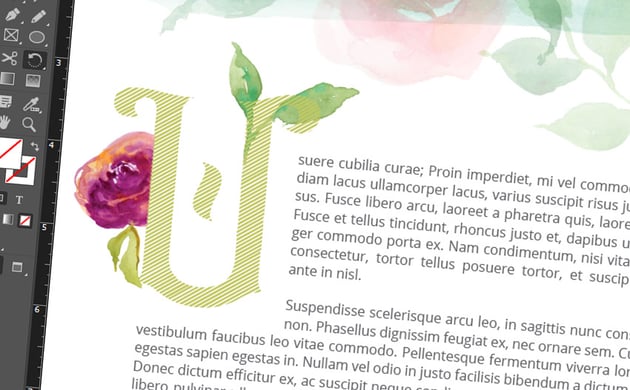
Si quieres inspirarte en el diseño, echa un vistazo a estas fuentes de Envato Elements. Hacen impresionantes fuentes de monograma, fuentes de letra capitular, y más.
1. Fuente y florales en acuarela Ciera

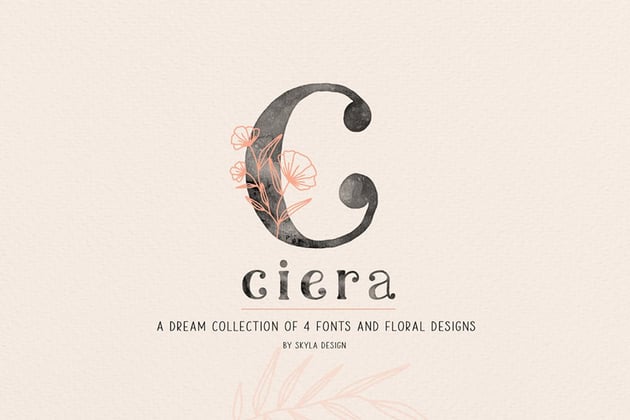

Esta descarga de fuentes incluye cuatro archivos de fuentes, elementos de diseño floral y también archivos SVG. Utiliza ésta para tu próxima letra capitular, o úsala para un concepto de diseño de logotipo.
2. Fuente Mellica Split Monogram
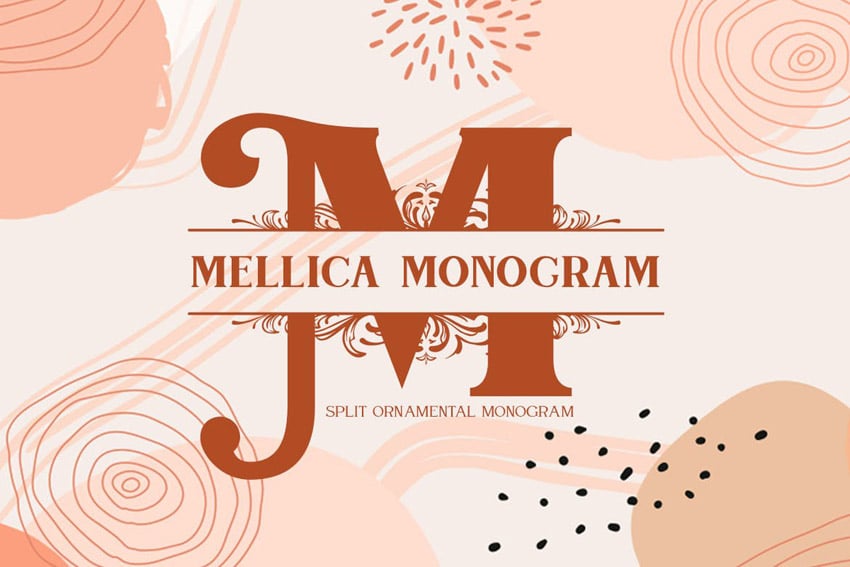
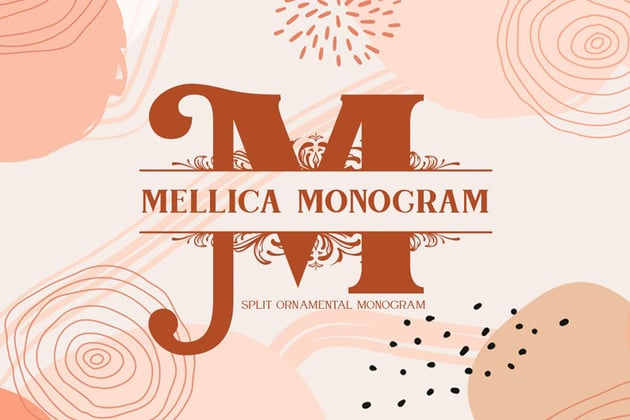

Mira esta elegante fuente de monograma. ¿No es un enfoque de diseño interesante? Es una fuente de visualización llamativa con mucho potencial.
3. Fuente de visualización Rancho Spicy



¿Qué te parece una estética diferente? Esta fuente de pantalla tiene un aire vintage, y podría llamar la atención si se utiliza como fuente de letra capitular. Experimenta con la estética en tus diseños de letras capitulares.
4. Fuente de monograma Brown Floral
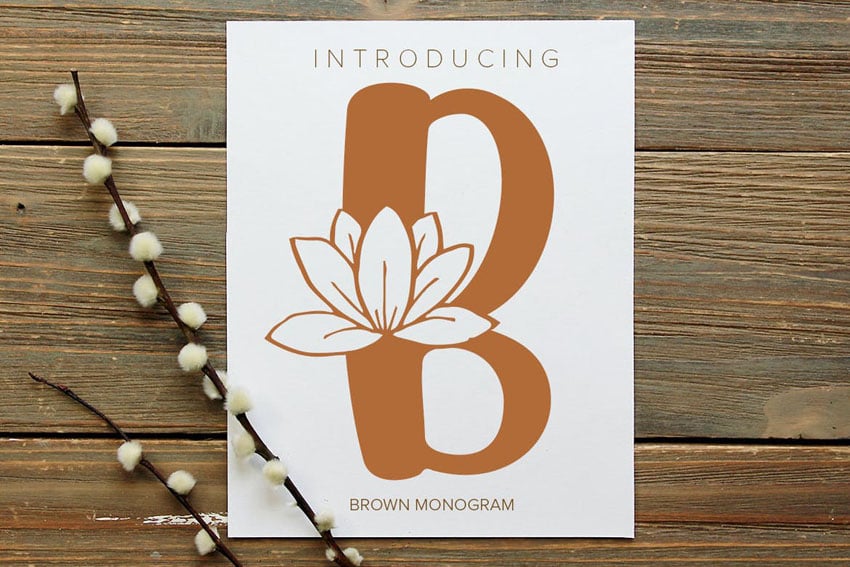
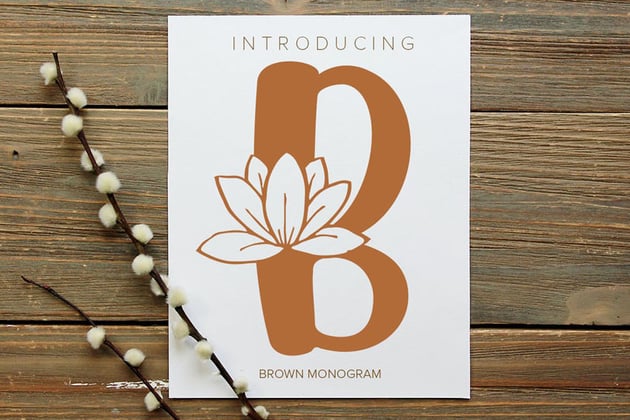
La estética de los dibujos a mano es ideal para las flores. Si buscas un toque personal y orgánico, prueba esta fuente. También incluye archivos SVG y EPS.
5. Fuente de visualización condensada Forest Line



Imagínate este elegante tipo de letra en tu diseño de letra capitular. También es ideal para diseños de monogramas con estilo. Elige entre los anchos incluidos para crear diferentes estéticas.
¿Te gusta Adobe InDesign? Mira estos tutoriales gratuitos
¿Buscas más información sobre Adobe InDesign? Consulta los tutoriales gratuitos de Envato Tuts+. Esto es solo una muestra de todo el contenido gratuito que puedes disfrutar ahora mismo. Amplía tus conocimientos de InDesign, aprende algo nuevo y diviértete.

 VolantesLos 42 mejores tutoriales de plantillas de InDesign
 Adobe InDesignCómo crear una plantilla de revista simple en Adobe InDesign
 Diseño de libroCómo crear una plantilla de diseño de libro en InDesign
 Hojas de vidaCómo crear un Currículum Vitae
 Cómo hacerloCómo personalizar una plantilla de tarjeta de presentación en Adobe InDesign
 By
By



