


Spanish (Español) translation by Andrea Jiménez (you can also view the original English article)

Slikanje u Photoshopu nije nimalo nalik slikanju na papiru ili platnu. I pošto se ne morate brinuti oko potrošnje papira, možete se poslužiti mnogim cool trikovima da biste naslikali bolje portrete bez ikakvog precrtavanja.
U ovom tutorijalu pokazat ću vam kako naslikati dva portreta u Adobe Photoshop-u, koristeći Wacom Intuos grafički tablet i reference s web stranice PhotoDune.
1. Što je sličnost?
Sličnost je vrlo jednostavna. Ona samo znači koliko su vaše slike nalik stvarnom subjektu. Kada ste umjetnik, milijun puta će vas tražiti da napravite portrete, likove, ili dizajn baziran na stvarnim osobama. Stoga je razumijevanje sličnosti nevjerojatno važno i korisno kako bi vaši klijenti bili sretni.

Čak i kada ne želite kopirati nečije lice u potpunosti, proučavanje sličnosti je i dalje odlična vježba što se tiče osnovne anatomije lica.
2. Prvo izbacite nekoliko pravila
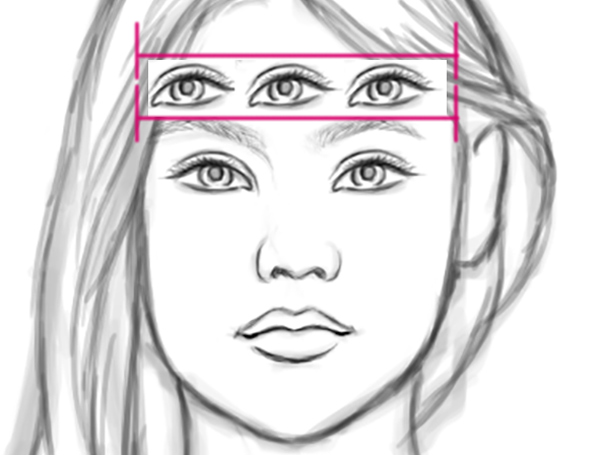
Pravilo 5 očiju
Koji god umjetnički tečaj ili školu pohađali, naučiti ćete gomilu pravila o portretiranju. Neka od njih su odlična, ali mnogo njih vas može na kraju zbuniti.
Možda ste čuli ili vidjeli klasično pravilo: "Glava bi trebala biti širine 5 očiju."
Zašto to ne funkcionira
Nije svako lice isto, pa ih ne možete crtati sa pristupom rada po šabloni. Vaš subjekt može imati zaista velike oči za njegovo lice, ili vam se možda jednostavno sviđa ideja da ih nacrtate u stilu karikature. Kako god bilo, važno je prilagoditi vašu sliku prema onome što zaista vidite pred sobom.
Kockaste glave
Još jedno pravilo ili tehnika, tradicionalno učena u školama i sl. je da glavu prvo crtate kao kocku. Kocka predstavlja smjer u kojem je glava okrenuta kako bi vam pomogla kod različitih kuteva.
Zašto to ne funkcionira
Općenito govoreći, oba ova pravila nisu nužno loša, ali jednostavno ne pomažu na području sličnosti. Kockaste glave, na primjer, su bolje za razumijevanje o općenitom položaju glave i različitim profilima lica, koje kasnije onda mogu biti korisne za sjenčanje. Ali ponekad, kada sami sebe ograničimo određenim pravilima, završimo fokusirajući se više na njih nego na subjekt.

Poštedite se konfuzije! Pokazat ću vam kako zadržati stvari vrlo jednostavnima, jer sve što ustvari trebamo je, nekoliko linija.
3. Postignite sličnost sa rešetkama i smjernicama
Ako zbilja želite naučiti kako naslikati bilo koje lice, onda ustvari trebate bez problema koristiti rešetke i smjernice.
Rešetke vam dozvoljavaju da vidite reference u odjeljcima. Znači, kako počinjete slikati prema fotografiji, usredotočite se na poklapanje tog dijela rešetke sa onom koja je pred vama. To čini proces malo manje kompliciranim, jer vam dozvoljava vidjeti fotografiju u drugačijem svijetlu. Ne brinite zbog toga što vi "ne znate crtati lice"—samo se usredotočite na to da se rešetke podudaraju što je više moguće.

Smjernice su također odlične kako biste razumjeli gdje smjestiti svaki detalj.
Osnovne smjernice će vjerojatno utemeljiti pozicije za oči, nos, usne i centar lica. Jednom kad imate smjernice, možete ih koristiti za razumijevanje odnosa između svakog detalja kako biste mogli bolje naslikati subjekt.

4. Zašto slikati crno bijelo?
Znam da želite slikati izuzetno detaljne portrete što je brže moguće, ali važno je naučiti puzati prije nego što prohodate. Nemojte pokušavati sve odjednom. Usavršite sličnost prije nego što se uhvatite boja.
Kako bismo se potpuno fokusirali na koncept sličnosti, slikati ćemo oba portreta u crno bijeloj boji. Mnogo digitalnih umjetnika ovakvo slikanje zovu "grayscale", (u sivim tonovima). Ali nebitno je kako to zovete, svrha slikanja na ovaj način je da savršeno savladate svijetlo, sjenu i osnovne tonove subjekta.
5. Kako digitalno slikati lica: lagani kutevi
Počnimo sa klasičnom pozom. Ako vas slikanje ljudi zastrašuje, počnite prvo sa ženskim subjektima i središnjim položajima glave. Žene i, općenito mladi ljudi su laganiji za slikanje zbog nježnijih crta lica, i jer se ne trebate brinuti oko dodatnih detalja kao što su bore ili dlake koje bi vam zadavale probleme.
1 korak
Otvorite referencu ženske osobe u Photoshopu. Promijenite fotografiju u crno-bijelu sljedećim odabirom: Image > Adjustments > Hue & Saturation i smanjite Saturation na -100.
Da zadržim dimenzije slične originalnoj fotografiji (590 x 886 pixels), napraviti ću novi dokument veličine 600 x 900 pixels. Namjestite oba prozora jedan do drugog da si što više olakšate proces referenciranja.

2 korak
Dodajmo sada neke smjernice. Postoje dva različita tipa koja mogu pomoći. Jedan je rešetka, gdje su svi dijelovi jednaki kao plave linije, i drugi je izrada smjernica koje se posebno fokusiraju na glavne oblike u referenci.
Ja više volim drugi tip.

Odaberite Control-R kako biste unijeli ravnala (Rulers) za svaki dokument. Zatim vucite kurzor od Vertical i Horizontal Rulers da biste namjestili smjernice. Ponovite iste smjernice za vaš prazan dokument kako bi pristajale mjerama s jedne i druge strane.

3. korak
Sada počnite crtati vašu referencu sa osnovnim oblicima, koristeći kist Round Brush (B). Ne brinite oko detalja i čiste skice zasada. Vidite, sada bolje razumijete gdje bi trebala ići glava, samo zbog smjernica.

4. korak
Krenimo dalje na glavne crte lica. Koristeći smjernice, smjestiti ću male točkice da označim gdje koja crta lica počinje i završava. Kada su točke na svom mjestu, počinjem crtati nos, usne, i desno oko na odvojenim slojevima (layers).

Oči mogu biti zeznute. Zato ćemo malo varati, i napraviti drugo oko od onog kojeg već imamo. Jednostavno kliknite Duplicate na prvi sloj na kojem ste nacrtali oko, i zatim ga preslikajte obrnuto poput efekta zrcalom, tako da idete na Edit > Transform > Flip Horizontal. Sada koristite Move Tool (V) da namjestite lijevo oko na svoje mjesto.

Završite posljednje detalje kako bi završili grubu skicu. Smjernice možete sakriti u bilo kojem trenutku, odabirom na View > Show > Guides.
5. korak
Znam što mislite...ne izgleda baš kao ona, zar ne? Pa, još uvijek nismo gotovi sa skiciranjem.
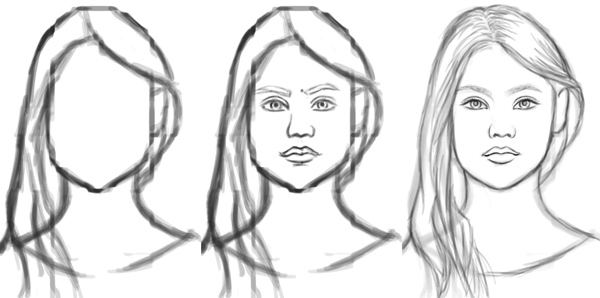
Nemojte biti lijeni. Možda ćete morati skicirati lice dva, tri ili više puta prije nego što će vam crtež izgledati kao fotografija. Smanjite Opacity na 30% za grubu skicu, zatim napravite novi sloj (New Layer) ispod nje i koristite grubu skicu kao vodilju. Kako biste skicirali najčišći mogući crtež, koristite mali kist Small Round Brush (B) od 5 pixela i nemojte žuriti.

Ovo je moj konačan rezultat. Sada mogu krenuti na sjenčanje.
6. korak
Stavite početne tonove portreta koristeći kist Soft Round Brush (B). Otprilike sada, u ovoj fazi uvijek provjeravajte koliko dobro uspijevate sliku učiniti jednakom kao što izgleda fotografija. Ako nešto ne izgleda dobro, vjerujte svojoj procjeni i napravite neke promjene.

Kada pogledam opet originalnu fotografiju, njezino lice nije baš toliko simetrično kao što sam ga portretirala. Ustvari, njezina je glava nagnuta pomalo ulijevo, čime je zabačena pozicija očiju i glave. Kako bismo to popravili, uzmite Rectangular Marquee Tool (M) i napravite odabir oko njezine glave.
Iz sigurnosnih mjera, napraviti ću duplikat glave tako da desnim klikom odaberem Layer via Copy.Sada samo lagano rotirajte glavu u stranu klikom na Control-T da biste odabrali Free Transform.

7. korak
Nastavite dalje slikati, i istovremeno zbilja proučavati originalnu fotografiju kako biste razumjeli svijetlo i sjenu. Budući da sam možda nacrtala prevelike oči, popraviti ću lice sa opcijom Liquify. Uz opciju Merge spojite sve slojeve zajedno, i zatim kliknite Control-J da biste napravili kopiju slike. Idite na Filter > Liquify i koristite Pucker Tool (S) da smanjite oči. Budite pažljivi—ne želite pretjerati.

Možete također primijetiti da sam popravila i čeljust. Jednostano je pomaknite u desno sa alatom Forward Warp Tool (W).
8. korak
Sad kad smo savladali najteži dio bitke, sve što trebate učiniti je završiti sliku. Posljednji detalji zaista pomažu transformirati portret, pa samo nastavite uređivati sve dok niste zadovoljni s rezultatom.

Nije loše, zar ne? Hajde da vidimo sada kako ćemo napraviti sljedeći portret.
6. Kako digitalno slikati lica: Teški kutevi
Ah, grozan profil. Ako mrzite slikati lica koja su okrenuta, onda počnite sa profilom kako biste olakšali stvari.
1. korak
Baš kao i prije, namjestiti ćemo referencu muške osobe točno pored praznog dokumenta u Photoshopu. Ova će slika biti mnogo veća, sa dimenzijama 1250 x 1667 piksela na 150 dpi.

2. korak
Napravite opet smjernice i promijenite fotografiju u crno-bijelu. Ovaj ću puta crtati linije koristeći Pen Tool (P) tako da mi bude puno lakše raditi s njima. Zatim slikajte linije sa kistom Small Round Brush (B).
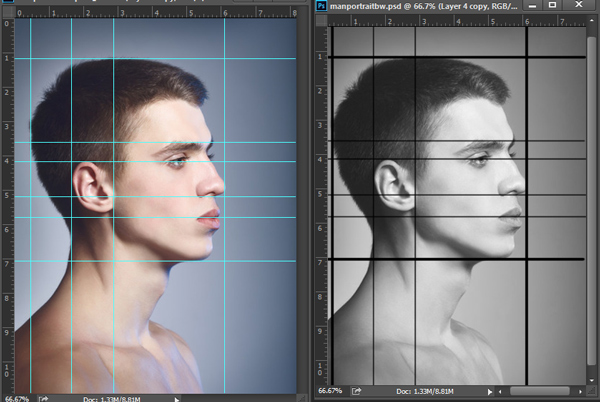
Sada kliknite na Hide da sakrijte originalne smjernice. Ja također koristim Pen Tool (L) za osvijetljenje različitih kuteva na ovoj slici, tako da napravim svijetlo crvene linije na novom sloju (New Layer). Pošto su ti kutovi puno kompliciraniji od onih na prvom portretu, ove će mi linije pomoći da budem sigurna kako slikam u pravom smjeru.

3. korak
Kliknite Copy na te smjernice, pa Paste na prazan dokument i počnite skicirati sa kistom Large Round Brush (B). Prebacite kroz drugačije smjernice da biste uspoređivali kako napredujete dok prelazite na svaku sljedeću razinu skiciranja.

Odaberite sloj za grubu skicu i smanjite Opacity na 25%. Opet, napravite novi sloj kako biste očistili skicu sa kistom Small Round Brush (B).

Kod slikanja muškaraca je važno razumijevanje njihove strukture kostiju, stoga ne brinite oko izrade skice koja je vrlo detaljna.
4. korak
Sada počnite slikati. Muškarci imaju više četvrtasto lice u odnosu na žene, stoga si uzmite vremena da proučite smjernice kako ne biste izašli izvan zadanih linija. I pošto njihova lica nisu toliko glatka, ja sam uključila i neke zgodne teksture sa kistom grunge brush. Ova suptilna promjena momentalno daje slici notu muževnosti.

5. korak
Ovaj sam puta mnogo uspješnije smjestila crte lica, stoga nisam morala previše uređivati i prilagođavati. Kut njegovog vrata se čini malo krivo postavljen, pa još jednom koristim Liquify kako bih ga izravnala koristeći Forward Warp Tool (W).

6. korak
Morate zumirati fotografije da primijetite suptilne razlike u sjenama, teksturama i svijetlu. S obzirom da slikamo samo sivim tonovima, slobodno koristite Eyedropper Tool (I) da biste slikali sa bojama s fotografije.

Kako se približavate konačnom rezultatu, prisiljavajte sami sebe da slikate najviše što možete. Evo moje završene slike napravljene korištenjem ovih tehnika. Drugi puta, mogla sam postići mnogo bolju sličnost uopće bez ocrtavanja fotografije.

Sada je red na vama!
Zaključak
Nikada ne znate koja se vrata mogu otvoriti samo učenjem kako bolje slikati. Nastavite vježbati te portrete u sivim tonovima, i postepeno prelazite na boju kada dobijete malo više samopouzdanja.
Eksperimentirajte i dalje sa različitim kutovima kako biste postali bolji umjetnik. Zaista se nadam da su vam ovi savjeti pomogli, i ako imate još pitanja, slobodno mi se obratite u komentarima!
Ako želite vidjeti više tutorijala o slikanju portreta, pogledajte ove ispod!
 By
By



