Cómo diseñar una tarjeta floral de Naw-Rúz en Adobe Illustrator
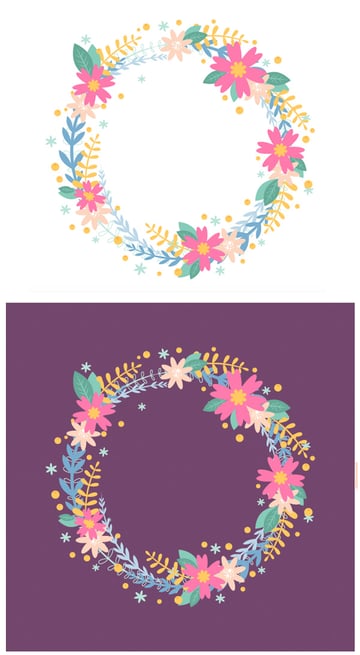
En este tutorial crearemos una postal festiva con una corona de flores para celebrar una encantadora fiesta bahá'í de primavera: ¡Naw-Rúz! Utilizaremos formas y funciones básicas en Adobe Illustrator para crear elementos florales para nuestros propios pinceles elegantes, formando una composición ornamental suave.
En este tutorial crearemos una postal festiva con una corona de flores para celebrar una encantadora fiesta bahá'í de primavera: ¡Naw-Rúz! Utilizaremos formas y funciones básicas en Adobe Illustrator para crear elementos florales para nuestros propios pinceles elegantes, formando una composición ornamental suave.
El Naw-Rúz se celebra en marzo, en el equinoccio de primavera. Es el primer día del año civil bahá'í y uno de los nueve días sagrados para los seguidores de la fe bahá'í. Suele ser un acontecimiento festivo que se celebra con reuniones de oración, música y baile.
Nuestra composición floral nos ayudará a crear una postal sencilla pero festiva, dándonos una idea del estado de ánimo primaveral y del ambiente festivo. Además, las técnicas que utilizaremos aquí son muy versátiles, por lo que es posible utilizar este estilo de tarjetas no solo para celebrar el Naw-Rúz, sino también para invitaciones de boda, elegantes tarjetas de cumpleaños y todo tipo de plantillas de primavera y verano.
¡Vamos a probarlo!
1. Crear las hojas y ramas para los pinceles del patrón
Paso 1
Empecemos por crear un pequeño tallo flexible. Toma la herramienta Segmento de Línea (\) y mantén presionada la tecla Shift para hacer una línea vertical de 150 px de altura. Dirígete al panel de control en la parte superior, establece el Peso del trazo a 4 pt, y cambia el Perfil de ancho variable a uno de los perfiles por defecto, lo que hace que la línea sea abultada en el centro y finaen los extremos.
Paso 2
Ahora vamos a dar forma a una hoja. Toma la Herramienta Elipse (L) y haz un óvalo de 5 x 20 px. Selecciona el punto de anclaje inferior con la Herramienta de Selección Directa (A). Busca el menú Convertir en el panel de control superior y haz clic en Convertir los puntos de anclaje seleccionados en esquina, haciendo que la hoja sea puntiaguda. Haz lo mismo con el punto de anclaje superior de la forma.
Paso 3
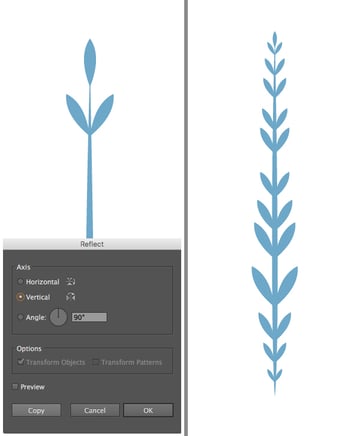
Selecciona el tallo que hemos hecho y Objeto > Expandirlo, convirtiendo el trazo en una forma. Aplasta un poco el tallo, haciéndolo algo más fino. Coge la hoja que hemos creado, hazla mucho más pequeña y colócala encima del tallo.
Paso 4
Mantén pulsada la tecla Alt-Shift y arrastra la hoja hacia abajo para hacer una copia. Colócalo en el lado izquierdo del tallo. Manteniendo la hoja seleccionada, haz doble clic en la herramienta Reflejo (O) y voltea la forma sobre el Eje Vertical. Haz clic en Copiar para añadir otra hoja en el lado derecho del tallo.
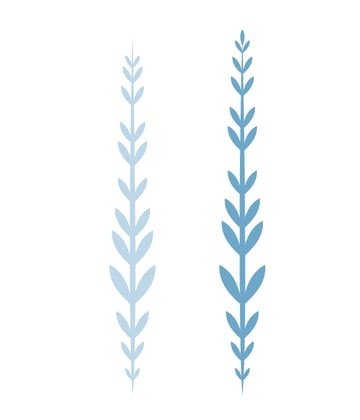
Ahora podemos agrupar (Control-G) estas dos hojas y hacer más copias, variando el tamaño y el espacio entre los grupos de hojas.
Copia el tallo y haz una variación: quita la hoja de la parte superior y cambia el color de los elementos a un azul más claro.
Paso 5
Crea un segundo tallo, y formemos unas nuevas hojas de otra forma. Usa la Herramienta Elipse (L) para hacer un óvalo de 2 x 10 px con 1 pt de Trazo y sin Relleno. Utiliza la Herramienta de Selección Directa (A) para extender las asas del punto de anclaje superior para hacer más ancha la parte superior de la hoja.
Paso 6
Empieza a fijar las hojas al tallo y a variar su tamaño, haciendo las hojas centrales un poco más grandes que las de las puntas del tallo.
Paso 7
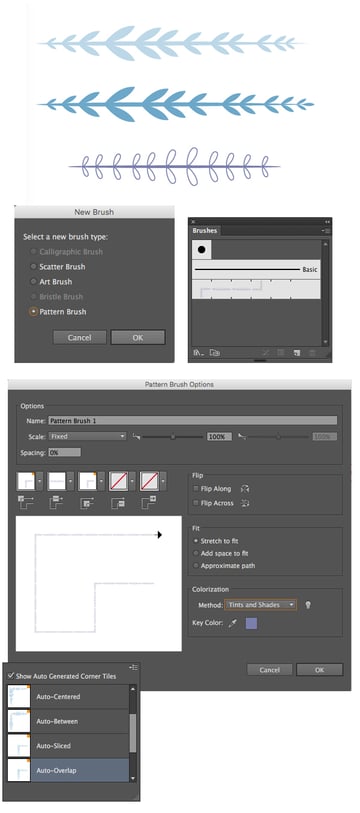
Ahora que tenemos tres ramas, ¡vamos a crear nuestros pinceles! Gira las ramas 90 grados, poniéndolas en horizontal. Selecciona el primer tallo, y arrástralo y suéltalo en el panel de Pinceles. En el menú emergente de Nuevo Pincel, selecciona Pincel de Patrones, y veamos la variedad de las Opciones del Pincel de Patrones.
Ajusta la Escala al 100% Fijo y el Espaciado al 0%. Además, establezcamos el azulejo de las esquinas exteriores e interiores en Auto-Overlap. Deja el Azulejo Lateral como Original por defecto. Establece la opción de ajuste en Estirar para ajustar. En cuanto al método de coloración, puedes dejarlo como Ninguno por defecto si no quieres cambiar el color de la pincelada. De lo contrario, puedes ponerlo en Tintes y Sombras si quieres alternar el color desde el panel Color. En cualquier caso, trabajaremos con los colores más adelante, por lo que no tienes que preocuparte por los colores en esta fase.
Crea otros dos pinceles de patrón, utilizando los tallos restantes.
Paso 8
¡Ahora veamos nuestros pinceles en acción! Toma la herramienta Elipse (L) y mantén presionada la tecla Shift para hacer un círculo de 370 x 370 px. Seleccionamos nuestro pincel del panel Pinceles, aplicándolo al círculo.
¡Genial! Ahora tenemos una bonita y minimalista corona. Sigamos adelante y añadamos más detalles para hacer una corona festiva y adornada.
Paso 9
Haz un círculo más pequeño encima del primero, y apliquemos nuestro segundo pincel con hojas azul oscuro. Y todavía podemos cambiar todos los ajustes en la ventana de Opciones de Pinceles del Patrón si hacemos doble clic en nuestro pincel en el panel de Pinceles.
Aumentemos la Escala de nuestro pincel azul oscuro a aproximadamente 160% y establezcamos el Espaciado a 30%. De esta manera podemos hacer los elementos más grandes y dejar algo más de distancia entre ellos, añadiendo más aire a nuestra corona.
Paso 10
Haz otro círculo y aplica nuestro tercer pincel. Puedes variar el tamaño de cada círculo, combinándolos entre sí.
2.Crear elementos florales y de bayas
Paso 1
Añadamos elementos florales brillantes a nuestra corona, creando un ambiente festivo primaveral.
Comienza formando un pétalo a partir de una elipse rosa de 10 x 30 px. Haz doble clic en la herramienta de rotación (R) para abrir la ventana de opciones emergentes y establece el valor del ángulo en 10 grados. Utiliza la herramienta Reflejar (O) para crear una copia reflejada del pétalo girado. Alinea las partes inferiores de los pétalos, haciendo que se superpongan y creando una estilizada forma de corazón.
Paso 2
Agrupa los dos pétalos que hemos creado y utiliza de nuevo la Herramienta Reflejo (O), pero esta vez voltea la forma sobre el Eje Horizontal y haz clic en Copiar para hacer un pétalo en forma de corazón al revés.
Agrupa (Control-G) ambos elementos, cópialos y pégalos en el frente(Control-C > Control-F). Gira la copia 45 grados utilizando la herramienta de selección (V) y manteniendo pulsada la tecla Shift. Utiliza la herramienta Reflect para crear una copia reflejada.
¡Voilà! Ahora tenemos una flor. ¡Añadamos un elemento central!
Paso 3
Toma la Herramienta Polígono y crea un octágono de 15 x 15 px de tamaño. Llénalo de color amarillo.
Coloca la forma en el centro de la flor y ve a Efecto > Distorsionar y Transformar > Fruncir e Inflar. Mueve el deslizador hasta el 60%, haciendo que nuestro octógono parezca una bonita flor. Haz clic en Aceptar y en Objeto > Expandir apariencia de la forma para aplicar el efecto.
Paso 4
Hagamos otra flor, utilizando una técnica similar. Cree una elipse de 10 x 30 px de un color crema-beige suave. Mantén pulsada la tecla Alt-Shift y arrastra la elipse hacia abajo, haciendo una copia. Agrupa (Control-G) ambos pétalos y duplícalos, colocando la copia en horizontal. Crea dos copias más de los pétalos, girándolos 45 grados y formando así una flor.
Paso 5
Por último, decora el centro de la flor con un grupo de círculos blancos, variando su tamaño y posición.
Paso 6
Ahora que tenemos un par de flores, vamos a crear también un par de hojas. Comienza haciendo un óvalo de 30 x 70 px de un color verde intenso. Selecciona sus puntos de anclaje superior e inferior con la Herramienta de Selección Directa (A) y utiliza la función Convertir para convertir los puntos de anclaje seleccionados en esquina, haciendo que las puntas de la hoja sean puntiagudas.
Utiliza la Herramienta de Segmento de Línea (\) para formar un nervio medio vertical a través de la hoja.
Paso 7
Añade trazos más pequeños, uniéndolos a la nervadura central, formando las venas de la hoja. Por último, agrupa todos los elementos de la hoja.
Haz una copia de la base de la hoja (sin sus elementos), rellenándola con un color verde más claro. Esta será la segunda variación de nuestra hoja.
Paso 8
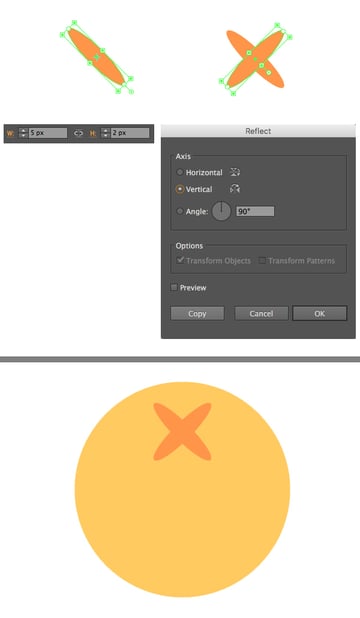
Ahora vamos a renderizar algunos elementos y partículas menores. Coge la herramienta Elipse (L) y haz un círculo de 15 x 15 px para la baya.
Paso 9
Vamos a añadir detalles a la parte superior de la baya. Haz un óvalo de 5 x 2 px de un color naranja brillante y gíralo 45 grados. Utiliza la herramienta Reflejar (O) para hacer una copia reflejada, formando una cruz. Coloca la cruz encima de la baya.
Paso 10
Por último, utiliza la base de la flor de crema para hacer una pequeña partícula verde. Y utiliza una de las ramas con hojas de la parte anterior para hacer una pequeña rama amarilla con hojas más grandes en la parte inferior y más pequeñas en la parte superior.
¡Genial! Ahora tenemos un conjunto de elementos genéricos que nos ayudarán a decorar nuestra corona, dándole un aspecto festivo.
3. Crear pinceles de dispersión de los elementos florales y bayas
Paso 1
Arrastra y suelta la flor rosa al panel de pinceles y esta vez crea un pincel de dispersión. A partir de aquí, en la ventana de Opciones, vamos a intentar establecer los siguientes parámetros:
Tamaño: Aleatorio del 50% al 100%
Espacio: Aleatorio de 350% a 160%
Dispersión: Fijado en -20%
Rotación: Aleatoria de -70 grados a 40 grados
Crea un nuevo círculo sobre nuestra corona y aplica el nuevo pincel de dispersión de flores para ver cómo queda.
Siempre puedes hacer doble clic en el pincel en el panel Pinceles para abrir la ventana Opciones y jugar con los ajustes, cambiando los parámetros a tu gusto. Tu corona puede diferir de la mía en esta fase, ya que hemos establecido algunos parámetros con valores aleatorios. Mueve los deslizadores hasta que consigas el aspecto que deseas, haciendo que la corona parezca equilibrada.
Paso 2
Ahora vamos a añadir las hojas a la corona. Crea un pincel de dispersión con la siguiente configuración:
Tamaño: Aleatorio del 40% al 100%
Espacio: Aleatorio de 340% a 100%
Dispersión: Aleatorio de -40% a 30%
Rotación: Aleatoria de 45 grados a -10 grados
Establece la Rotación relativa a la Trayectoria, seleccionándola en el pequeño menú desplegable bajo los parámetros.
Aplica los pinceles de las hojas a un nuevo círculo de la corona, y muévelo a una posición pulsando Control-[ y colocándolo debajo del círculo de las flores.
Paso 3
Continúa y crea otro pincel de dispersión con las hojas verdes más claras. Juega con los parámetros, configurándolos a tu gusto o utilizando mis ajustes de la captura de pantalla de abajo.
Paso 4
Ahora vamos a añadir esas ramas amarillas con hojas. Aquí he decidido hacer un Pincel Patrón, porque la forma de los elementos es muy similar a las ramas azules que hicimos anteriormente. En la ventana de Opciones he decidido aumentar la Escala al 200% y establecer el Espaciado al 80%, dejando suficiente espacio entre los elementos.
Paso 5
Ahora es el momento de añadir esas flores cremosas. Haz un nuevo pincel de dispersión. Moteado de las flores de manera uniforme a lo largo del círculo, estableciendo los parámetros adecuados.
Paso 6
Añade el resto de los elementos (una baya y una pequeña flor verde) al panel de Pinceles también, haciendo Pinceles de dispersión. Como resultado, en total tenemos cuatro pinceles de patrones con ramas y seis pinceles de dispersión con elementos florales.
Durante el proceso de formación de la corona, a veces vuelvo a algunos de los pinceles que hemos hecho y ajusto su configuración, haciendo los elementos más grandes o más pequeños, cambiando el espaciado entre ellos o variando el valor de la dispersión. Esta técnica es muy flexible y hace que cada corona sea única.
Paso 7
Añade las pequeñas flores y bayas a la corona. ¡Genial! Nuestra corona ya parece equilibrada y completa en esta fase. Sigamos adelante y veamos qué más podemos hacer con él para que sea un poco más equilibrado.
4. Crear las tarjetas Naw-Rúz
Paso 1
Ahora que hemos formado nuestra corona, ésta sigue siendo de pinceladas. Agrupa (Control-G) todos los círculos de la corona y duplícalo (Control-C > Control-V), manteniendo la copia en una capa bloqueada separada en caso de que quieras cambiar algunas de las opciones de los pinceles más tarde.
Selecciona la segunda corona y Objeto > Expandir apariencia, convirtiendo nuestras pinceladas en varios grupos de objetos: un grupo de flores, un grupo de hojas, etc.
En algunas de las últimas versiones de Adobe Illustrator, puedes notar un marco transparente sin Relleno y sin Trazo alrededor de cada elemento. Para deshacerte de esos marcos innecesarios, selecciona todo y ve a Objeto > Ruta > Limpiar.
Paso 2
Ahora podemos seleccionar cada grupo de elementos, hacer doble clic para aislarlo y editar los objetos dentro del grupo.
Aquí, por ejemplo, ajusto la posición de las hojas, girándolas y colocándolas debajo de las flores. Luego también edito la posición de las ramas amarillas, cambiando su dirección, para hacer la corona más tupida.
Paso 3
Me gusta colocar las hojas de color verde claro justo debajo de las de color verde oscuro, creando una cierta combinación, como en un ramo de flores. También hago más grandes las flores rosas, convirtiéndolas en los elementos principales de la corona, que atraen la atención del espectador. En cuanto a las flores de color crema, las utilizo como elementos secundarios, colocándolas junto a las flores rosas para enfatizarlas y complementarlas.
Ahora podemos empezar a formar una elegante postal minimalista, que simbolice el alegre ambiente primaveral de la celebración del Naw-Rúz. Hagamos un cuadrado púrpura de un tamaño aproximado de 600 x 600 px y colócalo justo debajo de la corona, enviándolo al fondo (Mayúsculas-Control-[).
Paso 4
Para que la corona armonice con el fondo, hagamos que los colores se mezclen bien entre sí. Utilizaremos la herramienta Varita mágica (Y) para volver a colorear los mismos elementos de forma rápida y sencilla.
En primer lugar, abre el panel de opciones de la Varita Mágica (Ventana > Varita Mágica) y establece la Tolerancia del color de relleno en 0. De este modo, la herramienta seleccionará los elementos de un solo y mismo color, sin variaciones.
Toma la herramienta Varita mágica (Y) y selecciona las ramas amarillas. Cambia el color a un naranja más oscuro, reduciendo el contraste entre los elementos.
A continuación, selecciona una de las ramas inferiores. Toma la herramienta Cuentagotas (I) y escoge el color púrpura del fondo. Dirígete al panel Color y aclara un poco el tinte púrpura para que los elementos sean visibles. Pasa a las siguientes ramas y cambia su color de azul a morado también, haciéndolas más brillantes que la rama anterior
Cambia el color de las bayas de amarillo a rosa para que encajen con el color de fondo.
Juega con otros colores a tu gusto, haciendo que la paleta general parezca armoniosa y suave.
Paso 5
Para que nuestra tarjeta parezca completa, coloquemos un mensaje de felicitación o unos cálidos deseos en el centro de nuestra tarjeta, para poder enviarla a nuestros amigos o familiares.
Utilizo la fuente gratuita Sophia, que está hecha a base de pinceles. Añade un toque artesanal a nuestra tarjeta, haciéndola parecer acogedora y sincera.
Paso 6
Copiemos nuestra tarjeta y probemos otras combinaciones de colores. Rellena el fondo con un sutil color rosa y cambia algunas de las ramas a blanco, haciendo que la tarjeta parezca ligera y brillante. Cambia también el color de las letras a blanco.
Paso 7
Me gusta hacer las postales más detalladas añadiendo texturas, que dan un cierto aspecto retro.
Copiemos el rectángulo de fondo y coloquémoslo delante(Control-C > Control-F). Ve al panel de Muestras, haz clic en el icono del menú de Bibliotecas de Muestras para abrir el menú desplegable y busca Patrones > Gráficos básicos > Gráficos básicos_puntos. Desde aquí, haz clic en el patrón de 6 dpi 20% para aplicar un bonito patrón de lunares a la copia del fondo.
Paso 8
Y cambiemos el color del patrón para que se ajuste a nuestra suave paleta. Haz doble clic en el patrón aplicado en el panel de Muestras para aislarlo en el Modo de Patrón. Ahora podemos editar los elementos separados del patrón. Selecciona los puntos negros y cambia su color a rosa claro (ligeramente más claro que el fondo).
¡Se ve tierno!
Paso 9
Aquí hay otras variaciones de color que he hecho, utilizando las técnicas mencionadas. Espero que te inspiren para probar otras paletas, combinando los colores y haciéndolos coincidir.
¡Feliz Naw-Rúz a todos! ¡Nuestra Postal Floral Suave está lista!
¡Maravilloso trabajo, amigos míos! Hemos aprendido a trabajar con formas sencillas y operaciones básicas en Adobe Illustrator, lo que nos ha ayudado a crear estos pinceles florales. Son útiles no solo para las tarjetas navideñas de Naw-Rúz, sino para cualquier tipo de decoraciones e invitaciones florales de primavera.
Espero que hayas disfrutado tanto como yo creando esta sencilla pero elegante tarjeta. ¡Inspírate y disfruta de la primavera!














 By
By



