


Spanish (Español) translation by Francisco Javier Arellano Macías (you can also view the original English article)


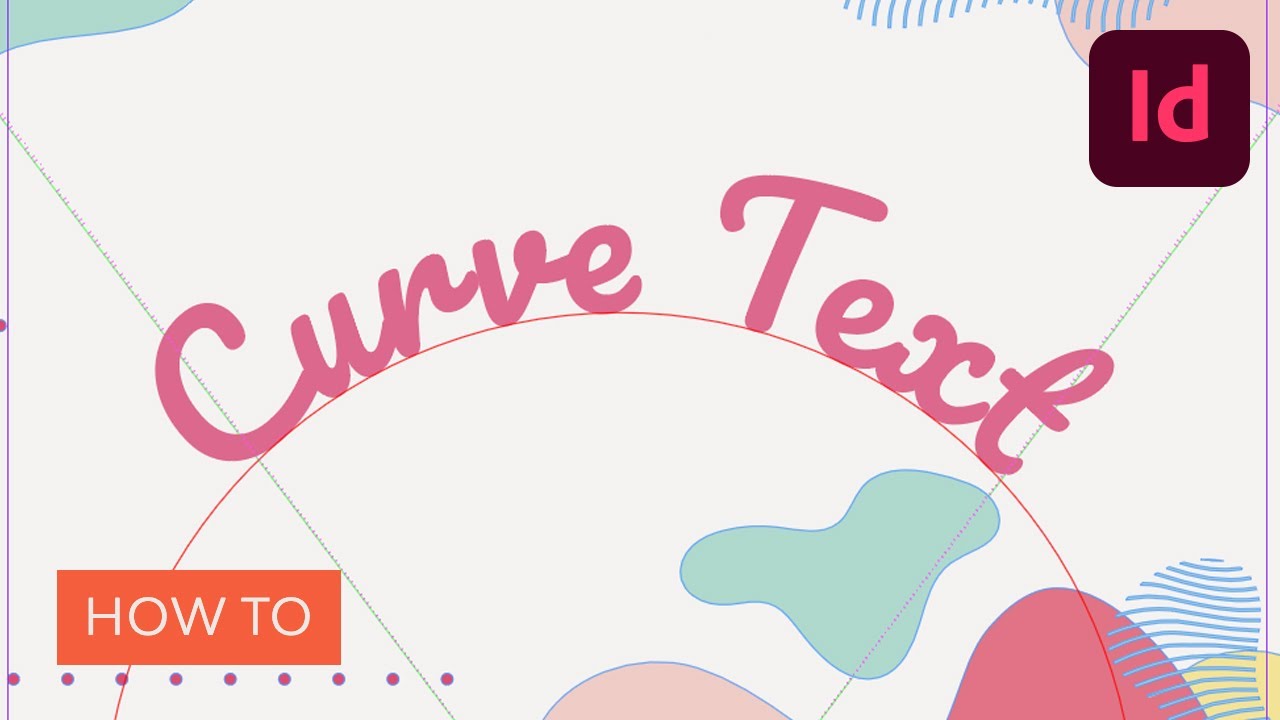
¿Te preguntas cómo curvar texto en InDesign? ¡Entonces no busques más! En este tutorial de consejos rápidos, aprenderemos cómo curvar texto en InDesign usando la herramienta Texto en una ruta. Usaremos un círculo para nuestra curva para crear un efecto de curva simple. ¡Entonces podrás aplicar esta técnica para crear cualquier forma de curva que necesites para tu texto!
Para los propósitos de este tutorial, usaremos este Póster de Teatro de Envato Elements para ayudarnos a comenzar. Esto nos proporcionará un buen punto de partida a medida que aprendamos a arquear texto en InDesign. ¡También puedes seguir tu propio proyecto, por supuesto!


Lo que vas a aprender en este tutorial
- Cómo crear una ruta en InDesign
- Cómo curvar texto en InDesign
- Cómo arquear texto en InDesign
Síguenos en nuestro canal Envato Tuts + YouTube.
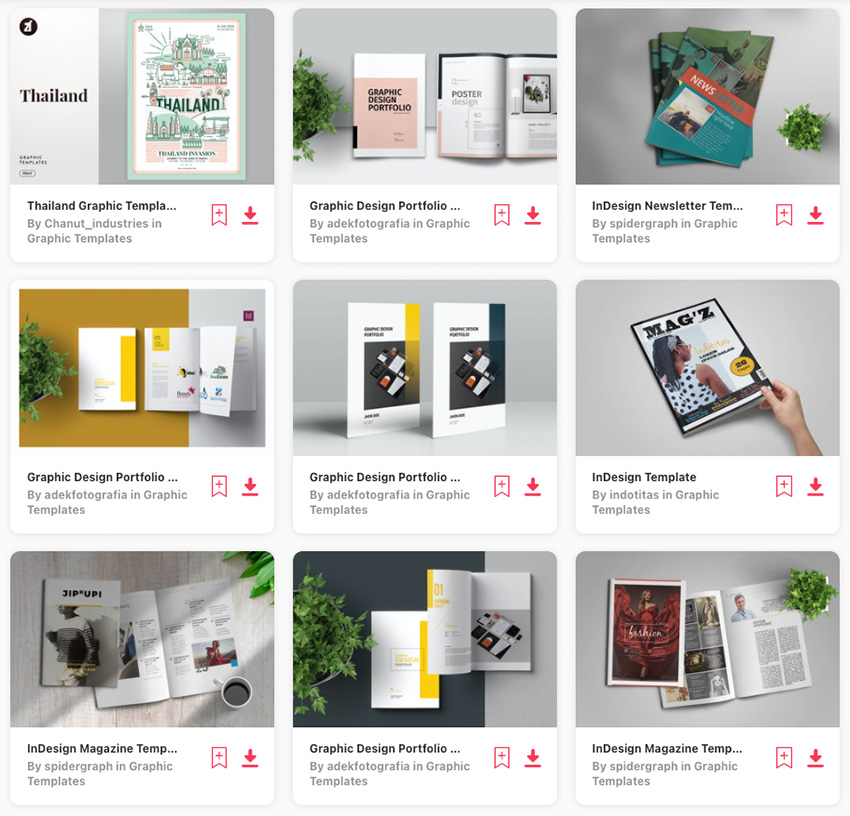
Si estás buscando plantillas de folletos de InDesign que te ayuden a comenzar a curvar texto en InDesign, hay una amplia selección disponible en Envato Elements. Hay muchas opciones para las plantillas gráficas de InDesign, que incluyen volantes, folletos y casi cualquier otra cosa que se te ocurra.


1. Cómo crear una ruta curva en InDesign
Paso 1
Primero, necesitaremos crear una ruta curva en InDesign para arquear nuestro texto. Mientras buscamos un arco simple, todavía necesitaremos crear una ruta. Haremos esto usando la herramienta Elipse para crear un círculo.
Abre tu proyecto de InDesign. En nuestro caso, estamos usando esta plantilla de Teatro de Envato Elements.


Paso 2
Recreemos el encabezado para que podamos crear un nuevo encabezado que siga una curva. Con la herramienta de selección, haz clic en el encabezado existente y luego presiona Eliminar para eliminarlo.


Paso 3
Antes de que podamos comenzar con el texto curvo, tendremos que crear una ruta para que lo siga. Como solo queremos una curva simple, usaremos un círculo simple. Selecciona la herramienta Elipse de la barra de herramientas.
Sugerencia: como no es la herramienta de forma predeterminada, es posible que debas hacer clic y mantener presionado el ícono para verlo.


Paso 4
Con la herramienta Elipse seleccionada, mantén presionada la tecla Shift y luego haz clic y arrastra para crear la forma de tu círculo. Este círculo es en lo que se va a curvar nuestro texto, así que tenlo en cuenta.


Paso 5
Asegúrate de que tanto el color base como el color del trazo estén desactivados para que el trazado no sea visible. Puedes cambiar esta configuración en el panel Propiedades mientras la forma está seleccionada.
Sugerencia: Puedes encontrar el panel Propiedades yendo a Ventana > Propiedades.


2. Cómo curvar texto en InDesign
Paso 1
¡Ahora pasemos al texto! Selecciona la herramienta Texto en una ruta de la barra de herramientas.
Consejo: haz clic y mantén presionada la herramienta de texto para revelarla.


Paso 2
Ahora, con la herramienta Texto en una ruta seleccionada, haz clic en el círculo cuando veas el icono "agregar texto" que se muestra a continuación.


Paso 3
¡Continúa y escribe el texto que necesitas para tu proyecto!
Consejo: para ajustar la configuración de tu texto, puedes ir a Ventana > Texto y Tablas > Carácter. También puedes cambiar el color haciendo clic en la paleta de colores en la barra de herramientas.


Paso 4
Ahora que has escrito tu texto, querrás moverte alrededor de la curva. Con la herramienta de selección, selecciona la forma y muévete hacia el punto de ancla del texto. Verás un icono con una flecha cuando estés en el punto correcto. Haz clic, mantén presionado y arrastra para mover tu texto alrededor de la curva.


Paso 5
Ahora echemos un vistazo a las distintas configuraciones que podemos usar para Texto en una ruta. Con el texto seleccionado, ve a Texto > Texto en una ruta > Opciones.


Paso 6
Esto abrirá la ventana Opciones de Texto en una ruta. Desde aquí, podemos cambiar todo tipo de configuraciones en relación a la curva.
Flip girará el punto de anclaje hacia el interior de la curva.


Paso 7
El Efecto predeterminado es Arco iris, que es un buen equilibrio. Sin embargo, también puedes probar las otras opciones, como Sesgar.


Paso 8
Ahora querrás consultar el menú desplegable de opciones de Alineación. El valor predeterminado, Línea de base, colocarás la base del texto en el exterior de la ruta. El Centro lo alinearás con el centro. Ascender es una excelente manera de colocar el texto de InDesign dentro de un círculo. ¡Prueba todas las diferentes configuraciones de alineación!


Paso 9
Es posible que hayas notado al probar diferentes opciones de alineación que el espaciado cambió drásticamente. Podemos cambiar manualmente el espaciado para asegurar que todas nuestras líneas de texto se ajusten a nuestras necesidades. Utiliza las flechas de espaciado para aumentar o disminuir el espaciado según sea necesario.


Paso 10
Cuando estés satisfecho, continúa y presiona OK. Puedes ajustar la forma de la ruta, el tipo en sí y la configuración tanto como mejor te parezca.


¡Ahí lo tienes! Ahora sabes cómo convertir texto de InDesign en curvas. También puedes usar la herramienta Elipse para colocar el texto de InDesign dentro de un círculo. Con esta técnica, no estás limitado a usar una forma de círculo. ¡Prueba caminos de diferentes formas y descubre adónde te lleva tu creatividad!
Hablando de creatividad, ¿estás buscando una chispa de inspiración o un comienzo en tu próximo proyecto de InDesign? Entonces deberías revisar algunas de estas plantillas de InDesign de Envato Elements.
1. Folleto de la galería de arte (INDD, AI, PSD, AI)


¡Ve este folleto de la Galería de Arte! Viene en una plantilla de InDesign fácil de usar. Simplemente descarga y ábrelo con InDesign, ¡y estarás listo para comenzar!
2. Plantilla de revista InDesign (INDD, PSD)


Esta plantilla de revista podría ser un gran comienzo para tu próximo proyecto de revista impresa. Viene en un archivo de InDesign cuidadosamente diseñado con muchas oportunidades para cambiar el texto de InDesign a curvas.
3. Plantilla de volante de atención médica (INDD, AI, EPS, PSD)


¿Buscas un folleto de atención médica perfectamente organizado? ¡Entonces mira este! Viene con un archivo INDD que facilita comenzar y agregar tu propio contenido personalizado.
4. Plantilla de volante de InDesign de ventas (INDD, AI, EPS, PSD)


Este diseño de plantilla de InDesign es perfecto para promociones y ventas. Es una gran oportunidad para aprender a curvar texto con InDesign. Viene con un archivo INDD, por lo que es sencillo empezar a trabajar rápidamente.
5. Póster del orador (INDD, PSD, EPS, AI)


Echa un vistazo a esta llamativa plantilla de volante de eventos para InDesign. Viene con un útil archivo INDD para que puedas descargarlo y comenzar de inmediato.
¿Deseas obtener más información sobre InDesign? ¡Entonces mira estos increíbles tutoriales de Envato Tuts+!

 Adobe InDesignDe la A a la Z en InDesign: consejos, trucos y atajos
 Adobe InDesignCómo crear degradados en Adobe InDesign
 Diseño de impresiónAprende diseño de menú de restaurante en Adobe InDesign
 Adobe InDesignCómo hacer una letra mayúscula en InDesign
 Adobe InDesignAprende Adobe InDesign desde cero en nuestro nuevo curso
 By
By



