


Spanish (Español) translation by Nadia Gonzales (you can also view the original English article)


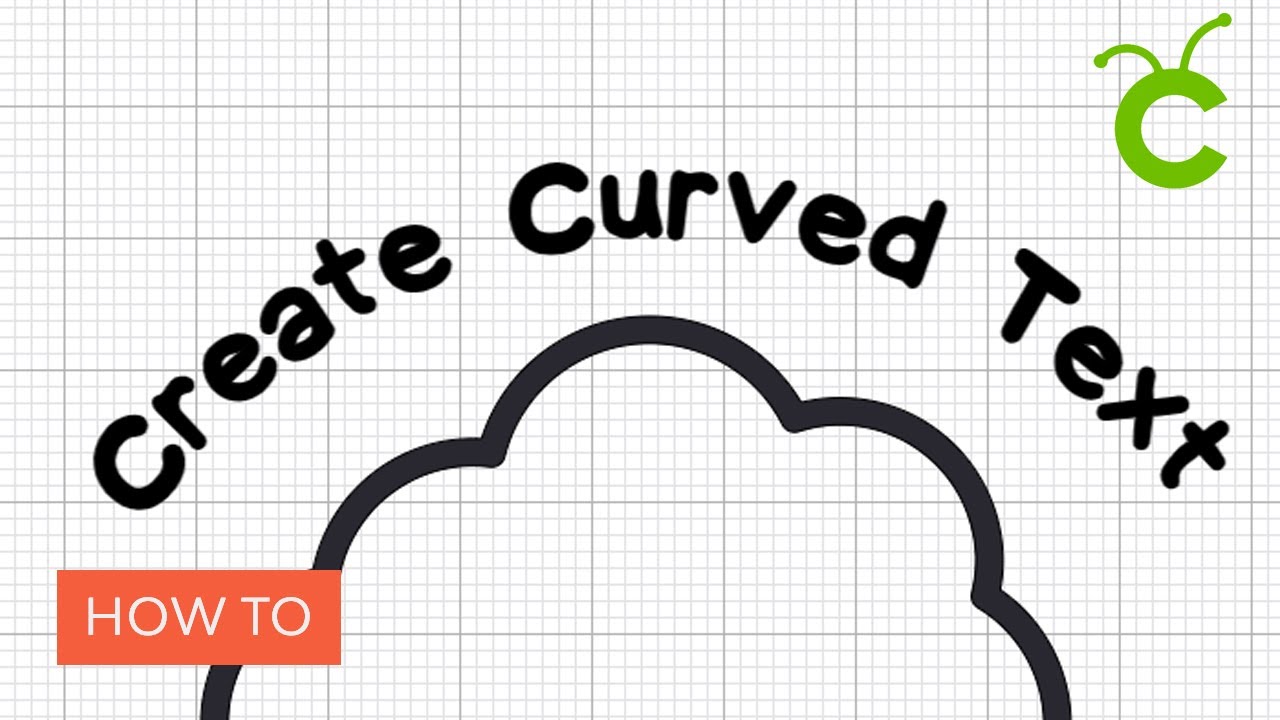
¿Quieres aprender a curvar texto en Cricut? ¡Entonces estás en el lugar correcto! En este tutorial de consejos rápidos, repasaremos cómo iniciar un proyecto en Cricut Design Space, cómo utilizar la herramienta de texto para escribir texto personalizado y cómo curvar letras.
Las fuentes manuscritas y curvas funcionan muy bien para el texto curvo en Cricut Design Space. ¡Para los propósitos de este tutorial, vamos a utilizar la fuente Cute Bubble de Envato Elements!


Lo que aprenderás en este tutorial
- Cómo utilizar la herramienta Texto
- Cómo cambiar la fuente y otras propiedades del texto en Cricut
- Cómo curvar texto en Cricut Design Space
Síguenos en nuestro canal de YouTube Envato Tuts+.
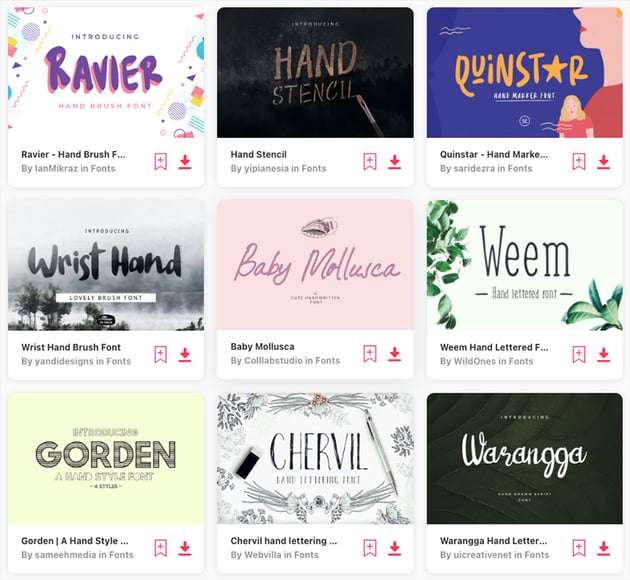
Además, si buscas otras fuentes, puedes consultar la amplia selección disponible en Envato Elements. Por supuesto, hay muchas fuentes que son ideales para probar cómo curvar fuentes en Cricut. Envato Elements también tiene una gran variedad de imágenes e iconos en formato SVG ¡que son perfectos para impulsar tu próximo proyecto artístico! De hecho, utilizaremos un icono SVG del conjunto de 40 iconos del clima para completar nuestro diseño.


1. Cómo configurar un proyecto para curvar el texto en Design Space
Paso 1
Antes de empezar, asegúrate de que has instalado las fuentes que quieres utilizar. Puedes consultar un tutorial aquí sobre Cómo cargar fuentes en Cricut Design Space. Una vez que tengas instaladas las fuentes que quieres utilizar, abre Cricut Design Space en tu ordenador. Cricut Design Space es el software que utilizas para crear y editar diseños para tus proyectos Cricut. Las instrucciones para instalarlo vienen con las máquinas Cricut.
Abre Cricut Design Space, y se te presentará una pantalla de inicio con el siguiente aspecto.


Paso 2
Para empezar a curvar el texto, tendremos que crear un Nuevo proyecto. Puedes hacerlo haciendo clic en Nuevo proyecto, ya sea en la parte superior derecha o en la inferior izquierda.


Paso 3
Ahora se nos presenta el área de trabajo (escenario) de nuestro proyecto. ¡Es posible que estés familiarizado con esto si has utilizado Design Space antes!
Ahora hay que añadir texto. Para comenzar, ve y haz clic en el Icono de texto de la izquierda.


Paso 4
Ahora se nos presentará un cuadro de texto. Con la herramienta Texto seleccionada, haz clic en cualquier parte del escenario y luego escribe el texto que quieras ver.
Cricut Design Space se encargará de interpretar nuestro texto.


Paso 5
¡Ahora vamos a cambiar la fuente del texto que hemos colocado abajo! Para ello, tendremos que hacer clic en él para seleccionarlo. Aquí puedes ver el aspecto que tendrá una vez seleccionado.


Paso 6
Con el texto seleccionado, échale un vistazo a la zona superior del escenario. Verás una variedad de opciones que podemos utilizar para editar la apariencia de nuestro texto. Ten en cuenta que estas opciones sólo aparecen cuando el texto está seleccionado.


Paso 7
Selecciona el desplegable Fuente en la parte superior izquierda para seleccionar una nueva fuente.


Paso 8
Desplázate hacia abajo y selecciona tu fuente. En nuestro caso, usaremos la fuente Cute Bubble de Envato Elements.


Paso 9
Ahora que hemos seleccionado la nueva fuente, el aspecto del texto ha cambiado.


2. Cómo curvar texto en Cricut Design Space
Paso 1
Ahora que nuestro texto está preparado, ¿cómo se curva el texto en Cricut Design Space? Todo lo que necesitamos es utilizar un par de propiedades. ¡Así que vamos a seguir adelante y añadir una curva a nuestro texto!
Con el texto seleccionado, haz clic en la propiedad Curvar sobre el texto.


Paso 2
Ahora haz clic y mantén el tirador.


Paso 3
Mientras mantienes pulsado el botón izquierdo del ratón, arrastra hacia la izquierda y hacia la derecha para cambiar el Diámetro de curvatura del texto. Cuando estés satisfecho con la curva, suelta el botón del ratón. ¡Así es como se curvan las palabras en Cricut Design Space!
Dato: También puedes especificar el Diámetro de la curva introduciendo un número.


Paso 4
Ahora que tienes tu texto curvado, es probable que quieras ajustarlo de varias maneras. Obtendrás resultados diferentes, dependiendo de la fuente que hayas utilizado y de su espaciado normal entre letras. Puedes ajustar el espaciado de las letras utilizando las flechas de la propiedad Espacio entre letras.


Paso 5
A continuación, ¡es posible que quieras rotar tu texto! Podemos hacer esto presionando el Icono de rotación cuando el texto está seleccionado. Haz clic y arrastra el Icono de rotación para girar tu texto.


Paso 6
¡Ahora utiliza una combinación de las propiedades Tamaño de letra, Espacio entre letras y Curva para obtener los resultados deseados!
¡Y ahí lo tienes! Ahora que puedes curvar texto en Design Space, tu creatividad puede ser la protagonista. A mi se me ocurrió utilizar un icono de nube que obtuve de Envato Elements. ¡Hay muchas posibilidades de crear diseños divertidos cuando se sabe cómo curvar las palabras en Cricut!


3. Dónde descargar fuentes para Cricut
Una vez que has aprendido a curvar palabras en Cricut Design Space, probablemente estés deseando encontrar algunas fuentes que te sirvan. Afortunadamente, escogimos para ti algunas fuentes geniales con letras a mano que puedes probar desde Envato Elements, que son perfectas ahora que sabes cómo curvar texto en Cricut. ¡Míralas!
1. Happy Monday


Happy Monday es una fuente manuscrita muy bonita y llena de energía. El texto divertido funciona muy bien con el texto curvado de Cricut, ¡Compruébalo! También viene con un icono vectorial gratuito, así como la propia fuente. Esta fuente está en los formatos de archivo OTF y TTF, que son perfectos para Cricut Design Space.
2. Nashira


Este tipo de letra esponjoso y dibujado a mano seguramente le dará a tu próximo proyecto un toque cálido y agradable. Ahora que sabes cómo curvar fuentes en Cricut, esta es una gran opción para experimentar. ¡Intenta añadirle un curvado ligero! Viene en el tipo de archivo OTF y TTF, por lo que sólo tienes que instalarlo en tu escritorio y utilizarlo rápidamente en Cricut Design Space.
3. Honey Peach


La fuente Honey Peach es una bonita fuente manuscrita en cursiva que funciona de maravilla con el texto curvo de Cricut. Esta cálida y acogedora fuente dibujada a mano seguro que añade un bonito toque personal a tus próximos proyectos de manualidades. Viene en una variedad de formatos diferentes que son compatibles con Cricut Design Space.
4. Ze Typeface


Ze Typeface es una fuente manuscrita con mucha personalidad. Es estupenda para practicar cómo curvar fuentes en Cricut, y una opción perfecta si buscas un aspecto de rotulador dibujado a mano. ¡Viene con una gran variedad de estilos, como el normal, negrita y cursiva, además de materiales adicionales!
5. Bonjour


Bonjour es una fuente dibujada a mano que es audaz y encantadora. Las líneas gruesas se sienten naturales y fluidas, al tiempo que captan las miradas. Es ideal para cualquier proyecto que tengas planeado y que implique escritura curvada en Cricut, viene en una variedad de formatos como TTF y OTF, por lo que se adapta muy bien a Cricut Design Space.
Esperamos que hayas disfrutado de este rápido tutorial sobre cómo curvar letras en Cricut Design Space. Si estás buscando más tutoriales sobre Cricut y fuentes de escritura, echa un vistazo a nuestra variedad de tutoriales aquí en Envato Tuts+.

 CricutCómo cargar fuentes en Cricut Design Space
 CricutCómo ganar dinero con una Cricut (Ideas de proyectos de Cricut para vender)
 CricutCómo hacer diseños de camisetas con una Cricut
 CricutLas 20 mejores fuentes gratuitas para Cricut (monograma, cursiva, caligrafía)
 Manualidades de papelCómo hacer tus propias y magníficas galletas de Navidad
 By
By



