


Spanish (Español) translation by Johana (you can also view the original English article)
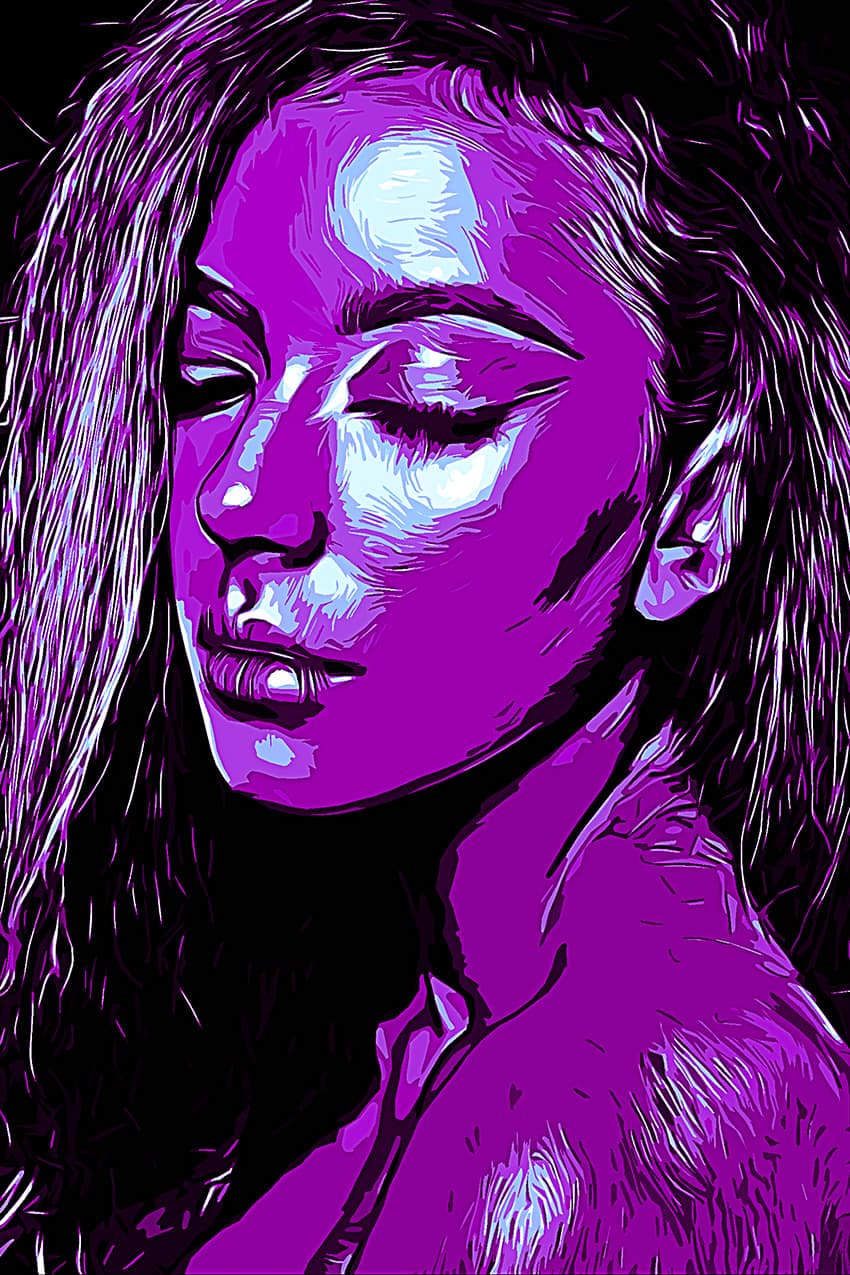
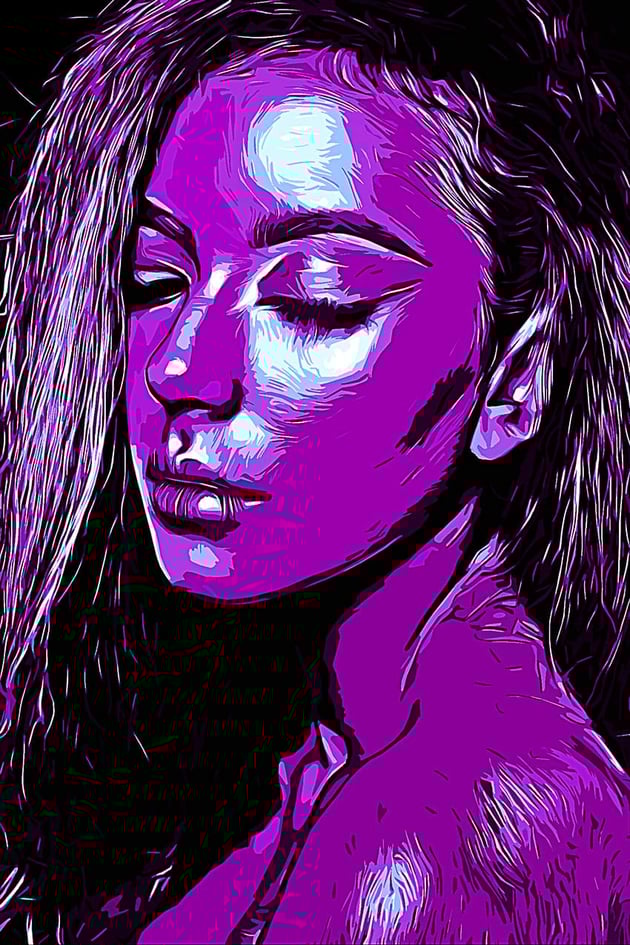
En este tutorial aprenderás cómo crear un increíble efecto de arte vexel. Explicaré todo muy detalladamente para que todos puedan crearlo, incluso aquellos que acaban de abrir Photoshop por primera vez.
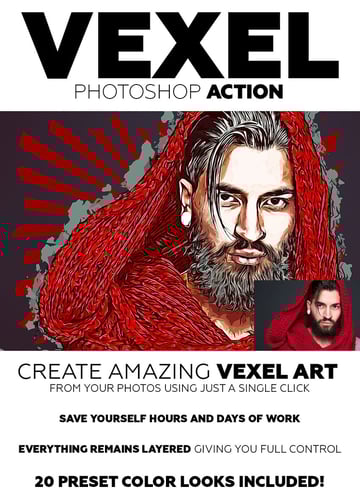
El efecto mostrado en la imagen anterior es el que te enseñare a crear en este tutorial. Si deseas crear el efecto de arte vexel más avanzado que se muestra en la siguiente imagen con tan solo solo un clic y en sólo unos minutos, entonces mira mi Acción de Photoshop de vexel.


Lo que necesitarás
Para recrear el diseño anterior, necesitarás la siguiente foto:
1. Empecemos
Primero, abre la foto con la que deseas trabajar. Para abrir la foto, ve a Archivo > Abrir, elige la foto y haz clic en Abrir. Ahora, antes de empezar, revisa un par de cosas:
- La foto debe estar en modo Color RGB, 8 bits/canal. Para comprobarlo, ve a Imagen > Modo.
- Para obtener mejores resultados, el tamaño de la foto debe ser de 1500 a 3500 px de anchura/altura. Para comprobarlo, ve a Imagen > Tamaño de imagen.
- La foto debe ser la capa Fondo. Si no es así, ve a Capa > Nueva > Fondo a partir de capa.


2. Cómo crear el estilo de arte vexel
Paso 1
En esta parte, crearemos el estilo de arte vexel. Presiona Control+J para duplicar la capa Fondo, ve a Imagen > Ajustes > Sombras/iluminaciones y coloca la siguiente configuración:


Paso 2
Ahora ve nuevamente a Imagen > Ajustes > Sombras/iluminaciones y coloca la siguiente configuración:


Paso 3
Ve a Imagen > Ajustes > Brillo/contraste y establece el Brillo en -20 como se muestra en la siguiente imagen:


Paso 4
Ahora ve a Filtro > Enfocar > Máscara de enfoque, y establece la Cantidad en 500%, Radio en 5.0 px y Umbral en 0 niveles como se muestra en la siguiente imagen:


Paso 5
Ve a Filtro > Estilizar > Difusión y establece el Modo en Anisotrópico como se muestra en la siguiente imagen:


Paso 6
Ahora ve a Filtro > Ruido > Reducir ruido y coloca la siguiente configuración:


Paso 7
Ve a Filtro > Desenfocar > Desenfoque inteligente y establece el Radio en 5.0, Umbral en 25, Calidad en Bajo y Modo en Normal.


Paso 8
Ahora ve a Filtro > Enfocar > Máscara de enfoque, y establece la Cantidad en 500%, Radio en 1.0 px y Umbral en 0 niveles.


Paso 9
Ve a Filtro > Estilizar > Difusión y establece el Modo en Anisotrópico.


Paso 10
Ahora ve a Filtro > Estilizar > Pintura al óleo, establece el Estilizado en 5.0 y Limpieza en 2.0, y desactiva la Iluminación.


Paso 11
Ve nuevamente a Filtro > Estilizar > Pintura al óleo, establece el Estilizado en 10.0 y la Limpieza en 10.0, y desactiva la Iluminación.


Paso 12
Ahora ve a Filtro > Desenfoque > Desenfoque de superficie y establece el Radio en 5 px y Umbral en 15 niveles como se muestra en la siguiente imagen:


Paso 13
Ve a Filtro > Galería de filtros > Artístico > Cuarteado y establece el Número de niveles en 8, Simplicidad de borde en 5 y Fidelidad de borde en 3 como se muestra en la siguiente imagen:


Paso 14
Ahora ve a Imagen > Tono automático y luego ve a Imagen > Contraste automático para hacer algunas autocorrecciones al tono y contraste de la foto.


Paso 15
Ve a Imagen > Ajustes > Brillo/contraste y establece el Contraste en 100 como se muestra en la siguiente imagen:
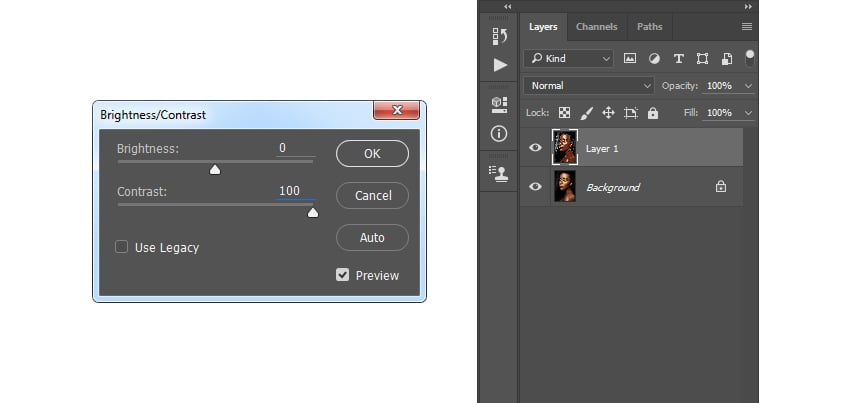


Paso 16
Ahora ve a Filtro > Enfocar > Máscara de enfoque y establece la Cantidad en 50%, Radio en 5.0 px y Umbral en 0 niveles como se muestra en la siguiente imagen:


Paso 17
Ahora, dale el nombre de Arte Vexel a esta capa.


3. Cómo hacer los ajustes finales
Paso 1
En esta parte, haremos algunos ajustes finales en el diseño. Presiona D para restablecer las muestras. Luego, ve a Imagen > Ajustes > Mapa de degradado para crear una nueva capa de ajuste de mapa de degradado y nómbrala Contraste general.


Paso 2
Ahora cambia el Modo de fusión de esta capa a Luminosidad y establece la Opacidad en 56%.


Paso 3
Ve a Capa > Nueva capa de ajuste > Niveles para crear una nueva capa de ajuste de niveles y nómbrala Brillo General.


Paso 4
Ahora haz doble clic en esta miniatura de capa y en el panel Propiedades coloca la siguiente configuración:


Paso 5
Ve a Capa > Nueva > Mapa de degradado para crear una nueva capa de ajuste de mapa de degradado y nómbrala Aspecto del color.


Paso 6
Ahora haz doble clic en esta miniatura de capa y luego en el panel Propiedades, haz clic en el degradado para abrir el panel Editor de degradado y coloca la siguiente configuración:


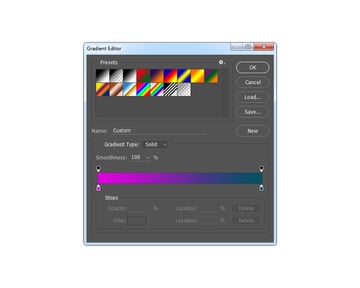
Paso 7
Cambia el Modo de fusión de esta capa a Color.
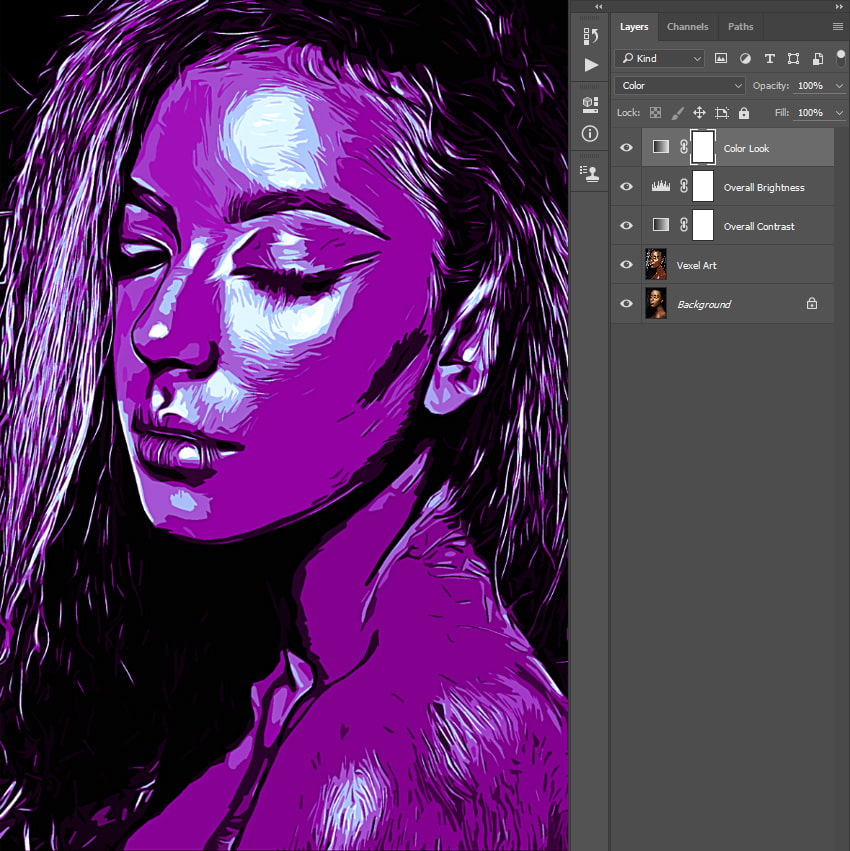

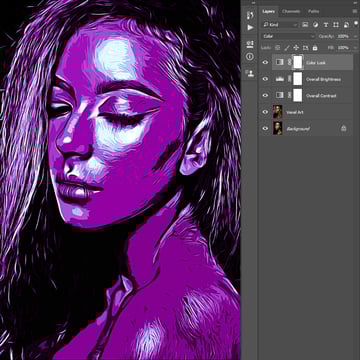
Paso 8
Ahora ve a Capa > Nueva capa de ajuste > Intensidad para crear una nueva capa de ajuste de intensidad y nómbrala Intensidad/saturación General.


Paso 9
Haz doble clic en esta miniatura de capa y en el panel Propiedades, establece la Intensidad en +43 y Saturación en +22 como se muestra en la siguiente imagen:


Paso 10
Ahora presiona Control+Alt+Shift+E para hacer una captura de pantalla y luego presiona Control+Shift+U para desaturar esta capa. Luego, ve a Filtro > Otro > Paso alto y establece el Radio en 2 px.


Paso 11
Nombra esta capa Enfoque general y cambia el Modo de fusión de esta capa a Superponer.


¡Lo hiciste!
¡Felicitaciones, lo lograste! Este es nuestro resultado final:


Si quieres crear el efecto de arte vexel más avanzado que se mostró en la imagen anterior, con tan solo un clic y en solo unos minutos, entonces mira mi Acción de Photoshop de Vexel.
La acción funciona por si sola y simplemente tendrás que rellenar tu sujeto con un color y reproducir la acción. La acción hará todo por ti, te dará resultados completamente en capas y personalizables. La acción también crea 20 aspectos de color preestablecidos que puedes elegir.
La acción viene con un tutorial detallado en video que muestra cómo utilizar la acción y personalizar los resultados para sacarle el máximo provecho.
 By
By



