

Spanish (Español) translation by Julio (you can also view the original English article)


En este tutorial, aprenderás a cómo crear un efecto de acuarela en Photoshop.
Hace algún tiempo escribí un artículo en mi blog una lista de algunas ilustraciones de estilos de moda de fabulosos diseñadores como Bruno Fujii, Margot Mace, Raphaël de My Dead Pony, Stina Person y otros. Lo más lindo de sus diseños es el uso de efectos de acuarela. Ahora en este tutorial te enseñaré una forma rápida para simular ese efecto usando solamente Photoshop y algunos pinceles.
¿Te encantan los efectos de acuarela?. ¡Echa un vistazo a las Acciones de Photoshop disponibles en Envato Market para crear estos efectos rápido!
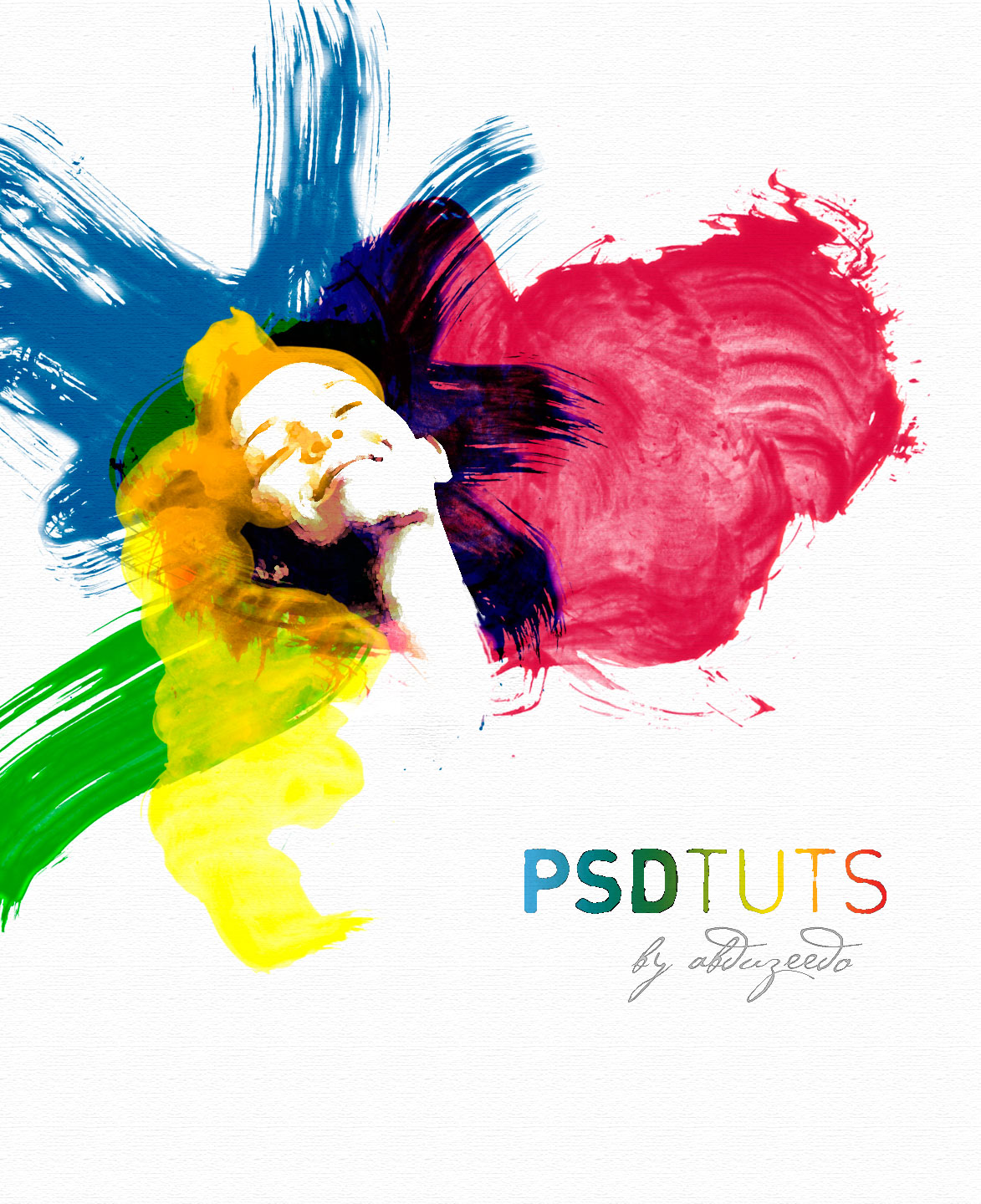
Vista previa de la imagen final
Antes de comenzar, demos una mirada en la imagen que crearemos. Haz clic en la imagen de abajo para tener una imagen completa.
1. Cómo editar la foto
Paso 1
Crea un Documento nuevo y una Capa nueva. Cambia el nombre de la capa a "textura" y rellénala con color blanco. Asegúrate que el que el color frontal sea blanco y negro el fondo. Luego ve a Filtro > Textura > Texturizar y usa Lienzo para la Textura, Escala 80% y 2 para el Relieve.


Paso 2
Coloca la imagen en tu documento. El que se usó en este tutorial puede ser descargado en este enlace. Luego borra el fondo. Puedes usar la Herramienta Trazo (P) o la Herramienta Laso Poligonal (L). Consejo: No necesita ser perfecto porque aplicaremos algunos filtros en el paso siguiente.


Paso 3
Selecciona la capa de la chica y ve a Imagen > Ajustes > Niveles. Aquí queremos incrementar los blancos. Luego ve a Imagen > Ajustes > Tono/Saturación y cambia la Saturación a -65.


Paso 4
Ahora ve a Filtro > Artístico > Color diluido. Usa los siguientes parámetros: Detalle de Pincel 9, Intensidad de Sombra 0 y Textura 1.


Paso 5
Con la capa de la chica seleccionada, ve a Capa > Máscara de Capa > Descubrir Todas. Luego selecciona la Herramienta Pincel (B) con negro para el color y máscara del cuerpo de la chica.


2. Cómo crear el efecto acuarela
Paso 1
Necesitamos Pinceles de Acuarelas Bittbox 2 que puedes descargar en este enlace.
Lo siguiente es crear una capa nueva. Luego con la Herramienta Pincel (P) seleccionada, escoge el sétimo pincel de los Pinceles de Acuarela BB. Usa el color negro. Luego reduce su tamaño para ajustarlo al documento, Después de eso, gira y cambia de tamaño la capa. La idea es crear el efecto de estilo acuarela en el cabello de la chica usando el pincel.


Paso 2
Ve a Capa > Estilo de Capa > Opciones de Fusión. Cambia Opacidad de Relleno a 0. Luego selecciona Superposición de Color. Usa rojo para el color y Multiplicar para el Modo Fusionar. Para la Opacidad usa 70%. Luego selecciona la opción Satinado. Luego usa el modo Luz Fuerte para el modo fusionar, púrpura (#5d085c) para el color, 20% para el Angulo, Distancia 4px y Tamaño 12px.


Paso 3
Crea una capa nueva. Luego selecciona otro pincel con la Herramienta Pincel (P). Usé el Pincel 17 Bittbox. El concepto que usamos es para diseñar diferentes estilos de peinado. Sigamos con esto. En una capa nueva, pinta algunos trazos en el centro de la pantalla. Luego el cambio de tamaño y rotación hasta que luzcan bien. Deberás lograr un buen estilo de peinado como en la imagen de abajo.


Paso 4
Ve a Capa > Estilo de capa > Opciones de Fusión. Coloca en 0 las opciones de Relleno. Luego agrega una Superposición de color. Usa Superponer para el modo Fusión, azul (#002ec) para el color y establécelo al 50% de Opacidad. Luego selecciona Satinado. Luego usa los siguientes parámetros: un poco de color azul oscuro (#065795), una Subexposición Lineal para el Modo Fusión, un 100% de Opacidad, un Angulo de 19, una Distancia de 11px y un Tamaño de 14px.


Paso 5
Pincelemos algo más de cabello. En este momento usaremos el color verde. Crea un capa nueva y selecciona la Herramienta Pincel (P). Luego selecciona otro pincel del conjunto de acuarelas. Selecciona el último, reduce su tamaño y pinta más cabello. Usa solo un clic cuando pintes. Después de esto puedes cambiar de tamaño y rotarla.
Ahora ve a Capas > Estilo de capas > Opciones de Fusión. De nuevo coloca en 0 las Opciones de Relleno. Luego agrega una Superposición de Color, usa Multiplicar para el modo fusión, verde (#18ff00) para el color y 100% para la Opacidad. Luego selecciona Satinado. Usa los siguientes parámetros: verde oscuro (#0b9600), Oscurecer para el modo fusión, Opacidad 100%, Angulo 19, Distancia 4px y Tamaño 7px.


Paso 6
Lo siguiente es repetir una vez más el proceso. Crea una capa nueva. Luego selecciona la Herramienta Pincel (P). Selecciona otro pincel, reduce el tamaño y pinta más cabello. Ajusta el tamaño y rotación hasta que se vean bien.
De nuevo, ve a Capas > Estilos de Capas > Opciones de Fusión. Cambia a 0 las Opciones de Relleno. Luego agrega Superposición de Color, usa el modo Luz Fuerte para el modo fusión, amarillo (#ffe400) para el color y 100% para la Opacidad. Luego selecciona Satinado. Usa los siguientes parámetros: amarillo oscuro (#a2a406), modo Subexponer Color para el modo fusión, Opacidad 100%, Angulo 19, Distancia 17px y Tamaño 73px.


Paso 7
Ahora selecciona la capa con la cara de la chica. Cambia el Modo Fusión a Pantalla. Luego haz más ajustes como arreglar el cuello usando un pincel regular con color blanco.


3. Cómo agregar el texto
Paso 1
Escribe el texto que quieres; escribí Psdtuts+. Luego ve a Capas > Estilo de Capas > Superposición de Degradado. Crea un degradado usando color Rojo, Amarillo, Verde y Azul. Usa 180 para el Angulo y Normal para el modo fusión.
Crea otra capa y asegúrate de que el texto esté arriba de esta capa nueva. Luego, con la Herramienta Marco Rectangular crea una selección rectangular y rellénela con color blanco. Lo siguiente, fusionamos estas dos capas (el texto con el rectángulo blanco). Es necesario para agregar algo de efectos de texto; de otro modo los filtros no podrán funcionar bien.


Paso 2
Ahora aplicamos algunos filtros para el texto, Primero ve a Filtro > Trazos de Pincel > Trazos con Espray. Usa Longitud de Trazo 17, Radio de Espray 0 y Dirección de Trazo Vertical. Después de eso ve a Filtro > Artístico > Color Diluido. Usa los siguientes valores: Detalle de Pincel 11, Intensidad de Sombra 0 y Textura 1. Esto creará un lindo efecto de texto o podrías experimentar con filtros diferentes para lograr un óptimo resultado.


Conclusión
Este tutorial presente una forma rápida y fácil para crear un lindo diseño. Lo logramos mezclando una foto con efectos de acuarela. Usamos algunos pinceles de color diluido y jugamos con modos de fusión. Sin embargo, recuerda que si puedes pintarlo de verdad, serás capaz de crear una obra de arte muy original como los diseñadores que mencioné antes.


Acciones de Photoshop de Envato Market
Crea impresionantes efectos de acuarela y muchos más explorando nuestro amplio rango de Acciones de Photoshop disponibles en Envato Market. ¡Mira una de nuestras favoritas abajo!
Acción Acuarela de Photoshop
¡Crea efectos de acuarela épicos que te recuerden a tus artistas favoritos tradicionales! ¡Esta acción brillante de Photoshop te permite pintar sobre tu imagen con color antes de dar acción para un impresionante efecto!. ¡Intenta esta acción con fotos de la naturaleza, vida silvestre y más para increíbles resultados!


 By
By



