


Spanish (Español) translation by Javier Salesi (you can also view the original English article)
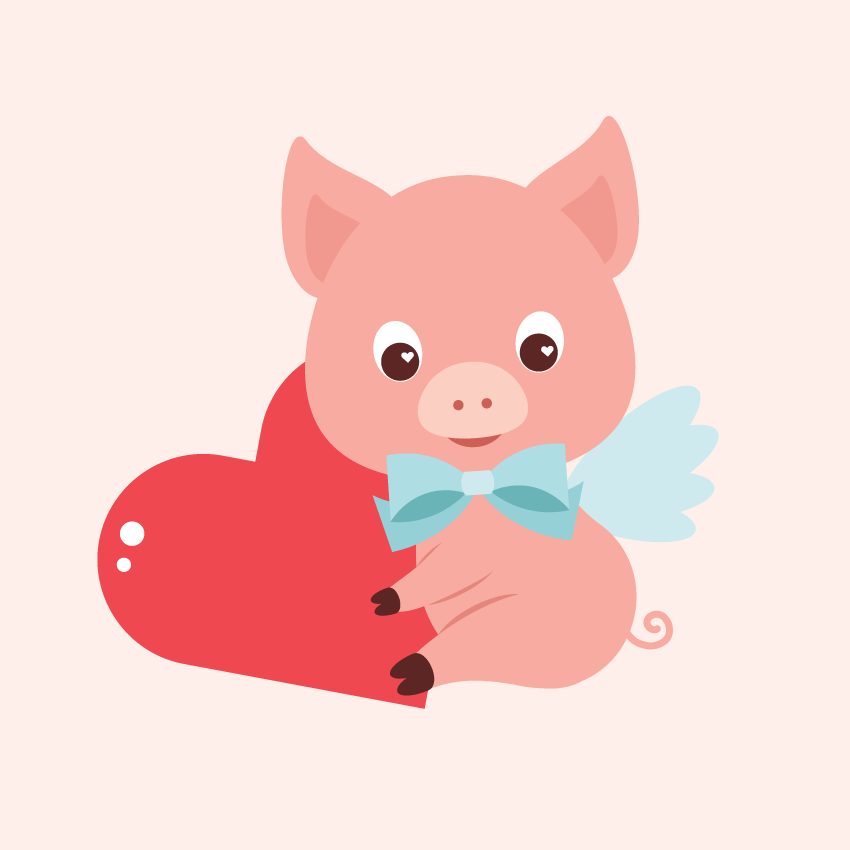


En éste tutorial, recorreremos el proceso de crear una encantadora ilustración para el Día de San Valentín. Crearemos un adorable personaje de un cerdito con alas de ángel, que posteriormente puedes convertirlo en otro animal. Podrías querer explorar GraphicRiver para ver diferentes personajes ¡e inspirarte!
Usaremos formas básicas y aplicaremos varios efectos para realizar modficaciones. Al final, tendremos una dulce ilustración, ¡que puedes enviar a tu pareja! ¡Comencemos!
1. Cómo Crear la Cabeza
Paso 1
Crea un nuevo documento (Archivo > Nuevo) con 850 px de anchura y 850 px de altura.
Comencemos con la cabeza. Toma la Herramienta Elipse (L) y crea una elipse rosa que asemeje la forma de un círculo. A continuación, aplicaremos el efecto Inflar a ésta elipse. Ve a Efecto > Deformar > Inflar. Ingresa las opciones que ves abajo.


Paso 2
Ahora, creemos esos adorables ojos saltones. Crea una elipse blanca con un trazo negro usando la Herramienta Elipse (L). Éste trazo negro más tarde será eliminado, pero por ahora, lo mantenemos negro para que podamos ver mejor. Agrega un círculo café dentro de éste óvalo. Para hacer un círculo uniforme, dibuja un óvalo usando la Herramienta Elipse (L) mientras mantienes presionada la tecla Mayúsculas. Rota la elipse blanca ligeramente a la izquierda. Rotar es totalmente opconal-¡solo que me gusta la forma que se ve!


Paso 3
Para los puntos brillantes en los ojos del cerdo, agreguemos algunas formas de corazón.
Puedes empezar por crear un rectángulo redondeado usando la Herramienta Rectángulo Redondeado. Pero déjame mostrarte cómo hacerlo con el Widget Vértices interactivos, que está disponible en las versiones recientes de Illustrator. Será más fácil ajustar la redondez de los vértices usando ésta herramienta.
Así que crea un rectángulo regular usando la Herramienta Rectángulo (M). Asegúrate de marcar Ver > Mostrar Widget Vértices interactivos. Ahora, cerca de cada esquina del rectángulo, tienes un diminuto círculo. Mueve éstos círculos a la mitad de la forma y las vértices del rectángulo gradualmente se volverán redondos. (Solo como práctica, trata de mover afuera los círculos, y los vértices del rectángulo serán definidos de nuevo.)
Mientras sigue seleccionado el rectángulo redondeado, presiona la Herramienta Rotar (R). En la ventana emergente, ingresa 90 grados y pulsa Copiar. Organiza éstas dos formas como se muestra abajo. El área sombreada de rojo en la imagen mostrará el área del corazón. A continuación, toma la Herramienta Constructor de Formas (Mayúsculas-M), selecciona los dos rectángulos redondeados, y presiona las áreas marcadas rojas, haciéndose la forma de corazón. Usando la misma herramienta y mantenendo presionada la tecla Alt, haz click en las áreas no marcadas para eliminarlas.
Para versiones anteriores de Illustrator: selecciona ambos rectángulos redondeados y presiona Dividir en el panel Buscatrazos. Después de eso, haz click-derecho en tu mouse y pulsa Desagrupar. Selecciona esas tres partes de los rectángulos marcados rojos en la imagen de abajo, y presiona el botón Unificar en el panel Buscatrazos. Ahora solo simplemente elimina el exceso para tener la forma de corazón.
¡Tu corazón está listo!


Paso 4
Coloca el ojo saltón en el lado izquierdo de la cabeza y elimina el trazo de la elipse blanca. No olvides colocar el corazón blanco arriba del círculo café.
Finalicemos los ojos. Manteniendo seleccionado el ojo izquierdo, toma la Herramienta Reflejo (O). Manten presionada la tecla Alt y haz click en medio de la cabeza. En la nueva ventana de diálogo, selecciona Vertical,Ángulo 90 grados, y presiona Copiar. Para el ojo derecho, mueve el corazón blanco al lado derecho, porque las iluminaciones siempre deberían estar en un lado. Ahora deberías tener dos de esos adorables ojos saltones.


Paso 5
Vamos a crear el hocico. Copia la forma de la cabeza y haz ésta forma más pequeña y más clara. También podrías engordar ligeramente la parte superior de ésta forma. Agrega dos diminutos círculos oscuros para las fosas nasales.
Seleccona el hocico, haz otra copia de él y colócala detrás del original (Control-C, Control-B). Pon de cabeza ésta copia (estírala en la dirección opuesta usando la Herramienta Selección (V), cámbila hacia abajo ligeramente y hazla más oscura. El hocico del cerdo está listo.


Paso 6
Para las orejas, comencemos dibujando otra elipse. Usando la Herramienta Selección Directa (A), mueve hacia abajo los puntos ancla izquierdo y derecho. Para crear la forma mostrada abajo, mueve los manejadores usando la Herramienta Selección Directa (A). Haz otra copia de ésta forma, cámbiala a un color ligeramente más oscuro, hazla un poco más pequeña, y colócala dentro de la más grande.


Paso 7
Coloca la oreja en el lado izquierdo de la cabeza. Rótala un poco a la izquierda. Toma la Herramienta Reflejo (O) y mientras mantienes presionada la tecla Alt, haz click en la frente. En la nueva ventana de diálogo, selecciona Vertical, Ángulo 90 grados y presiona Copiar. ¡La cabeza de nuestro cerdo está lista!


2. Cómo Crear el Moño
Paso 1
Comienza con un rectángulo azul, que necesitas crear con la ayuda de la Herramienta Rectángulo (M). Ve a Efecto > Deformar > Arco e ingresa los siguientes parámetros:


Paso 2
Expande la forma (Objeto > Expandir Apariencia) y dibuja un rectángulo superpuesto como se muestra en la imagen. Selecciona las dos formas y en el panel Buscatrazos, presiona el botón Formar Intersección.


Paso 3
Pulsa la Herramienta Reflejo (O) y haz click en tu mesa de trabajo mientras mantienes presionada la tecla Alt. En la nueva ventana de diálogo, marca Vertical y presiona Copiar.


Paso 4
Un rectángulo azul ligeramente más claro conformará la parte media del moño. Ingresa las Opciones de Deformar (Efecto > Deformar > Abombar) con los parámetros que ves abajo:


Paso 5
Usando la Herramienta Reflejo (O), haz un reflejo Horizontal de las alas del moño y establece el color de relleno presentado abajo. No olvides ponerlas detrás (Control-X, Control-B).


Paso 6
Toma una de las alas del moño y hazla ligeramente más grande. Rota el ala a la izquierda. Luego colócala detrás de todo (Control-C, Control-B) y cambia el color de relleno. Haz un reflejo vertical con la Herramienta Reflejo (O). Ahora nuestro moño está listo. Déjalo aparte por ahora.


3. Cómo Crear el Cuerpo, Brazo y Pierna
Paso 1
Usando la Herramienta Elipse (L), dibuja un óvalo. Toma la Herramienta Selección Directa (A) y mueve los manejadores de los puntos ancla para crear una forma similar a una pera para el cuerpo. Coloca el cuerpo debajo de la cabeza (Control-X, Control-B).


Paso 2
Para dibujar el brazo, comienza con un óvalo de nuevo. Usando la Herramienta Selección Directa (A), mueve los manejadores para crear la forma mostrada abajo. Para mostrar los límites del brazo, crea otra copia de él detrás del original (Control-C, Control-B) y hazlo más oscuro.


Paso 3
Dibujemos la pierna. Crea otra elipse. Usando la Herramienta Selección Directa (A), mueve los manejadores para crear la forma mostrada abajo. Haz otra copia más oscura atrás (Control-C, Control-B) para crear los límites.


Paso 4
A continuación, haremos la pezuña. Primero, necesitamos dos óvalos cafés, que se superpongan en una dirección vertical. Después de eso, ve al panel Buscatrazos, presiona Unificar, y obtendrás una forma de éstos dos óvalos.
Luego remueve el punto ancla localizado entre los dos óvalos. Para remover el punto ancla, necesitas usar la Herramienta Eliminar Punto de Ancla (-). Después de eso, elimna los dos puntos de ancla superiores, ¡y finalizarás con una forma que se asemeja a una pata!


Paso 5
Coloca la pata en la pierna delantera del cerdo y ajusta su tamaño. Ahora coloca la pata en la pierna trasera y hazla ligeramente más grande.
Dibujemos una cola. Para ésto, usaremos la Herramienta Lápiz (N). Pero primero, necesitamos obtener el mismo color rosa como lo hicimos para el cuerpo y establécelo como el color de trazo. Haz click en el color de relleno rosa, y luego haz click en tu mesa de trabajo, porque nada tiene que estar seleccionado.
Notarás que en el panel Herramientas (Ventana > Herramientas), todavía tienes éste color de relleno. Haz click en el botón llamado Intercambiar Relleno y Trazo (Mayúsculas-X)-obtendrás un color de trazo rosa. En el panel Trazo, ajusta el Grosor del trazo y marca el Remate en Extremo Redondeado. Toma la Herramienta Lápiz (N) y comienza a dibujar una cola con rizo.


Paso 6
Toma el moño que apartaste antes, y colócalo en el cerdo. ¡Nuestro cerdo está casi listo!


4. Cómo Crear el Ala
Dibuja un conjunto de óvalos azules, que estén colocados como se muestra en la imagen de abajo. Selecciónalos todos y en el panel Buscatrazos, presiona el botón Unificar. Obtendrás una sola forma, que parece el ala de un ángel.


Coloca el ala detrá de la imagen del cerdo (Control-X, Control-B).


5. Cómo Añadir el Corazón
¡Qué es una imagen de San Valentín sin un corazón! Colócala detrás del cerdo ¡para que parezca como si nuestro cerdo estuviera abrazando el corazón!


6. Cómo Agregar el Fondo
Paso 1
Dibujemos un cuadrado grande usando la Herramienta Rectángulo (M). Haz click en tu mesa de trabajo e ingresa la Achura y Altura en 850 px.


Paso 2
Coloca el Cerdito con alas de ángel con el corazón en el fondo. ¡Terminamos!


¡Fabuloso Trabajo, Terminaste!
¡Magnífico trabajo! Espero que estés contento con los resultados, ¡y quizá ya estés pensando en enviar ésta imagen a tu pareja! Recuerda, también puedes transformar el cerdo en otros bonitos animales. ¡Feliz Día de San Valentín!
 By
By



