


Spanish (Español) translation by Francisco Javier Arellano Macías (you can also view the original English article)


¿Te encantan las viejas máquinas de escribir y el estilo que le aplican a las letras? ¿Esas letras duplicadas, los símbolos ilegibles y a veces incluso borrosos y casi perdidos?
En este tutorial, te mostraré una manera rápida y fácil de crear un efecto de fuente de máquina de escribir clásica utilizando un mapa de desplazamiento, texturas y filtros inteligentes. Y si quieres saber cómo es una fuente de máquina de escribir, comprueba la mejor colección de fuentes de máquina de escribir disponible en Envato Elements:
Fuente Enigma typewriter sans
Esta fuente de máquina de escribir clásica te ayudará a recrear el estilo de documentos y papeles antiguos. Se inspiró en la máquina Enigma y tiene un gran aspecto clásico y sucio. Esta fuente de máquina de escribir admite glifos en varios idiomas y viene en un archivo TTF.


Silk Remington
Inspirado en el nombre de la antigua marca, este producto es una auténtica fuente de máquina de escribir antigua, creada por Jadugar Design Studio. Esta fuente de máquina de escribir clásica viene en cinco variaciones, de delgada a áspera, por lo que podría ser realmente útil para diferentes tipos de proyectos.


Fuente de máquina de escribir Not my type
Si te preguntas qué fuente se parece a una máquina de escribir, la respuesta es la que se crea con una máquina de escribir real. Esta fuente de máquina de escribir fue hecha con una máquina de escribir Oliver Courier de un mercado de antigüedades. Si necesitas una fuente de máquina de escribir antigua y simple con un gran número de alternativas, esta fuente es la mejor opción para ti.


AMTW
Si estás buscando una fuente de máquina de escribir americana, echa un vistazo a AMTW. Esta fuente de máquina de escribir clásica se podría utilizar de muchas maneras porque viene en tres estilos: regular, áspero y súper áspero.


Catalina Typewriter
Si estás buscando una fuente que se parezca a una máquina de escribir pero que fue hecha a mano, Catalina Typewriter es la mejor fuente de máquina de escribir para ti. Esta fuente cuidadosamente escrita a mano sería perfecta para crear bocetos de tatuajes de fuentes de máquina de escribir, tarjetas de mesa, menús y mucho más.


Comencemos a crear nuestro propio efecto de fuente de máquina de escribir clásica. Si quieres aprender este efecto a través de vídeo, echa un vistazo a nuestra lección en el canal de YouTube de Envato Tuts+:
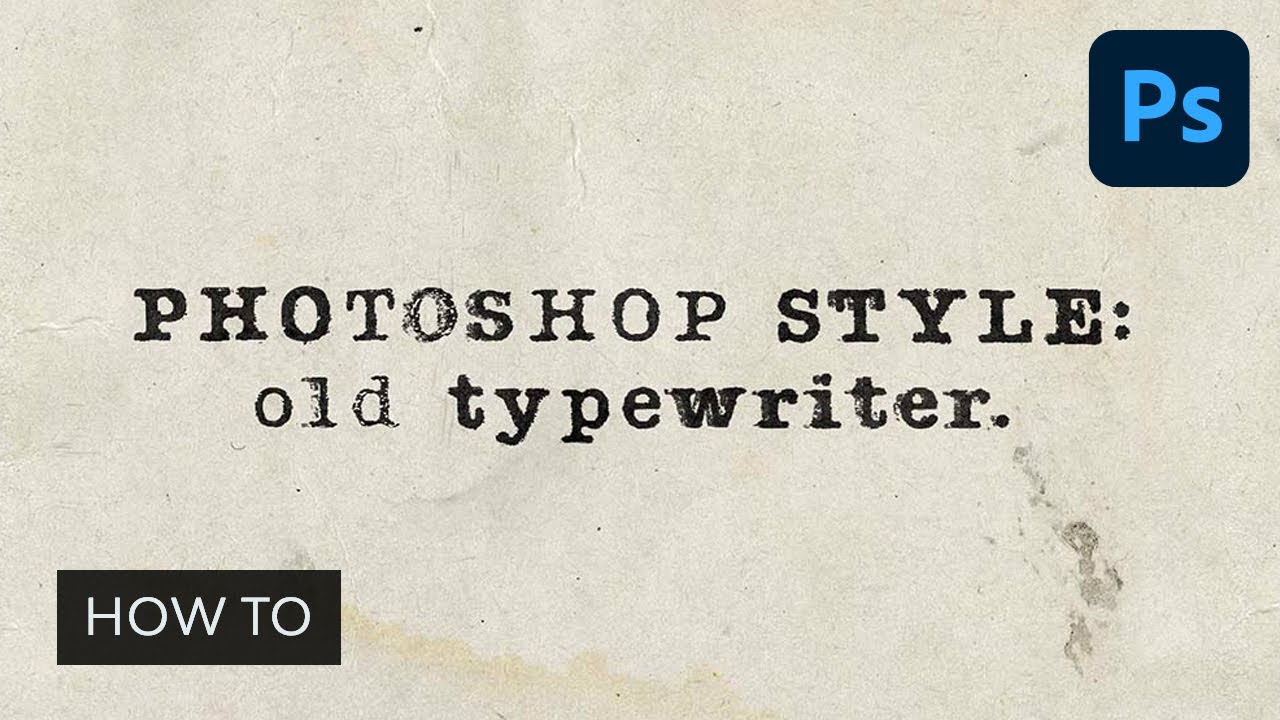
Recursos del tutorial
Los siguientes recursos se utilizaron en la producción de este tutorial:
1. Cómo preparar el documento
Paso 1
Comencemos configurando un nuevo documento presionando control-n. Configura el tamaño del documento en 1500 por 1000 px.


Paso 2
Arrastra y suelta las texturas de los recursos del tutorial en el documento y después haz que estas capas sean invisibles.


Paso 3
Pulsa t y crea dos capas de texto con las palabras que desees utilizar.


Paso 4
Después de eso, agrega una máscara a cada capa.


Paso 5
Selecciona las capas de texto mientras presionas shift y control-G para crear un grupo de las capas. Después añade una máscara para este grupo como lo hicimos antes.


Paso 6
Ahora necesitamos crear cuatro duplicados del grupo dando clic derecho > duplicar capa.


2. Cómo crear un efecto de texto de fuente de máquina de escribir
Paso 1
Selecciona la máscara de la primera capa de texto y, a continuación, pulsa control y haz clic en el icono de la capa de texto.


Paso 2
Ve a seleccionar > modificar > contraer y usa la siguiente configuración: contraer por: 4 px.


Paso 3
Presiona shift-control-I para invertir la selección y, a continuación, pulsa shift-F5 para rellenar la selección con negro.


Paso 4
Añade el mismo efecto de máscara a la segunda capa de texto y presiona control-D para anular la selección.


Paso 5
Selecciona la máscara de la primera capa y luego ve a galería de filtros> trazos de pincel> salpicadura y usa la siguiente configuración: establecer radio: 10; Suavidad: 15. Después de eso, agrega el mismo filtro a la máscara de la segunda capa usando alt-control-F.


Paso 6
Coloca la textura de tinta dentro del primer grupo de capas.


Paso 7
Haz doble clic en la textura de tinta en el panel capas y, a continuación, ve a superposición de color y usa blanco.


Paso 8
Ahora tenemos que añadir la selección a las máscaras del segundo grupo de capas, como hicimos antes. Pero esta vez usaremos los siguientes ajustes: contraer a : 2 px.


Paso 9
Después de eso, selecciona la máscara de la capa de texto y ve a filtro> galería de filtros> trazos de pincel> trazos rociados y establece la longitud del trazo en 20, el radio de rociado en 0 y la dirección en horizontal. Luego agrega el mismo efecto a la máscara de la segunda capa usando alt-control-F.


Paso 10
Ahora vamos al siguiente grupo de capas y agreguemos el efecto de enmascaramiento en ambas capas de texto como lo hicimos antes, pero esta vez no necesitamos usar la función de contraer.


Paso 11
Selecciona la máscara de la capa y luego ve a filtro > distorsionar > desplazar y utiliza los siguientes ajustes:
- Escala horizontal: 4
- Escala vertical: 4
- Mapa de desplazamiento: mosaico
-
Zonas indefinidas: repetir píxeles de borde
Pulsa el botón aceptar y, ahora, debes seleccionar el archivo PSD de los recursos del tutorial como un mapa de desplazamiento. Añade el mismo efecto a la segunda capa usando alt-control-F.


Paso 12
Agrega el efecto de enmascaramiento a las capas de texto del cuarto grupo con el ajuste contraer por 4 px.
Paso 13
Selecciona la máscara de la capa de texto y ve a filtro > distorsión > ondulación, usando la siguiente configuración: cantidad: 69%; tamaño: medio. Después de eso, selecciona la máscara de la segunda capa de texto y presiona alt-control-F para agregar el mismo filtro.


Paso 14
Selecciona la máscara de la primera capa y luego ve a galería de filtros > boceto > bordes rasgados y utiliza los siguientes ajustes:
- Equilibrio de imagen: 40
- Suavidad: 15
-
Contraste: 15
Después de eso, agrega el mismo filtro a la máscara de la segunda capa usando alt-control-F.


Paso 15
Ahora vamos al último grupo de capas y creamos un efecto de máscara como lo hicimos antes de usar contraer por 4 px.
Paso 16
Ve a galería de filtros > trazos de pincel > salpicaduras y utiliza los siguientes ajustes: radio: 10; suavizado: 15. Después de eso, agrega el mismo filtro a la segunda capa usando alt-control-F.


Paso 17
Y finalmente vamos a agregar el último filtro a la máscara. Ve a la galería de filtros otra vez y, a continuación, selecciona textura > grietas y establece el espacio de grietas en 35, profundidad de grieta en 10 y brillo de grieta en 0. Utiliza el mismo efecto para la máscara de la segunda capa.


Paso 18
Ahora necesitamos hacer algunos elementos invisibles. Selecciona la máscara del primer grupo de capas y, a continuación, presiona m y selecciona algunas palabras que te gustaría hacer visibles. Mantén pulsada la tecla shift para realizar varias selecciones.


Paso 19
Pulsa shift-control-I para invertir la selección y luego control-I para invertir la máscara.


Paso 20
Elimina algunas partes de diferentes máscaras de grupo como lo hicimos antes.


Paso 21
Mueve el primer grupo de capas de unos 10 px a la izquierda mientras mantienes presionada la tecla shift.


Paso 22
Cambia la opacidad del grupo al 90%.


Paso 23
Crea un duplicado de la textura superpuesta y mueve ambas capas por encima de todos los grupos . Luego cambia el modo de fusión de la primera textura a luz dura y la opacidad a 52%. Después de eso, cambia el modo de fusión de la segunda textura a multiplicar.


Paso 24
Selecciona la primera textura de superposición y pulsa alt-shift-control-B. A continuación, pulsa aceptar.


Paso 25
Ve a imagen > ajustes > brillo/contraste y establece el brillo en -80 y contraste en 100.


Paso 26
Y para el último paso, necesitamos poner todos los grupos anteriores en un nuevo grupo y luego haz clic con el botón derecho en la primera textura y selecciona crear una máscara de recorte.


¡Impresionante trabajo, ya has terminado!
¡Felicitaciones! Ha creado un efecto de fuente de máquina de escribir antigua mediante un mapa de desplazamiento, texturas y filtros inteligentes. Aquí está nuestro resultado final:


Si quieres aprender más sobre los efectos de texto de Photoshop, consulta estos tutoriales:
-


Cómo crear un efecto de texto grunge mediante un mapa de desplazamiento en Adobe Photoshop
-


Cómo crear un efecto de texto de gis estilizado en Adobe Photoshop
-


Cómo crear un efecto de texto afligido pintado en la pared en InDesign
-


Cómo crear un efecto de texto de textura de lámina de cobre en Adobe Photoshop
 By
By



