


Spanish (Español) translation by Rosario (you can also view the original English article)


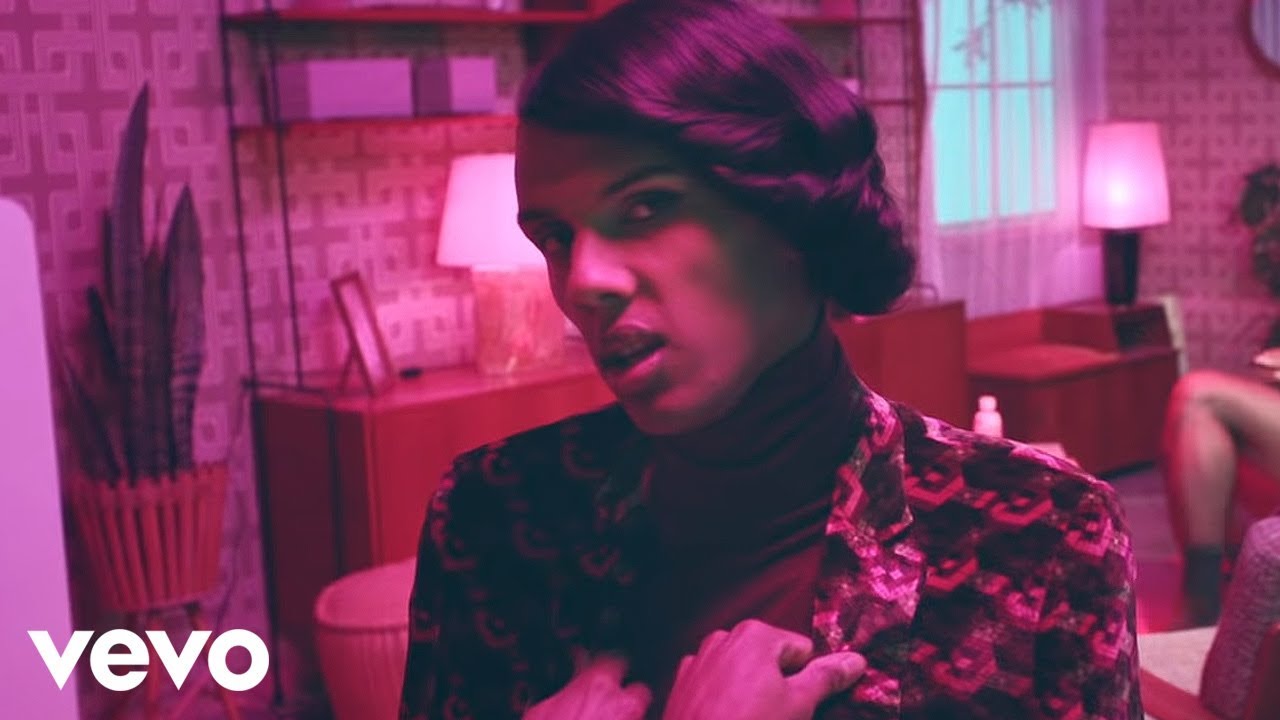
En esta entrada a nuestra serie de creación de efectos inspirados en videos musicales, abordamos el fascinante y hermoso efecto de caleidoscopio 3D que aparece cerca de la marca 3:22 del video Tous Les Mêmes de Stromae.
Recursos del Tutorial
Para que la escena de la calle de fondo aparezca como parte de los cubos, debe tener un ángulo de perspectiva similar al de los cubos. Es casi imposible encontrar imágenes que se alineen exactamente, pero estas tres imágenes se acercan lo suficiente.
- Modelo arquitectónico 3D de apartamento
- Otro modelo arquitectónico 3D de casa apartamento
- Vista de perspectiva interior representada en 3D de gimnasio amueblado
1. Configurar el documento
Debido a la naturaleza geométrica de la pieza, el tamaño del tamaño de píxel real del documento es muy importante, al igual que la cuadrícula de las lineas guía.
Paso 1
Abre Photoshop y ve a Archivo > Nuevo. Establece el Ancho del documento en 1232 píxeles y la Altura en 540 píxeles.


Paso 2
Ve a Ver> Nuevo diseño de guía. Marca la casilla de opción Columnas y establece el Número en 16 y el Ancho en 77 px. Marca la casilla de opción Filas y establece el Número en 12 y la Altura en 45 px. Esto creará una cuadrícula de lineas guía que se utilizarán para alinear los elementos de diseño.


2. Crear el patrón de cubo 3D
Una parte integral de este efecto es la apariencia pseudo 3D. La pieza parece estar contenida con un campo de bloques tridimensionales. Para crear esto, definiremos y usaremos un patrón personalizado para rellenar el lienzo.
Paso 1
Asegúrate de que el Snap esté habilitado a través del menú Ver, ya que esto facilitará el uso de las lineas guía. Luego, usa la herramienta Pluma (P) en el modo de Forma sin Trazo y Relleno configuralo en verde oscuro (#1f2c21). Luego dibuja una forma de diamante siguiendo las pautas que se muestran aquí.


Paso 2
Utilice la herramienta Pluma (P) para dibujar un paralelogramo que esté adyacente a la parte inferior derecha de la forma de diamante. Usa las lineas guía para asegurar que todos los puntos se alineen perfectamente. Configura el Relleno para que esta forma sea un tono medio verde (#3f6054)


Paso 3
Usa la herramienta Pluma (P) para volver a dibujar la misma forma, pero reflejada para que encaje en el lado izquierdo del cubo. Establece el color de Relleno en verde-azulado (#1e605e).


Paso 4
Selecciona las tres capas de forma, haciendo clic sobre ellas con la tecla Shift presionada, en el panel Capas. Luego ve a Capa> Objetos inteligentes> Convertir a objeto inteligente. Esto crea una sola capa de las tres formas de colores sin combinarlas en una sola forma. Renombra el objeto inteligente a Cubo.


Paso 5
Usa la herramienta Mover (V) y mantén presionada la tecla Alt para hacer clic y arrastrar el cubo para producir una copia. Crea tres copias y posiciónalas como se muestra aquí. Asegúrate de que las formas encajen en las lineas guía para que todo se alinee a la perfección.


Paso 6
Utiliza la herramienta Marquee Rectangular (M) para crear una selección de intersección de los cuatro cubos. Asegúrate de que la selección sea de dos cuadrículas de ancho por seis cuadrículas de alto y que esté colocada exactamente como se muestra aquí, de lo contrario, el patrón no se repetirá correctamente Luego ve a Editar> Definir patrón y asigna un nombre al patrón de Cubo 3D.


Paso 7
Cancela la selección con Seleccionar> Anular selección (Control-D). Luego crea una nueva capa sobre las capas de cubo y llámala Patrón de cubo Luego ve a Editar> Rellenar y establece el Contenido en Patrón. Establece el patrón personalizado en patrón de cubo 3D creado en el último paso.


Paso 8
Oculta las capas de cubo que se usaron para crear el patrón. A continuación, coloca el modo de fusión de la capa Patrón de Cubo en Multiplicar y reduce la Opacidad al 89%.


3. Establecer la escena de fondo
El efecto inspirador del video hace que la cámara retroceda para revelar el paisaje urbano, todo entrelazado y encajando en la cuadrícula tridimensional de los cubos. Es un efecto trippy que es visualmente confuso y hermoso al mismo tiempo.
Paso 1
Abre una de las imágenes de stock del apartamento. Usa la herramienta Lazo poligonal (L) para crear una selección alrededor de la habitación delantera del apartamento. Luego ve a Capa> Nueva> Capa vía Copia (Control-J) para crear una nueva capa de esa habitación.


Paso 2
Vuelve al archivo de proyecto principal y arrastra el objeto inteligente de cubo original sobre la imagen de stock. Luego usa Editar> Transformar> Escala para escalar el cubo hasta que tenga aproximadamente el mismo tamaño que la capa de la sala. Luego baja la opacidad a 75%. Toma nota de cómo la habitación no coincide con la misma perspectiva que el cubo.


Paso 3
Oculta la capa de fondo y asegúrate de que la capa de la sala copiada sea la activa. Ve a Editar> Deformar Perspectiva. Haz clic en el lienzo para depositar una cuadricula ajustable. Luego, reposiciona los puntos de control de las esquinas para alinearlos con una de las paredes del apartamento.


Paso 4
Dibuja una segunda forma de cuadrícula para conectar con la primera en la esquina de la habitación. Reposiciona los puntos en esta cuadrícula para alinearlos con la segunda pared.


Paso 5
Una vez que ambos muros están definidos, presiona la tecla Enter para cambiar la herramienta al modo Deformar Usa los puntos de control de la herramienta Deformar perspectiva para ajustar la perspectiva aparente de la imagen de la sala. El objetivo es lograr que coincida con la misma perspectiva que la superposición del cubo, manteniendo los elementos que se curvan o distorsionan fuera de los límites del cubo.


Paso 6
Después de aplicar la deformación de perspectiva, presiona Control y haz clic en la capa del cubo para crear una selección en esa forma. Luego, asegúrate de que la capa deformada del apartamento esté activa y ve a Editar> Copiar (Control-C). Vuelve al archivo de proyecto principal y ve a Editar> Pegar. Cambia el nombre de la capa pegada Apartamento 1 y colócala justo debajo de la capa Patrón de cubo.


Paso 7
Escala la imagen del apartamento con Editar> Transformación libre (Control-T) para que se ajuste a una de las formas de cubo. Considera colocarlo en la forma negativa para que el piso de la imagen del apartamento se alinee con la cara superior de un cubo. Usa las lineas guía para garantizar un posicionamiento perfecto.


Paso 8
Haz varias copias de la capa del apartamento y distribúyelas al azar a lo largo del diseño. Asegúrate de que las capas se ajusten a las lineas guía para que no haya píxeles superpuestos entre las imágenes adyacentes.


Paso 9
Selecciona todas las capas de apartamento en el panel Capas y agrúpalas en un Grupo de capas con Capa> Grupo de Capas (Control-G).


Paso 10
Usa la misma técnica para crear habitaciones adicionales a partir de las otras imágenes de archivo hasta que el diseño esté completamente lleno. En este ejemplo, hay cuatro habitaciones diferentes que se han creado y duplicado para completar el diseño final.


4. Añadir el efecto de corazón
Con el trabajo de patrón básico completo, es hora de centrar nuestra atención en el efecto secundario, que crea formas geométricas del corazón a partir del patrón cúbico.
Paso 1
Asegúrate de que patrón de cubo sea la capa activa y ve a Capa> Estilo de capa> Opciones de fusión. Cerca de la parte inferior del cuadro de diálogo hay una barra de degradado etiquetada como Capa subyacente. Mantén presionada la tecla Alt y arrastra el botón blanco para dividirla, luego establece el primer lado en 198 y deja el segundo lado en 255. Esto permite que las partes más brillantes de las habitaciones brillen a través de la capa de patrón de cubo.


Paso 2
Agrega una capa de ajuste Tono/Saturación y establece el Tono en -10, la Saturación en +65 y la Luminosidad en -3. Esto mejorará aún más el tono verdoso del diseño.


Paso 3
Añade una nueva capa y nómbrala forma de corazón. Luego usa la herramienta Lazo poligonal (L) para crear una selección, usando las lineas guía para hacer que la selección sea precisa. Comienza con el extremo derecho y trabaja en el sentido de las agujas del reloj, haciendo clic en estos puntos:
- Hacia la derecha y cuatro espacios de cuadrícula hacia abajo desde la parte superior
- Abajo cuatro espacios de cuadrícula desde el primer punto.
- Abajo cuatro espacios de cuadrícula (hasta la parte inferior del diseño) y cuatro espacios de cuadrícula a la izquierda
- Cuatro arriba y cuatro espacios a la izquierda.
- Hacia arriba cuatro espacios de cuadrícula
- Dos arriba y dos a la derecha.
- Abajo dos y dos espacios a la derecha
- Dos arriba y dos a la derecha.
- Abajo dos y dos a la derecha para conectar de nuevo con el primer punto.
Luego usa Editar> Rellenar para llenar la selección con Negro.


Paso 4
Cancela la selección con Seleccionar> Deseleccionar. Luego crea una copia de la forma de corazón usando la herramienta Mover (V) y mantén presionada la tecla Alt mientras arrastras la capa de la forma del corazón original. Mueve la copia para que el punto inferior sea exactamente cuatro espacios de cuadrícula a la izquierda del punto superior izquierdo del original.


Paso 5
Duplica la capa copiada y mueve esta nueva copia hacia abajo hasta que el punto del "valle" del corazón se asiente en el borde inferior del lienzo.


Paso 6
Oculta las capas de corazón y haz clic, con la tecla Control presionada, en cada miniatura de corazón para crear una selección de las tres. Luego agrega una capa de ajuste Tono/Saturación. Marca la casilla de opción Colorear y establece el Tono en 327, la Saturación en 68 y la Luminosidad en 17. ¡Esto le dará a los corazones un tinte rosado!
¡Y ya has terminado!
Disfruta de tu maravilloso diseño de caleidoscopio cúbico, inspirado en el efecto de video musical Tous Les Memes


A pesar de que las perspectivas de las imágenes de stock eran todas diferentes, y el diseño requería docenas de formas cúbicas, el amplio conjunto de herramientas de Photoshop permite la creación fácil de incluso los efectos más exclusivos. ¿Cómo resultó tu efecto? Compártelo en los comentarios debajo.
 By
By



