


Spanish (Español) translation by Manuel (you can also view the original English article)


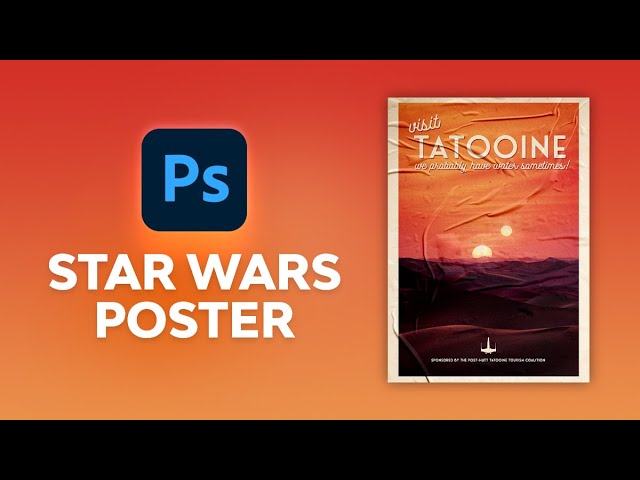
Hoy vamos a aprender a crear un póster de viaje de Tatooine de Star Wars en Photoshop utilizando sencillas técnicas de composición fotográfica. Las numerosas apariciones de Tatooine en Star Wars y The Mandalorian lo convierten en el lugar perfecto para las vacaciones en el desierto, así como en el tema perfecto para un poco de fan art de Mandalorian en Photoshop. Parte de la serie mandaloriana tiene lugar en Tatooine, ¡Por lo que sus vastas colinas de arena merecen ser destacadas!
Lo que aprenderás en este tutorial de Adobe Photoshop
- Cómo crear un fondo de Tatooine
- Cómo crear un atardecer en Tatooine de Star Wars
- Cómo crear un paisaje desértico de Tatooine
- Cómo crear un grado de color con las apariencias de Tatooine
- Cómo crear un cartel en Photoshop inspirado en los mandalorianos
- ¿Cuántos soles tiene Tatooine?
Sigue con nosotros en nuestro canal de YouTube Envato Tuts+:
Qué necesitarás
Para completar este proyecto, necesitarás los siguientes recursos:
- Dunas de arena en un paisaje desértico
- Desierto
- Atardecer en el desierto
- Vista del eclipse de sol
- Fuente redondeada Fonseca
- Fuente Pathways
- Siluetas de cohetes y naves espaciales
- Textura de papel kraft blanco arrugado
- Textura de papel kraft
¡Encuentra más recursos en Envato Elements!
1. Cómo crear un paisaje del planeta Tatooine
Paso 1
En primer lugar, vamos a crear un nuevo lienzo de 2285 por 3386 píxeles.
La proporción es más importante que el tamaño, así que si quieres que sea más grande o más pequeño, no dudes en hacerlo. Solo mantén la misma proporción.
Paso 2
A continuación, vamos a arrastrar y soltar nuestro paisaje base en el lienzo. Este paisaje contiene nuestro primer sol y el comienzo de nuestro cielo.


Paso 3
Ahora, hagamos una rápida corrección de color usando Imagen > Ajustes > Tono/Saturación. Ponemos el Tono en -4 y la Saturación en +27. Esto aumentará los colores y aportará más rojo a nuestro cielo.
Siempre recomiendo usar Objetos Inteligentes, para poder volver más tarde y hacer los ajustes necesarios. Puedes crear un objeto inteligente haciendo clic con el botón derecho del ratón > Convertir en objeto inteligente.


Paso 4
Vamos a preparar el cielo mediante la adición de una máscara de capa en el desierto y el desvanecimiento de la parte superior del borde duro con un suave pincel redondo grande.


Paso 5
Ahora, podemos introducir más dunas de arena dejando caer un segundo paisaje desértico.
¡Extrae el cielo utilizando el método que prefieras! A mí me gusta usar la herramienta Selección de objetos para crear una selección y una máscara iniciales, y luego refinar esa máscara usando Refinar borde.
Si es posible, trata de alinear los dos paisajes para que parezca que las colinas de arena están algo conectadas.


Paso 6
Ahora, un poco de corrección de color para igualar los dos paisajes. En primer lugar, un ajuste de Brillo/Contraste establecido en Brillo -127 y Contraste 46.


Paso 7
A continuación, una capa de ajuste de mapa de degradado recortado de negro a blanco, con una opacidad del 22%.


Paso 8
Y por último, una capa de ajuste de Color Selectivo recortada que afecta a los Rojos, Amarillos y Negros.


Paso 9
Vamos a arrastrar, soltar y extraer un paisaje desértico más en el lienzo. Como estas dunas están más cerca de la parte delantera de la imagen, deberían ser las más grandes.


Paso 10
Vamos a corregir el color del conjunto final de dunas utilizando Imagen > Ajustes > Brillo/Contraste de nuevo, ajustando el Contraste a 65.
Podemos agrupar nuestras últimas colinas arenosas, llamando al grupo "Arena".


2. Cómo crear un atardecer en Tatooine
Paso 1
Nuestro primer paso para hacer un atardecer en Tatooine es alargar nuestro cielo.
Para ello, vamos a duplicar nuestro primer paisaje desértico, la imagen que contiene el sol, llevándola por debajo de todas las demás capas y fuera del "Grupo de arena" y ampliándola considerablemente.
Colócalo de manera que parezca una continuación natural del cielo existente, prestando atención a las nubes y a la textura del cielo original.


Paso 2
Ahora, añade un Filtro rápido > Galería de Desenfoque > Desenfoque de campo ajustado a un Desenfoque de 24 px.


Paso 3
Y luego un ajuste de Tono/Saturación de Tono -7 y Saturación +33.


Paso 4
¿Pero cuántos soles tiene Tatooine? Dos, por supuesto. Para conseguir los icónicos soles dobles de Tatooine, vamos a utilizar el sol de nuestro tercer paisaje desértico.
Usando la herramienta Marquesina Elíptica, crea una selección circular alrededor del sol, y luego añade una Máscara de Capa para enmascarar todo excepto el sol.


Paso 5
Coloca la capa del sol en Aclarar, y luego usando Brillo/Contraste haz los ajustes finales. Puedes hacer cosas como hacer el sol más brillante o eliminar cualquier fondo sobrante.


Paso 6
Para terminar con los soles de Tatooine, vamos a añadir un destello de lente y ponerlo en pantalla. Ningún fan art de Star Wars en Photoshop está completo sin algunos destellos de lente clásicos de ciencia ficción.


Paso 7
Ahora, vamos a crear una selección circular alrededor del destello de la lente utilizando la Herramienta de Marco Elíptico con una Pluma de 20 px.
Añade una máscara de capa para enmascarar el destello de la lente.


Paso 8
Termina aplicando un brillo/contraste de -150 de brillo y 100 de contraste al destello del objetivo.
También puedes ajustar el destello de la lente a un 50% de opacidad para conseguir un aspecto más sutil.


Paso 9
Duplica tu nuevo destello de lente y añádelo al segundo sol.
Así terminará nuestro atardecer en Tatooine de Star Wars.


3. Cómo crear un grado de color del desierto de Tatooine
Ahora, vamos a terminar nuestro planeta Tatooine con un grado de color inspirado en el desierto.
Vamos a castigar los rojos y los naranjas, así como a añadir algo de contraste utilizando solo cuatro capas de búsqueda de color.
Paso 1
En primer lugar, agrega una capa de búsqueda de color establecido en Crisp Warm y una opacidad del 16%.


Paso 2
En segundo lugar, una capa de búsqueda de color establecida en Edgy Amber y una opacidad del 15%.


Paso 3
En tercer lugar, una capa de búsqueda de color establecida en Fuji 2393 y una opacidad del 22%.


Paso 4
Y, por último, una capa de Búsqueda de color establecida en Puesta de sol tardía y una Opacidad del 26%.
Agrupa todas tus capas de búsqueda de color, nombrando a ese grupo "CG" o "Color Grade".


4. Cómo crear un cartel de Tatooine de viaje
¡A continuación, vamos a convertir este paisaje desértico de Tatooine en un póster propio de Tatooine!
Paso 1
Vamos a añadir un borde utilizando la herramienta Rectángulo, colocándolo encima del grupo "Grado de color". Establece el Relleno interior en Ninguno y el Trazo en un color crema claro #fff2dc, con un grosor de unos 150 px.


Paso 2
Ahora, vamos a añadir "Tatooine", bonito y grande, a la parte superior del cartel utilizando la Herramienta de Tipo y la fuente Fonseca Rounded.
Añade un mensaje "Patrocinado por" hacia la parte inferior del cartel en un tamaño significativamente menor. Para el texto, también estoy utilizando el mismo color crema #f6e5ce que se utilizó para el borde.


Paso 3
A continuación, añade "Visita" justo encima de "Tatooine" y un divertido eslogan justo debajo utilizando la fuente Pathways.
Me decanté por el eslogan "¡Probablemente tengamos agua a veces!" Y también incliné ligeramente la "Visita" utilizando la herramienta de movimiento.
Agrupa todas las capas de texto, nombrando al grupo "Texto".


Paso 4
Ahora, podemos añadir un estilo de capa de sombra a todo el grupo.
Establece la Sombra Caída con un Modo de Mezcla: Multiplicar, un color naranja quemado #7d3419, una Opacidad del 50%, un Ángulo de 124 y una Distancia de 12.


Paso 5
Por último, añade un pequeño icono inspirado en Star Wars justo encima del mensaje "patrocinado por". Rellena el icono con el mismo color crema #f6e5ce que el texto y el borde.


5. Cómo añadir una textura de papel a un cartel
Terminemos este fan art de Star Wars en Photoshop añadiendo dos texturas de papel diferentes.
Paso 1
Primero, una textura con pliegues y arrugas sutiles, para ayudar a dar un toque de profundidad al cartel. Ajuste la textura a Multiplicar y 76% de Opacidad.


Paso 2
Y por último, añade una textura de papel para añadir algunos detalles más pequeños y dar al cartel un ambiente marchito o vintage. Estableceremos esa textura en Multiplicar con una Opacidad de alrededor del 45%.


¡Hemos terminado!
Y eso es todo lo que hay que hacer para crear un fondo de Tatooine de Star Wars en Photoshop. Pero no te detengas aquí, ¡Puedes crear cualquiera de los innumerables fondos icónicos de Star Wars en Photoshop! O incluso hacer un increíble fan art de Mandalorian en Photoshop, ya que parte de la serie Mandalorian tiene lugar en Tatooine, con tus nuevas habilidades de creación de atardeceres en Tatooine.


¿Quieres aprender aún más? Consulta más tutoriales a continuación:

 Manipulación de fotosCómo hacer un efecto de Matrix en Photoshop
 Manipulación de fotosCómo crear un efecto fotográfico de galaxia viviente en Adobe Photoshop
 Pinceles de PhotoshopCómo hacer un pincel para pestañas en Photoshop
 Adobe PhotoshopCómo hacer una portada de un álbum de heavy metal en Photoshop
 Adobe PhotoshopCómo crear un pincel de tinta en Photoshop
 Adobe PhotoshopDe la A a la Z de Photoshop: ¡Consejos, Trucos y Hacks!
 By
By



