


Spanish (Español) translation by Cristian Marroquin (you can also view the original English article)


¿Cómo Crear una Granja en Sepia de Kansas en Arte de Píxel Isométrico en Adobe Photoshop?
Vamos a crear una estructura más para nuestra colección de arte de píxel isométroco. Esta vez con el tema de El Mago de Oz. Haremos la granja de Dorothy.
Terminaremos con el tono sepia para igualarlo al de la película, pero lo haremos en color regular para que la estructura sea un elemento reciclable para ser usado si se da el caso.
1. Define el Tamaño
Debes usar nuestro personaje de arte de píxel para encontrar el tamaño que queremos para la estructura.
Paso
1
Comenzaremos con un cuadrado y una demarcación simple de una puerta para obtener una mejor idea de las proporciones.
El cuadrado no necesita ser grande del todo, ya que añadiremos más de una marca luego.


Paso 2
Vamos añadir otro cuadrado, más pequeño, adjunto a un lado del original.


Paso 3
Y finalmente esta sección más larga irá en la parte de atrás de la casa.


Si realmente quieres ser fiel a la casa de la película, mira imágenes de referencia de la casa de Dorothy. No es completamente claro qué lado es el frente, pero estoy seguro que la Señora Gulch entra por esta puerta.
Paso 4
Ahora le vamos a dar a la casa algo de altura. Toma el cuadrado original y Alt-empuja o copia/pega una buena altura sobre la marca. El personaje debe ser útil para esto.


Paso 5
Las otras dos secciones de la casa tienen techos más bajos, así que repite lo de arriba pero sin alcanzar la misma altura.


Se mira un poco confuso. Vamos a limpiar un poco.
Paso 6
Borra las líneas que hacen que se vea como si el cubo más largo se vea a través. Vamos solo hacerlo una caja sólida, con líneas verticales conectando las esquinas.


Paso 7
Y repite el de arriba con las otras secciones de la granja.
Mantén la línea separando estas dos secciones para referencias futuras.


Los
volúmenes deben ser muy claros ahora.
2. Crea el Techo
Vamos hacer los contornos del techo. La geometría aquí puede ser un poco engañosa, especialmente si queremos evitar las líneas irregulares, pero hay algunos atajos y líneas a prueba de tontos que podemos usar.
Paso 1
En una Nueva Capa, vamos a crear una copia de estos cuadrados, en el mismo lugar ya que son en un color de contraste para edición más fácil.


Recuerda que puedes dibujar líneas fácilmente dando clic en un punto mientras usas la Herramienta Lápiz, y luego dando clic en otro punto manteniendo presionada la tecla Mayus.
Paso 2
Ahora vamos a darle al techo más grande y alto un poco de marca más ancha que los muros de abajo. Los techos usualmente cubren un área más grande que los muros.


Haz lo mismo para el cuadrado pequeño, con la diferencia que debe crecer solo en los lados del árbol que no están conectados a la sección más larga de la casa.


Paso 3
Ahora para comenzar a proyectar el techo hacia arriba, podemos simplemente tomar uno de los lados del cuadrado, comenzando con el más grande, de esquina a esquina, cópialo y luego rótalo (Edición > Transformar > Rotar 90°) y luego conecta esta línea nueva con una esquina del cuadrado.


Paso 4
Para terminar el primer lado del techo, simplemente necesitas una línea diagonal 1:1. Puedes dibujarla con la Herramienta Lápiz o con la Herramienta Línea, asegurándote de que su altura sea de 1px y que el suavizado esté desactivado.


Paso 5
Para terminar esta sección del techo, solo necesitamos replicar este triángulo nuevo y añadir una línea que conecte las dos puntas.


Paso 6
Vamos a obtener esta forma bien, borrando las líneas traseras. También no necesitaremos mucha de la línea inferior viendo hacia la derecha.


Paso 7
Ahora repite el mismo proceso para el cuadrado más pequeño.
Haz el triángulo.


Paso 8
Copia el triángulo y añade la cresta del techo.


Paso 9
Y limpia las líneas.


Paso 10
Para la sección más grande, añadiremos un techo con una inclinación diferente. Debe ser simplemente una línea horizontal que salga justo en la esquina.
Querrás añadir un poco de volumen para que los techos no se miren de papel. Eso es porque puse las líneas horizontales aquí. También lo haremos a los otros techos luego.


Paso 11
Estas líneas horizontales deben extenderse un poco de la esquina de la granja. Y de su esquina debe ir una línea 2:1, cubriendo todo el lado hasta que se junte con el techo grande.
Nota las dos líneas verdes añadidas aquí. Serán usadas para encontrar el punto donde esta nueva superficie de techo intersectará con el techo más grande. Ahora mismo simplemente están marcando el ancho correcto.


Paso 12
Ahora si mueves estas dos líneas verdes hacia arriba (simultáneamente) a donde la derecha se junta con la línea del techo horizontal, eso significaría que la línea verde izquierda tiene que estar en la punta donde esta nueva superficie se junta con el muro y el techo grande.
Luego simplemente tienes que añadir otra línea horizontal desde el punto de intersección.


Y luego limpia las líneas verdes en la esquina del techo grande que no necesitaremos.


Paso 13
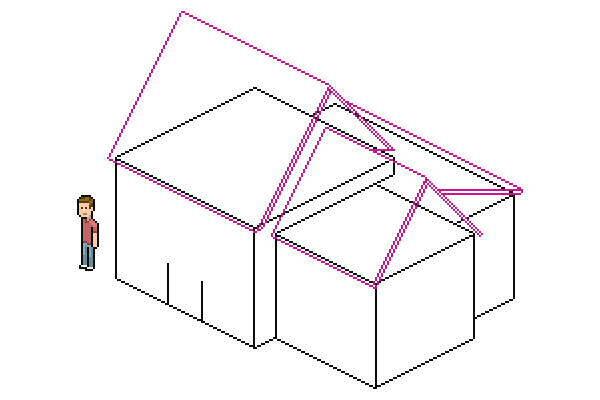
Ahora añadiremos el ancho al resto de los techos; son algunas líneas paralelas, separadas de las líneas originales solo por un píxel.
Paso 14
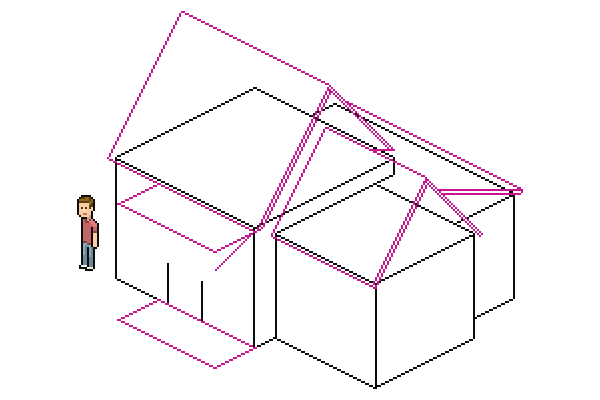
Para terminar los volúmenes más importantes de la casa, necesitaremos añadir un portico pequeño.
Podemos comenzar con su marca.


Paso 15
Si copias la marca hacia el nivel de la base del techo grande, entonces casi tienes el techo para el pórtico—solo necesitas darle una inclinación.
Será una inclinación más gentil que una de la del techo grande. Es simplemente hecha como una diagonal 1:1.
Esta
inclinación de hecho corresponda a la inclinación del último techo que
añadimos. Básicamente, estos son solo las líneas que pueden hacer triángulos
verticales simétricos en arte de píxel isométrico, sin irregularidades.
Paso 16
Ahora haz que todo el techo del pórtico se alinee a esta nueva inclinación.


Paso 17
Añade un par de postes que sostengan el techo.
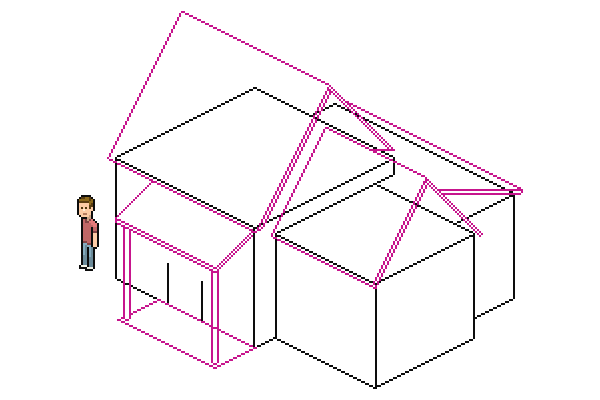

Y terminas con el techo y con algo de volumen de la granja. Sigamos...
3. Añade Colores y Texturas
¡Suficiente con las líneas! Vamos a darle algo de color.
La granja es blanca y negra, incluso después de que está en Oz, pero no necesitamos apegarnos a eso. Le daremos algo de colores bonitos para mantenerlo como un elemento lo más reciclable posible en nuestra librería de arte de píxel isométrico.... que debería crecer si has seguido esta serie de tutoriales.
Paso 1
Un azul en baja saturación para el techo parece una buena elección. Usa sombras un poco diferentes para las inclinaciones diferentes.
También, añade un poco de luz (casi blanca) gris a los bordes de los techos.


Paso 2
Pensé en darle un gris claro a los muros, con solo un poco de saturación (5%) de un tono verdoso.
Añade diferentes sombras; por alguna razón se mira lógico para mi sombrear el lado izquierdo más que el derecho. En cualquier valor, es ideal mantener esta constante para que la iluminación se mire consistente a través de tu arte de píxel.


Paso 3
Vamos hacer que los muros alcancen los techos—se mira más organizado.


Si te
gusta, podrías combinar el techo y los muros en una capa en este punto.
Paso 4
Añade algo de color de madera al piso del pórtico. Y rellena en los postes con el color del muro.


Paso 5
Ahora vamos a suavizar las líneas oscuras en las intersecciones de la superficie, donde sea que obtengas esquinas de valle. Me gustan los contornos oscuros para denotar exclusivamente volúmenes de pie.
Así que estas líneas de "valle" debe ser similares a sus colores de superficie vecinas, más oscuros que los dos, pero no negros.


No
todos los artistas de píxel hacen esto, pero pienso que es un buen toque.
Paso 6
Ahora lo opuesto de las esquinas de “valle” serían las esquinas de "punta". Y queremos que estas sean iluminadas; más claras que los colores de superficie vecinas.


Esto
es más universalmente aplicado en arte de píxel isométrico.
Paso 7
Ahora que terminamos con el coloreado, vamos añadir algunas texturas. Es muy fácil para los muros, porque solo son tablas de madera—líneas paralelas.
En una Nueva Capa, puedes comenzar dibujando líneas sobre las líneas de huella visible de la casa. Puedes querer usar un color de contraste por ahora.


Paso 8
Luego presiona Alt-empuja para que obtengas muchas de estas líneas, para arriba en los muros, todas regularmente espaciadas.


Paso 9
No necesitarás cubrir exitosamente todos los muros de esta manera, así que añade líneas extras si así lo necesitas.


Paso 10
Ahora colorea las líneas negras, usando la Herramienta Bote de Pintura con contiguo desmarcado.
Y luego borra cualquier parte que no esté sobre el muro. Puedes hacerlo yendo a la capa de los muros con la Herramienta Varita Mágica, seleccionando todos los colores del muro (excluyendo los contornos) y luego yendo de regreso a la capa de textura, invirtiendo la selección (Selección > Invertir) y presionando Suprimir.


Paso 11
Luego reduce la opacidad de la capa a 10% o menos. Puedes hacerlo a través de un atajo: mientras la Herramienta Mover está activa, presiona el número 1 (para 10%) o rápidamente presionar 08 (para 8%), o prueba múltiples opacidades y mira lo que te gusta.


Paso 12
Para terminar la textura del muro, borraremos todas las líneas paralelas de las esquinas de los muros y añadiremos algunas líneas verticales, como los bordes de las esquinas.


Paso 13
Ahora en el techo. Vamos hacer un motivo para la teja del techo.
Podríamos hacer formas de L pequeñas, repitiendo a través de una línea 2:1. Y luego copia, alineándolo como los ladrillos en el muro.
Luego replica y replica hasta que obtengas un parche grande.


Paso 14
Usa esto para cubrir los techos.


Paso 15
Y luego repite el proceso que hicimos para el muro, dejando solo la textura en la superficie que queremos cubrir.
Pero vamos a excluir la pieza de atrás del techo porque el ángulo es muy diferente para eso.
Luego disminuye la opacidad y combina, si quieres.


Paso 16
Para la pieza de atrás del techo haremos esta textura simple de líneas paralelas 2:1.


Aplicada en baja opacidad.


Paso 17
El piso de pórtico debe tener una textura de borde de madera. Comienza con las líneas paralelas sobre la longitud del piso.


Y luego algunos píxeles extras para hacer el tablero separado.


Paso 18
Baja la opacidad y aplica.


Las texturas de la casa de granja están completas.
4. Añade Detalles Finales a la Casa
Vamos añadir algunas ventanas y otros detalles a la casa. Serán basados en la casa de granja del Mago de Oz, pero debe seguir siendo disponible para su uso futuro y con buena apariencia.
Paso 1
Los muros más frontales le darán ventanas dobles. Podemos comenzar esas con un rectángulo, centrado en el muro, y en una Nueva Capa.
Sería ideal alinear este rectángulo con las líneas de la textura del muro.


Paso 2
Ahora vamos a hacer un borde para las ventanas. Puede ser de 2 px de ancho en todo alrededor. Parece bien y fornido.
Vamos añadir un quiebre, partiendo las ventanas en mitad.


Paso 3
Finalmente vamos a partir las ventanas verticalmente, con más del borde de la ventana gruesa, y limpiaremos el resto de las líneas.


Paso 4
Añade algo de color. Le estoy dando al borde de la ventana un poco de sombreado más claro del color del muro.


Recuerda que puedes modificar los colores con Tono/Saturación/Brillo (Imagen > Ajustes > Tono/Saturación...). Prueba si no lo has hecho—es fácil y divertido.
Paso 5
Ahora vamos a suavizar esas líneas negras ásperas.


Y luego añade un poco de dimensión extra con algo de iluminación sutil, un poco de sombreado en el borde de la ventana, y el efecto de vidrio de tu elección.


Paso 6
Para la ventana sobre el otro muro, podemos solo presionar Alt-empujar la primera, ponerla centrada sobre el muro, y para la iluminarla apropiadamente, baja su brillo cerca del 10% con Tono/Saturación/Brillo (Imagen > Ajustes > Tono/Saturación...).


Paso 7
Queremos más ventanas, pero no más grandes del doble. Así que puedes copiar las que ya tienes y traer los finales juntos, borrando el quiebre que está en medio. Hice la ventana en la derecha un poco más corta verticalmente, como sugieren las imágenes de referencia que encontré.


Paso 8
Termina de poner las ventanas borrando las partes que deben ser oscurecidas por la estructura.


Paso 9
Ahora vamos a obtener esa puerta. Esas líneas verticales comenzaban a ser molestas.
Comienza con un borde, muy parecido al de las ventanas, excepto que no debería haber ningún borde en la parte inferior, paralelo al piso. En vez puedes querer traer algo del piso del pórtico en esa sección, solo un poco, para darle a la puerta una apariencia más profunda, un poco de dimensión extra.


Paso 10
Añade algo de color y suaviza las líneas de la esquina.


Paso 11
Y ahora añade algunos detalles a la puerta, lo que es realmente una puerta metálica con algunos semi-círculos decorando los bordes de las esquinas interiores.
Ahora mismo está terminado con el color.


Paso 12
Pero se hace más entendible y con más apariencia 3D con algo de sombreado más suave en algunas áreas y un poco de iluminación.


Aquí he añadido un color de bronceado a las partes que serían la puerta metálica.
Se puede ver a través en estas puertas, pero pienso que se puede arriesgar hacer la puerta muy compleja si tratamos de añadir más detalles para que se mire a través.


Paso 13
Aquí he añadido un cuadrado pequeño para ayudar a encontrar un punto para la chimenea.


Paso 14
Aquí están las líneas extras para definir la forma de la chimenea.


Paso 15
Añade algo de color.


Paso 16
Ilumina y limpia las líneas.


Paso 17
Y ahora vamos añadir una textura de ladrillo, comenzando con líneas paralelas.


Paso 18
Y terminando con los ladrillos individuales, dale alguno de los ladrillos un poco de sombreado diferente para ese detalle extra.


¡Y la casa de granja está terminada! Ahora solo podemos ponerla en alguna parte. ¡Cuidado brujas!
5. Añade un Ambiente
Vamos a hacer una escena pequeña alrededor de la casa de granja. Así que... ¿por qué no una granja?
Paso 1
Vamos a comenzar con un fondo de color. Llegué a esto porque pensé que se miraría lo suficiente como suelo y se vería bien, lo suficiente con los colores de la casa.


Paso 2
Vamos a darle una textura punteada y sutil. Es como una cuadrícula, así que no debería distraer mucho si mantienes el contraste bajo.


Paso 3
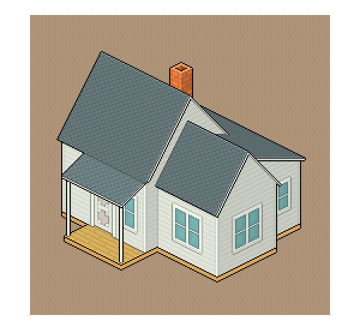
Vamos a hacer una edición más a la casa antes que de sea totalmente terminada. Vamos añadir una base a ella, que debe verse como si el pórtico está un escalón arriba del suelo.
Para comenzar, dibujé una línea a través de la marca de la casa, en una Nueva Capa (debajo de la casa).


Paso 4
Clona esa línea un píxel abajo, y dale un color parecido al de la madera y algunos contornos.

Paso 5
Y como es usual: sombra, iluminación...


Paso 6
... y suaviza los colores de línea donde las superficies se juntan.


Paso 7
La casa está instalada, así que traeremos los árboles en la escena.
¿O no has hecho el tutorial del árbol?


Paso 8
No es una granja si no tiene ningún cultivo. Y para plantar los cultivos debes primero tener lista la tierra.
Aquí hay una manera simple de hacer un motivo de tierra.


Presiona Alt-empuja en líneas más grandes y luego en múltiples líneas, como esto:


Paso 9
Y luego ponlo en contra de la esquina de la escena. Corta lo que sea que esté fuera del marco.


Paso 10
En cuanto a los cultivos, vamos hacerlos zanahorias—o básicamente algo genérico, con hojas.
Puedes comenzar haciendo un poco de hojas pequeñas un poco diferentes. Luego colorea de verde, voltea horizontalmente (Edición > Transformar > Voltear Horizontalmente) y añade sombreado.
Y luego pon un grupo de hojas juntos y un toque de sombreado y líneas oscuras para tener un cultivo.


Idealmente haz un poco de cultivos diferentes, combinando las hojas múltiples, para que no tengas la misma cosa repetida una y otra vez.
Paso 11
¡Los cultivos están puestos! Parece un buen año para las zanahorias.


Vamos
a esperar que el clima nos favorezca.
Paso 12
Añadiremos una cerca entre los cultivos y la casa. Aquí hay una manera simple de hacerlo. Esto se hace repetitivo: contorno > coloreado > iluminación > suavizar las líneas oscuras.
!Oh! Y también, facilita el hacerlo un azulejo.


Paso 13
Alrededor del resto de la casa tendremos una cerca. Puede convertirse muy oscura si hacemos cada borde de la cerca paradas, así que en vez podemos hacerlos delgados y más cercanos.


Luego ve alrededor de la casa, has una versión volteada (con sombreado más oscuro), además una pequeña pieza de adorno que será la entrada.


Paso 14
Estamos cerca, pero vamos añadir un bit más de detalle innecesario: un camino a la casa (en un color de contraste de primero).


Paso 15
El camino simplemente tendrá el mismo color de suelo, pero no la textura.
Pon la cerca.
Cuando pongas la cerca, asegúrate de que la puerta se alinee con el nuevo camino.


Y eso marca el final del trabajo del píxel.
6. Añade el Tono Sepia
Finalmente, para darle esa apariencia de "de vuelta a Kansas" del Mago de Oz, añadiremos un par de efectos.
Paso 1
Sobre el dibujo, en una Nueva Capa, rellena con un color bronceado de baja saturación, cubriendo la ilustración entera.


Paso 2
Cambia el Modo de Fusión a Color.


Paso 3
Y tu gráfica debe verse como a esto:


Puedes fácilmente modificar tu sepia con Tono/Saturación/Brillo (Imagen > Ajustes > Tono/Saturación...).
Paso 4
¿Y por qué parar aquí?
Puedes añadir un efecto de iris con un degradado radia negro y esquinas redondeadas para hacerlo presentable y más de tiempo antiguo.
Los degradados no se usan en arte de píxel, pero como parte de la presentación, debería estar bien.


Para
una apariencia más suave, alargué la ilustración al doble antes de aplicar el
degradado radial y el recorte de esquinas redondeadas.
¡No Hay Lugar como el Hogar!
Tomó un poco de corazón, cerebro y coraje, ¡pero lo hicimos! Es una ilustración muy bonita para una postal, conmemorando un gran filme cinematográfico.
¡Espero que lo hallas disfrutado!
 By
By



