


Spanish (Español) translation by Rodney Martinez (you can also view the original English article)

Photoshop è un ottimo strumento per la progettazione grafica, in particolare grafica digitale che è visualizzata solo sugli schermi, oltre ai suoi compiti normali di ritocco fotografico. Ma non è tutto ciò per cui è utile. Con una corretta conoscenza, uno può usare Photoshop pure per creare incredibili disegni di stampa .
Questo tutorial vi guiderà attraverso i passi base per creare l'accattivante flyer visto sopra che può essere stampato subito in negozi pronti alla stampa con colori CMYK direttamente da Photoshop. Puoi seguire questo tutorial per creare questo volantino, oppure modificare i passaggi con il contenuto e i colori che desideri per ottenere lo stile di flyer che desideri utilizzando gli stessi metodi.
Risorse tutorial
Questo tutorial utilizza immagini royalty-free da Envato, insieme con alcune icone vettoriali personalizzate che ho creato in Illustrator specificamente per questo progetto. Troverete tutto insieme ad un file PSD completato, che è possibile utilizzare per confrontarlo con il vostro lavoro, nel download sulla barra laterale di questo tutorial.
Questo tutorial utilizza anche la famiglia di Font Nova Proxima, che viene fornito con un abbonamento Adobe Creative Cloud o Typekit. Si può sincronizzare quel tipo di carattere nel computer e utilizzarlo con questo tutorial o utilizzare un altro simile carattere tipografico di tua scelta.
Impostazione del documento con guide
Step 1
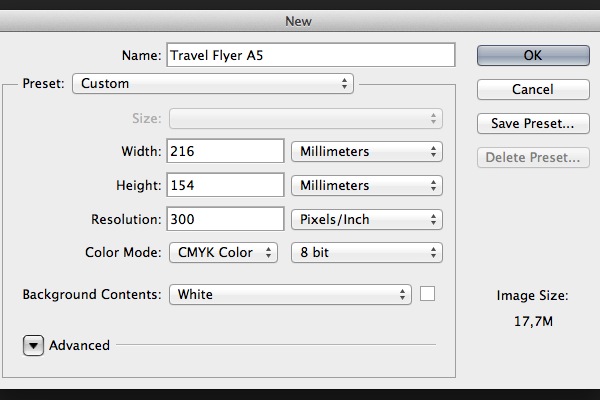
In primo luogo, impostare un documento con le dimensioni corrette e le impostazioni per la stampa. Creare un nuovo documento in Photoshop e impostare la sua dimensione a 216 x 154 mm. Queste dimensioni rappresentano il formato carta A5 con 3mm di spessore aggiunti ad ogni bordo. Dal momento che ci accingiamo a creare grafica per stampa, impostiamo la modalità di colore su CMYK e la risoluzione a 300 pixel/pollice.
Step 2
Creare nuove guide che rappresenteranno l'area di abbondanza. Illustrator e InDesign hanno questa funzione incorporata, ma in Photoshop, dobbiamo crearla noi stessi. Utilizzare lo strumento sposta (V) e il tasto MAIUSC per creare una guida orizzontale trascinando il cursore dal righello superiore. Assicurarsi che la guida si trovi a 3 mm sull'asse y.

Step 3
Ripetere lo stesso processo per creare guide lungo ogni bordo del documento. Assicurarsi che ogni guida sia a 3 mm dal bordo corrispondente.

Creazione dello sfondo
Step 1
Premere Maiusc-Cmd-N per creare un nuovo livello. Riempire con il bianco come colore di primo piano (Alt-Backspace). Assicurarsi di avere i cursori CMYK attivi così da usare colori di stampa.

Step 2
Creare una nuova sovrapposizione sfumatura. Nel pannello di stile di livello, modificare il gradiente. Impostare il cursore bianco in posizione al 30%. Modificare il colore del cursore nero su giallo pallido (C = 9 M = 6 Y = 14 K = 0).


Step 3
Utilizzare lo strumento rettangolo (U) per creare un nuovo rettangolo. Impostarne le dimensioni da 216 mm a 56 mm.

Step 4
Allineare il rettangolo nell'angolo superiore sinistro del documento. Riempirlo con marrone scuro (C = 49 M = 74 Y = 80 K = 70).

Step 5
Utilizzare lo strumento penna (P) per aggiungere un nuovo punto di ancoraggio al bordo inferiore del rettangolo.

Step 6
Con il Tool di selezione diretta (A), giocare con le maniglie di ancoraggio per creare una bella curva di Bezier.

Step 7
Seguire la stessa procedura per regolare il rettangolo nella forma illustrata di seguito.

Step 8
Vai a File > Inserisci incorporato..., quindi selezionare l'immagine di people-1.jpg dal Resource Pack.

Step 9
Utilizzare lo strumento sposta (V) per spostare la foto all'interno del documento. Posizionarlo nell'angolo in alto, come mostrato di seguito.

Step 10
Creare un nuovo rettangolo con lo strumento rettangolo (U). Impostarne le dimensioni su 216 mm a 100 mm.

Step 11
Utilizzare lo strumento di selezione diretta (A) per posizionare il rettangolo direttamente sopra la foto in alto a sinistra.

Step 12
Nel Pannello opzioni dello strumento rettangolo, selezionare la maschera. Questo creerà una maschera vettoriale applicata al livello con la foto.

Step 13
Aggiungere un nuovo punto di ancoraggio per la maschera con lo strumento penna (P). Creare una curva di Bezier con lo strumento di selezione diretta (A).

Step 14
Utilizzare gli stessi strumenti, lo strumento penna e lo strumento selezione diretta, provare a regolare la maschera nella forma illustrata di seguito. Notare la posizione dei punti di ancoraggio e la semplicità della forma. Meno punti si utilizza, più delicata comparirà la maschera finale di ancoraggio.

Step 15
Vai su Filtro > Sfocatura > sfocatura gaussiana. Impostate il raggio su 6.

Step 16
Selezionare la maschera di filtri avanzati. Utilizzare lo strumento sfumatura (G) per sfumare la maschera dalla sinistra alla destra.


Step 17
Creare una nuova maschera di livello. Utilizzare lo strumento pennello (B) per sfumare le scale sulla foto. Utilizzare alcuni instinti di base e la creatività.


Step 18
Creare un nuovo livello di regolazione di luminosità/contrasto facendo clic sull'icona del sole nel pannello regolazioni. Impostare la luminosità a 40 e il contrasto a 10.

Step 19
Fare clic con il pulsante destro sul livello di regolazione e selezionare Crea maschera di ritaglio. Questo applicherà le nuove impostazioni di luminosità solo per la foto qui sotto.

Step 20
Creare una nuova tinta unita. Impostare il colore di riempimento su marrone (C = 30 M = 80 Y = 100 K = 30).

Step 21
Clicca sulla maschera vettoriale dal livello della foto. Tenere premuto il tasto Alt e trascinare la maschera sopra il riempimento di colore marrone. Questa azione duplicherà la maschera selezionata.

Step 22
Utilizzare lo strumento di selezione diretta (A) e trascinare il punto di ancoraggio superiore destro nell'angolo superiore destro.

Step 23
Utilizzare lo strumento pennello (B) per rivelare alcune aree della foto sotto il riempimento marrone. Impostare l'opacità del livello al 75%.

Step 24
Disegnare un nuovo rettangolo con lo strumento rettangolo (U).

Step 25
Riempire il rettangolo con il colore marrone luminoso (C = 10 M = 65 Y = 100 K = 0).

Step 26
Posizionare il livello con il rettangolo marrone chiaro sotto il rettangolo marrone scuro.

Step 27
Utilizzare lo strumento penna (P) con strumento di selezione diretta (A) per regolare il rettangolo in una forma curva, come mostrato di seguito.

Aggiunta di testo e Logo
Step 1
Creare una nuova ellisse (U). Impostare la dimensione a 248 px per 248 px. Riempirlo con il colore marrone (C = 30 M = 80 Y = 100 K = 30).

Step 2
Aggiungere l'effetto ombra. Impostare l'opacità al 14%, distanza a 5 px e le dimensioni di 15 px.


Step 3
Creare una nuova ellisse (U). Impostare la sua dimensione a 400 px per 400 px. Riempire con il colore blu scuro (C = 100 M = 80 Y = 45 K = 50).

Step 4
Utilizzare lo stesso effetto di ombra e applicarlo all'ellisse. Puoi anche ricreare l'ombra, oppure tasto destro del mouse e seleziona Copia stile livello e poi incolla lo stile di livello sull'altra ellisse. Posizionare il layer con l'ellisse blu scuro sotto quello con l'ellisse marrone.

Step 5
Aggiungere testo con lo strumento testo (T). Questo tutorial utilizza la famiglia di font Proxima Nova. La dimensione del titolo di è 17 pt. Aggiungere il resto del testo, ogni pezzo in un livello separato. Utilizzare lo strumento sposta (V) per inserire ogni riga di conseguenza, come illustrato nell'immagine riportata di seguito.

Step 6
Ripetere lo stesso processo per aggiungere nuovo testo. Impostare la dimensione della prima riga su 31 pt.

Step 7
Creare un nuovo titolo utilizzando lo strumento di testo (T). Impostare il tipo di carattere su Proxima Nova Light e le dimensioni a 18 pt.

Step 8
Aggiungere il sottotitolo, ancora una volta, utilizzando lo strumento di testo (T). Impostare la dimensione a 36 pt. Regolare il rilevamento carattere a -10.

Step 9
Selezionare entrambi i livelli di testo. Tenere premuto il tasto Alt e trascinare il testo per duplicare entrambe le linee qui sotto.

Step 10
Ancora una volta, utilizzare lo strumento testo (T) per riscrivere il testo secondo l'immagine mostrata qui sotto. Posizionare il testo con lo strumento sposta (V).

Step 11
Vai a File > inserisci incorporato e disponi il logo vettoriale acme-travel-logo.ai nel documento.

Step 12
Scala verso il basso il logo vettoriale e posizionalo nell'angolo superiore destro.

Step 13
Aggiungere l'effetto ombra. Nel pannello di stile di livello, impostate Opacità all'11%, distanza 3 px e le dimensioni a 16 px.

Aggiunta di fotografie sul fondo
Step 1
Creare un nuovo rettangolo (U). Impostarne le dimensioni su 60 px per 28 px.

Step 2
Selezionare la forma rettangolo con lo strumento di selezione diretta (A). Nel pannello Allinea, impostare centra in orizzontale.

Step 3
Vai a File > inserisci incorporato e posto le foto di people-11.jpg dal Resource Pack.

Step 4
Scala verso il basso l'immagine e inseriscila direttamente nel rettangolo.

Step 5
Attivare lo strumento rettangolo (U) e nel pannello opzioni, fare clic su maschera. Questa azione creerà una maschera vettoriale dal rettangolo e lo applicherà alla foto.

Step 6
Con livello della foto ancora selezionato, tenere premuto Alt-Maiusc e trascinare la foto per duplicarla.

Step 7
Vai su File > inserisci incorporato. Selezionare l'immagine city-5.jpg dal Resource Pack e aggiungerla al documento.

Step 8
Scala l'immagine e posizionala sopra l'immagine duplicata con la ragazza.

Step 9
Prendi la maschera dalla foto duplicata con la ragazza e inseriscila nella nuova immagine, quindi Elimina il livello di people-11-copia.

Step 10
Ripetere i passaggi da 7 a 9 per aggiungere la schermata della Mappa nel documento, questa volta posizionando l'immagine della mappa.

Step 11
Selezionate il livello di map-screenshot e aggiungete Traccia dal pulsante effetti nel riquadro livello.

Step 12
Impostare la dimensione della traccia su 2 px. Regolare la posizione su interno e impostare colore su marrone (C = 30 M = 80 Y = 100 K = 30).

Aggiunta di testo sottostante
Step 1
Utilizzare lo strumento testo (T) per creare una nuova istanza di testo. Impostarne le dimensioni su 11 pt e il suo colore su marrone chiaro (C = 10 M = 65 Y = 100 K = 0).

Step 2
Aggiungere più righe. Impostare la dimensione a 9 pt, regolare spaziatura su 13 pt e cambiare colore su grigio (K = 90).

Step 3
Seguire lo stesso procedimento per creare un nuovo blocco di testo. Posizionateli sotto la foto con la ragazza e sotto la mappa.

Step 4
Vai a File > inserisci incorporato... Selezionare icons.ai per importare le icone nel documento. Apparirà una nuova finestra contestuale. Selezionare l'icona del calendario e fare clic su OK.

Step 5
Scala verso il basso l'icona e posizionarla di nuovo sulla prima riga con informazioni sull'orario.

Step 6
Ripetere la procedura per importare il resto delle icone e inserirle di conseguenza accanto a ogni riga.

Step 7
Utilizzare lo strumento testo (T) per aggiungere nuovo testo. Posizionatela sopra la mappa. Impostare dimensione 13 pt, spaziatura su 11 pt e cambiare il colore marrone chiaro (C = 10 M = 65 Y = 100 K = 0).

Step 8
Seguire lo stesso processo per aggiungere nuove righe di testo per l'indirizzo. Impostare dimensione su 9 pt e cambiare il colore su grigio (K = 90).

Step 9
Vai a File > inserisci incorporato..., selezionare di nuovo icons.ai e importare l'icona vettoriale del globo nel documento.

Step 10
Scalare l'icona e posizionarla accanto all'indirizzo web.

Step 11
Attivare lo strumento penna (P) e creare una forma vettoriale che rappresenterà la direzione sulla mappa.

Step 12
Nel pannello opzioni, impostare traccia su tratteggiato e colore su marrone chiaro (C = 10 M = 65 Y = 100 K = 0). Regolare lo spessore del tratto a 1,5 pt.

Step 13
Vai a Opzioni tracciamento > più opzioni... e impostare Caps su arrotonda e regolare linea tratteggiata: Dash su 3 e Gap su 3.

Step 14
Creare una nuova ellisse (U). Impostare colore su marrone (C = 30 M = 80 Y = 100 K = 30).

Step 15
Attivare lo strumento penna (P). Tenere premuto il tasto Alt e fare clic sul punto di ancoraggio in basso. Questo convertirà il punto di ancoraggio da liscio ad angolo.

Step 16
Con il Tool di selezione diretta (A), spostare il punto di ancoraggio convertito.

Step 17
Aggiungere l'effetto ombra al pin. Utilizzare le impostazioni riportate di seguito per renderlo sottile.

Step 18
Ancora una volta, creare un nuovo ellisse (U) e riempitelo di colore bianco. Inserire l'ellisse al centro del perno. Ed ecco il tocco finale al nostro volantino.

Conclusione
Congratulazioni! Se avete seguito il tutorial fino a questo punto, si dovrebbe avere un bel design di un volantino promozionale completato.

Ricorda: ogni volta che si progettano di immagini per la stampa digitale, dovete pensare a colori CMYK per conseguire i risultati migliori. Non dimenticare di aggiungere margini sulla tela (almeno 3 mm da ogni bordo). Se siete incerti circa alcuni parametri tecnici avanzati, è sempre bene consultarsi direttamente con le società di stampa per evitare errori o problemi.
Nel prossimo tutorial in questa serie, daremo un'occhiata a come usare questo volantino in InDesign e preparare una qualità di stampa PDF. Nel frattempo, se avete domande sulla creazione di una progettazione di stampa in Photoshop, lasciate un commento qui sotto e noi saremo felici di aiutarvi.
 By
By



