


German (Deutsch) translation by Katharina Grigorovich-Nevolina (you can also view the original English article)

Photoshop ist ein großartiges Werkzeug für das Grafikdesign, insbesondere digitale Grafiken, die nur auf Bildschirmen angezeigt werden, zusätzlich zu den Aufgaben, die man bei der Optimierung von Fotos anwendet. Aber das ist nicht alles, wofür es gut ist. Mit dem richtigen Wissen und Denken kann man mit Photoshop auch beeindruckende Druckdesigns erstellen.
Dieses Tutorial führt Sie durch die grundlegenden Schritte zur Erstellung des auffälligen Flugblätter, der direkt in Photoshop-fähigen CMYK-Farben gedruckt werden kann. Sie können diesem Tutorial folgen, um dieses genauen Flugblatt zu erstellen, oder die Schritte mit dem Inhalt und den Farben optimieren, um den Flugblatt-Stil zu erhalten, den Sie mit den gleichen Methoden verwenden möchten.
Tutorial-Assets
In diesem Tutorial werden lizenzfreie Bilder von Envato zusammen mit einigen benutzerdefinierten Vektor-Symbole verwendet, die ich speziell für dieses Projekt in Illustrator erstellt habe. Sie finden sie zusammen mit einer vollständigen PSD-Datei, die Sie zum Vergleichen mit Ihrer Arbeit verwenden können, im Herunterladen in der Seitenleiste dieses Tutorials.
Dieses Tutorial verwendet auch die Proxima Nova Schriftfamilie, die mit einem Typekit- oder Adobe Creative Cloud-Abonnement geliefert wird. Sie können diese Schriftart mit Ihrem Computer synchronisieren und sie mit diesem Lernprogramm verwenden oder eine andere ähnliche Schriftart verwenden.
Dokument mit Hilfslinien einrichten
Schritt 1
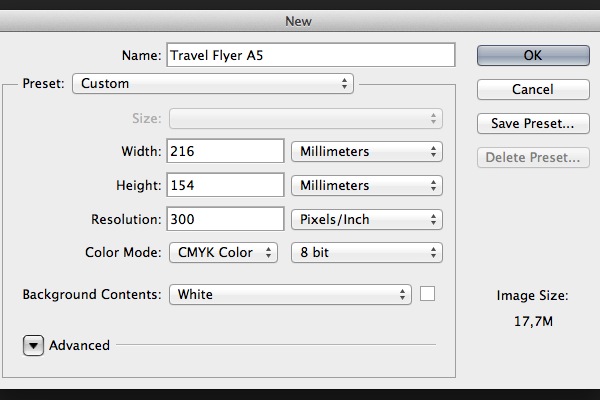
Richten Sie zuerst ein Dokument mit der richtigen Größe und den korrekten Einstellungen für den Druck ein. Erstellen Sie ein neues Dokument in Photoshop und legen Sie seine Abmessungen auf 216 x 154 mm fest. Diese Abmessungen repräsentieren eine A5-Papiergröße mit 3 mm Beschnittzugabe an jeder Kante. Da wir Grafiken für den Druck erstellen werden, stellen Sie Farbmodus auf CMYK und Auflösung auf 300 Pixel/Zoll ein.
Schritt 2
Erstellen Sie neue Hilfslinien, die den Anschnittbereich darstellen. Illustrator und InDesign haben diese Funktion integriert, aber in Photoshop müssen wir sie selbst erstellen. Verwenden Sie das Verschiebewerkzeug (Move Tool) (V) und die Shift-Taste, um eine horizontale Hilfslinie zu erstellen, indem Sie den Cursor vom oberen Lineal ziehen. Stellen Sie sicher, dass sich die Führung 3 mm auf der Y-Achse befindet.

Schritt 3
Wiederholen Sie denselben Vorgang, um Hilfslinien entlang jeder Kante des Dokuments zu erstellen. Stellen Sie sicher, dass jede Führung 3 mm von der entsprechenden Kante entfernt ist.

Erstellen des Hintergrunds
Schritt 1
Drücken Sie Shift-Cmd-N, um eine neue Ebene zu erstellen. Füllen Sie es mit Weiß als Vordergrundfarbe (Alt-Backspace). Stellen Sie sicher, dass die CMYK-Schieberegler aktiviert sind, sodass Sie Druckfarben verwenden.

Schritt 2
Erstellen Sie eine neue Verlaufsüberlagerung. Bearbeiten Sie im Ebenenstil-Panel den Farbverlauf. Setzen Sie den weißen Schieberegler Location auf 30%. Ändern Sie die Farbe des schwarzen Schiebereglers in Hellgelb (C=9 M=6 Y=14 K=0).


Schritt 3
Verwenden Sie das Rechteck-Werkzeug (Rectangle Tool) (U), um ein neues Rechteck zu erstellen. Stellen Sie die Größe auf 216 mm mal 56 mm ein.

Schritt 4
Richten Sie das Rechteck an der linken oberen Ecke des Dokuments aus. Füllen Sie es mit Dunkelbraun (C=49 M=74 Y=80 K=70).

Schritt 5
Verwenden Sie das Feder-Werkzeug (Pen Tool) (P), um einen neuen Ankerpunkt an der unteren Kante des Rechtecks hinzuzufügen.

Schritt 6
Mit dem Direktauswahl-Werkzeug (Direct Selection Tool) (A) können Sie mit den Ankergriffen experimentieren, um eine schöne Bezier-Kurve zu erstellen.

Schritt 7
Befolgen Sie die gleichen Schritte, um das Rechteck in die unten gezeigte Form zu bringen.

Schritt 8
Gehen Sie zu Datei > Embedded platzieren (File > Place Embedded) ... und wählen Sie dann das people-1.jpg-Bild aus dem Resource Pack.

Schritt 9
Verwenden Sie das Verschieben-Werkzeug (V), um das Foto um das Dokument zu verschieben. Legen Sie es wie oben gezeigt in die obere obere Ecke.

Schritt 10
Erstellen Sie ein neues Rechteck mit dem Rechteck-Werkzeug (U). Stellen Sie die Größe auf 216 mm x 100 mm ein.

Schritt 11
Verwenden Sie das Direktauswahl-Werkzeug (A), um das Rechteck direkt über dem Foto in der oberen linken Ecke zu platzieren.

Schritt 12
Wählen Sie in den Optionen des Rechteckwerkzeug-Panels die Option Maske. Dadurch wird eine Vektormaske erstellt, die auf die Ebene mit dem Foto angewendet wird.

Schritt 13
Fügen Sie der Maske einen neuen Ankerpunkt mit dem Feder-Werkzeug (P) hinzu . Erstellen Sie eine kurvige Bezier-Kurve mit dem Direktauswahl-Werkzeug (A).

Schritt 14
Versuchen Sie mit den gleichen Werkzeugen, dem Feder-Werkzeug und dem Direktauswahl-Werkzeug, die Maske in die unten gezeigte Form zu bringen. Beachten Sie die Position der Ankerpunkte und die Einfachheit der Form. Je weniger Ankerpunkte Sie verwenden, desto glatter erscheint die letzte Maske.

Schritt 15
Gehen Sie zu Filter > Weichzeichner > Gaußscher Weichzeichner (Filter > Blur > Gaussian Blur). Stellen Sie den Radius auf 6 ein.

Schritt 16
Wählen Sie die Smart Filter-Maske. Verwenden Sie das Verlaufswerkzeug (Gradient Tool) (G), um die Maske von links nach rechts auszublenden.


Schritt 17
Erstellen Sie eine neue Ebenenmaske. Verwenden Sie das Pinselwerkzeug (Brush Tool) (B), um Treppen auf dem Foto auszublenden. Verwenden Sie einen grundlegenden Instinkt und Kreativität.


Schritt 18
Erstellen Sie eine neue Helligkeits-/Kontrasteinstellungsebene, indem Sie im Bereich Anpassungen auf das Sonnensymbol klicken. Stellen Sie Helligkeit auf 40 und Kontrast auf 10 ein.

Schritt 19
Klicken Sie mit der rechten Maustaste auf die Einstellungsebene und wählen Sie Schnittmaske erstellen (Create Clipping Mask). Dadurch werden die neuen Helligkeitseinstellungen nur auf das Foto unten angewendet.

Schritt 20
Erstellen Sie eine neue einfarbige Farbe. Setzen Sie die Farbfüllung auf Braun (C=30 M=80 Y=100 K=30).

Schritt 21
Klicken Sie auf die Vektormaske von der Fotoebene. Halten Sie die Alt-Taste gedrückt und ziehen Sie die Maske über die braune Farbfüllung. Diese Aktion wird die ausgewählte Maske duplizieren.

Schritt 22
Verwenden Sie das Direktauswahl-Werkzeug (A) und ziehen Sie den oberen rechten Ankerpunkt zur oberen rechten Ecke.

Schritt 23
Verwenden Sie das Pinsel-Werkzeug (B), um einige Bereiche des Fotos unter der braunen Füllung zu sehen. Setzen Sie die Opazität der Ebene auf 75%.

Schritt 24
Zeichnen Sie ein neues Rechteck mit dem Rechteck-Werkzeug (U).

Schritt 25
Füllen Sie das Rechteck mit hellbrauner Farbe (C=10 M=65 Y=100 K=0).

Schritt 26
Legen Sie die Schicht mit dem hellbraunen Rechteck unter das dunkelbraune Rechteck.

Schritt 27
Verwenden Sie das Feder-Werkzeug (P) mit dem Direktauswahl-Werkzeug (A), um das Rechteck wie unten gezeigt in eine gekrümmte Form zu bringen.

Hinzufügen von Text und Logo
Schritt 1
Erstellen Sie eine neue Ellipse (U). Legen Sie die Abmessungen auf 248 px und 248 px fest. Füllen Sie es mit brauner Farbe (C=30 M=80 Y=100 K=30).

Schritt 2
Fügen Sie den Schlagschatteneffekt hinzu. Stellen Sie die Opazität auf 14%, den Abstand zu 5 px und die Größe auf 15 px ein.


Schritt 3
Erstellen Sie eine neue Ellipse (U). Legen Sie die Abmessungen auf 400 px und 400 px fest. Füllen Sie es mit dunkelblauer Farbe (C=100 M=80 Y=45 K=50).

Schritt 4
Verwenden Sie den gleichen Schlagschatten-Effekt und wende ihn auf die Ellipse an. Sie können den Schatten entweder neu erstellen oder mit der rechten Maustaste klicken und Ebenenstil kopieren (Copy Layer Style) auswählen und dann den Ebenenstil auf der anderen Ellipse einfügen. Legen Sie die Schicht mit der dunkelblauen Ellipse unter die mit der braunen Ellipse.

Schritt 5
Fügen Sie Text mit dem Textwerkzeug (Type Tool) (T) hinzu. Dieses Tutorial verwendet die Proxima Nova-Familie. Die oberste Titelgröße ist 17 pt. Fügen Sie den restlichen Text mit jeweils einer separaten Ebene hinzu. Verwenden Sie das Verschieben-Werkzeug (Move Tool) (V), um jede Zeile entsprechend zu platzieren, wie in der Abbildung unten gezeigt.

Schritt 6
Wiederholen Sie denselben Vorgang, um neuen Text hinzuzufügen. Setzen Sie die Größe der ersten Zeile auf 31 pt.

Schritt 7
Erstellen Sie einen neuen Titel mit dem Text-Werkzeug (T). Stellen Sie die Schriftart auf Proxima Nova Light und die Größe auf 18 pt.

Schritt 8
Fügen Sie den Untertitel erneut mit dem Textwerkzeug (T) hinzu. Stellen Sie die Größe auf 36 pt. Stellen Sie die Zeichenverfolgung (Character Tracking) auf -10 ein.

Schritt 9
Wählen Sie beide Textebenen. Halten Sie die Alt-Taste gedrückt und ziehen Sie den Text, um die beiden darunter liegenden Zeilen zu duplizieren.

Schritt 10
Verwenden Sie das Textwerkzeug (T) erneut, um den Text gemäß dem unten gezeigten Bild neu zu schreiben. Platzieren Sie den Text mit n Sie dem Verschieben-Werkzeug (V).

Schritt 11
Gehen Sie zu Datei > Embedded platzieren und platzieren Sie das Vektor-Logo acme-travel-logo.ai in das Dokument.

Schritt 12
Verkleinern Sie das Vektorlogo und positionieren Sie es in der oberen rechten Ecke.

Schritt 13
Fügen Sie den Schlagschatteneffekt hinzu. Setzen Sie im Ebenen-Stil-Panel die Opazität auf 11%, die Entfernung auf 3 px und die Größe auf 16 px.

Hinzufügen von Bottom-Fotos
Schritt 1
Erstellen Sie ein neues Rechteck (U). Stellen Sie die Größe auf 60 px und 28 px ein.

Schritt 2
Wählen Sie die Rechteckform mit dem Direktauswahl-Werkzeug (A). Stellen Sie im Ausrichtungsbedienfeld horizontale Mittelpunkte ein.

Schritt 3
Gehen Sie zu Datei > Embedded platzieren und platzieren Sie das people-11.jpg Foto aus dem Resource Pack.

Schritt 4
Verkleinern Sie das Bild und platziere es direkt im Rechteck.

Schritt 5
Aktivieren Sie das Rechteck-Werkzeug (U) und klicken Sie im Optionsfeld auf Maske. Diese Aktion erstellt eine Vektormaske aus dem Rechteck und wendet sie auf das Foto an.

Schritt 6
Während die Fotoebene noch ausgewählt ist, halten Sie die Alt-Shift-Taste gedrückt und ziehen Sie das Foto, um es zu duplizieren.

Schritt 7
Gehen Sie zu Datei > Embedded platzieren. Wählen Sie das Foto city-5.jpg aus Resource Pack und fügen Sie es dem Dokument hinzu.

Schritt 8
Verkleinern Sie das Bild und legen Sie es mit dem Mädchen über das duplizierte Foto.

Schritt 9
Nehmen Sie die Maske aus dem duplizierten Foto mit dem Mädchen und legen Sie sie in das neue Bild und löschen Sie dann die Personen-11-Kopierschicht.

Schritt 10
Wiederholen Sie die Schritte 7 bis 9, um den Karten-Screenshot in das Dokument einzufügen und dieses Mal das Kartenbild zu platzieren.

Schritt 11
Wählen Sie die Karten-Screenshot-Ebene aus und fügen Sie im Ebenenfenster über die Effekte-Schaltfläche Strich hinzu.

Schritt 12
Legen Sie die Strichgröße auf 2 px fest. Stellen Sie die Position nach Innen ein und stellen Sie die Farbe auf Braun ein (C=30 M=80 Y=100 K=30).

Hinzufügen des unteren Textes
Schritt 1
Verwenden Sie das Textwerkzeug (T), um eine neue Instanz von Text zu erstellen. Stellen Sie die Größe auf 11 pt und die Farbe auf Hellbraun ein (C=10 M=65 Y=100 K=0).

Schritt 2
Fügen Sie weitere Zeilen hinzu. Setzen Sie Größe auf 9 pt, ändern Sie Leading auf 13 pt und ändern Sie Farbe auf Gray (K = 90).

Schritt 3
Folgen Sie dem gleichen Vorgang, um einen neuen Textblock zu erstellen. Platzieren Sie sie unter dem Foto mit dem Mädchen und dem Karten-Screenshot.

Schritt 4
Gehen Sie zu Datei > Embedded platzieren ... Wählen Sie icons.ai, um die Symbole in das Dokument zu importieren. Ein neues kontextabhängiges Fenster wird angezeigt. Wählen Sie das Kalendersymbol und klicken Sie auf OK.

Schritt 5
Skalieren Sie das Symbol herunter und lege es neu in die erste Zeile mit Zeitinformationen.

Schritt 6
Wiederholen Sie den gleichen Vorgang, um die restlichen Symbole zu importieren und sie entsprechend neben jede Zeile zu platzieren.

Schritt 7
Verwenden Sie das Textwerkzeug (T), um neuen Text hinzuzufügen. Legen Sie es über den Karten-Screenshot. Setzen Sie Size auf 13 pt, stellen Sie Leading auf 11 pt ein und ändern Sie die Farbe auf Hellbraun (C=10 M=65 Y=100 K=0).

Schritt 8
Folgen Sie dem gleichen Vorgang, um neue Textzeilen für die Adresse hinzuzufügen. Setzen Sie Size auf 9 pt und ändern Sie die Farbe in Gray (K =90).

Schritt 9
Gehen Sie zu Datei > Embedded platzieren ..., wählen Sie erneut icons.ai aus und importieren Sie das Globusvektorsymbol in das Dokument.

Schritt 10
Verkleinern Sie das Symbol und platzieren Sie es neben der Webadresse.

Schritt 11
Aktivieren Sie das Feder-Werkzeug (P) und erstellen Sie eine Vektorform, die die Richtung auf der Karte darstellt.

Schritt 12
Setzen Sie im Optionsfeld Strich auf Gestrichelt und Farbe auf Hellbraun (C=10 M=65 Y=100 K=0). Stellen Sie die Strichbreite auf 1,5 Punkt ein.

Schritt 13
Gehen Sie zu Strich Optionen > Mehr Optionen (Stroke Options > More Options) ... und setzen Sie Kappen auf Runden und anpassen Sie die Gestrichelte Linie: Strich auf 3 und Spalt auf 3.

Schritt 14
Erstellen Sie eine neue Ellipse (U). Setzen Sie die Farbe auf Braun (C=30 M=80 Y=100 K=30).

Schritt 15
Aktivieren Sie das Feder-Werkzeug (P). Halten Sie die Alt-Taste gedrückt und klicken Sie auf den unteren Ankerpunkt. Das konvertiert den Ankerpunkt von glatt in die Ecke.

Schritt 16
Verschieben Sie den konvertierten Ankerpunkt mit dem Direktauswahl-Werkzeug (A) nach unten.

Schritt 17
Fügen Sie der Feder den Schlagschatteneffekt hinzu. Verwenden Sie die unten gezeigten Einstellungen, um es subtil zu machen.

Schritt 18
Erstellen Sie erneut eine neue Ellipse (U) und füllen Sie die Farbe mit Weiß. Legen Sie die Ellipse in die Mitte des Stiftes. Und das ist der letzte Schliff für unser Flugblatt-Design.

Schlussfolgerung
Herzliche Glückwünsche! Wenn Sie das Tutorial bis zu diesem Punkt befolgt haben, sollten Sie ein schönes Design eines Werbeflugblatts fertig gestellt haben.

Denken Sie daran: Jedes Mal, wenn Sie Bilder für den Digitaldruck entwerfen, müssen Sie in CMYK-Farben denken, um die bestmöglichen Ergebnisse zu erzielen. Vergessen Sie nicht, Bleed auf die Leinwand (mindestens 3 mm von jeder Kante) hinzuzufügen. Wenn Sie sich über einige fortgeschrittene technische Parameter nicht sicher sind, ist es immer gut, sich direkt an die Druckerei zu wenden, um Fehler oder Probleme zu vermeiden.
Im nächsten Tutorial dieser Serie werden wir uns ansehen, wie wir dieses Flugblatt in InDesign platzieren und ein PDF in Druckqualität erstellen können. Wenn Sie Fragen zum Erstellen eines Druckdesigns in Photoshop haben, hinterlassen Sie unten einen Kommentar und wir helfen Ihnen gerne weiter.
 By
By



