


Spanish (Español) translation by Javier Salesi (you can also view the original English article)


En éste tutorial, aprenderás cómo usar la Herramienta Malla y la Herramienta Degradado en Adobe Illustrator ¡para crear un par de fotorrealistas maletas!
Si quieres saltarte el tutorial y solo usar éstas maletas en tu trabajo junto con otros elementos, puedes comprar el ¡Fondo de Viaje con Tablero Mecánico de Salidas en Graphic River!


1. Cómo Crear la Primera Maleta
Paso 1
Primero, creemos un rectángulo con bordes redondeados y rellénalo de un color café.


Paso 2
Modifica el rectángulo al arrastrar su lado derecho hacia abajo. Usando la Herramienta Malla (U), crea una Malla con tres filas y cuatro columnas.


Paso 3
Selecciona la tercera columna de la izquierda y coloréala con un color anaranjado claro.


Paso 4
Colorea el resto de la maleta siguiendo las instrucciones de la imagen de abajo.


Paso 5
Una vez que termines y estés satisfecho con el frente de la maleta que has hecho, dibuja un rectángulo horizontal angosto café.


Paso 6
Modifica el rectángulo al arrastrar sus nodos, y luego agrega la Malla indicada en la captura de pantalla.


Paso 7
Dibuja otro rectángulo angosto, ésta vez vertical, y rellénalo del mismo color. Arrastra su nodo en el lado derecho hacia arriba para crear una ilusión de perspectiva.


Paso 8
Agrega algunos nodos de Malla a la forma, y luego curva sus bordes un poco para que parezca la cara lateral de una maleta.


Paso 9
Une ambas formas que hicimos. ¡Asegúrate que los nodos limítrofes de ambas formas estén perfectamente alineadas!


Paso 10
Colorea la cara lateral de la maleta.


2. Cómo Finalizar la Maleta
Paso 1
Cuándo estés satisfecho con la cara lateral terminada, ¡continúa para crear el asa!
Crea un rectángulo realmente redondeado, relleno de un color café. Agrega un nodo de Malla en medio de la forma.


Paso 2
Dobla la forma con Efecto > Deformar > Arco y Curvar 30%. Después de aplicar el efecto, Expándelo usando Objeto > Expandir Apariencia.


Paso 3
Modifica la forma para hacerla parecer una asa de maleta, y luego añade muchas filas de Malla a ella.


Paso 4
Colorea cuadro nodos de en medio con un color más oscuro. Ellos deben alternar con el café original.


Paso 5
Colorea el resto del asa.


Paso 6
Crea otra forma, siguiendo los pasos en la imagen. Puedes encontrar el panel Buscatrazos en Ventana > Buscatrazos.


Paso 7
Aplica un efecto 3D a la forma (Efecto > 3D > Extrusión & Biselado), usando los siguientes ángulos:
- -2°
- 5°
- 9°


Paso 8
Expande la Apaiencia de la forma resultante y Desagrúpala dos veces (click-derecho > Desagrupar). Selecciona todas las partes del lado derecho segmentado y Unifícalas en el panel Buscatrazos.


Paso 9
Aplica un Degradado Radial dorado a la parte frontal de la forma. Coloca el degradado con la Herramienta Degradado (G) hasta que haya un brillo blanco en la parte superior de ella.


Paso 10
Similarmente colorea la parte lateral de la forma. Coloca el degradado con la Herramienta Degradado (G) hasta que la parte inferior de la forma esté oscura, indicando la sombra.


Paso 11
Crea un rectángulo largo, angosto y horizontal. El color no importa.


Paso 12
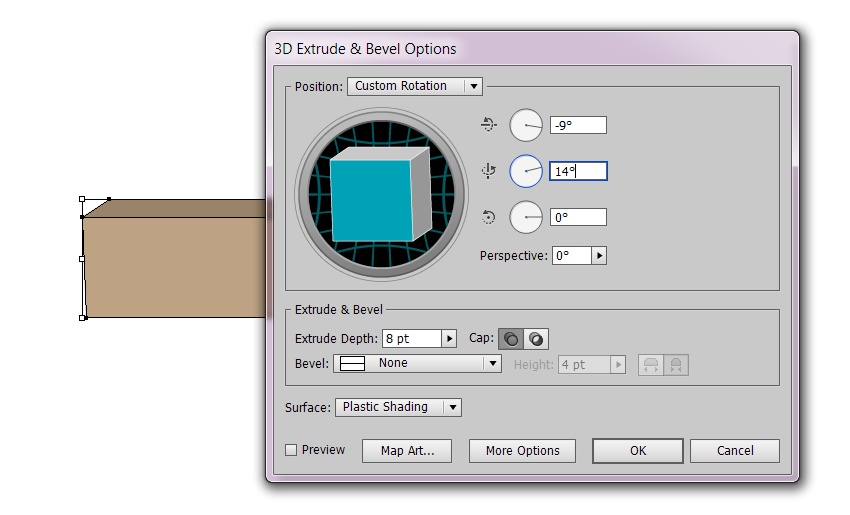
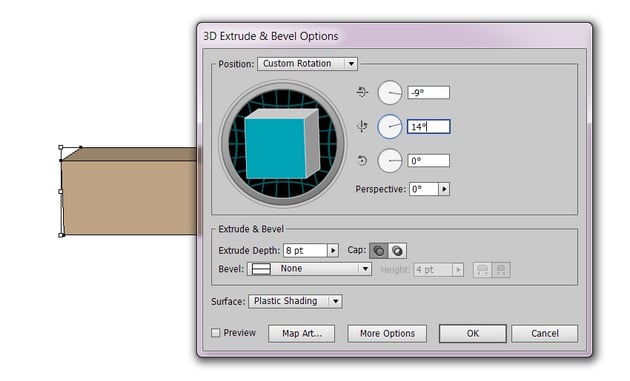
Aplica un efecto 3D a la forma (Efecto > 3D > Extrusión & Biselado), usando los siguientes ángulos:
- -9°
- 14°
- 0°
Paso 13
Expande la Apariencia de la forma resultante y Desagrúpala dos veces (click-derecho y luego Desagrupar).
Colorea el frente de la forma con el degradado que usamos en el Paso 9 y los lados con los colores indicados en la imagen.


Paso 14
Crea una copia de ambas formas que hicimos y organízalas para crear dos abrazaderas. Éstas sujetarán el asa.


Paso 15
Haz una copia de las abrazaderas y agrega ambas al asa. Rota un poco todos los objetos en sentido de las manecillas del reloj.


Paso 16
Crea otro rectángulo, relleno de café. Crea una simple Malla en él.


Paso 17
Colorea cuatro nodos en los lados de la forma de un tono más oscuro.


Paso 18
Selecciona todos los nodos en los bordes del rectángulo y establecelos con Opacidad de 0% en el panel Transparencia.


Paso 19
Usando la Herramienta Malla (U), crea otros dos nodos para suavizar el color oscuro.


Paso 20
Finalmente, ¡pon todo junto para crear una maleta! La última forma que hicimos es una sombra bajo el asa.


Paso 21
¡Felicidades, has finalizado la primera maleta! Ahora pasemos a la segunda.


3. Cómo Crear la Segunda Maleta
Paso 1
Crea un rectángulo redondeado gris. Arrastra sus vértices inferiores para ponerlo en perspectiva, y luego crea un solo nodo de Malla en medio, y con la ayuda del nodo creado en la izquierda haz el lado izquierdo más redondeado, como una maleta.


Paso 2
Colorea la forma resultante para hacerla parecer el frente de una maleta negra de plástico.


Paso 3
Crea el lado derecho de la maleta al doblar un rectángulo como en la imagen de abajo.


Paso 4
Colorea el lado izquierda de la forma con un color más oscuro.


Paso 5
Adjunta la parte lateral al frente que hicimos antes.


Paso 6
Crea una barra que sostiene el asa de la maleta al colorear un rectángulo con el siguiente Degradado Lineal, alternando gris, gris oscuro y blanco para crear un efecto de barra metálica.


Paso 7
Crea una forma de rectángulo redondeado de un gris muy oscuro, pareciendo un asa de una moderna maleta.


Paso 8
Modifica la forma un poco y coloréala con la ayuda de la Malla.


Paso 9
Crea un rectángulo gris oscuro, y luego ajusta forma usando la Herramienta Malla (U) para que parezca una parte entre el asa y la barra metálica.


Paso 10
Colorea la parte con los colores gris más oscuro y más claro alternándolos.


Paso 11
Haz una copia de la parte finalizada y Refléjala verticalmente (click-derecho > Transformar > Reflejo), y luego junta todas las partes para crear una moderna asa.


Paso 12
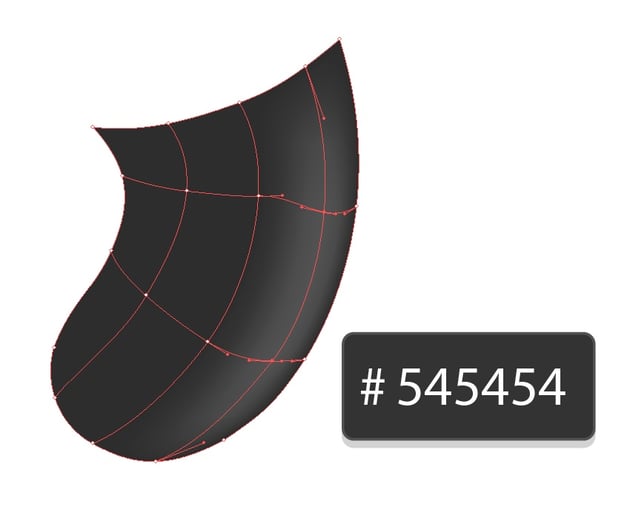
Crea un rectángulo y dóblalo con la Malla para crear una parte adjuntando la rueda a la maleta.


Paso 13
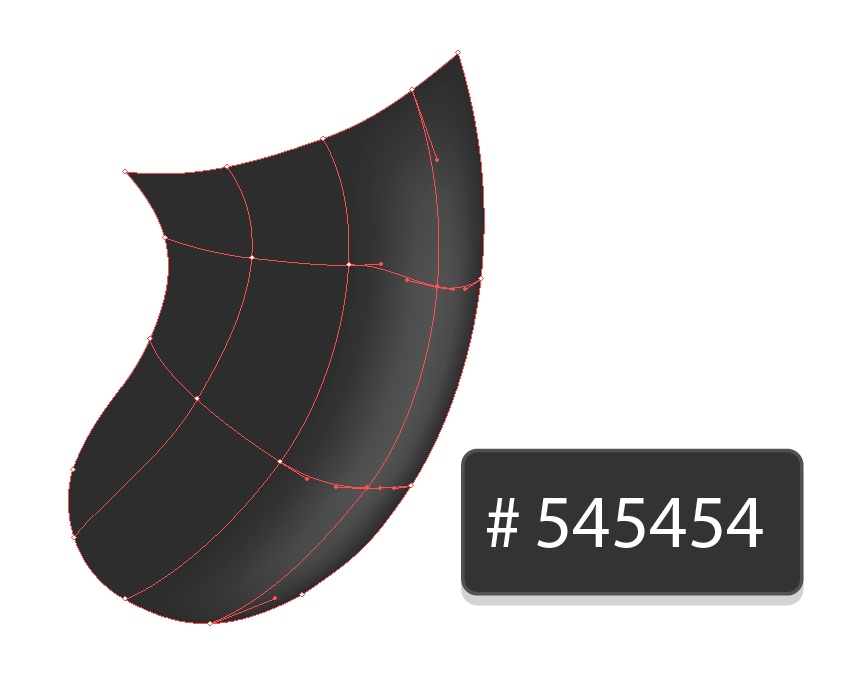
Colorea el lado derecho de la parte de un color más claro para hacerlo más 3D.
Paso 14
Crea la rueda al aplicar un Degradado Radial de negro a gris claro a un gris más oscuro.


Paso 15
Crea un pequeño pin brillante que sostenga la rueda en su lugar al seguir los pasos en la imagen de abajo.


Paso 16
¡Pon cada parte junta para crear una rueda para nuestra maleta! Estaremos necesitando tres de éstas para la imagen final, así que creemos otras dos copias.


Paso 17
Ahora, ¡trae todas las partes juntas para crear nuestra moderna malesta de plástico!


Paso 18
Finalmente, regresemos a nuestra primera maleta.
Para crear más versiones de ella, puedes simpemente volver a colorearla usando Edición > Editar Colores > Ajustar Equilibrio de Colores y modificando los parámetros del color.
Aquí están más muestras de versiones coloreadas nuevamente. He usado la maleta gris en la imagen final.


Paso 19
¡Pon las maletas jutas para un arreglo final!


¡Fabuloso Trabajo, Terminaste!
¡Así es cómo debería resultar tu imagen completa! Gracias por seguir, y por favor con toda confianza muestra tu resultado en los comentarios. ¡Estaré ansioso de verlo!
En éste tutorial, aprendiste cómo crear un par de diferentes fotorrealistas maletas, usando la Herramienta Malla y la Herramienta Degradado.
¡Espero que hayas disfrutado éste tutorial y hayas aprendido cómo usar algunas herramientas útiles para el futuro! Consulta algunos de mis otros tutoriales de vectores en mi perfil de instructor.
Puedes comprar éstas malestas con más elementos así como otros diseños similares en mi portafolio en GraphicRiver.
 By
By



