


Spanish (Español) translation by Rosario (you can also view the original English article)


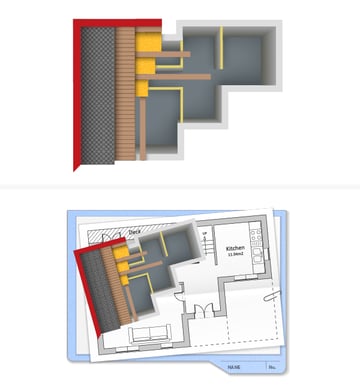
Si te interesa la arquitectura, o simplemente te gustan las casas o los iconos en general, ¡este tutorial es para ti! Aprenderás a crear un icono de maqueta de casa en Adobe Illustrator que consta de tres partes principales: la carpeta azul, el plano arquitectónico de la casa y, por último, la maqueta de la casa con el techo en construcción.
Si estás interesado en otros diseños de iconos, Envato Market tiene una gran selección de iconos por categorías, ya sea Tecnología, Desarrollo o Negocios, para ayudarte a ahorrar tiempo. ¡Vamos a divertirnos con este!
Recursos del tutorial
Para completar este tutorial necesitas los siguientes recursos
1. Comienza un nuevo proyecto
Abre Illustrator y ve a Archivo > Nuevo para abrir un documento en blanco. Escribe un nombre para tu archivo, establece las dimensiones y luego selecciona Píxeles como Unidades y RGB como Modo de color. Asegúrate de que la opción Alinear nuevos objetos con cuadrícula de píxeles no está marcada.
A continuación, ve a Edición > Preferencias > Generales y establece Incrementos de teclado en 1 px y, una vez allí, ve a Unidades para asegurarte de que están configuradas como en la siguiente imagen. Yo suelo trabajar con estos ajustes, los cuales te ayudarán a lo largo del proceso de dibujo.


2. Crea la carpeta azul
Paso 1
Usa la herramienta Rectángulo (M) para dibujar un rectángulo de 1200 x 830 px y luego usa el degradado lineal mostrado en la imagen de abajo para rellenar esta forma.


Paso 2
Toma la herramienta Añadir punto de ancla (+) y añade dos puntos adicionales como se indica. A continuación, utiliza la herramienta Selección directa (A) para seleccionar los dos puntos de la parte inferior derecha y ve a Objeto > Transformar > Mover. Escribe 70 px en el campo Vertical y pulsa OK.


Paso 3
Utiliza la herramienta Selección directa (A) para seleccionar los dos puntos de las esquinas y ve a Archivo > Secuencias de comandos > Redondear cualquier esquina. Ejecuta dicha secuencia de comandos utilizando un Radio de 35 y obtendrás las esquinas redondeadas.
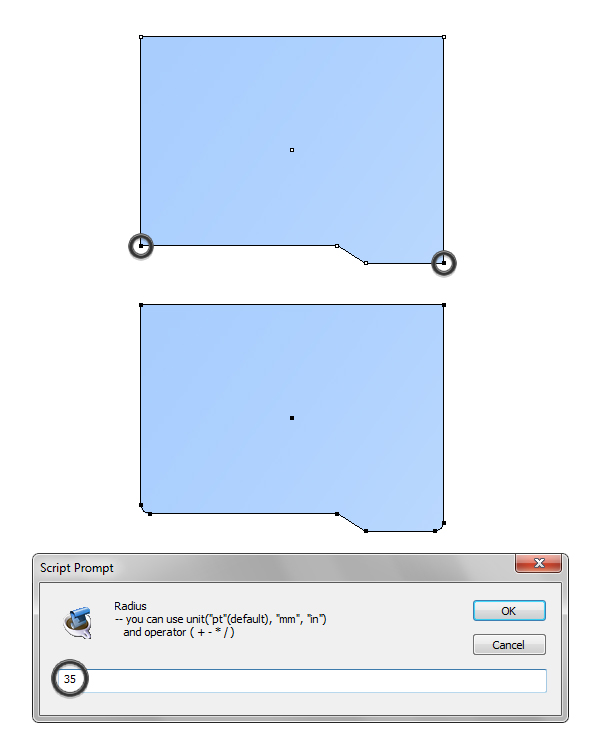
Paso 4
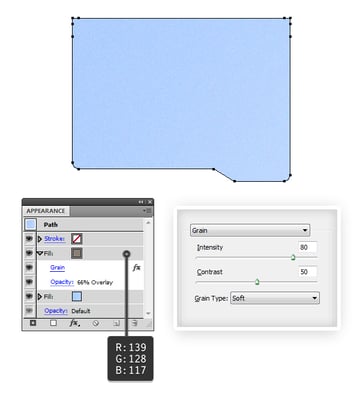
Con la forma de carpeta seleccionada, ve al panel Apariencia y añade un Nuevo relleno encima del primero. Usa el color que se indica en la imagen y luego ve a Efecto > Textura> Grano. Aplica los ajustes que se muestran a continuación y luego establece este relleno en Modo de fusión Superponer y 66% de Opacidad.

3. Crea las hojas de papel
Paso 1
Crea un nuevo rectángulo en el centro y rellénalo con el degradado lineal que se muestra a continuación (los colores son en escala de grises).
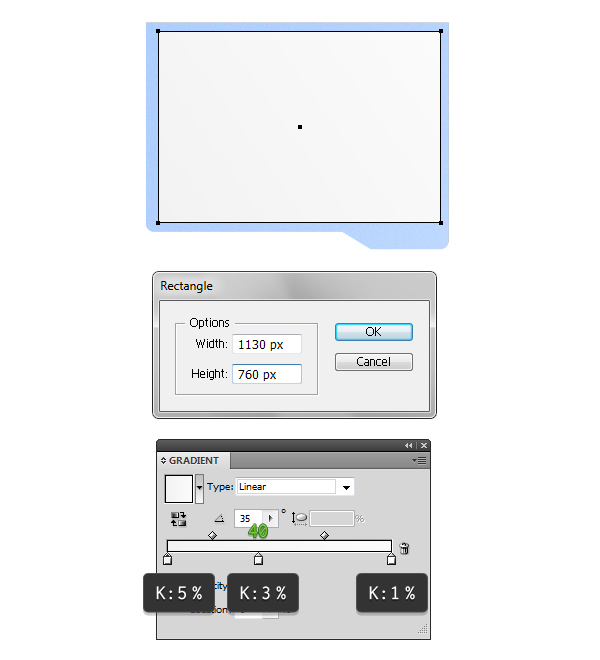

Paso 2
Vamos a crear la sombra. Copia y Pega detrás (Control-B) la primera hoja de papel; a continuación, utilizando la herramienta Selección directa (A) mueve los puntos de las esquinas en la dirección de las flechas para obtener una forma más grande (1). Para fines visuales, he cambiado el color de relleno de la copia a verde para que puedas ver la diferencia de tamaño entre las dos (2) pero debes mantener el degradado existente.
Copia y Pega detrás (Control-B) la primera hoja de nuevo y establece el color de relleno en negro. Ahora, selecciona la copia más grande y la copia negra y ve a Objeto > Fusión > Opciones de fusión. Escoge 15 Pasos especificados, dale a Aceptar y luego ve a Objeto > Fusión > Crear (Alt-Control-B) (3). Establece el grupo resultante en Modo de fusión Multiplicar y 25% de Opacidad (4).


Paso 3
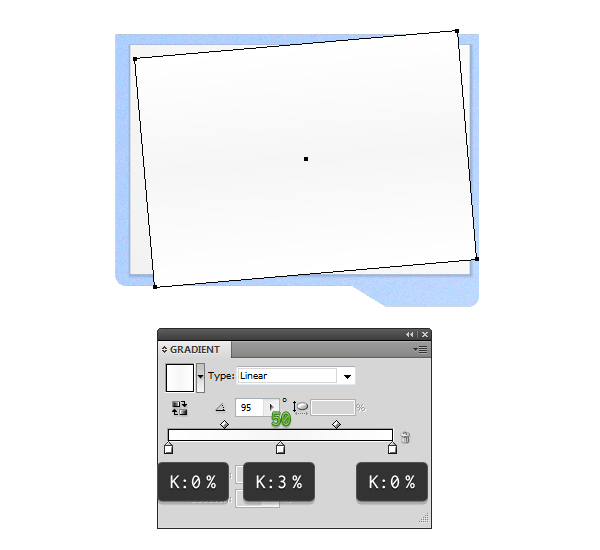
Utiliza la herramienta Rectángulo (M) y el degradado mostrado en la imagen de abajo para dibujar la segunda hoja de papel. Gírala como se indica en la siguiente imagen.
Paso 4
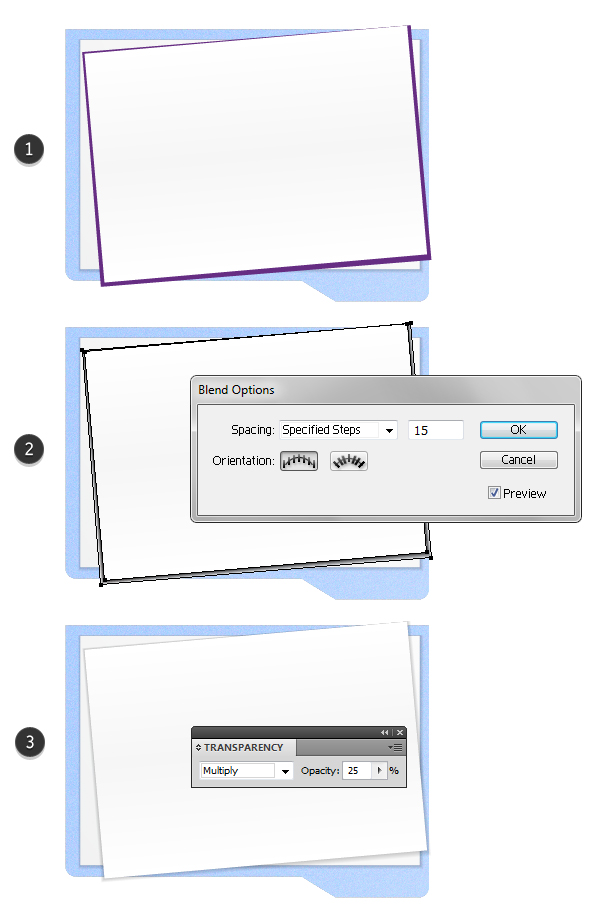
Copia y Pega detrás (Control-B) la segunda hoja de papel; a continuación, utiliza la herramienta Selección directa (A) para desplazar los puntos de las esquinas hacia el exterior con el fin de obtener una forma más grande. A efectos visuales, la copia es de color púrpura, pero debes mantener el degradado existente (1).
Vuelve a Copiar y Pegar detrás (Control-B) la segunda hoja de papel y cambia el color de relleno a negro. Ahora, selecciona la copia más grande junto con la copia negra y ve a Objeto > Fusión > Crear (Alt-Control-B) (2). Establece el grupo resultante en Modo de fusión Multiplicar y 25% de Opacidad (3).
4. Añade detalles y sombra a la carpeta azul
Paso 1
Toma la herramienta Pluma (P) o la herramienta Segmento de línea (\) y dibuja dos trazados rectos como se muestra a continuación. Dales un Trazo negro de 2 pt. A continuación, escribe "NOMBRE" y "NÚMERO" utilizando la fuente Myriad Pro, con un tamaño de 27 pt.


Paso 2
Para crear la sombra, primero Copia y Pega detrás (Control-B) la forma de la carpeta y luego haz esta copia más grande moviendo los puntos de anclaje hacia afuera con la herramienta Selección directa (A). Concéntrate principalmente en la parte inferior derecha (1). Establece el color de relleno en blanco para la forma más grande.
Copia y Pega detrás (Control-B) la forma de la carpeta de nuevo y establece el color de relleno en negro. Ahora, selecciona la copia más grande junto con la copia negra y ve a Objeto > Fusión > Crear (Alt-Control-B) (2). Establece el Modo de fusión del grupo resultante en Multiplicar y la Opacidad en 40% (3).


5. Crea el plano arquitectónico de la casa
Paso 1
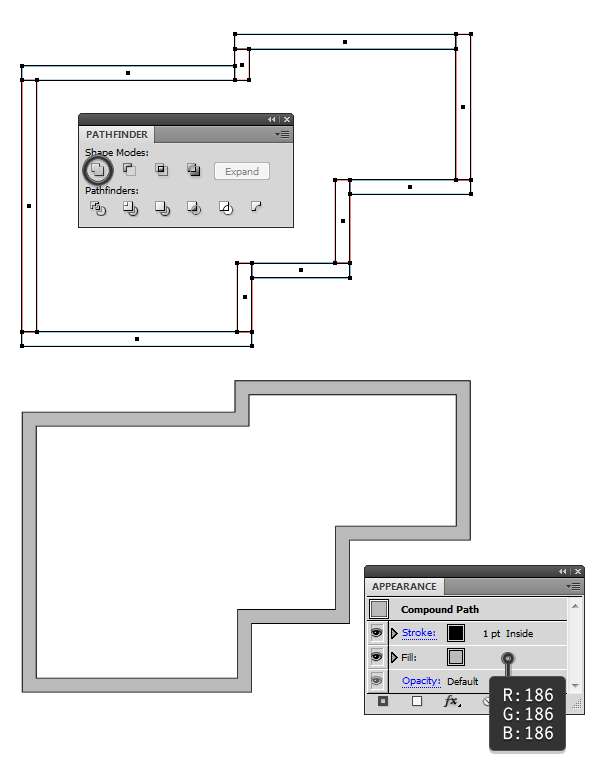
Toma la herramienta Rectángulo (M) y dibuja todos los rectángulos que se muestran en la siguiente imagen.


Paso 2
Selecciona todos los rectángulos y pulsa Unir en el panel Buscatrazos para obtener una única forma. Establece el color de relleno en gris, el trazo en negro de 1 pt, y marca la opción Alinear trazo al interior en el panel Trazo. Llamaré a esta forma "borde exterior".

Paso 3
A continuación, dibuja los seis rectángulos que se muestran a continuación y aplica las mismas apariencias. Agrupa (Control-G) estos rectángulos y nombra el grupo "borde interior".
Antes de continuar, haz una copia de "borde exterior" y otra de "borde interior" para utilizarlas más adelante. Muévelas por el momento u ocúltalas.


Paso 4
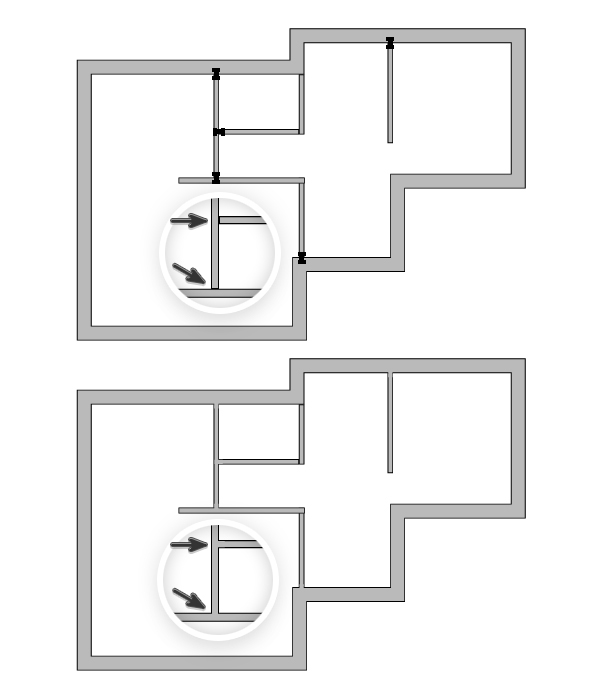
Dibuja unos pequeños rectángulos de 6 x 12 px rellenos con el mismo tono de gris. Su propósito es cubrir el trazo negro entre las paredes en algunas zonas.

Paso 5
Es el momento de crear las ventanas. Primero decide cuántas ventanas quieres y luego dibuja los rectángulos sobre el "borde exterior". Puedes crear ventanas simples o dobles. Cuando hayas terminado, agrupa (Control-G) todos los rectángulos.
Selecciona el "borde exterior" junto con el grupo de rectángulos y pulsa Menos frente en el panel Buscatrazos. Con el grupo resultante aún seleccionado, ve a Objeto > Trazado compuesto > Crear (Control-8).


Paso 6
En las áreas vacías obtenidas en el paso anterior, necesitamos crear las ventanas reales. Dibuja nuevos rectángulos con el mismo grosor que el "borde exterior" y luego dales un Trazo interior de 0,5 pt. Lo último es dibujar un rectángulo negro muy fino cerca del borde exterior de cada ventana.


Paso 7
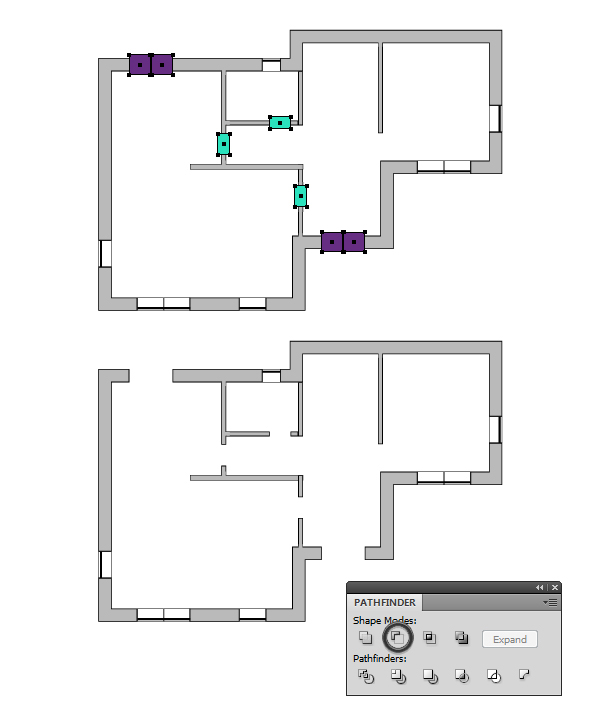
Vamos a crear las puertas. Primero decide dónde quieres que estén las puertas y luego dibuja los rectángulos con la misma longitud. Puedes crear puertas simples y puertas dobles.
Agrupa (Control-G) sólo los rectángulos dispuestos sobre el "borde exterior" (los morados) y luego selecciona este grupo junto con el "borde exterior" y pulsa Menos frente en el panel Buscatrazos. Repite lo mismo con los rectángulos verdes y el "borde interior".

Paso 8
Para crear una sola puerta, primero haz un acercamiento a una de las áreas vacías que has obtenido en el paso anterior. Dibuja un cuadrado muy pequeño junto a la pared (1); luego dibuja un rectángulo fino de 2 x 30 px delante del cuadrado (2). Toma la herramienta Pluma (P) y dibuja un trazado curvo entre el rectángulo y la pared opuesta (3). Estas tres formas tienen un Trazo negro de 1 pt, en la siguiente imagen puedes ver el resultado final (4).
Agrupa (Control-G) las tres formas que componen la puerta; luego multiplícalas, rótalas y organízalas para crear las otras puertas. Una puerta doble está compuesta por una puerta simple, una copia de la puerta simple que ha sido volteada horizontalmente y un rectángulo delgado entre ellas.


Paso 9
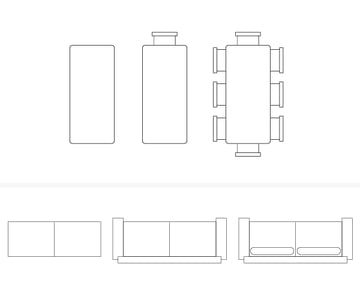
Utiliza formas básicas como rectángulos y rectángulos redondeados para crear una mesa de comedor y un sofá. Todas estas formas tienen un Trazo negro de 0,5 pt.

Paso 10
Sigue la secuencia de imágenes y utiliza formas básicas como elipses y rectángulos para crear los elementos del baño.
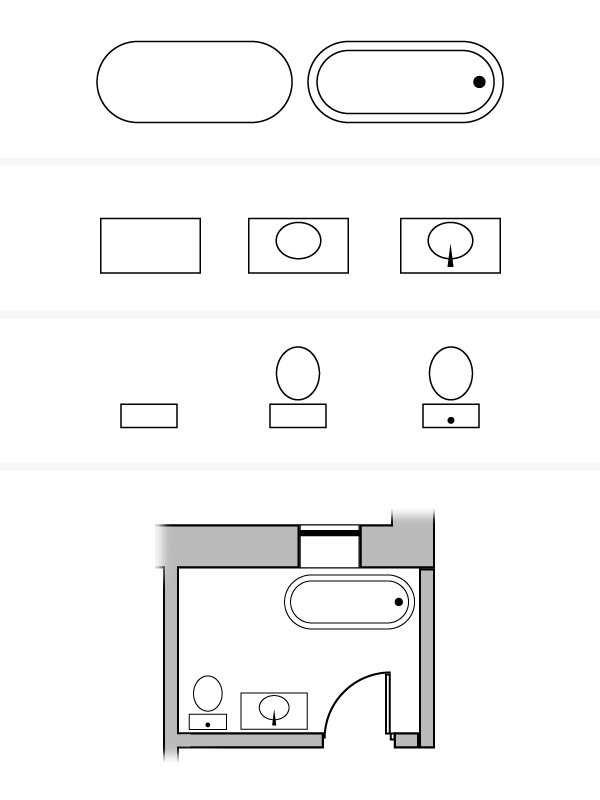
Paso 11
Utiliza rectángulos para definir la zona de la cocina; luego dibuja cuatro círculos como encimera y tres rectángulos para crear el fregadero. Todas estas formas tienen un Trazo negro de 0,5 pt.
Dispón los muebles y los demás elementos dentro de las habitaciones como se muestra en la siguiente imagen.
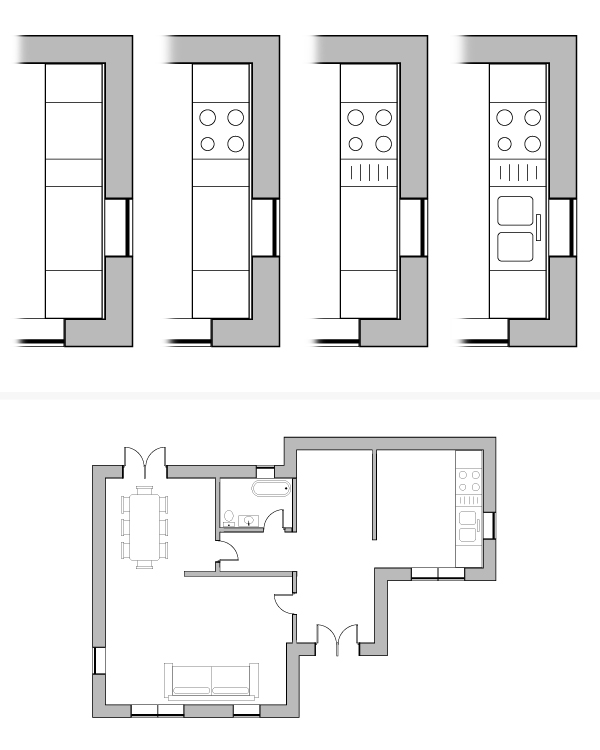
Paso 12
Para crear las escaleras, dibuja cuatro trazados rectos entre las paredes con la herramienta Pluma (P) o la herramienta Segmento de línea (\). A continuación, dibuja dos rectángulos negros y las flechas de subida y bajada (triángulo + línea).


Paso 13
Vamos a definir el área exterior en la entrada. Toma la herramienta Pluma (P) y dibuja dos trazados entre las esquinas del "borde exterior". Selecciona un Trazo de 1 pt; luego marca Línea discontinua en el panel Trazo y escribe 10 pt en el primer campo "guión".


Paso 14
Ahora, dibuja un trazado para definir el área de la terraza, seguido de las líneas oblicuas. Cuando hayas terminado, agrupa (Control-G) todas estas líneas.


Paso 15
Ya casi has terminado. Toma la herramienta Texto (T) y escribe el nombre de cada habitación en el plano usando la fuente Calibri, con un tamaño de 23 pt. También escribe números aleatorios como el área de superficie usando la fuente Calibri, con un tamaño de 16 pt.


6. Crea el plano plegado
Paso 1
Primero vamos a crear la apariencia de una hoja de papel doblada. Toma la herramienta Rectángulo (M) y dibuja un rectángulo con la misma longitud que la segunda hoja de papel. Utiliza el degradado lineal de negro a blanco que se muestra a continuación para rellenar esta forma y, a continuación, establece el Modo de fusión en Trama (el negro se vuelve transparente).


Paso 2
Selecciona todas las formas que componen el plano de la casa y agrúpalas (Control-G). Ve a Objeto > Expandir apariencia y a Objeto > Expandir varias veces hasta que tu grupo no tenga trazos. Ahora, puedes escalar el plano de la casa tanto como sea necesario, rotarlo y colocarlo sobre la segunda hoja de papel. Reduce la Opacidad al 80%.
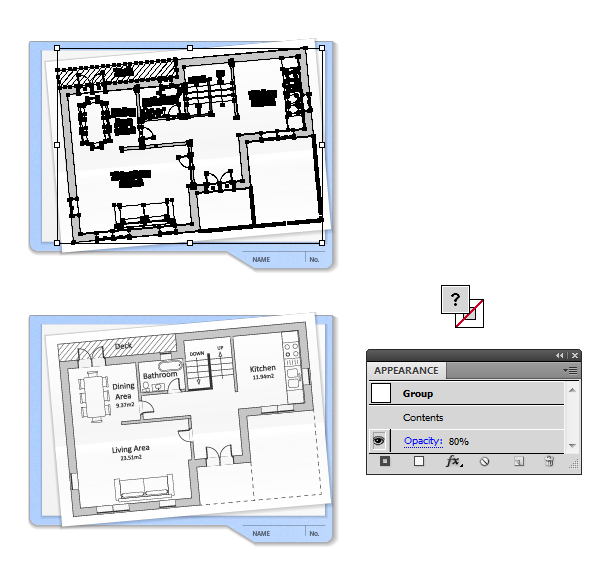
Paso 3
Dibuja otro rectángulo justo encima del anterior y utiliza el degradado lineal de negro a blanco mostrado a continuación para rellenarlo. Establece el Modo de fusión en Multiplicar (el blanco se vuelve transparente) y el 8% de Opacidad.


Paso 4
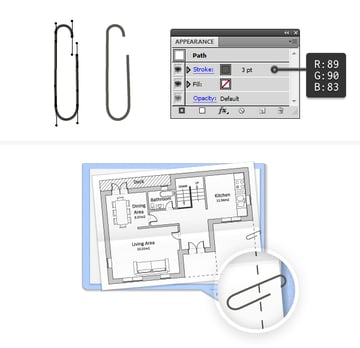
Para crear un clip, dibuja un trazado como el de la siguiente imagen con la herramienta Pluma (P). Utiliza gris como color de trazo y aumenta el Grosor del trazo a 3 pt. Gira y coloca el clip sobre el plano.

7. Crea la maqueta de la casa
Paso 1
Toma la copia de "borde exterior" y la copia de "borde interior" que hiciste antes en el tutorial, porque las usaremos para crear la maqueta de la casa. Elimina las apariencias existentes y utiliza los colores indicados para rellenarlas.


Paso 2
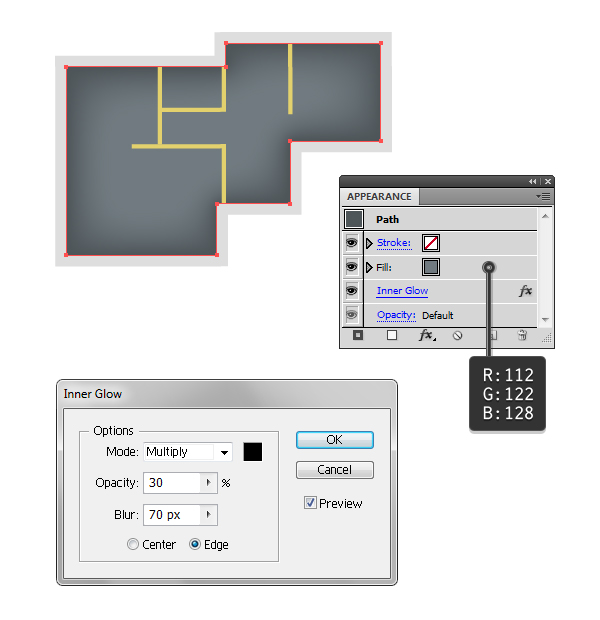
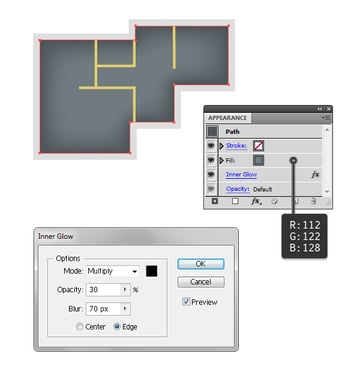
Utiliza la herramienta Pluma (P) para dibujar una nueva forma para el suelo de la casa, y selecciona gris oscuro como color de relleno. Mientras la "forma del suelo" sigue seleccionada, ve a Efecto > Estilizar > Resplandor interior y aplica los ajustes de la siguiente imagen para añadir la sombra.
Paso 3
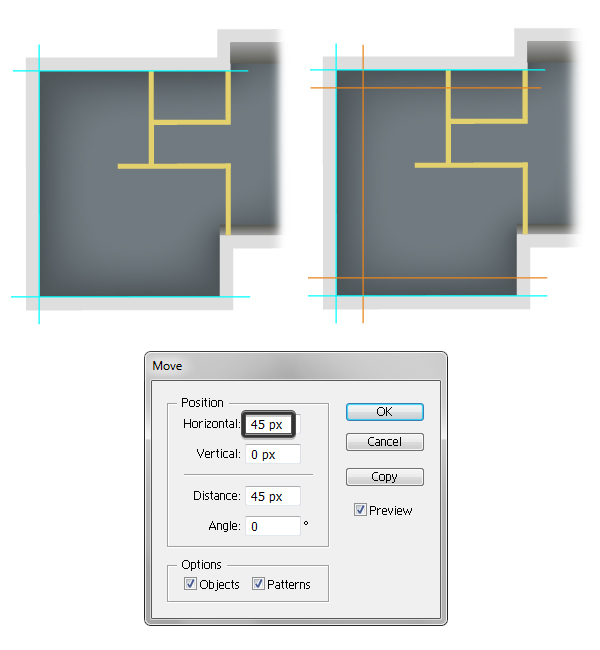
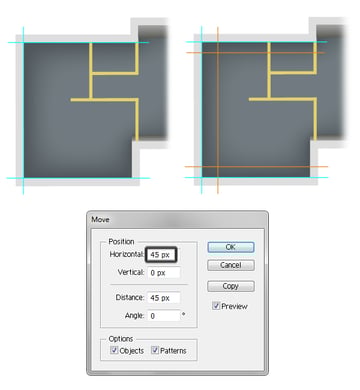
Toma la herramienta Pluma (P) o la herramienta Segmento de línea (\) y dibuja los tres trazados azules justo al lado del "borde exterior". Mientras el trazado azul de la izquierda está seleccionado, ve a Objeto > Transformar > Mover, escribe 45 px en el campo Horizontal y luego pulsa OK. Como resultado obtendrás el trazado naranja de la siguiente imagen.
Aplica de nuevo el efecto Mover para el trazado azul de la parte superior, escribe 30 px en el campo Vertical y pulsa Aceptar. Haz lo mismo para el trazado azul de la parte inferior pero esta vez, escribe -30 px en el campo Vertical.
Paso 4
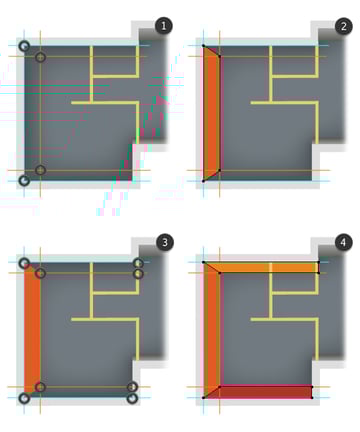
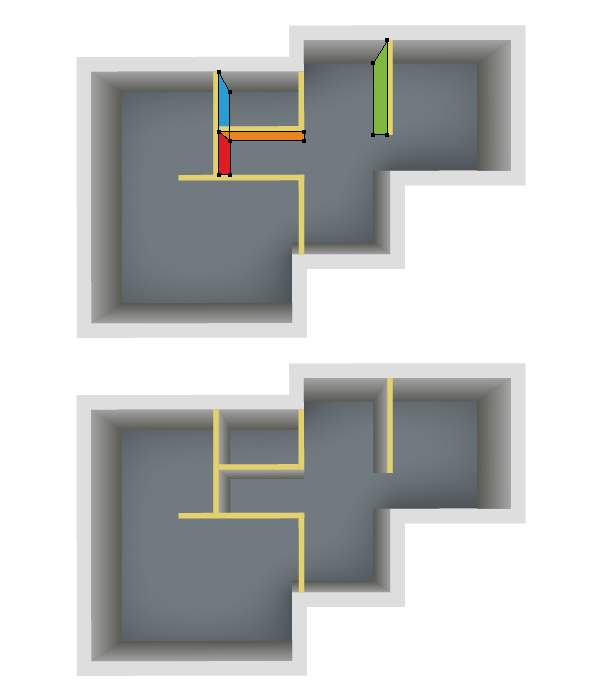
Utiliza los trazados azul y naranja del paso anterior como líneas guía para crear las "paredes exteriores". Toma la herramienta Pluma (P) y simplemente haz clic en los puntos de las esquinas indicadas (1) para dibujar la primera pared del lado izquierdo (2). Del mismo modo, dibuja la pared superior y la inferior (3). Puedes ver el resultado final en la siguiente imagen (4).

Paso 5
Dibuja dos nuevos trazados azules justo al lado del borde de la cocina. Mueve el trazado de la parte superior 35 px Vertical y el de la derecha -50 px Horizontal. Como resultado obtendrás los trazados naranjas (1). Utiliza estas líneas guía para dibujar las paredes exteriores de la cocina como se explica en el paso anterior (2). Siguiendo la misma técnica, dibuja las dos últimas paredes de la entrada (3).
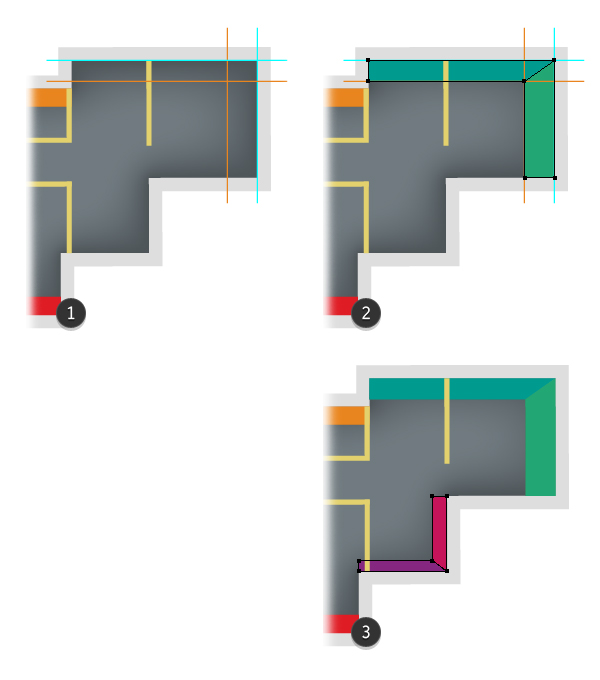
Paso 6
Ahora que todas las paredes exteriores están listas, puedes borrar las líneas guía. Utiliza el degradado lineal que se muestra a continuación para rellenarlas todas, pero ajusta el Ángulo adecuadamente (0, 90 y -90 grados).
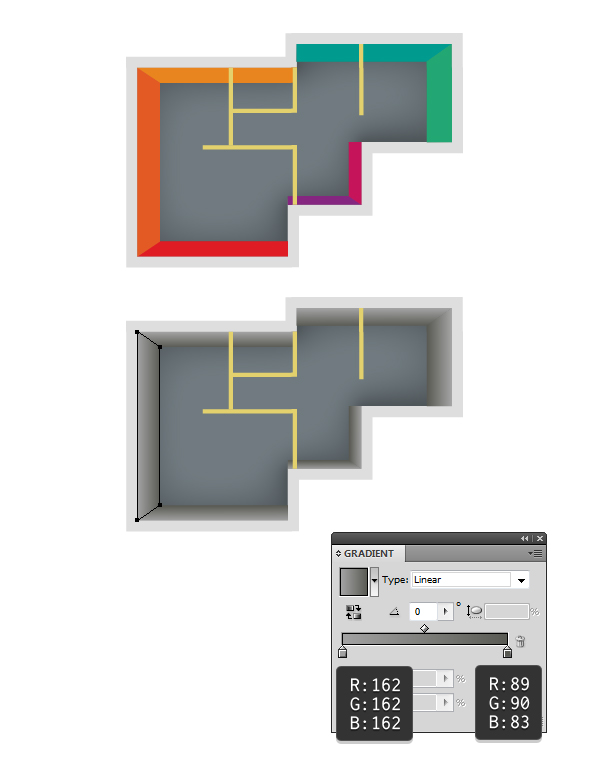
Paso 7
A continuación, dibuja las cuatro paredes utilizando la misma técnica con las líneas guía. Rellénalas con el degradado mostrado en el paso anterior. Agrupa (Control-G) estas paredes y nombra el grupo "paredes interiores"; luego envíalo detrás del grupo "borde interior".
Paso 8
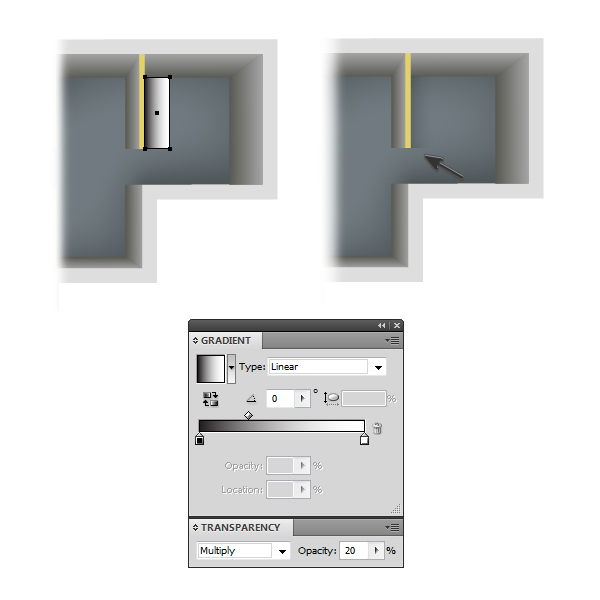
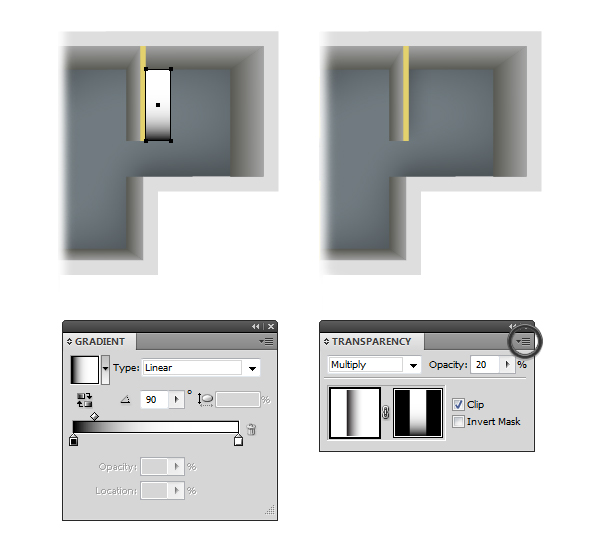
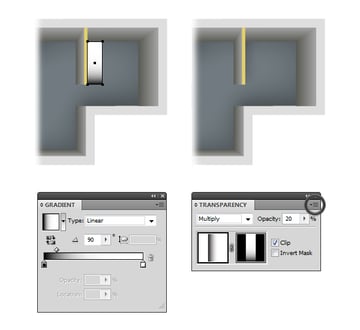
Vamos a añadir algunas sombras. Concéntrate en la cocina y dibuja un rectángulo en el lado derecho de la pared. Utiliza un degradado lineal de negro a blanco para rellenarlo y luego establece el Modo de fusión en Multiplicar y el 20% de Opacidad. Como indica la flecha, la sombra no es suave en la parte inferior, pero lo arreglaremos con una máscara de opacidad en el siguiente paso.
Paso 9
Copia y Pega delante (Control-F) el último rectángulo y luego utiliza el degradado mostrado a continuación para rellenar esta copia. Ahora, selecciona ambos rectángulos y en el menú desplegable del panel Transparencia elige Crear máscara de opacidad.
Paso 10
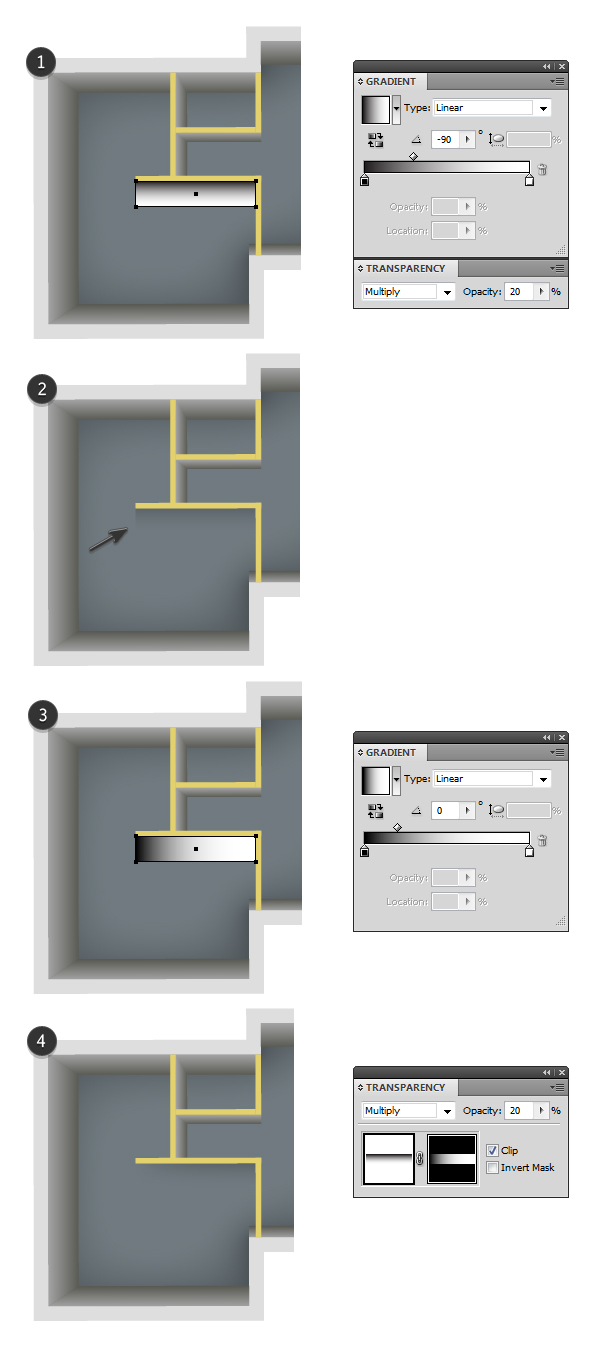
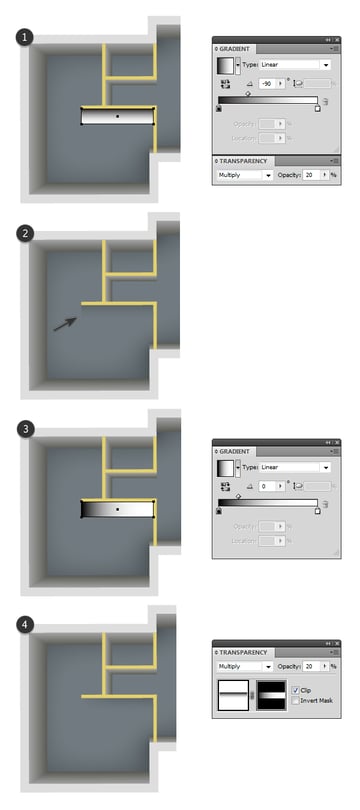
Céntrate en la sala de estar y dibuja un nuevo rectángulo junto a la pared. Rellénalo con el degradado lineal de negro a blanco que se muestra en la imagen y luego establece el Modo de fusión en Multiplicar y el 20% de Opacidad (1). Como puedes ver, la sombra no es suave en el lado izquierdo (2), pero eso se puede arreglar con una máscara de opacidad.
Copia y Pega delante (Control-F) este rectángulo y luego usa el segundo degradado mostrado en la imagen para rellenar la copia (3). Ahora, selecciona ambas formas y en el menú desplegable del panel Transparencia elige Crear máscara de opacidad (4).
Paso 11
Como se ha explicado anteriormente, puedes crear la sombra para las otras paredes interiores.
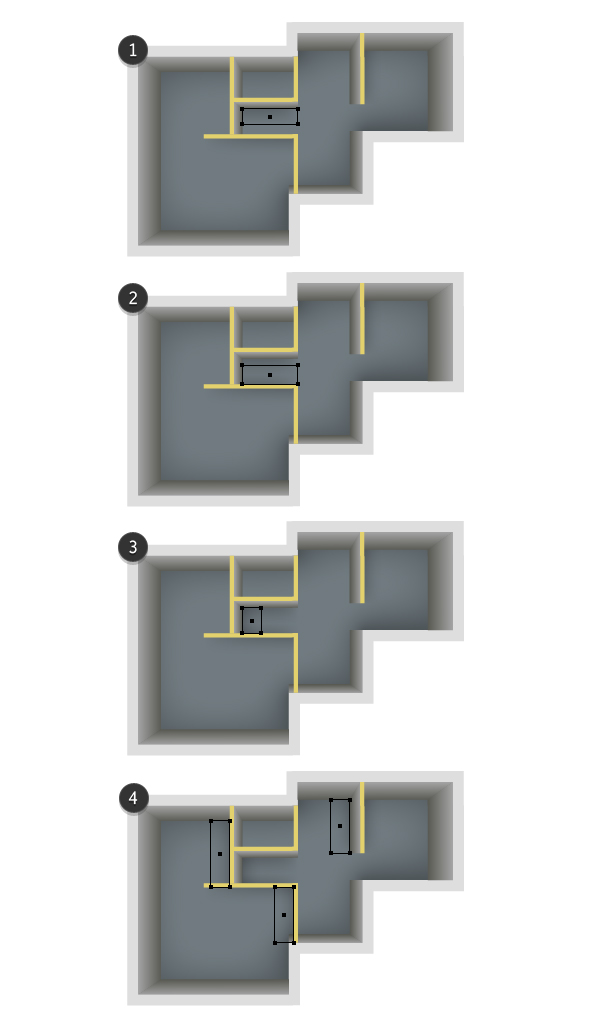
Paso 12
A continuación, dibuja un rectángulo del tamaño del baño y selecciona gris oscuro como color de relleno. Aplica el efecto Resplandor interior utilizando los ajustes mostrados a continuación para añadir la sombra.


Paso 13
En la siguiente imagen puedes ver las imágenes "antes de las sombras" y "después de las sombras":


8. Crea el techo
Paso 1
Primero dibuja un rectángulo de 18 x 446 px relleno de color marrón (1). A continuación, dibuja un rectángulo de 271 x 18 px encima del primero y un rectángulo de 95 x 65 px en la parte inferior derecha (2). Las siguientes formas tienen las dimensiones 366 x 18 px y 73 x 57 px (3), respectivamente 433 x 18 px y 49 x 57 px (4).
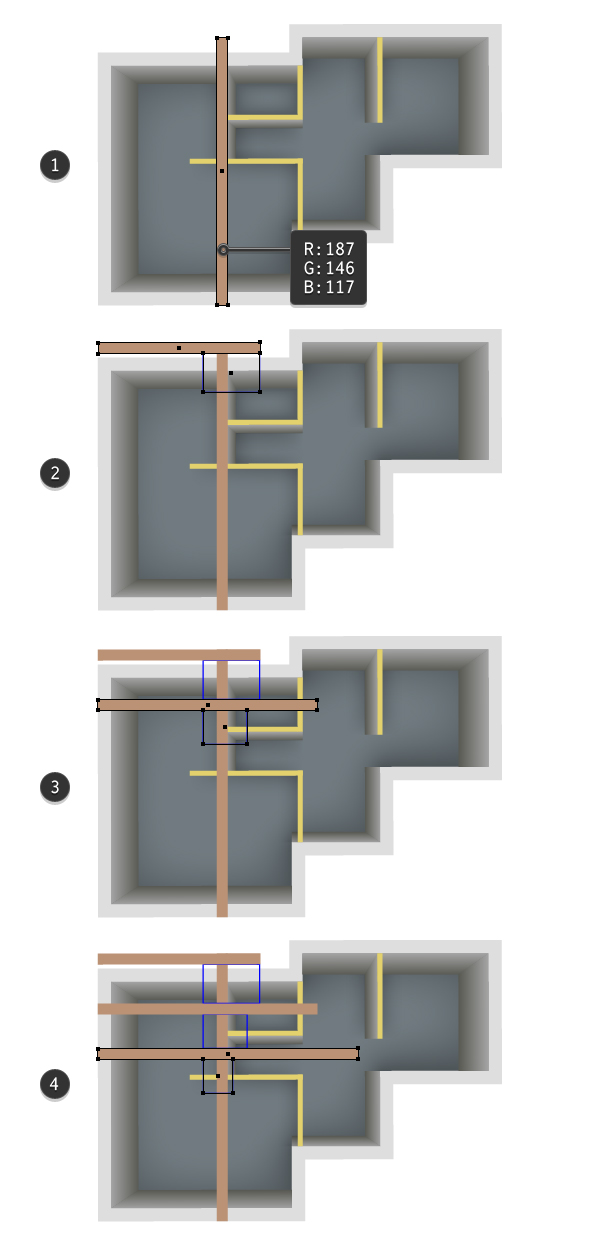
Paso 2
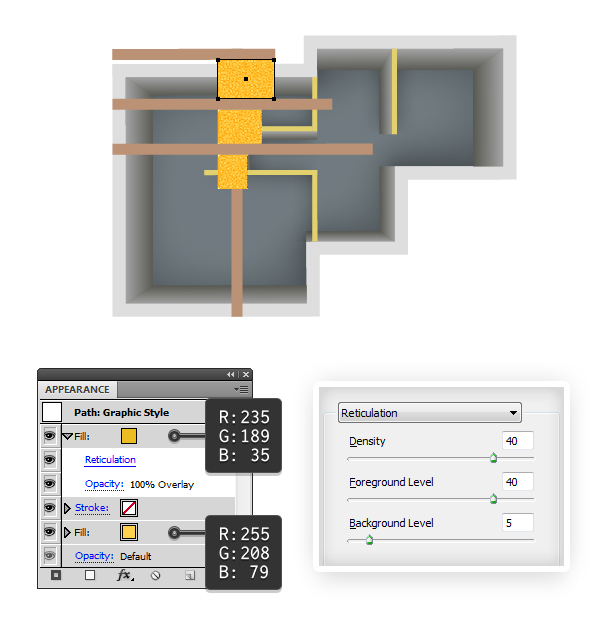
Selecciona los tres rectángulos azules del paso anterior y rellénalos de amarillo. Añade un nuevo relleno por encima del primero, cambia el color de relleno y luego ve a Efecto > Bosquejar > Reticulación. Aplica este efecto utilizando la configuración mostrada a continuación y establece el Modo de fusión en Superponer.

Paso 3
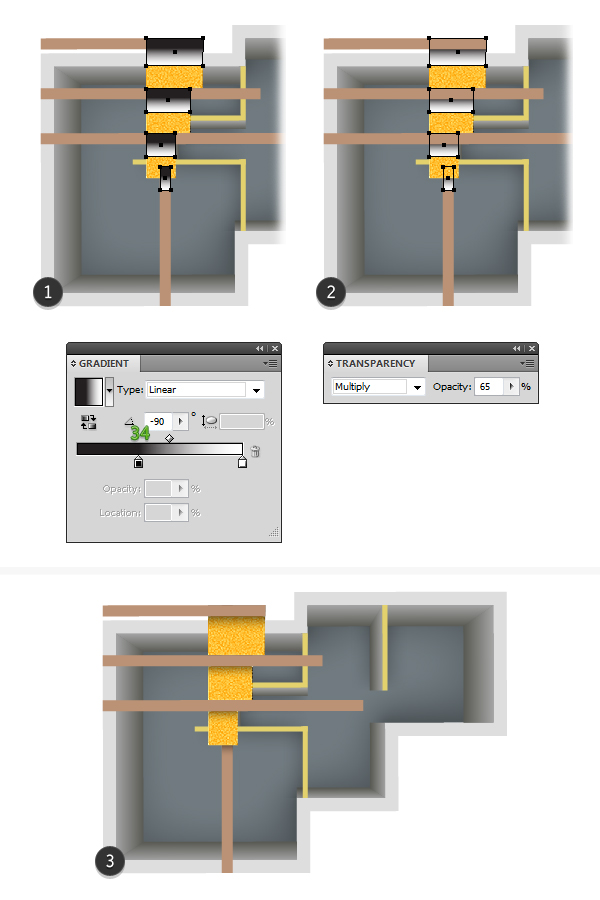
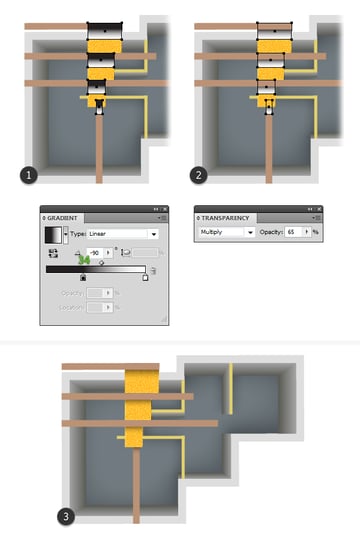
Vamos a añadir algunas sombras a medida que avanzamos. Dibuja cuatro nuevos rectángulos sobre los amarillos como en la siguiente imagen (1). Rellénalos todos con un degradado lineal de negro a blanco.
Mueve estas formas detrás de los rectángulos marrones pero delante de los amarillos, excepto la forma de abajo que está detrás del rectángulo amarillo pero delante del primer rectángulo marrón (2). Establece el Modo de fusión en Multiplicar y 65% de Opacidad (3).
Paso 4
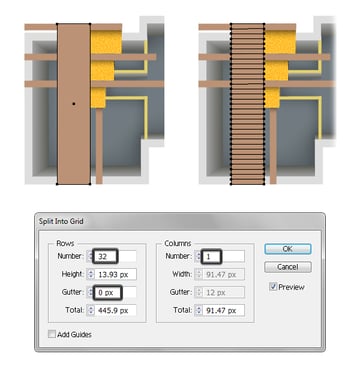
Dibuja otro rectángulo marrón en el lado izquierdo y luego ve a Objeto > Trazado > Filas y columnas. Aplica los ajustes mostrados a continuación y pulsa OK.

Paso 5
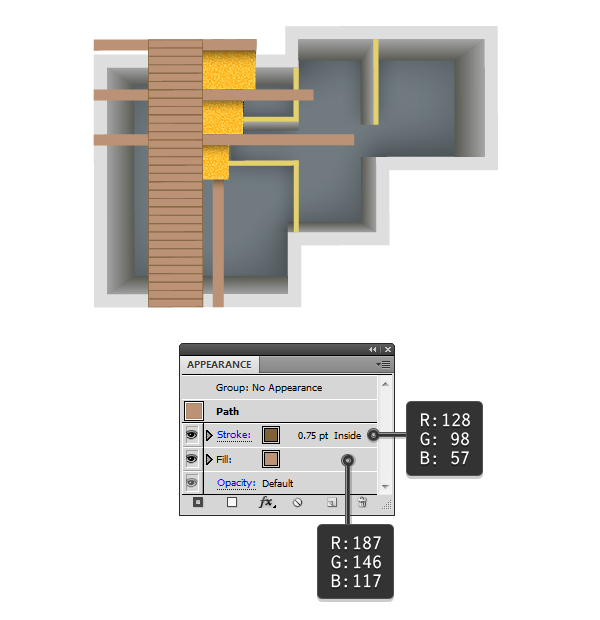
Agrupa (Control-G) todas las formas resultantes, selecciona marrón como color de relleno y añade un Trazo interior de 0,75 pt.
Paso 6
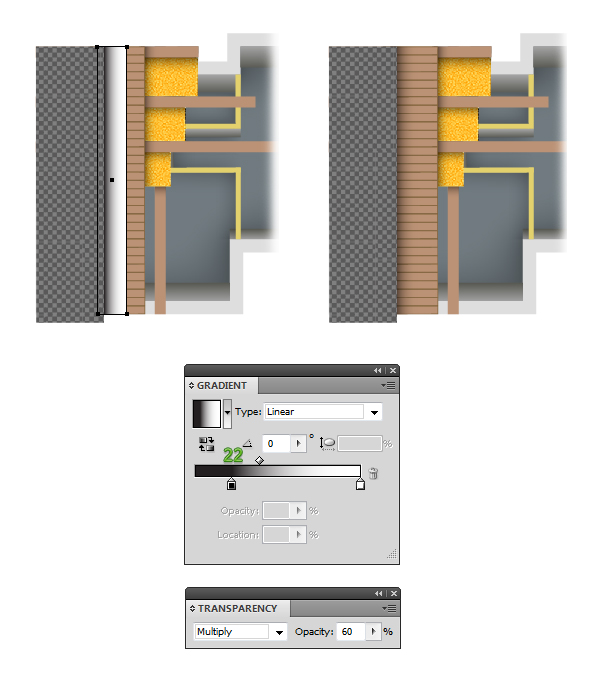
Para añadir la sombra, dibuja un nuevo rectángulo en el lado derecho de este grupo, justo para cubrir los rectángulos amarillos. Envíalo detrás; luego rellénalo con el degradado mostrado a continuación y establece el Modo de fusión en Multiplicar y el 60% de Opacidad.


Paso 7
Dibuja otro rectángulo que cubra la última parte del techo (1). Selecciona gris como color de relleno y luego añade un nuevo relleno arriba. Utiliza un motivo llamado Checkers del menú Biblioteca de muestras en Motivos > Decorativo > Decorativo_Geométrico 2.
A continuación, ve a Objeto > Transformar > Escala, escribe 50% en el campo Escala, desmarca Objetos, marca Motivos y sólo entonces pulsa OK (2). Establece el motivo de relleno en el Modo de fusión Multiplicar y una Opacidad del 35%. Puedes ver el resultado final en la imagen de abajo (3).


Paso 8
Ahora, dibuja un rectángulo con la misma altura que el grupo de rectángulos marrones y envíalo detrás de la forma de motivo. Utiliza el degradado que se muestra a continuación y establece su Modo de fusión en Multiplicar y la Opacidad en 60% como el resto de las sombras.
Paso 9
A continuación, dibuja los dos rectángulos y rellénalos de rojo.

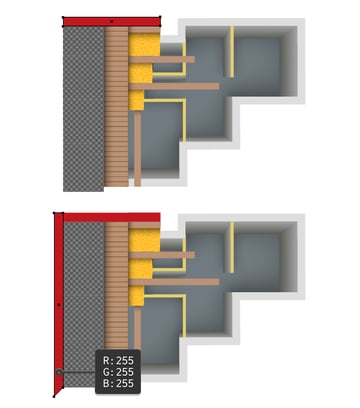
Paso 10
Dibuja otros dos rectángulos detrás de los rojos y utiliza los mismos ajustes para crear las sombras.

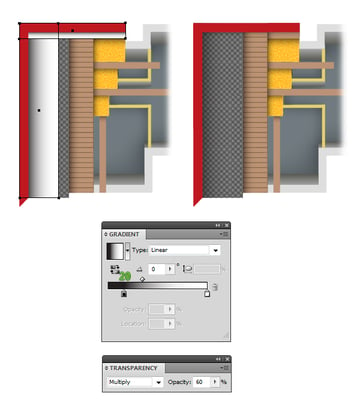
Paso 11
Vamos a añadir más sombra. Dibuja algunas formas más pequeñas donde sea necesario, utilizando los mismos ajustes. No te olvides de enviarlas detrás.
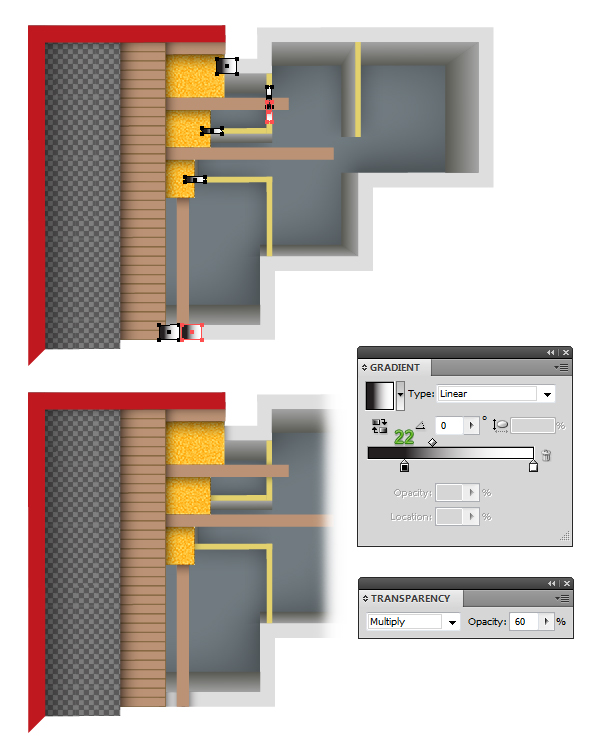
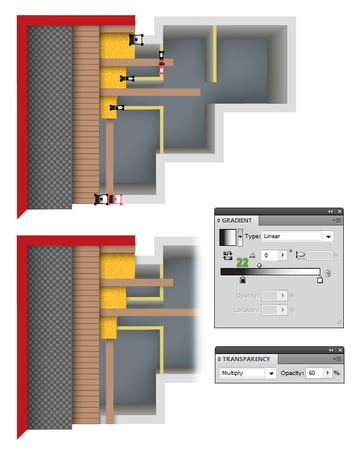
9. Finaliza el icono de maqueta de casa
Paso 1
La maqueta de la casa está lista, y puedes agrupar (Control-G) todas las formas que la componen. Gira y organiza la casa como quieras encima del plano.

Paso 2
Utiliza la herramienta Selección directa (A) para seleccionar sólo la "forma del suelo" y bajo las apariencias existentes, aplica el efecto Sombra paralela dos veces.


Aquí están los ajustes para los dos efectos de Sombra paralela:


¡Felicidades! Terminaste
El icono de maqueta de casa está listo. Espero que este tutorial haya sido diferente pero divertido, y que hayas aprendido algunas técnicas nuevas. No olvides compartir tu recreación con nosotros.


 By
By



