


Spanish (Español) translation by Ana Paulina Figueroa (you can also view the original English article)

En este tutorial de Photoshop, aprenderás cómo crear mockups de presentación de logotipos fotorrealistas, desde cómo encontrar la perspectiva correcta hasta el uso de estilos de múltiples capas. Aquí, te guiaré a través de los pasos para crear mockups de logos dorados fotorrealistas ¡y obtendrás un último consejo adicional sobre cómo crear un logotipo de color oro rosa moderno!
Para nuestros propósitos, utilizaremos texturas para Photoshop y una insignia vectorial, por lo que también necesitas tener Adobe Illustrator instalado en tu computadora.
Pero primero, ¿necesitas diseñar texturas para Photoshop que puedas usar en tus logotipos? Echa un vistazo a este generador de logotipos en línea sencillo y fácil de usar. Placeit cuenta con cientos de plantillas para logotipos inteligentes, todas en un solo lugar, que te ayudarán a diseñar tu logotipo personalizado.
Si estás buscando un mockup de logotipo profesional en formato PSD, ¿por qué no pruebas este mockup de logotipo fotorrealista? Está disponible en Envato Elements.

Sigue los pasos con nosotros en el canal de YouTube de Envato Tuts+:

Recursos del tutorial
Durante la producción de este tutorial de Photoshop, hemos usado los siguientes recursos para crear letras doradas:
- Textura de papel
- Imagen en perspectiva
- 30 insignias y logotipos de estilo vintage
- Fuente ChunkFive
- Fuente Bree Serif
Si estás buscando fuentes alternativas que puedas usar en tus diseños, echa un vistazo a esta lista de fuentes, que son muy adecuadas para el diseño de logotipos:
1. Cómo preparar la textura de papel
Paso 1
El primer paso de este tutorial de Photoshop es descargar la textura del papel y abrirla.
En el menú superior, elige Capa > Nueva > Capa a partir de fondo. Escribe el nombre "Textura de papel" y haz clic en OK.

Paso 2
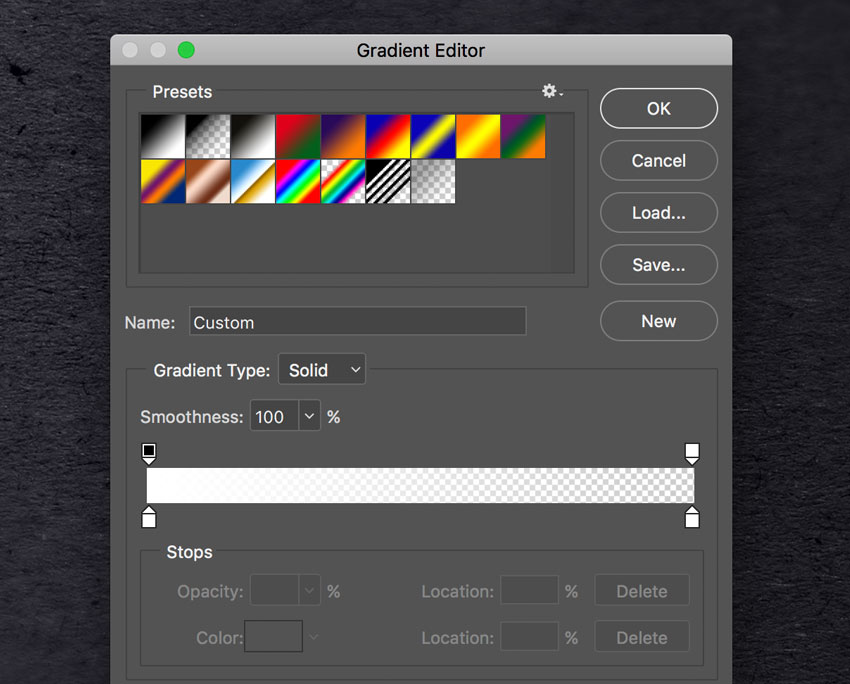
Abre el panel Estilo de capa para la capa "Textura de papel" que acabas de crear y añade un nuevo efecto de Superposición de degradado. Configura las opciones como se muestra en la siguiente imagen:

Haz clic en la pequeña ventana del degradado para editar este último. Ajusta las dos paradas de color para que el valor de cada una sea Blanco y configura el valor de la parada izquierda de opacidad en 100% y el valor de la parada derecha de opacidad en 0%.
2. Cómo preparar el objeto inteligente
Paso 1
Descarga la imagen en perspectiva y ábrela con Photoshop.

En el menú superior, elige Seleccionar > Todo y, a continuación, elige Edición > Copiar para copiar la selección en el portapapeles.
Vuelve al documento de la textura de papel y, en el menú superior, elige Edición > Pegar para pegar la imagen en perspectiva sobre la textura de papel.
Cambia el nombre de la capa haciendo doble clic directamente en su nombre dentro del panel Capas y cambiándolo a "Perspectiva".
Paso 2
Establece el color del primer plano en azul (cualquier color que no sea negro está bien).
A continuación, elige la herramienta Rectángulo, mueve el cursor sobre el lienzo y haz clic en él. Abrirás un pequeño cuadro de diálogo que te permitirá escribir las dimensiones precisas de tu nueva forma. Escribe 1099 x 791 px y haz clic en OK.
Cambia el nombre de la capa haciendo doble clic directamente en su nombre en el panel Capas y cambiándolo a "Objeto inteligente".
Teniendo seleccionada la capa "Objeto inteligente", en el menú superior elige Capa > Objeto inteligente > Convertir en objeto inteligente.
Ahora deberías tener un rectángulo (sin importar el color) sobre la imagen en perspectiva:

Lo que vamos a hacer ahora es distorsionar el rectángulo azul para que se ajuste a la forma del rectángulo en perspectiva negro.
Paso 3
Elige Edición > Transformar > Escala.
En este paso, es extremadamente importante que transformemos el rectángulo azul usando solamente los controles que aparecen en las esquinas del cuadro delimitador.
Mueve el cursor del ratón sobre el control de la esquina superior derecha, mantén presionado el botón Comando en tu teclado (el cursor se convertirá en una pequeña flecha blanca), y luego haz clic y arrastra el control hasta que toques la esquina superior derecha del cuadrado negro en perspectiva con el cursor de tu ratón:

Sigue arrastrando los controles para cubrir toda el área negra con el rectángulo azul:

Ahora puedes eliminar la capa "Perspectiva" seleccionándola en el panel Capas y eligiendo Capa > Eliminar > Capa.
3. Cómo arreglar la insignia con Illustrator
Para completar la escena y crear nuestra textura oro de Photoshop, necesitamos contar con un logotipo o insignia para aplicar el efecto de letras doradas. Esta insignia será un elemento importante que posteriormente estamparemos en la textura de papel.
Afortunadamente, Envato Elements ofrece una amplia gama de insignias de alta calidad y elementos vectoriales listos para ser usados. ¡Suscríbete para obtener acceso a recursos ilimitados de alta calidad como insignias, plantillas, fotos y más por una tarifa mensual!
En este tutorial de Photoshop, usaremos una insignia proveniente de una estupenda colección de 30 insignias y logotipos de estilo vintage:

Paso 1
Abre el archivo vectorial .ai con Adobe Illustrator. Al abrir el archivo, es posible que aparezca una ventana avisándote que el documento utiliza fuentes que actualmente no están disponibles en tu computadora. No te preocupes por eso: todas las fuentes son de uso gratuito y puedes encontrar un archivo de texto dentro de la carpeta con todas las referencias y enlaces para descargar cada fuente.

Para los propósitos de este tutorial, he reemplazado las fuentes comerciales utilizadas en esta insignia con dos fuentes gratuitas:
Paso 2
Una vez que hayas terminado con las fuentes, elige la Herramienta de selección (V).

Ahora selecciona la insignia llamada "Organic" (o cualquier insignia que desees). Cópiala yendo a Edición > Copiar o presionando Comando-C.
Crea un nuevo documento de 350 x 350 px en Adobe Illustrator. Ahora pega la insignia que acabas de copiar seleccionando Edición > Pegar o presionando Comando-V.
Paso 3
Con la Herramienta de selección (V), mueve la insignia al área gris, fuera del lienzo blanco.

Si la insignia no está seleccionada, selecciónala haciendo clic en ella con la Herramienta de selección (V).
En el menú superior, elige Objeto > Expandir apariencia. Nuevamente elige Objeto > Expandir. Aparecerá un cuadro de diálogo; selecciona Objeto y Relleno y luego haz clic en OK:

Paso 4
Localiza el panel Buscatrazos. Si no puedes ver el panel, ábrelo haciendo clic en Ventana > Buscatrazos. Haz clic en el botón Recortar.

Paso 5
Para eliminar las áreas blancas, selecciona la Herramienta varita mágica:

Mueve el cursor sobre un área blanca y haz clic para seleccionar todas las áreas blancas de la insignia:

Si es necesario, amplía el lienzo con la Herramienta Zoom (Z).
Ahora que todas las áreas blancas de la insignia están seleccionadas, elimínalas seleccionando Edición > Cortar en el menú superior.
¡La insignia está lista! Ahora podemos importarla a la escena para crear nuestro efecto de metal en letras de Photoshop.
4. Cómo incluir la insignia en la escena
Paso 1
Todavía estamos en el espacio de trabajo de Adobe Illustrator. Copia la insignia yendo a Edición > Copiar o presionando Comando-C.

Paso 2
Regresa a Photoshop, selecciona el Objeto inteligente en el panel Capas y haz doble clic en la miniatura de los Objetos inteligentes.
Al editar un objeto inteligente, el contenido de origen se abre en una nueva ventana de Photoshop. Ahí puedes realizar los cambios que desees y, una vez que estés satisfecho, todo lo que tienes que hacer es guardar el archivo y el objeto inteligente de Photoshop se actualizará cuando regreses a él.
En el panel Capas, desactiva la visibilidad de la capa del rectángulo azul y pega la insignia que acabas de copiar seleccionando Edición > Pegar o presionando Comando-V.
En el cuadro de diálogo, elige Objeto inteligente y haz clic en OK.

Localiza la barra de opciones superior y configura la posición de la insignia en 744 x 536 px. Además, ajusta su tamaño asignando un valor de 771% tanto para el campo Ancho como para el campo Alto. Cuando hayas terminado, presiona la tecla Intro en tu teclado:

Paso 3
Guarda el documento eligiendo Archivo > Guardar o utilizando el método abreviado de teclado Comando-S.
Vuelve al documento principal y ahí notarás que el objeto inteligente se ha actualizado con los últimos cambios. De hecho, la insignia ha tomado la perspectiva del objeto inteligente.

5. Cómo hacer un efecto de oro en Photoshop
Es hora de crear nuestro efecto de metal en letras de Photoshop y, para ello, debemos agregar algunos efectos importantes a la insignia para que nuestro mockup de logotipo en 3D tenga una apariencia consistente con la escena.
Paso 1
Selecciona la capa "Objeto inteligente" y configura el valor del Relleno en 0%. Copia el "Objeto inteligente" tres veces yendo a Capa > Nueva > Capa vía copiar.
Ahora mira tu panel Capas, que debería verse más o menos así:

Cambia el nombre de las capas como se muestra en la siguiente imagen y, a continuación, agrupa las tres capas de efectos:

A partir de ahora, cuando necesites reemplazar la insignia en tu objeto inteligente, puedes usar esta capa haciendo clic en ella y editando el contenido.
Paso 2
Comencemos a agregar algunos estilos a la capa "Efecto 1" en tu mockup de logotipo con letras doradas. Abre el panel Estilo de capa, agrega un nuevo efecto Sombra interior y configúralo como se muestra en la imagen a continuación:

El Color del modo de fusión es Blanco #ffffff.
Paso 3
Agrega un nuevo efecto de Superposición de color a tu mockup de logo dorado y configúralo como se muestra en la imagen a continuación:

El Color del modo de fusión es #967a2f.
Paso 4
Añade un nuevo efecto de Superposición de degradado en el archivo PSD de logotipo con letras doradas y configúralo como se muestra en la siguiente imagen:

Haz clic en la pequeña ventana del degradado para editar este último. Ahora estás a la mitad del proceso que debes seguir para saber cómo hacer un efecto de oro en Photoshop.
Configura la primera parada de color con los valores Ubicación 0% y Color #343434 y, a continuación, configura la segunda parada de color con los valores Ubicación 45% y Color #343434.
Establece la primera parada de opacidad con los valores Opacidad 75% y Ubicación 0% y, a continuación, configura la segunda parada de opacidad con los valores Opacidad 0% y Ubicación 45%.

Haz clic en OK para confirmar y cerrar el panel Estilo de capa de tu textura oro de Photoshop.
Paso 5
Ahora agreguemos algunos estilos de capa a "Efecto 2" para crear un efecto de metal en letras de Photoshop. Esto te ayudará a crear un mockup con letras doradas. Abre el panel Estilo de capa y agrega un nuevo efecto de Superposición de degradado, configurándolo como se muestra en la imagen a continuación:

Haz clic en la pequeña ventana del degradado para editar este último. Para emular un efecto de metal en letras de Photoshop, aquí necesitas configurar siete paradas de color, de la siguiente manera:
- 1.ª parada de color: Color
#bdbbb6, Ubicación 0% - 2.ª parada de color: Color
#ffffff, Ubicación 18% - 3.ª parada de color: Color
#85816f, Ubicación 33% - 4.ª parada de color: Color
#ffffff, Ubicación 46% - 5.ª parada de color: Color
#716d54, Ubicación 54% - 6.ª parada de color: Color
#ffffff, Ubicación 66% - 7.ª parada de color: Color
#65625a, Ubicación 82%

Paso 6
Agrega un nuevo efecto de Sombra paralela y configúralo como se muestra en la imagen a continuación:

El Color del modo de fusión es Blanco #ffffff.
Haz clic en OK para confirmar y cerrar el panel Estilo de capa.
Paso 7
Finalmente, agrega algunos estilos de capa a "Efecto 3" en la textura oro de Photoshop de tu logotipo.
Abre el panel Estilo de capa, agrega un nuevo efecto de Superposición de degradado y configúralo como se muestra en la imagen a continuación:

Haz clic en la pequeña ventana del degradado para editar este último. Aquí necesitas configurar siete paradas de color, de la siguiente manera:

Haz clic en la pequeña ventana del degradado para editarlo. Aquí necesitas configurar seis paradas de color de la siguiente manera:
- 1.ª parada de color: Color
#e9e7d9, Ubicación 0% - 2.ª parada de color: Color
#fffdf0, Ubicación 20% - 3.ª parada de color: Color
#8e8366, Ubicación 61% - 4.ª parada de color: Color
#9e9475, Ubicación 67% - 5.ª parada de color: Color
#cec7b2, Ubicación 78% - 6.ª parada de color: Color
#69604c, Ubicación 95%
Paso 8
Agrega un nuevo efecto de Sombra paralela en el mockup de logo dorado en 3D y configúralo como se muestra en la imagen a continuación:

El Color del modo de fusión es Negro #000000.
Haz clic en OK para confirmar y cerrar el panel Estilo de capa.
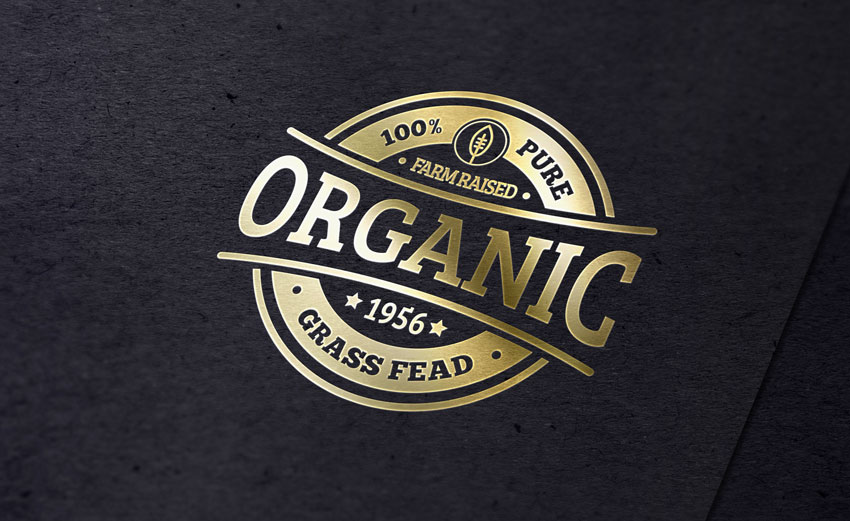
Con esto, has aprendido cómo crear un efecto de metal en letras de Photoshop. ¡Tu mockup con letras doradas está listo!
6. Consejo adicional: Cómo obtener el tinte oro rosa
En caso de que no lo hayas notado, hoy en día puedes ver el tono oro rosa en todas partes. Desde las decoraciones navideñas hasta los anillos de compromiso y el nuevo iPhone, este bonito tono metalizado está reemplazando al color oro tradicional.
No necesitas plantillas para logotipos en tono oro rosa. Si quieres aplicar este tinte de moda a tu nuevo mockup de logotipo con efecto oro y crear un logotipo oro rosa, solo tienes que hacer lo siguiente:
Paso 1
Seleccione la carpeta "Efecto" en el panel Capas, luego haz clic en el pequeño icono en la parte inferior del panel y selecciona Color sólido. Puedes tomar la imagen a continuación como referencia:

En el cuadro de diálogo Selector de color, configura el valor HEX del color en #eeb5ef y haz clic en OK para confirmar.

Paso 2
Haz clic con el botón derecho en la Capa de relleno de color que acabas de crear y elige Crear máscara de recorte.
Cambia el Modo de fusión a Multiplicar y la Opacidad al 90%.

¡Tu mockup de logotipo oro rosa está listo!

¡Felicidades, tu logotipo con textura oro de Photoshop está terminado!
En este tutorial de Photoshop, aprendimos cómo hacer un efecto de oro en Photoshop para crear un mockup realista de logotipo con letras doradas.
Espero que hayas disfrutado de este tutorial sobre la creación de un mockup con letras oro en Photoshop y que hayas aprendido algo nuevo. No dudes en escribir tus comentarios, sugerencias y mostrar tus resultados a continuación.
Las 5 mejores plantillas para logotipos en PSD de Envato Elements
Ahora que has aprendido cómo hacer un efecto de oro en Photoshop para crear tu propio logotipo con letras doradas desde cero, permíteme contarte sobre la oferta integral que Envato Elements tiene para ti:
Puedes ahorra horas de trabajo registrándote en Envato Elements. Obtén acceso a miles de gráficos y plantillas creativas de uso ilimitado. Desde plantillas para logotipos profesionales en PSD y mockups de logotipos en 3D hasta pistas de audio libre de regalías, imágenes, videos y mucho más, todo por un bajo precio mensual.

Para mostrarte de lo que estoy hablando, a continuación encontrarás algunos de nuestros mejores mockups de logotipos y mockups de sellos con letras metálicas de Photoshop, para que puedas seguir creando texturas para Photoshop realistas y aplicarlas a tus logotipos en una fracción del tiempo necesario.
1. Mockups de logotipos con letras metálicas de Photoshop (PSD)

Este mockup de logotipo con letras metálicas de Photoshop mostrará tus diseños en siete superficies metálicas realistas. Todos los mockups incluidos en este paquete cuentan con capas de objetos inteligentes, que te permiten añadir tus diseños al mockup de presentación de tu logotipo con un solo clic.
2. Mockup con letras oro en Photoshop (PSD)

¿Alguna vez has querido crear realistas letras oro en Photoshop con rapidez? Entonces este mockup con efecto oro de Photoshop es para ti. Para obtener un mockup de presentación de logo dorado realista, simplemente coloca tu diseño dentro de la capa inteligente y guarda los cambios.
3. Mockup de logotipo plateado con letras metálicas de Photoshop (PSD)

Por otro lado, si prefieres el color plata sobre el oro, también podemos ayudarte con un mockup de sello plateado con letras metálicas de Photoshop. Este mockup de logotipo plateado crea un efecto pulido y profesional en cualquier logotipo o insignia. Con tan solo unos pocos clics, ¡obtendrás un fantástico mockup de presentación de logotipos!
4. Mockup de logotipo con letras oro en Photoshop (PSD)

Este logotipo con textura oro de Photoshop cuenta con capas de objetos inteligentes para que puedas hacer rápidamente tu propio mockup con efecto oro. Este mockup de logotipo con letras doradas también incluye fondos y texturas realistas para crear un mockup de sello metálico profesional.
5. Mockups de pared con logotipo y un efecto oro rosa (PSD)

Como hemos visto, los logotipos con efecto oro rosa están en todas partes esta temporada. Esta plantilla para logotipos oro rosa es parte de un conjunto de ocho plantillas PSD de mockups de logotipos que puedes usar en tu diseño.
Cada plantilla para logotipo contiene ocho tipos de sombras superpuestas (ventanas, sombras naturales, sombras de palmeras) y cinco fondos con diferentes texturas para Photoshop que simulan texturas de paredes.
No te pierdas esta plantilla para logotipo con efecto oro rosa, ¡y echa un vistazo a todos los elementos incluidos en este conjunto!
Descubre más plantillas PSD de mockups de logotipos
¿Buscas más texturas para Photoshop para crear logotipos? Echa un vistazo al siguiente contenido para obtener más información sobre los mockups de logotipos y más:
 Cómo Crear un Fotomontaje de Sello de Goma de un Logo en Adobe Photoshop
 25+ Modelos de Logotipo y Marca
 39 Mejores Fuentes para Logos y Monogramas en 2022
 20+ Plantillas de Maqueta PSD para camisetas (con resultados fotorrealistas)
Conclusión
Esperamos que hayas disfrutado de nuestro tutorial sobre cómo crear un logotipo con letras oro en Photoshop y nuestra selección de mockups de logotipos. Si quieres tener acceso a más mockups de logotipos en 3D y mockups de sellos metálicos, ¡siempre puedes navegar por nuestra increíble biblioteca en Envato Elements!
 By
By





