


German (Deutsch) translation by Władysław Łucyszyn (you can also view the original English article)

Lernen Sie, wie Sie ein fotorealistisches Logo-Präsentations-Mockup erstellen, von der richtigen Perspektive bis hin zu mehreren Ebenenstilen. Und Sie erhalten einen abschließenden Bonustipp, wie Sie ein trendiges Logo in Roségold erstellen können! In diesem Tutorial führe ich Sie durch die Schritte zur Erstellung eines fotorealistischen Goldfolien-Mockups mit Adobe Photoshop.
Wir werden dazu ein Vektorabzeichen verwenden, Sie müssen also auch Adobe Illustrator auf Ihrem Computer installiert haben.
Aber zuerst müssen Sie eine Logo-Textur in Photoshop entwerfen? Schauen Sie sich diesen einfachen, leicht zu bedienenden Online-Logo-Maker an. Hunderte von SMART-Logo-Vorlagen, um Ihr individuelles Logo zu entwerfen, alles an einem Ort, Placeit.
Wenn Sie nach einem professionellen Logo-Mockup PSD suchen, probieren Sie doch mal dieses Fotografie- Logo-Typ-Mockup, erhältlich auf Envato Elements.

Tutorial-Assets
Die folgenden Assets wurden bei der Erstellung dieses Tutorials verwendet, um Goldfolientext in Photoshop zu erstellen:
- Papier-Textur
- Perspektivisches Bild
- 30 Abzeichen und Logos im Vintage-Stil
- ChunkFive-Schriftart
- Schriftart Bree Serif
Wenn Sie auf der Suche nach alternativen Schriftarten sind, sehen Sie sich diese Liste von Schriften an, die sich am besten für das Logodesign eignen:
1.Wie bereiten wir die Papierstruktur vor
Schritt 1
Laden Sie die Papierstruktur herunter und öffnen Sie sie mit Photoshop.
Wählen Sie im oberen Menü Ebene > Neu > Ebene aus Hintergrund. Geben Sie den Namen Paper Texture ein und drücken Sie OK.

Schritt 2
Öffnen Sie das Ebenenbedienfeld für die gerade erstellte Ebene Paper Texture und fügen Sie einen neuen Verlaufsüberlagerungseffekt hinzu. Stellen Sie die Optionen wie im Bild unten gezeigt ein:

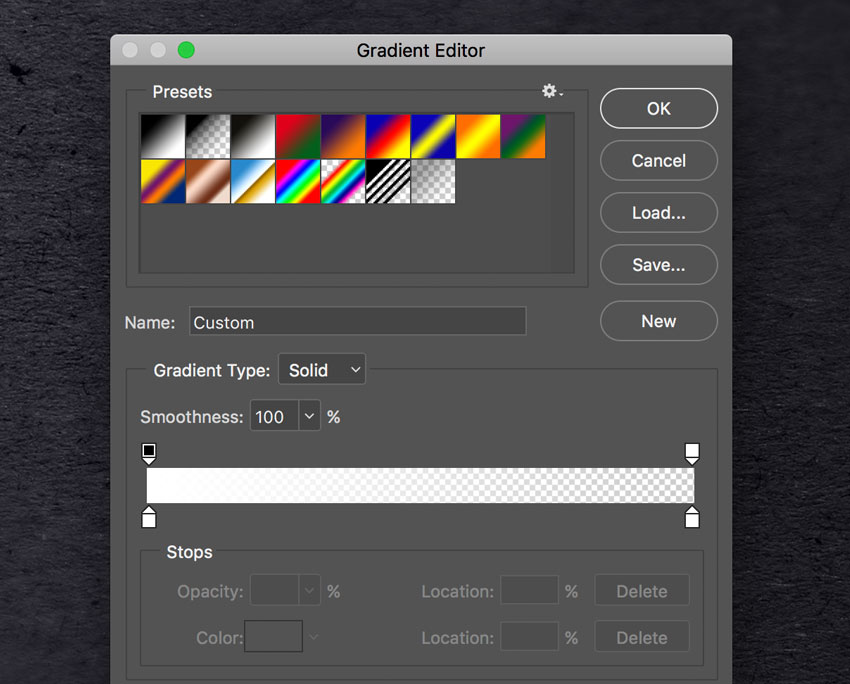
Klicken Sie auf das kleine Verlaufsfenster, um den Verlauf zu bearbeiten. Stellen Sie die Farbe für die beiden Farbstopps auf Weiß und den linken Deckkraftstopp auf 100% und den rechten auf 0% ein.
2. Wie Sie das Smart-Objekt vorbereiten
Schritt 1
Laden Sie das Perspektivbild herunter und öffnen Sie es mit Photoshop.

Wählen Sie im oberen Menü Auswählen > Alle und wählen Sie dann Bearbeiten > Kopieren, um die Auswahl in die Zwischenablage zu kopieren.
Kehren Sie zum Papiertexturdokument zurück und wählen Sie im oberen Menü Bearbeiten > Einfügen, um das perspektivische Bild über der Papierstruktur einzufügen.
Benennen Sie die Ebene um, indem Sie im Ebenenbedienfeld direkt auf den Namen der Ebene doppelklickenund ihn in Perspective ändern.
Schritt 2
Stellen Sie die Vordergrundfarbe auf Blau (jede andere Farbe als Schwarz ist gut).
Wählen Sie dann das Rechteck-Werkzeug, bewegen Sie den Cursor über die Leinwand und klicken Sie auf. Sie öffnen ein kleines Dialogfeld, in dem Sie genaue Abmessungen für Ihre neue Form eingeben können. Geben Sie 1099 x 791 px ein und klicken Sie auf OK.
Benennen Sie die Ebene um, indem Sie im Ebenenbedienfeld direkt auf den Namen der Ebene doppelklicken und ihn in Smart Objekt ändern.
Wählen Sie bei ausgewähltem Layer Smart Objekt im oberen Menü Layer > Smart Objekt > In Smart Objekt konvertieren.
Jetzt sollten Sie ein Rechteck (unabhängig von der Farbe) über dem perspektivischen Bild haben:

Was wir jetzt tun werden, ist das blaue Rechteck so zu verzerren, dass es zur gleichen Form wie das schwarze perspektivische Rechteck passt.
Schritt 3
Wählen Sie Bearbeiten > Transformieren > Skalieren.
In diesem Schritt ist es äußerst wichtig, dass wir das blaue Rechteck nur mit den Ziehpunkten an den Ecken des Begrenzungsrahmens transformieren.
Bewegen Sie den Mauszeiger über den Griff in der oberen rechten Ecke, halten Sie die Befehlstaste auf Ihrer Tastatur gedrückt (der Cursor ändert sich in einen kleinen weißen Pfeil), und klicken und ziehen Sie den Griff, bis Sie die obere rechte Ecke von berühren das schwarze perspektivische Quadrat mit dem Mauszeiger:

Ziehen Sie die Griffe weiter, um den gesamten schwarzen Bereich mit dem blauen Rechteck abzudecken:

Jetzt können Sie die Ebene "Perspective" entfernen, indem Sie sie im Ebenenbedienfeld auswählen und Ebene > Löschen > Ebene auswählen.
3. Wie Sie das Abzeichen mit Illustrator anordnen können
Wir brauchen ein Logo oder ein Abzeichen, um die Szene zu vervollständigen. Dieses Abzeichen wird ein herausragendes Element sein, das später auf die Papierstruktur gestempelt wird.
Glücklicherweise bietet Envato Elements eine große Auswahl an hochwertigen Abzeichen und Vektorelementen, die sofort einsatzbereit sind. Abonnieren Sie unbegrenzt hochwertige Abzeichen, Vorlagen, Fotos und mehr für eine monatliche Gebühr!
In diesem Tutorial verwenden wir ein Abzeichen, das aus einer großartigen Sammlung von 30 Abzeichen und Logos im Vintage-Stil stammt:

Schritt 1
Öffnen Sie die Vektordatei .ai mit Adobe Illustrator. Während Sie die Datei öffnen, wird möglicherweise ein Fenster angezeigt, in dem Sie darauf hingewiesen werden, dass das Dokument Schriftarten verwendet, die derzeit auf Ihrem Computer nicht verfügbar sind. Keine Sorge - alle Schriftarten können kostenlos verwendet werden. Im Ordner finden Sie eine Textdatei mit allen Referenzen und Links zum Herunterladen der einzelnen Schriftarten.

Für dieses Tutorial habe ich die in diesem Abzeichen verwendeten kommerziellen Schriftarten durch zwei kostenlose Schriftarten ersetzt:
Schritt 2
Wenn Sie mit den Schriftarten fertig sind, wählen Sie das Auswahlwerkzeug (V).

Wählen Sie nun das "Bio" -Abzeichen (oder ein beliebiges Abzeichen, das Sie mögen). Kopieren Sie den Ausweis, indem Sie auf Bearbeiten > Kopieren gehen oder Befehlstaste-C drücken.
Erstellen Sie in Adobe Illustrator ein neues Dokument mit einer Größe von 350 x 350 Pixel. Fügen Sie nun das gerade kopierte Abzeichen ein, indem Sie Bearbeiten > Einfügen wählen oder Befehlstaste-V drücken.
Schritt 3
Bewegen Sie das Abzeichen mit dem Auswahlwerkzeug (V) über den grauen Bereich aus der weißen Leinwand.

Wenn das Abzeichen nicht ausgewählt ist, wählen Sie es aus, indem Sie mit dem Auswahlwerkzeug (V) darauf klicken.
Wählen Sie im oberen Menü Objekt > Aussehen erweitern. Wählen Sie erneut Objekt > Erweitern. Ein Dialogfenster wird angezeigt. Wählen Sie Objekt und Füllen und drücken Sie OK:

Schritt 4
Suchen Sie das Pfadfinder-Bedienfeld. Wenn Sie das Bedienfeld nicht sehen können, öffnen Sie es, indem Sie Fenster > Pfadfinder wählen. Klicken Sie auf die Schaltfläche Trimmen.

Schritt 5
Um die weißen Bereiche zu entfernen, wählen Sie das Zauberstab-Werkzeug:

Bewegen Sie den Mauszeiger über einen weißen Bereich und klicken Sie, um alle weißen Bereiche des Abzeichens auszuwählen:

Wenn nötig, vergrößern Sie die Leinwand mit dem Zoom-Werkzeug (Z).
Nachdem alle weißen Bereiche des Abzeichens ausgewählt wurden, entfernen Sie sie, indem Sie im oberen Menü Bearbeiten > Ausschneiden auswählen.
Jetzt kann das Abzeichen in die Photoshop-Szene importiert werden!
4. So fügen Sie das Abzeichen in die Szene ein
Schritt 1
Wir befinden uns immer noch im Adobe Illustrator-Arbeitsbereich. Kopieren Sie den Ausweis, indem Sie auf Bearbeiten > Kopieren gehen oder Befehlstaste-C drücken.

Schritt 2
Kehren Sie zu Photoshop zurück, wählen Sie das Smart-Objekt im Ebenenbedienfeld aus und doppelklicken Sie auf die Miniaturansicht der Smart-Objekte.
Wenn Sie ein Smart-Objekt bearbeiten, wird der Quellinhalt in einem neuen Fenster von Photoshop geöffnet. Hier können Sie beliebige Änderungen vornehmen. Sobald Sie zufrieden sind, müssen Sie nur noch die Datei speichern. Das Photoshop Smart-Objekt wird aktualisiert, wenn Sie dorthin zurückkehren.
Deaktivieren Sie im Ebenenbedienfeld die Sichtbarkeit für die blaue Rechteckebene und fügen Sie das gerade kopierte Abzeichen ein, indem Sie Bearbeiten > Einfügen wählen oder Befehltaste STRG-V drücken.
Wählen Sie im Dialogfeld Smart Objekt und drücken Sie OK.

Suchen Sie die obere Optionsleiste und setzen Sie die Position des Ausweises auf 744 x 536 px und seine Abmessung auf 771% für die Felder Breite und Höhe. Wenn Sie fertig sind, drücken Sie die Eingabetaste auf Ihrer Tastatur:

Schritt 3
Speichern Sie das Dokument, indem Sie Datei > Speichern wählen oder die Tastenkombination Befehltaste STRG-S verwenden.
Kehren Sie zum Hauptdokument zurück, und Sie werden feststellen, dass das Smart-Objekt jetzt mit den letzten Änderungen aktualisiert wird. Das Abzeichen hat tatsächlich die Perspektive des intelligenten Objekts eingenommen.

5. So fügen Sie den Goldfolieneffekt hinzu
Es ist an der Zeit, dem Abzeichen einige signifikante Effekte hinzuzufügen, um ihm ein 3D-Gefühl zu verleihen, das mit der Szene übereinstimmt.
Schritt 1
Wählen Sie die Ebene "Smart Objekt" und setzen Sie die Füllung auf 0%. Duplizieren Sie das "Smart Objekt" dreimal, indem Sie zu Ebene > Neu > Ebene über Kopie gehen.
Schauen Sie sich nun das Ebenenbedienfeld an, und Sie sollten sich in einer Situation wie dieser befinden:

Benennen Sie die Ebenen wie in der Abbildung unten gezeigt um und gruppieren Sie dann die drei Effektebenen:

Wenn Sie von nun an das Abzeichen in Ihrem Smart-Objekt ersetzen müssen, können Sie diese Ebene verwenden, indem Sie darauf klicken und den Inhalt bearbeiten.
Schritt 2
Beginnen wir mit dem Hinzufügen einiger Ebenenstile zur Ebene "Effekt 1". Öffnen Sie das Ebenenstilbedienfeld, fügen Sie einen neuen inneren Schatteneffekt hinzu und stellen Sie ihn wie im Bild unten gezeigt ein:

Die Farbe für die Mischmodusfarbe ist Weiß #ffffff.
Schritt 3
Fügen Sie einen neuen Farbüberlagerungseffekt hinzu und stellen Sie ihn wie im Bild unten gezeigt ein:

Die Farbe für die Mischmodusfarbe ist #967a2f.
Schritt 4
Fügen Sie einen neuen Verlaufsüberlagerungseffekt hinzu und stellen Sie ihn, wie im Bild unten gezeigt, ein:

Klicken Sie auf das kleine Verlaufsfenster, um den Verlauf zu bearbeiten.
Stellen Sie den ersten Farbstopp auf Position 0% und Farbe auf #343434 ein und setzen Sie dann den zweiten Farbstopp auf Position 45% und Farbe auf #343434.
Stellen Sie den ersten Deckkraftstopp auf Deckkraft 75% und Position 0% und dann den zweiten Deckkraftstopp auf Deckkraft 0% und Position 45% ein.

Drücken Sie OK, um das Ebenenstilfenster zu bestätigen und zu schließen.
Schritt 5
Fügen wir nun der Ebene "Effect 2" einige Ebenenstile hinzu. Öffnen Sie das Ebenenbedienfeld, fügen Sie einen neuen Verlaufsüberlagerungseffekt hinzu und stellen Sie ihn, wie in der folgenden Abbildung gezeigt, ein:

Klicken Sie auf das kleine Verlaufsfenster, um den Verlauf zu bearbeiten. Hier müssen Sie sieben Farbstopps einrichten:
- 1# Farbstopp: Farbe
#bdbbb6, Position 0% - 2# Farbstopp: Farbe
#ffffff, Position 18% - 3# Farbstopp: Farbe
#85816f, Position 33% - 4# Farbstopp: Farbe
#ffffff, Position 46% - 5# Farbstopp: Farbe
#716d54, Position 54% - 6# Farbstopp: Farbe
#ffffff, Position 66% - 7# Farbstopp: Farbe
#65625a, Position 82%

Schritt 6
Fügen Sie einen neuen Schlagschatteneffekt hinzu und stellen Sie ihn wie im Bild unten gezeigt ein:

Die Farbe für die Mischmodusfarbe ist Weiß #ffffff.
Drücken Sie OK, um das Ebenenstilfenster zu bestätigen und zu schließen.
Schritt 7
Fügen Sie der Ebene "Effect 3" zum Schluss einen Ebenenstil hinzu. Öffnen Sie das Ebenenbedienfeld, fügen Sie einen neuen Verlaufsüberlagerungseffekt hinzu und stellen Sie ihn wie in der folgenden Abbildung gezeigt ein:

Klicken Sie auf das kleine Verlaufsfenster, um den Verlauf zu bearbeiten. Hier müssen Sie sieben Farbstopps einrichten:

Klicken Sie auf das kleine Verlaufsfenster, um den Verlauf zu bearbeiten. Hier müssen Sie sieben Farbstopps einrichten:
- 1# Farbstopp: Farbe
#e9e7d9, Position 0% - 2# Farbstopp: Farbe
#fffdf0, Position 20% - 3# Farbstopp: Farbe
#8e8366, Position 61% - 4# Farbstopp: Farbe
#9e9475, Position 67% - 5# Farbstopp: Farbe
#cec7b2, Position 78% - 6# Farbstopp: Farbe
#69604c, Position 95%
Schritt 8
Fügen Sie einen neuen Schlagschatteneffekt hinzu und stellen Sie ihn wie im Bild unten gezeigt ein:

Die Farbe für die Mischmodusfarbe ist Schwarz #000000.
Drücken Sie OK, um das Ebenenstilfenster zu bestätigen und zu schließen.
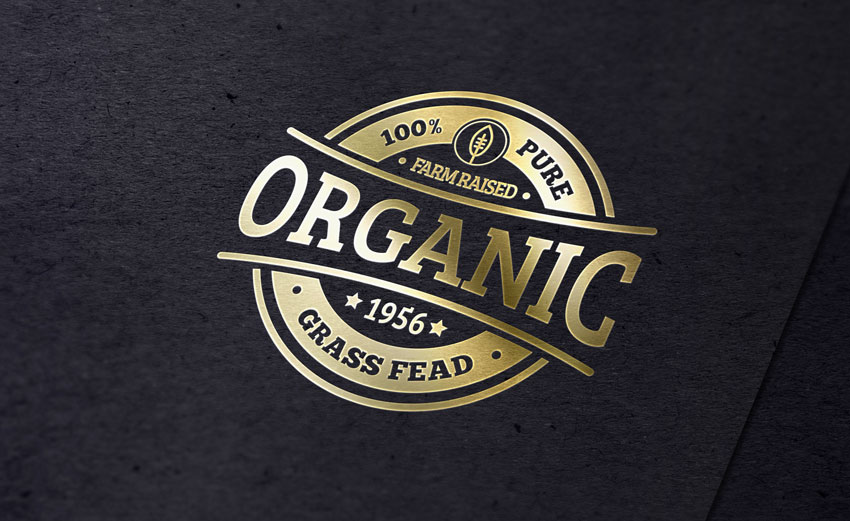
Schon sind Sie fertig!
6. Bonus-Tipp: So erhalten Sie den Roségold-Farbton
Falls Sie es nicht bemerkt haben, ist Roségold derzeit überall. Von Weihnachtsdekorationen über Verlobungsringe bis hin zum neuen iPhone bringt dieses hübsche Metallic traditionelles Gold an den Randstein.
Wenn Sie diesen trendigen Farbton auf Ihr neues Gold Foil Logo Mockup auftragen möchten, gehen Sie einfach vor:
Schritt 1
Wählen Sie im Ebenenbedienfeld den Ordner "Effect" aus, klicken Sie auf das kleine Symbol unten im Bedienfeld und wählen Sie "Einfarbig". Siehe das Bild unten als Referenz:

Stellen Sie im Dialogfeld "Farbauswahl" die HEX-Farbe auf #eeb5ef ein und drücken Sie zur Bestätigung OK.

Schritt 2
Klicken Sie mit der rechten Maustaste auf die gerade erstellte Farbfüllungsebene und wählen Sie Schnittmaske erstellen.
Ändern Sie den Mischmodus auf Multiplizieren und die Deckkraft auf 90%.

Ihr Rose Gold Foil Logo Mockup ist fertig!

Herzlichen Glückwunsch, Sie sind fertig!
In diesem Tutorial haben wir gelernt, wie Sie mit Adobe Photoshop ein realistisches Goldfolien-Logo-Mockup erstellen!
Ich hoffe, dass Ihnen mein Tutorial gefallen hat und Sie etwas Neues gelernt haben. Bitte hinterlassen Sie unten Ihre Kommentare, Vorschläge und Ergebnisse.
Top 5 Logo Mockup PSD-Vorlagen von Envato Elements
Nachdem Sie nun gelernt haben, wie Sie von Grund auf Ihr eigenes Goldfolien Logo in Photoshop erstellen können, möchte ich Ihnen das Alles-Inklusive-Angebot vorstellen, das Envato Elements für Sie bereithält:
Sie können sich stundenlange Arbeit sparen, wenn Sie sich in Envato Elements anmelden. Sie erhalten Zugang zu Tausenden von den kreativen Grafiken und Vorlagen mit unbegrenzter Nutzung. Von professionellen Logo-Mockup Beispiele und 3D-Logo-Mockups bis hin zu lizenzfreien Audiospuren, Bildern, Videos und vielem mehr - alles zu einem günstigen monatlichen Preis.

Um Ihnen zu zeigen, wovon ich spreche, finden Sie unten einige unserer besten Logo-Typ-Mockup Beispiele und Folienstempel-Mockups für Photoshop, damit Sie in Photoshop schnell realistische Logos erstellen können.
1. Metallic Logo Mockups (PSD)

Dieses metallische Logo-Mockup PSD präsentiert Ihre Designs auf sieben realistischen metallischen Oberflächen. Alle in diesem Paket enthaltenen Mockups Beispiele haben Smart-Objekt-Ebenen, mit denen Sie Ihre Designs mit einem einzigen Klick zu Ihrem Logo-Präsentations-Mockup hinzufügen können.
2. Gold Foil Mockup (PSD)

Möchten Sie schon immer mal schnell realistischen Goldfolientext in Photoshop erstellen? Diese Goldfolie Photoshop Mockup ist für Sie. Um ein realistisches Logo-Präsentations-Mockup zu erhalten, platzieren Sie einfach Ihr Design innerhalb der Smart-Ebene und speichern Sie die Änderungen.
3. Silver Foil Logo Mockup (PSD)

Auf der anderen Seite, wenn Sie Silber gegenüber Gold bevorzugen, können wir Ihnen auch mit einem Folienstempel-Mockup helfen. Dieses Silberfolien-Logo-Mockup erzeugt einen polierten und professionellen Effekt mit jedem Logo oder Abzeichen. Nur ein paar Klicks und Sie erhalten ein fantastisches Logo-Präsentations-Mockup!
4. Gold Logo Mockup (PSD)

Diese Gold-Logo PSD verfügt über Smart-Objekt-Ebenen, so dass Sie schnell Ihre eigenen Gold Brief Mockup tun können. Diese Gold-Logo-Mockup enthält auch echte Hintergründe und Texturen, für eine professionelle Folie Stempel Mockup.
5. Rose Gold Logo Wall Mockups (PSD)

Wie wir gesehen haben, sind Logos in Roségold diese Saison überall. Diese Rose Gold Logo-Vorlage ist in einem Set von acht Logo Mockup PSD-Vorlagen für Ihr Design enthalten.
Jede Vorlage enthält 8 Arten von Overlay-Schatten (Fenster, natürlicher Schatten, Palmenschatten) und 5 Hintergründe mit verschiedenen Wandtexturen.
Verpassen Sie nicht auf diese Rose Gold Logo-Vorlage und überprüfen Sie alle Elemente in diesem Set enthalten!
Entdecken Sie mehr Logo Mockup PSD-Vorlagen
Suchen Sie mehr Logotexturen in Photoshop? Sehen Sie sich die folgenden Inhalte an, um mehr über Logo-Typ-Mockups und mehr zu erfahren:
 Wie man ein Gummistempel-Logo-Mockup in Adobe Photoshop erstellt
 25+ Logo- und Brandmarkung-Modelle
 Die 39 besten Schriftarten für Monogramme und Logodesigns im Jahr 2022
 20 T-Shirt Mockup PSD Vorlagen (mit fotorealistischen Ergebnissen)
Schlussfolgerung
Wir hoffen, dass Ihnen unser Tutorial zum Erstellen eines Goldfolien-Photoshop-Logos und unsere Auswahl an Logo-Mockups gefallen hat und Sie haben für sich nützliche Ressourcen gesucht haben, die Ihnen helfen Fotografie-Logo in Photoshop erstellen. Wenn Sie mehr 3D-Logo-Mockups und Folien-Stempel-Mockups möchten, können Sie jederzeit unsere großartige Bibliothek in Envato Elements durchsuchen!
 By
By





