


Spanish (Español) translation by Rosario (you can also view the original English article)


A medida que continuamos nuestra serie de efectos inspirados en los videos musicales, uno de los efectos que encuentro fascinantemente hermoso es el efecto de figura fantasma. Uno de los mejores ejemplos de este efecto se ve en el vídeo musical "Send My Love" de Adele.
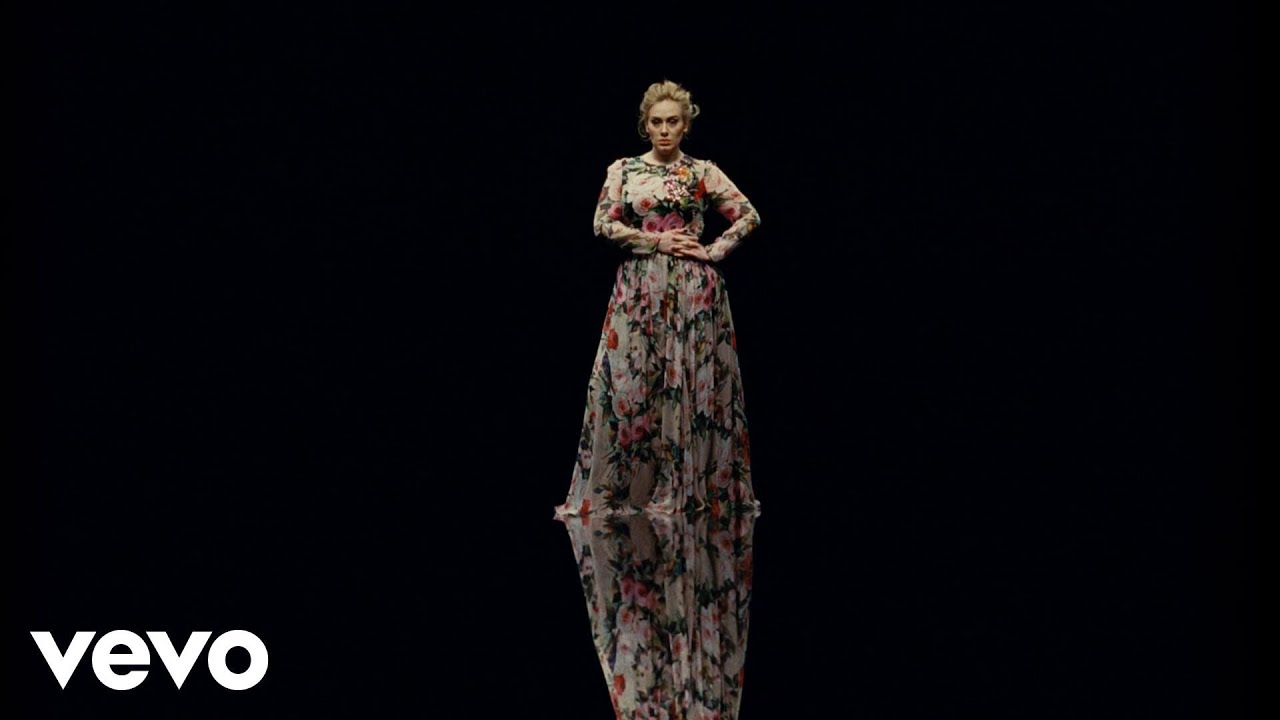
Aunque el efecto es simple y sencillo, es de una belleza inquietante. Además, no es difícil de realizar y, dado que Photoshop puede manejar archivos de vídeo, se puede lograr sin la ayuda de un programa de edición de vídeo más tradicional como Premiere o After Effects. Para los aventureros, he escrito un tutorial sobre cómo crear el efecto de vídeo fantasma de Adele también en vídeo.
El efecto se puede utilizar en casi cualquier vídeo, pero funciona mejor en vídeos de bailarines con amplios movimientos sobre un fondo en blanco. Envato Market tiene varios ejemplos estupendos, como este Bailarín de club sobre un fondo transparente, o este Bailarín enmascarado sobre un fondo blanco. Incluso este enérgico Bailarín callejero contra un fondo negro funcionará bien para esta técnica.
1. Prepara el proyecto
El material de inspiración para este efecto contiene varios clips de Adele cantando. Cada clip es muy similar, pero también muy diferente. A menos que estés grabando tu propio vídeo, podría ser bastante difícil encontrar varios clips de un mismo bailarín. En su lugar, considera la posibilidad de utilizar un vídeo bastante largo de un bailarín. De este modo, puedes extraer fotogramas de todo el vídeo y utilizarlos en lugar de los clips alternativos.
Paso 1
Para demostrar este efecto, he decidido utilizar este clip de Envato Market de una elegante bailarina con un vestido rojo vaporoso.


Paso 2
Inicia Photoshop y carga el vídeo con Archivo > Abrir. Photoshop mostrará el primer fotograma del archivo de vídeo, y el panel de Capas mostrará una capa de Vídeo dentro de un Grupo de vídeo.


Paso 3
Si el panel de Vídeo no está abierto, ve a Ventana > Línea de tiempo para abrirlo. Observa el controlador de reproducción en la línea de tiempo; arrástralo hacia la derecha para desplazarte por el vídeo, o pulsa el botón Reproducir para ver la reproducción del vídeo.


2. Copia los fotogramas
El enfoque aquí es copiar fotogramas individuales del vídeo y utilizarlos para crear las imágenes fantasma que se ven en el efecto final. Puede parecer algo contraintuitivo utilizar Photoshop para extraer fotogramas de un archivo de vídeo, pero en realidad es muy fácil.
Paso 1
Utiliza el controlador de reproducción para desplazarte por el vídeo hasta encontrar una pose que sea amplia y visualmente interesante, como por ejemplo alrededor del código de tiempo 00:11:24.


Paso 2
Ahora ve a Seleccionar > Todo para crear una selección de todo el lienzo. A continuación, ve a Capa > Nueva > Capa Vía Copiar (Control-J) para copiar ese fotograma a una nueva capa. Photoshop colocará automáticamente esa capa dentro del grupo de vídeo. Utiliza el panel Capas para arrastrar la nueva capa hacia fuera y por encima del grupo de vídeo.


Paso 3
Observa en la línea de tiempo que la nueva capa se añade al final del tiempo de la capa de vídeo. Agárrala y arrástrala de nuevo al principio de la línea de tiempo para que aparezca en la marca 00:00:00. A continuación, establece la Opacidad de la capa al 50%.


Paso 4
Utiliza la misma técnica para crear otros fotogramas semitransparentes del vídeo. Aquí puedes ver los fotogramas extraídos de las siguientes marcas de tiempo:
- 00:30:22
- 00:34:07
- 00:48:21
- 01:06:21
- 01:28:26


Paso 5
Incluso con la opacidad reducida, es difícil ver todas las copias duplicadas. Las copias inferiores pueden perderse visualmente. Mantén pulsada la tecla Shift mientras haces clic en el panel Capas para seleccionar todos los fotogramas. A continuación, cambia los modos de fusión a Multiplicar.


Paso 6
Algunos de los elementos están demasiado apilados; la composición puede beneficiarse al espaciar un poco los "fantasmas". Selecciona una de las capas que es difícil de ver, en este caso la más superior, la Capa 2. A continuación, muévela hacia un lado hasta que sea más visible.


Paso 7
El movimiento de la capa revela una línea sólida donde el borde de esa capa es ahora claramente visible. Esto se puede eliminar fácilmente con una Máscara de capa. Ve a Capa > Máscara de capa > Revelar todo para añadir una máscara a esa capa. A continuación, utiliza la herramienta Degradado (G) con un degradado preestablecido de Negro a Blanco en forma Lineal. Comienza el degradado al principio del borde de la capa y tira de él hacia el centro.


Paso 8
Continúa moviendo las capas duplicadas y añadiendo máscaras de capa con degradados para eliminar los bordes duros. Hazlo hasta que la composición sea clara y esté bien equilibrada.


3. Termina el efecto
Ahora que los "fantasmas" han sido creados, es el momento de limpiar la imagen final y terminar el efecto general. La figura principal tiene que ser más prominente, visible y fácilmente discernible en relación a los duplicados. Además, toda la composición debe ser más brillante y menos turbia.
Paso 1
La imagen original de la bailarina debe ser la más destacada. Toma la capa de vídeo original y ve a Edición > Transformar > Transformación libre (Control-T) y aumenta la Escala de la capa de vídeo en un 40% aproximadamente (nota: la transformación del vídeo lo convertirá en un Objeto inteligente).


Paso 2
Ve a Seleccionar > Todo (Control-A) y luego a Edición > Copiar (Control-C). A continuación, haz clic en la capa superior para convertirla en la capa activa y ve a Edición > Pegar (Control-V) para crear otra capa a partir del fotograma de vídeo copiado. Ajusta la Opacidad de esta capa al 22%.


Paso 3
Ve al panel de Ajustes y haz clic en el icono de Curvas para añadir una capa de ajuste de Curvas. En el panel Propiedades, ajusta la Curva para que el punto de control superior derecho se alinee con el borde derecho del histograma. A continuación, añade un punto de control en el centro de la curva y muévelo hacia arriba para aclarar la imagen.


Paso 4
Vuelve al panel de Ajustes y añade una capa de ajuste de Tono/Saturación. Utiliza la herramienta Ajustar en pantalla para hacer clic en el fondo de la imagen y arrastrarlo hacia la izquierda. Observa que la herramienta detecta los tonos amarillos del fondo y comienza a desaturarlos. Baja la Saturación a unos -42 y ajusta la Luminosidad a unos +60.


¡Ya está listo!
¡El efecto de bailarina fantasma está completo! No ha sido nada difícil, ¿verdad?


Efecto alternativo de desplazamiento de tiempo
Las mismas técnicas se pueden aplicar para crear un efecto de desplazamiento temporal (estela), donde las imágenes fantasmales siguen a la figura que baila. Esto también se conoce como efecto "onion-skin" (capas de cebolla) en animación o edición de vídeo.
Paso 1
Vuelve a abrir el vídeo en un nuevo archivo con el comando Archivo > Abrir. Asegúrate de que el panel Línea de tiempo está disponible.


Paso 2
Localiza unos segundos del vídeo que contengan un movimiento muy amplio, preferiblemente uno que cubra mucho espacio horizontal. Por ejemplo, en este clip, la bailarina hace un giro en el rango de 10-13 segundos.


Paso 3
Usa el método Seleccionar > Todo y Copiar, Pegar para copiar fotogramas de todo el movimiento. Esta técnica funcionará mejor si los fotogramas que se toman están espaciados uniformemente. Cada 15 fotogramas de vídeo es medio segundo, y eso funciona como un buen intervalo.
A medida que pegues cada fotograma y lo muevas al principio de la línea de tiempo, nombra la capa de acuerdo con el código de tiempo y establece la Opacidad al 20%. A medida que las capas se vayan acumulando, verás que el efecto empieza a tomar forma.


Paso 4
Utiliza el método Shift-clic para seleccionar todas las capas en el panel Capas (excluyendo el grupo de vídeo) y ve a Capa > Organizar > Invertir. Esto invierte el orden de las capas, lo que coloca el fotograma más "antiguo" del vídeo en la parte superior.


Paso 5
Establece la Opacidad de la capa inferior, llamada 13:00, al 100%. Cada capa por encima de ella tendrá un modo de fusión de Multiplicar, y el ajuste de Opacidad disminuirá gradualmente para cada capa:
- Capa 10:00 modo de fusión de Multiplicar, Opacidad del 5%
- Capa 10:15 modo de fusión de Multiplicar, Opacidad del 10%
- Capa 11:00 modo de fusión de Multiplicar, Opacidad del 20%
- Capa 11:15 modo de fusión de Multiplicar, Opacidad del 30%
- Capa 12:00 Modo de fusión de Multiplicar, Opacidad del 40%
- Capa 12:15 modo de fusión de Multiplicar, Opacidad del 50%
- Capa 13:00 modo de fusión de Normal, Opacidad del 100%


Paso 6
Asegúrate de que la capa superior es la capa activa y, a continuación, ve al panel de Ajustes y haz clic en el icono de Curvas para añadir una capa de ajuste de Curvas. En el panel Propiedades, ajusta la Curva para que el punto de control superior derecho se alinee con el borde derecho del histograma. A continuación, añade un punto de control en el centro de la curva y muévelo hacia arriba para aclarar la imagen.


Paso 7
Vuelve al panel de Ajustes y añade una capa de ajuste de Tono/Saturación. Utiliza la herramienta Ajustar en pantalla para hacer clic en el fondo de la imagen y arrastrarlo hacia la izquierda. Observa que la herramienta detecta los tonos amarillos del fondo y comienza a desaturarlos. Baja la Saturación a unos -52 y ajusta la Luminosidad a unos +55.


Ya está listo.
Las capacidades de vídeo de Photoshop no son tan robustas como las de programas como Premiere o After Effects, pero el simple hecho de que Photoshop pueda abrir y manipular archivos de vídeo presenta nuevas oportunidades para el diseño digital. ¿Cómo ha quedado tu efecto de desplazamiento de tiempo? ¡No dudes en compartirlo en los comentarios más abajo!


 By
By



