


Spanish (Español) translation by Naudys Angulo (you can also view the original English article)
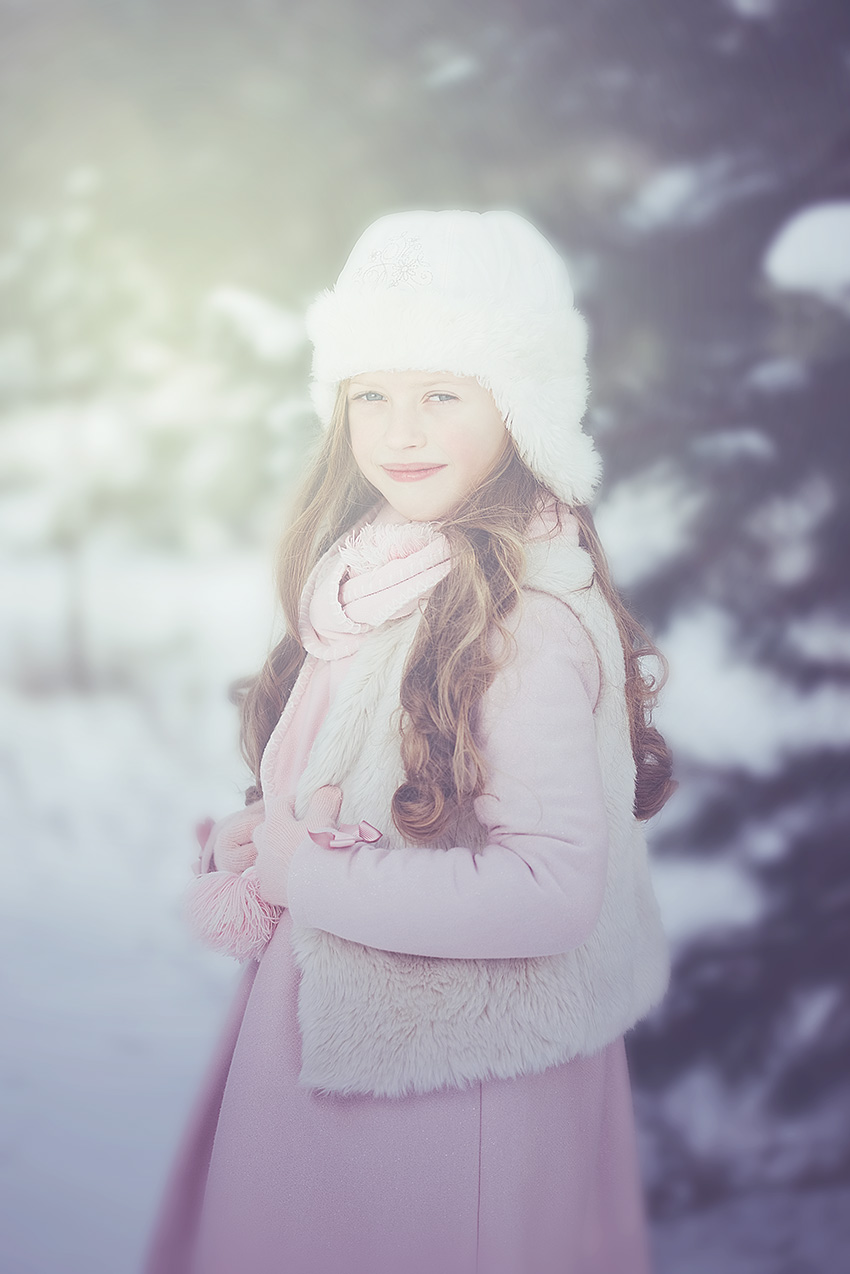


En este tutorial, aprenderás como crear una acción en Photoshop. Crearemos una acción de Photoshop con efecto de niebla para añadir increíbles efectos fotográficos de niebla a tus fotos. Explicaré todo con tanto detalle que cualquiera puede crearlo, incluso aquellos que acaban de abrir Photoshop por primera vez.
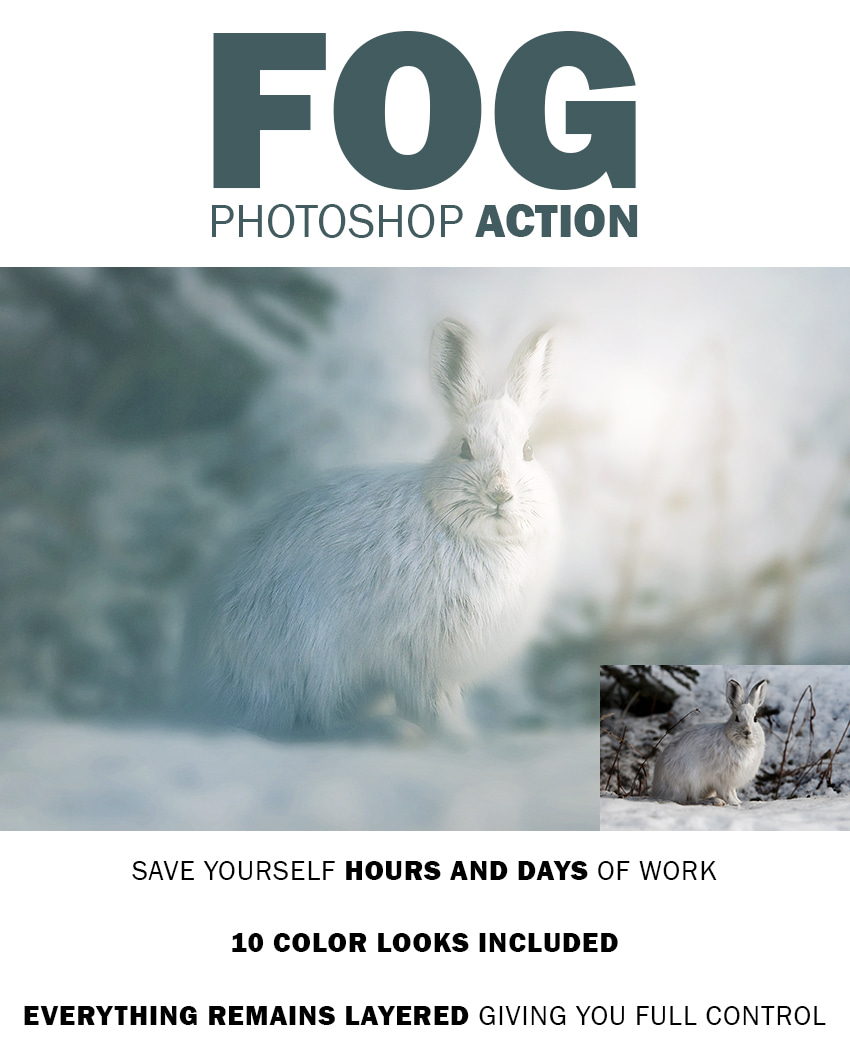
El efecto fotográfico mostrado arriba es el que te mostraré cómo crear en este tutorial. Si deseas crear el resultado de la acción de Photoshop de efecto de neblina aún más avanzado que se muestra a continuación, con un solo clic y en solo unos minutos, entonces echa un vistazo a mi acción de Photoshop de niebla.

Descubre más acciones de efectos de Photoshop impresionantes en esta lista recién actualizada:


Lo que necesitarás
Para recrear el diseño de arriba, necesitarás los siguientes recursos:
1. Cómo empezar a crear una acción
Paso 1
Primero, abre la foto con la que quieres trabajar. Para abrir tu foto, ve a Archivo > Abrir, elige tu foto y haz clic en Abrir. Ahora, antes de empezar, comprueba un par de cosas:
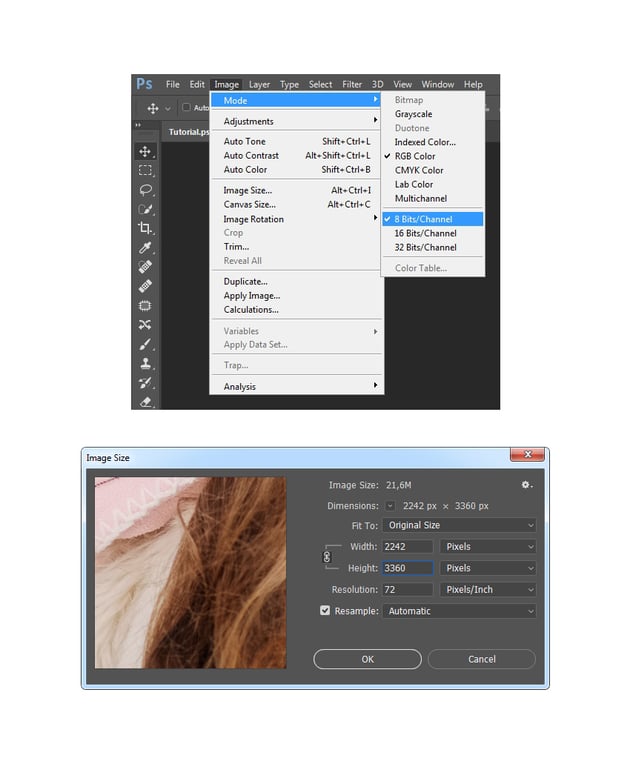
- Tu foto debe estar en modo de color RGB, 8 bits/canal. Para comprobarlo, ve a Imagen > Modo.
- Para obtener los mejores resultados, el tamaño de tu foto debe ser de 2000-4000 px de ancho/alto. Para comprobarlo, ve a Imagen > Tamaño de imagen.
- Tu foto debe ser la capa Fondo. Si no lo es, ve a Capa > Nueva > Capa a partir de fondo.


Paso 2
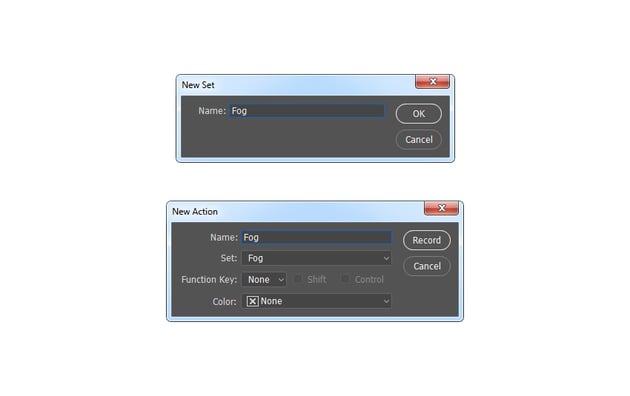
Ahora ve a Ventana > Acciones, y en el panel de Acciones, haz clic en el icono del menú en la esquina superior derecha. Elige Grupo nuevo para crear un nuevo grupo, y nómbralo Niebla. A continuación, vuelve a hacer clic en el mismo icono de menú, elige Acción nueva para crear una nueva acción, y nómbrala Niebla como se muestra a continuación:


2. Cómo crear la base
Paso 1
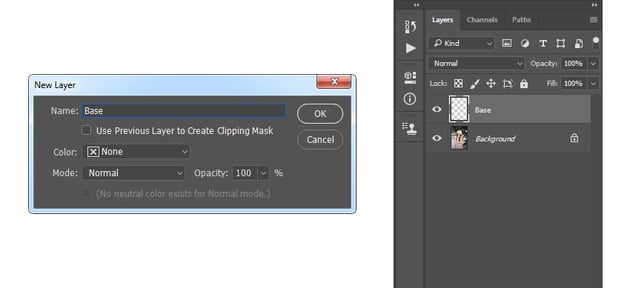
En esta sección, vamos a crear la base que determina el sujeto de nuestra foto. Ve a Capa > Nueva > Capa para crear una nueva capa y nómbrala Base.


Paso 2
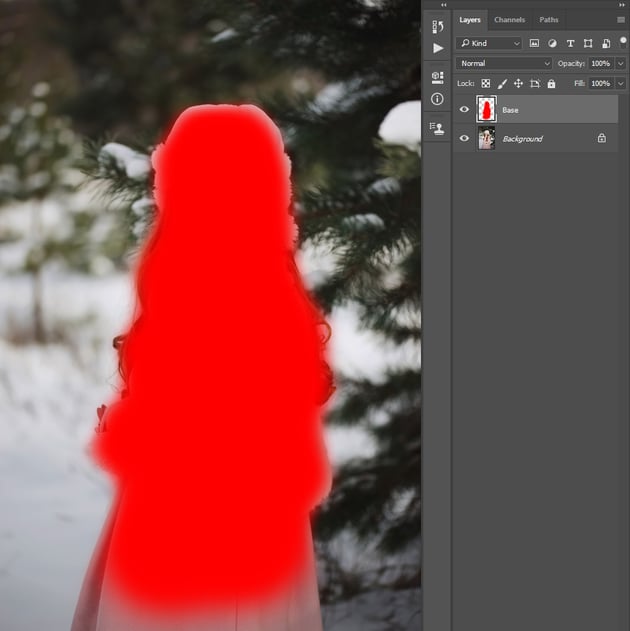
Ahora elige la Herramienta Pincel (B), escoge un pincel suave y pincela sobre tu sujeto. No importa el color que utilices.


3. Cómo crear el enfoque
Paso 1
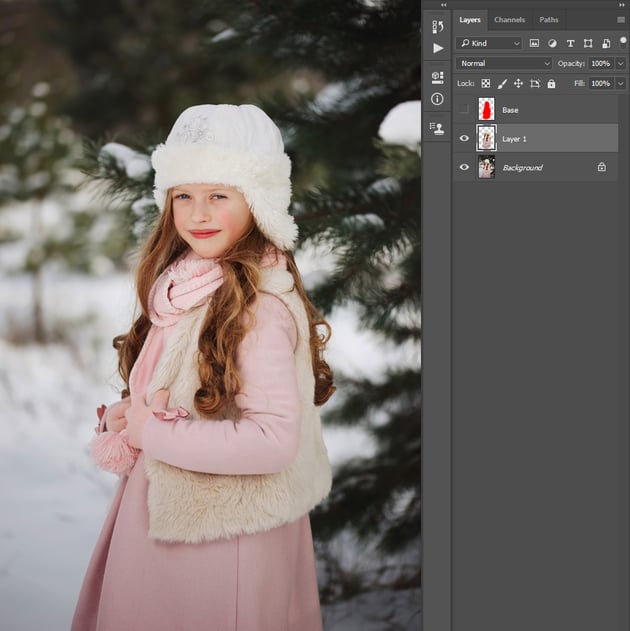
En esta sección vamos a crear el enfoque. Haz Control-clic en la miniatura de la capa Base para hacer una selección de esta capa y ocultar la capa Base. A continuación, selecciona la capa Fondo y pulsa Control-J en tu teclado para crear una nueva capa utilizando la selección.


Paso 2
Ahora nombra esta capa como Sujeto.

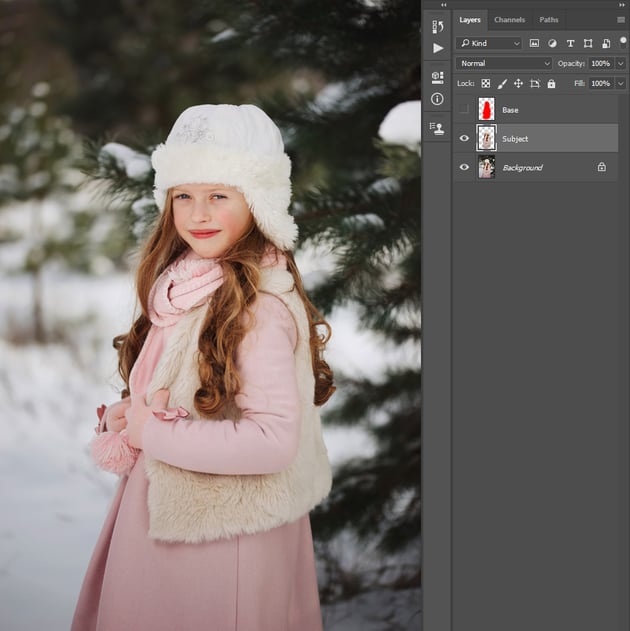

Paso 3
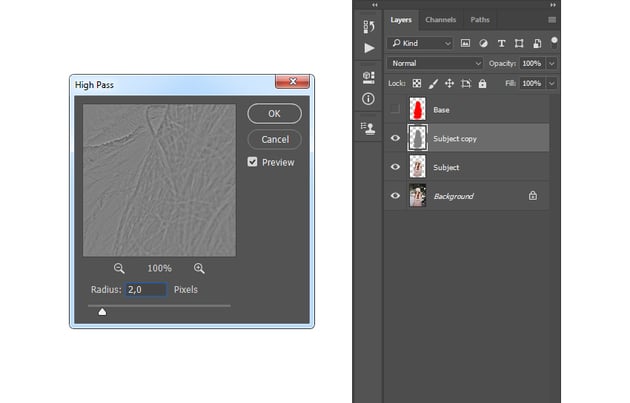
Pulsa Control-J en tu teclado para duplicar esta capa. A continuación, pulsa Control-Mayúsculas-U para desaturar esta nueva capa, ve a Filtro > Otro > Paso alto, y establece el Radio en 2 px.


Paso 4
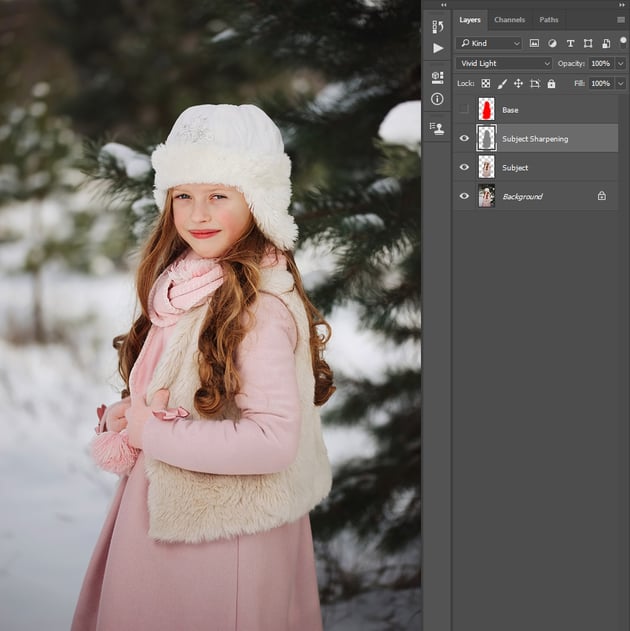
Ahora cambia el Modo de Fusión de esta capa a Luz Intensa. A continuación, nombra esta capa como Sujeto nítido,


Paso 5
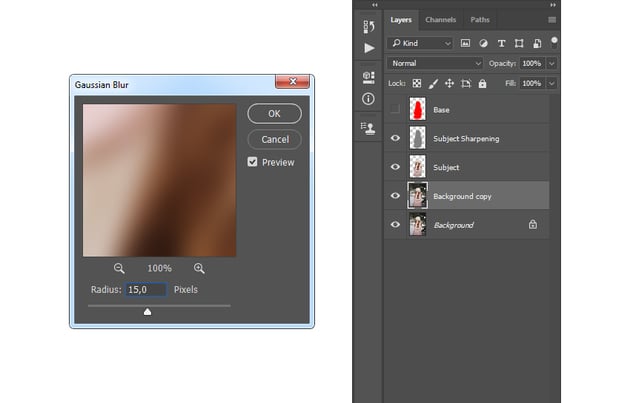
Selecciona la capa Fondo y presiona Control-J en tu teclado para duplicar esta capa. A continuación, ve a Filtro > Desenfocar > Desenfoque gaussiano y establece el Radio en 15 px.


Paso 6
Ahora nombra esta capa como Fondo Desenfocado.

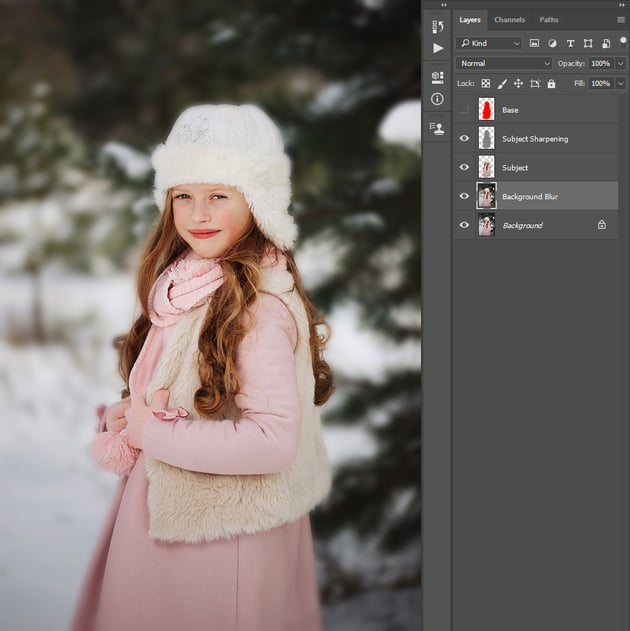

4. Cómo crear la iluminación y la niebla
Paso 1
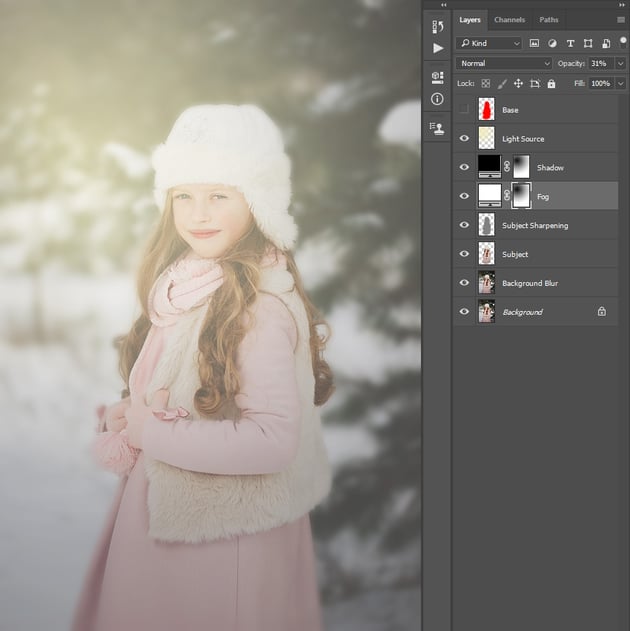
En esta sección vamos a crear la iluminación. Selecciona la capa Sujeto nítido, ve a Capa > Nueva > Capa para crear una nueva capa y nómbrala Fuente de luz.

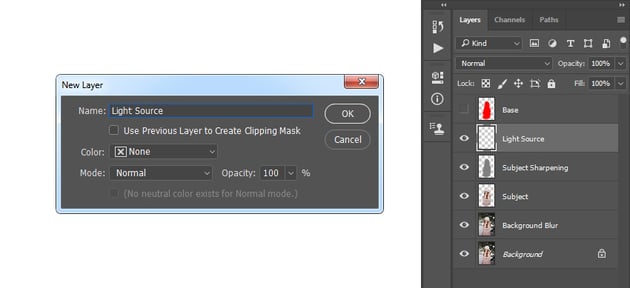

Paso 2
Ahora establece el color de primer plano a #f1ebbc y elige la Herramienta Pincel (B). A continuación, elige un pincel suave, ajusta el Tamaño y la Dureza del pincel a tu gusto, y pincela donde quieras crear una fuente de luz.

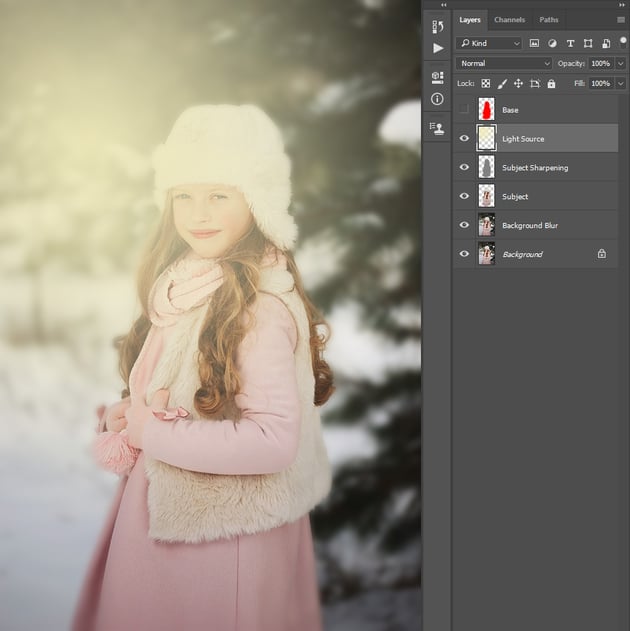

Paso 3
Cambia el Modo de Fusión de esta capa a Trama y ajusta la Opacidad al 87%.

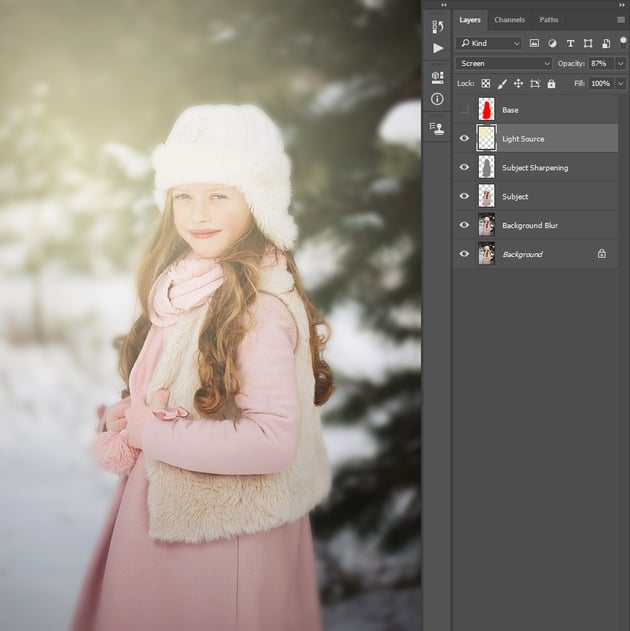

Paso 4
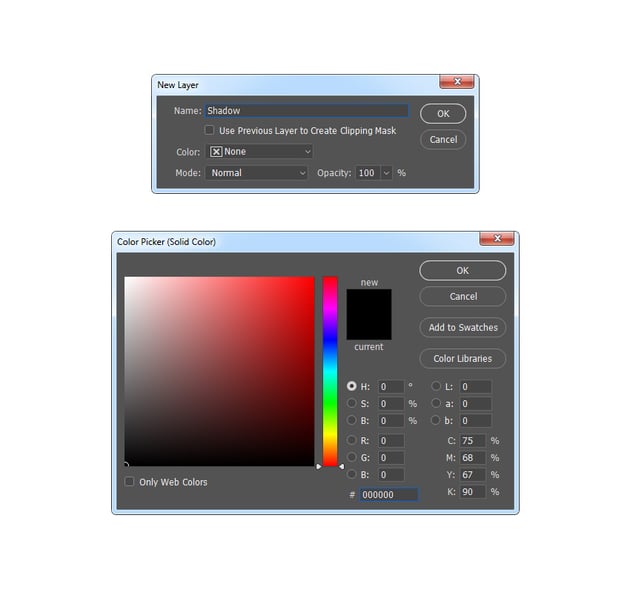
Ahora selecciona la capa Sujeto nítido, ve a Capa > Nueva capa de relleno > Color uniforme para crear una nueva capa de relleno de color sólido, nómbrala Sombra y elige el color #000000.


Paso 5
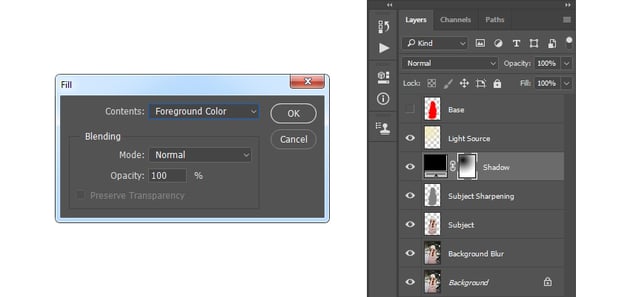
Establece el color de primer plano en #000000 y selecciona la máscara de capa de esta capa. A continuación, haz Control-clic en la miniatura de la capa Fuente de luz para hacer una selección de esta capa. Después, ve a Edición > Rellenar, y establece el Contenido como Color de primer plano, la Fusión como Normal y la Opacidad como 100%, como se muestra a continuación:


Paso 6
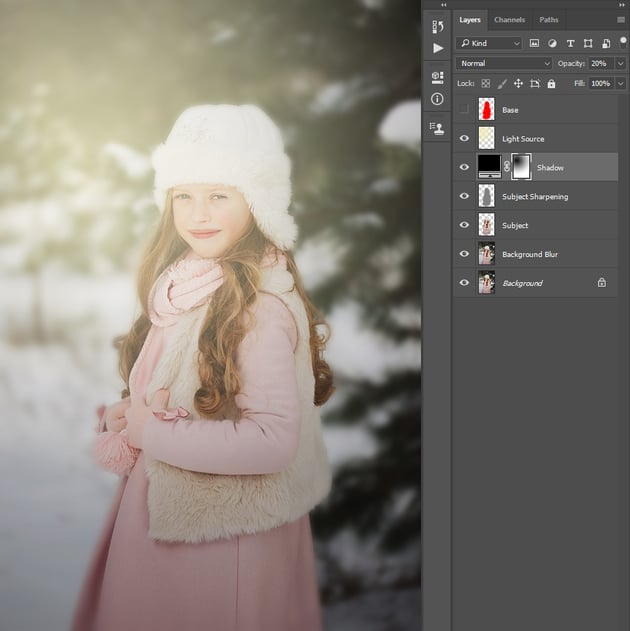
Ahora presiona Control-D en tu teclado para deseleccionar la selección. A continuación, cambia la Opacidad de esta capa al 20%.


Paso 7
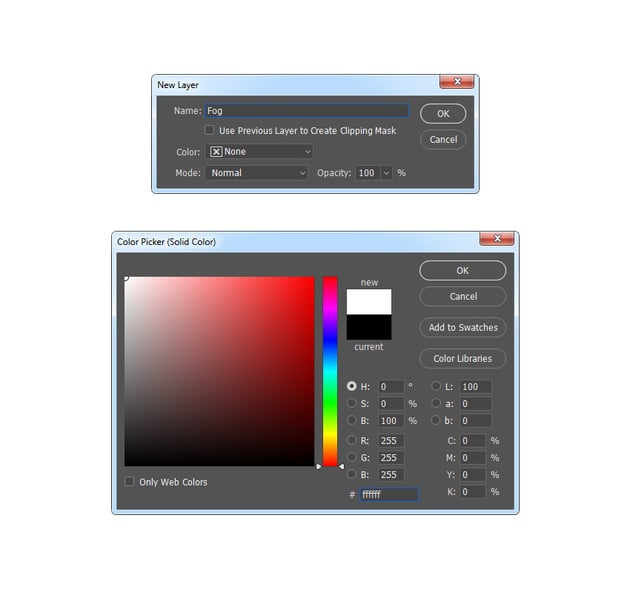
Ahora selecciona la capa Sujeto nítido, ve a Capa > Nueva capa de relleno > Color uniforme para crear una nueva capa de relleno de color uniforme, nómbrala Niebla y elige el color #ffffff:


Paso 8
Cambia la Opacidad de esta capa a 31%.


Paso 9
Ahora haz Alt-clic y arrastra la máscara de capa de la capa Sombra sobre la máscara de capa de la capa Niebla para reemplazarla.


5. Cómo crear los ajustes finales
Paso 1
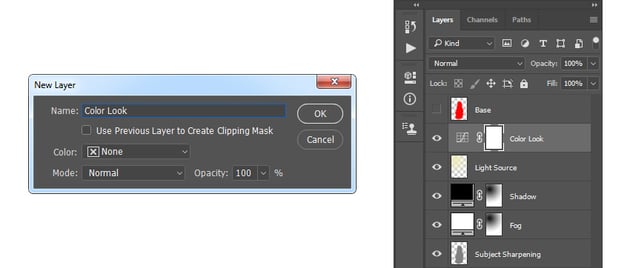
En esta sección vamos a realizar los ajustes finales del diseño. Selecciona la capa Fuente de luz, ve a Capa > Nueva capa de ajuste > Curvas para crear una nueva capa de ajuste de curvas, y nómbrala Aspecto del color.


Paso 2
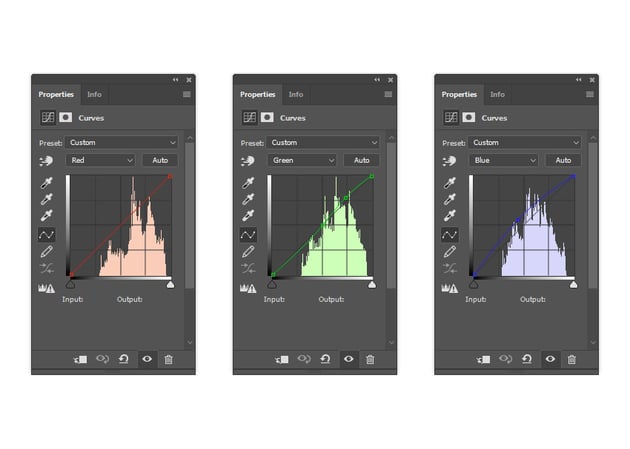
Ahora haz doble-clic en la miniatura de esta capa y, en el panel de Propiedades, introduce los ajustes que aparecen a continuación:


Paso 3
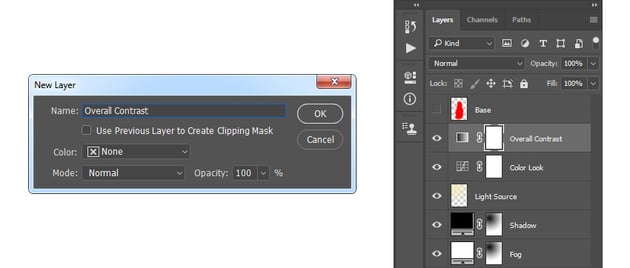
Pulsa la tecla D en tu teclado para restablecer las muestras. A continuación, ve a Capa > Nueva capa de ajuste > Mapa de degradado para crear una nueva capa de ajuste de mapa de degradado y nómbrala Contraste general.


Paso 4
Ahora cambia el Modo de fusión de esta capa a Luz suave y establece la Opacidad en un 14%.

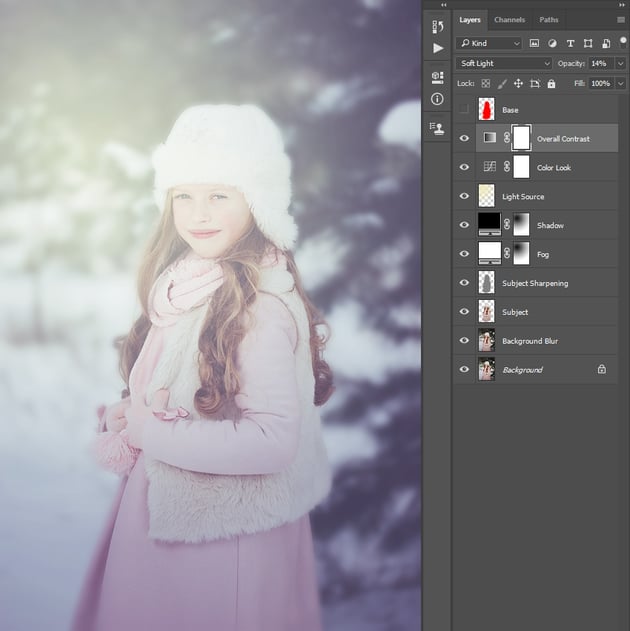

¡Lo hiciste!
¡Enhorabuena, lo has conseguido! Has aprendido a crear una acción de Photoshop con efecto de niebla y desvanecimiento para añadir efectos fotográficos sorprendentes a tus fotos. Aquí está nuestro resultado final:

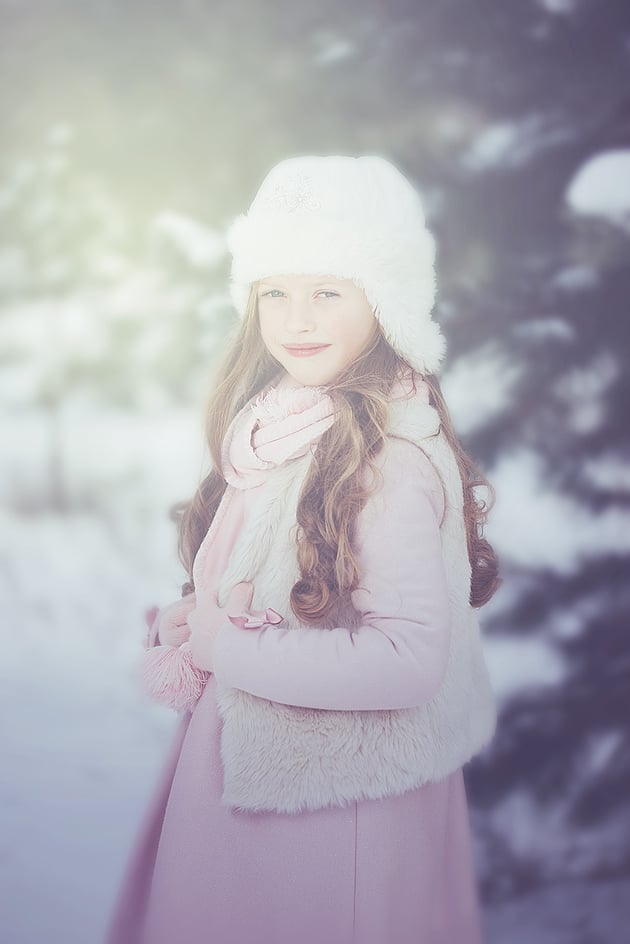

Si deseas crear el resultado de la acción de Photoshop de efecto de niebla aún más avanzado que se muestra a continuación, con un solo clic y en solo unos minutos, entonces échale un vistazo a mi Acción de Photoshop de Niebla.
Con esta acción puedes crear este efecto de niebla y brillo de aspecto suave a partir de tus fotos sin ningún tipo de trabajo. La acción funciona de manera que simplemente tienes que pasar un pincel sobre tu foto con un color y simplemente reproducir la acción. La acción lo hará todo por ti, ofreciéndote resultados totalmente en capas y personalizables.
La acción viene con un videotutorial detallado que demuestra cómo utilizar la acción y personalizar los resultados para sacar el máximo provecho del efecto.
¿Te gustan los efectos y filtros fotográficos? Entonces échale un vistazo a estos tutoriales de acciones y filtros de Photoshop:


Cómo crear una acción de efecto fotográfico en color pastel en Adobe Photoshop


Cómo crear una acción de efecto fotográfico GTA en Adobe Photoshop


Cómo crear una acción de efecto fotográfico oscuro para principiantes en Adobe Photoshop


Cómo crear una acción de Photoshop de foto a acuarela
¿Te gustan los efectos de luz de Photoshop? ¿Te gustaría aprender a crear una acción de Photoshop con efecto mate y difuminado? Entonces, mira estos:


 By
By



