


Spanish (Español) translation by Johana (you can also view the original English article)


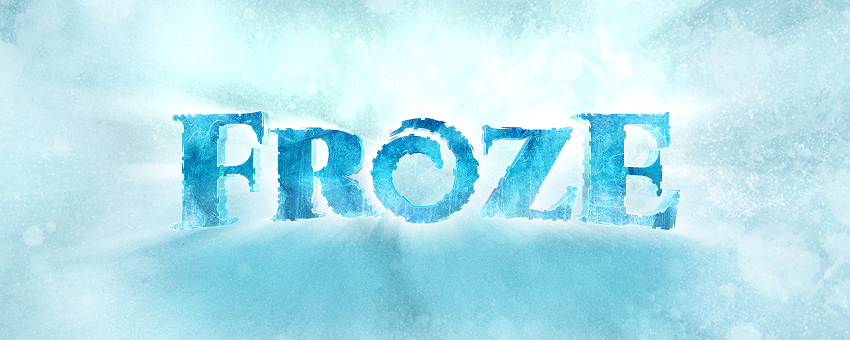
En este tutorial crearemos un efecto de texto inspirado en la película Frozen de Disney. Lo básico es mostrarte cómo crear un efecto de textura de hielo con una variedad de texturas y atributos de estilo de texto con Adobe Photoshop.
Recursos para el tutorial
Durante la producción de este tutorial se utilizaron los siguientes recursos:
- Background.psd
- o-shape.psd
- Fuente Cinzel OT1
- Paquete de archivo de patrones Patterns.pat con cuatro patrones en el interior.
- Paquete de archivos de contorno Contour.shc con un contorno en el interior.
- Descarga e instala el archivo Patrón "Patterns.pat".
- Descarga e instala el archivo Contorno "Contour.shc".
Nota: para instalarlo, tienes que hacer doble clic en los iconos. Es así de simple.
- Descarga e instala la fuente "Cinzel OT1".
- Descarga ambos archivos PSD.
1. Cómo crear el texto y alinearlo
Paso 1
Abre el archivo Background.psd.


Paso 2
Escribe la palabra "FrozE" con la fuente Cinzel OT1. Coloca en mayúscula la primera y última letra.
- Tamaño de fuente: 160 px
- Tracking: -20 pt
- Estilo de fuente: Negro
- Modo de suavizado: Suave
- Color:
#ffffff


Paso 3
Con la Herramienta mover, selecciona el texto y la capa de fondo y luego, utiliza los comandos de alineación en el menú superior para centrar el texto.
- Alineación horizontal: Centro
- Alineación vertical: Centro


2. Cómo añadir la forma "o"
Para crear un trabajo exclusivo, utilizaremos una forma personalizada para reemplazar la letra "o".
Paso 1
Elimina la letra "o" y presiona la barra espaciadora tres veces.


Paso 2
Abre el archivo o-shape.psd, arrastra y suelta la "forma O" al diseño principal. Selecciona las tres capas y alinéalas como se muestra en la siguiente imagen.


3. Cómo curvar el texto
Selecciona solo la capa de texto y con la Herramienta texto, selecciona el botón Crear texto deformado y utiliza los valores que se muestran en la siguiente imagen.
- Estilo: Arco inferior
- Horizontal: marcado
- Curvar: -10%


4. Cómo distorsionar los bordes
Ahora distorsionaremos los bordes para obtener un efecto de hielo irregular.
Crea un nuevo estilo de capa haciendo doble clic en la capa "Forma O" y aplica el motivo de forma en las Opciones de trazo.
Ve a Estilo de capa > Trazo y usa los valores que se muestran en la siguiente imagen.
- Tamaño: 2 px
- Posición: Fuera
- Modo de fusión: Normal
- Opacidad: 100%
- Tipo de relleno: Motivo
- Motivo: selecciona el motivo de forma "Bordes congelados"
- Escala: 100%
- Enlazar con la casilla de verificación de la capa: marcada


Ahora repite lo mismo con la capa de texto o copia y pega el estilo de capa haciendo clic en Alt y arrastrando el icono fx para aplicar el mismo estilo de capa.


5. Cómo crear un efecto de texto 3D
Paso 1
Selecciona ambas capas y conviértelas en un Objeto inteligente haciendo clic derecho en las capas seleccionadas y luego, haz clic en Convertir en objeto inteligente para empezar a manipularlo como una sola pieza.
Luego, tienes que duplicar la capa y ponerle el nombre de "Froze A" y "Froze B".


Paso 2
Desactiva la capa "Froze A" y duplica la capa "Froze B" ocho veces. Usaremos estas ocho capas para crear la proyección 3D.


Paso 3
Selecciona la primera capa "Froze B" y redúcela con la opción Transformación libre (Control+T). Bloquea las dimensiones marcando el icono mantener proporción y usa los valores que se muestran en la siguiente imagen.
- W: 99,50%
- H: 99,50%
- Mantener el icono de la proporción de aspecto: marcado
Presiona Enter para confirmar los cambios.


Paso 4
Tenemos que hacer el mismo procedimiento con las ocho capas, una por una, y cada vez reducir un 0,5% utilizando los valores que se muestran en la siguiente imagen.
Esto se debe a que el tipo de fuente tiene pequeños detalles y la proyección 3D debe ser constante y sólida.


- Froze B: 99.50%
- Froze B: 99.00%
- Froze B: 98.50%
- Froze B: 98.00%
- Froze B: 97.50%
- Froze B: 97.00%
- Froze B: 96.50%
- Froze B: 96.00%


6. Cómo crear el estilo de capa principal
Hasta este momento, hemos creado la base para empezar con el estilo.
Paso 1
Activa la capa "Froze A" y selecciónala. Luego, haz doble clic en la capa seleccionada para crear un estilo de capa y usa los valores que se muestran en la siguiente imagen.
Ve a Estilo de Capa > Superposición de motivo, haz clic en el cuadro Motivo y elige "FrozeA" en la lista. Esta textura es la base de los efectos de texto.


Paso 2
Ahora, crearemos una superposición de degradado, que dará un efecto de color de hielo de fantasía. Abre nuevamente el Estilo de capa y modifica la configuración de Superposición de degradado a los siguientes valores.
- Modo de fusión: Luz suave
- Opacidad: 100%
- Invertir: sin marcar
- Estilo: Lineal
- Alinear con capa: marcado
- Ángulo 90°
- Escala: 100%
Haz clic en la Barra de degradado y haz un degradado con los siguientes ajustes.
Consejo: para crear un nuevo punto en el degradado, debes hacer clic debajo de la barra de degradado. Al hacer clic en cada una de las detenciones de color, puedes modificar la ubicación y el color.
- Color de la primera detención:
#9dd0ed - Posición de la primera detención: 0%
- Color de segunda detención:
#71c5e9 - Posición de la segunda detención: 26%
- Color de la tercera detención:
#02b2ed - Posición de la tercera detención: 53%
- Color de la cuarta detención:
#1c6ba4 - Posición de la cuarta detención: 100%


Paso 3
Ahora enfatizaremos los puntos destacados para dar más realismo al efecto de hielo. Ve a Estilo de Capa > Satinado y usa los ajustes que se muestran en la siguiente imagen.
- Modo de fusión: Sobreexposición de color
- Color:
#ffffff - Opacidad: 10%
- Angulo 170°
- Distancia: 11 px
- Tamaño: 20 px
Ahora, añadiremos el archivo "Contour.shc" previamente instalado. Haz clic en el icono desplegable Trazo y luego, selecciona el contorno llamado "Cala - Profunda".
Ahora podemos continuar:
- Casilla de selección de suavizado: sin marcar
- Casilla de selección de invertir: marcada


Paso 4
Para iluminar los bordes y darle a la luz de fondo un aspecto y una sensación reales, usaremos la opción Resplandor exterior.
Ve a Estilo de capa > Resplandor exterior y usa los valores que se muestran en la siguiente imagen.
- Modo de fusión: Sobreexponer color
- Opacidad: 40%
- Ruido: 0%
- Color:
#d9ffff - Técnica: Más suavizado
- Extender: 0%
- Tamaño: 1%
- Contorno: por defecto
- Suavizado: sin marcar
- Rango: 70%
- Vibración: 0%


Paso 5
Añadiremos un "aura solar" en la parte superior, con la opción Sombra paralela. Ve a Estilo de capa > Sombra paralela y usa los valores que se muestran en la siguiente imagen.
- Modo de fusión: Sobreexposición Lineal (Añadir)
- Color:
#fff998 - Opacidad: 30%
- Angulo: -90°
- Usar luz global: sin marcar
- Distancia: 100 px
- Extender: 0 px
- Tamaño: 80 px
- Contorno: por defecto
- Ruido: 0%
- La capa cubre la sombra paralela: marcada


7. Cómo crear el estilo de segunda capa
Paso 1
Nos estamos acercando al final. Ahora tenemos que seleccionar todas las capas "Froze B" y convertirlas en un solo objeto inteligente haciendo clic derecho en las capas seleccionadas y escogiendo la opción Convertir en objeto inteligente para empezar a manipularlas como una sola pieza.


Paso 2
Añadiremos textura a la capa 3D haciendo doble clic en la capa seleccionada y con los valores que se muestran en la siguiente imagen.
Ve a Estilo de Capa > Superposición de motivo, haz clic en el cuadro Motivo y elige "FrozeB" en la lista.


Paso 3
Para que coincida con el color, añade una Superposición de color con los siguientes valores.
- Modo de fusión: Subexponer color
- Color:
#6ce3ff - Opacidad: 100%


Paso 4
Y una Sombra paralela para dar cierta distancia de la imagen de fondo.
Ve a Estilo de capa > Sombra paralela y usa los valores que se muestran en la siguiente imagen.
- Modo de Fusión: Multiplicar
- Color:
#3dc3db - Opacidad: 60%
- Angulo: 90°
- Usar luz global: sin marcar
- Distancia: 100 px
- Extender: 10 px
- Tamaño: 90 px
- Contorno: por defecto
- Ruido: 10%
- La capa cubre la sombra paralela: marcada


8. Cómo crear contraluz
Añadiremos algo de magia al agregar contraluz.
Paso 1
Duplica la capa "Froze B", cámbiale el nombre a "Contraluz" y Rasteriza la capa (Haz clic derecho > Rasterizar capa).


Paso 2
Ahora tenemos que hacer un haz de esto. Ve a Filtro > Desenfoque > Desenfoque radial y utiliza los valores que se muestran en la siguiente imagen.
- Cantidad: 100
- Método de desenfoque: Zoom
- Calidad: Óptima
Necesitamos aumentar el tamaño con la opción Transformación libre (Control+T). Bloquea las dimensiones al marcar el icono mantener proporción y usa los valores que se muestran en la siguiente imagen.
- W: 120%
- H: 120%
- Mantener el icono de la proporción de aspecto: marcado
Presiona Enter para confirmar los cambios.


Para terminar, simplemente establece la opción de fusión de capas como Sobreexposición lineal (Añadir).


9. Cómo crear grietas de hielo
Es hora de añadir algunas pequeñas grietas en la parte frontal para terminar el trabajo.
Paso 1
Duplica la capa "Froze A" y cámbiale el nombre a "Froze 0". Borra el estilo de capa (Haz clic derecho > Borrar estilo de capa). Y establece el Relleno en 0%.


Paso 2
Ve a Estilo de capa > Superposición de motivo, haz clic en el cuadro Motivo y elige el patrón llamado "pattern3324234" de la lista.
- Modo de fusión: Superponer
- Opacidad: 100%
- Escala: 50%
- Enlazar con capa: sin marcar


¡Buen trabajo, terminaste!
En este tutorial, te enseñé cómo crear un efecto de texto inspirado en la película Frozen de Disney en Photoshop. Espero que te haya gustado el tutorial y puedas usar lo que has aprendido para tus propios proyectos.
¡Puedes comentar y mostrarme tus resultados!
Efectos de texto con hielo para descargar
¿Quieres más efectos de texto 3D cubiertos de hielo? Échales un vistazo en Envato Market.
20 efectos de hielo y congelamiento
¡Allí tienes un montón de estilos de capas de hielo y nieve!


Estilos de texto de hielo
Este pequeño paquete incluye dos estilos de texto de hielo transparente para Photoshop, uno azul y otro blanco.


Nuevos efectos de texto 3D de hielo, congelamiento y nieve
Este recurso gráfico te ofrece una forma rápida y fácil de aplicar un estilo de hielo 3D de alta calidad a tu texto. Puedes usarlo en un texto simple, en formas y logotipos vectoriales. Solo tienes que reemplazarlos con el objeto inteligente de tu estilo favorito incluido. Crea un gran cartel o folleto, una portada de Facebook, un título de revista o un banner de sitio web, y dales el toque de hielo en 3D.


Royalty Photoshop Text FX Vol 02
Este es un efecto de texto con una capa de hielo transparente que flota sobre la parte superior. Una forma diferente de pensar en tu proyecto. Puedes usarlo con cualquier fuente para que encaje con tu proyecto.


Hay muchos más efectos de texto de hielo en GraphicRiver, así que busca en toda la variedad para que encuentres uno que te guste.
También puedes seguir otro tutorial para reforzar tus nuevas habilidades. Recuerda, piensa en cómo se ve y trata de replicar los efectos. También puedes crear tus propios efectos, pero la primera vez se trata de seguir otro ejemplo para aprender de la manera correcta.

 Efectos de textoCómo crear un efecto de texto inspirado en "Stranger Things"
 Efectos de textoCómo crear un efecto de texto inspirado en Aquaman en Adobe Photoshop
 Efectos de textoCómo crear un fácil efecto de texto de hielo en Adobe Photoshop
 Efectos de textoCómo crear un efecto de texto de hielo en Adobe InDesign
 By
By



