


Spanish (Español) translation by Iván Gómez (you can also view the original English article)
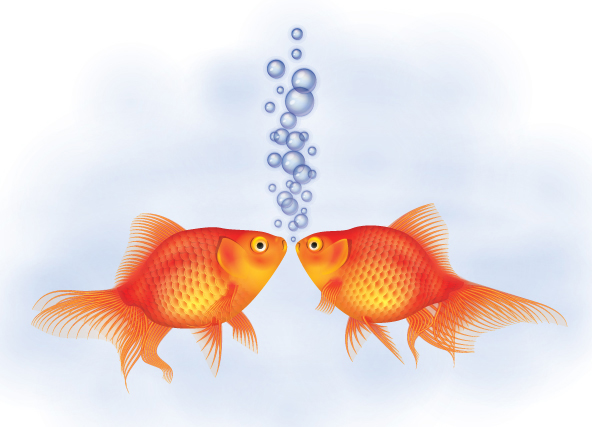
En este tutorial voy a mostrar cómo crear una ilustración detalla de un par de carpas doradas utilizando Adobe Illustrator. Le iré mostrando cómo crear un efecto de escamas simple y, a continuación, cómo crear un efecto de abultamiento en el abdomen. Terminando con una técnica rápida para crear algunas burbujas. ¡Así que comencemos!
Paso 1
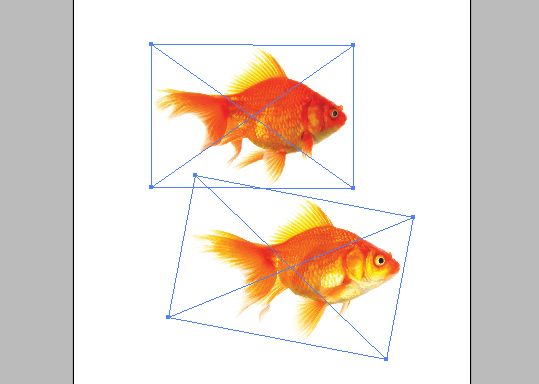
Voy a comenzar con dos imágenes de stock de carpas doradas. Podría utilizar la misma referencia de un pez y duplicarlo en espejo, sin embargo quiero diferenciar los peces para que no parezca que he tomado el camino fácil/perezoso en esta ilustración. Descargué mis dos imágenes stock de PhotoDune que usted puede adquirir aquí y aquí.
Recorté las imágenes en Adobe Photoshop y luego creé un nuevo documento en Adobe Illustrator y en Archivo seleccioné Colocar. Tuve que reflejar una de las imágenes y girarla un poco para que quedaran frente a frente mirando en la misma dirección. Esto hace más fácil dibujarlas de la misma manera.
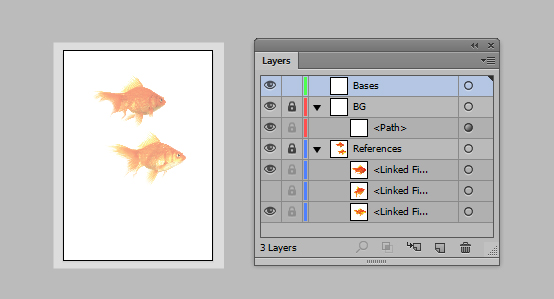
Luego he configurado mi panel de capas como se muestra a continuación, con la capa "BG" que contiene un rectángulo (M) con relleno blanco opacidad de 50%.
Paso 2
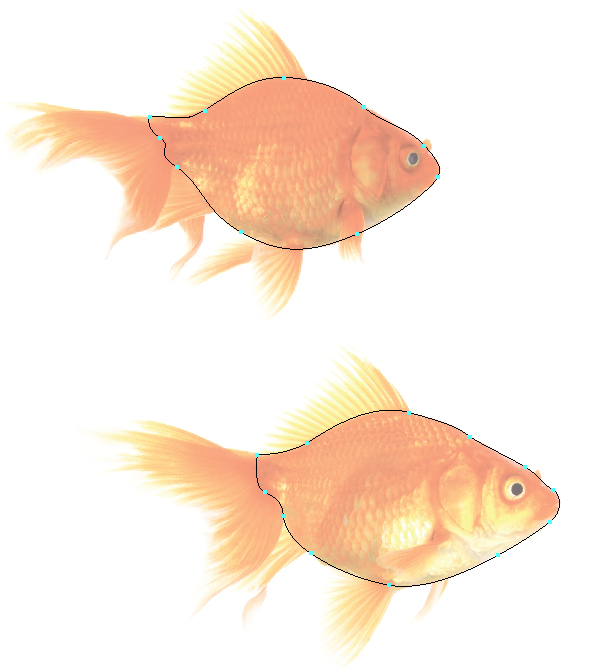
Voy a utilizar los colores de la paleta CMYK básica. Utilice la herramienta Pluma (P) para dibujar la forma de los peces.
Paso 3
Comienzo por crear una escama sencilla. Dibuje un círculo con la herramienta Elipse (L) y luego con la herramienta Selección directa (A) mueva ligeramente los puntos de anclaje izquierdos. He aumentado la altura de la forma utilizando la herramienta Transformación libre (E).

Paso 4
Duplique la forma dos veces y contraiga los lados izquierdos en pasos, cada uno con un tono de naranja más claro como se muestra a continuación.

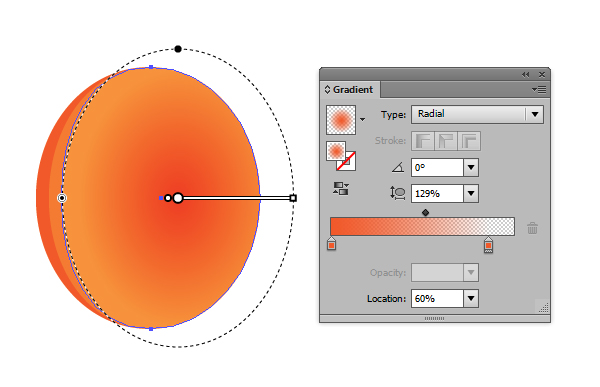
Luego para la escama superior, he aplicado un degradado radial transparente a través del panel Apariencia y he ubicado el origen del degradado hacia la derecha con la herramienta Degradado (G).
Paso 5
Con la herramienta Pluma (P), dibuje un arco en el lado izquierdo de la forma con un tono naranja más claro y colóquelo sobre todas las otras formas. Luego dibuje un círculo detrás de las formas y aplique un degradado marrón oscuro transparente y ajuste el modo de fusión a Multiplicar, opacidad 20%. Un degradado negro crearía un efecto sucio encima de las escamas, mientras que un marrón mejorará los tonos naranja.

Paso 6
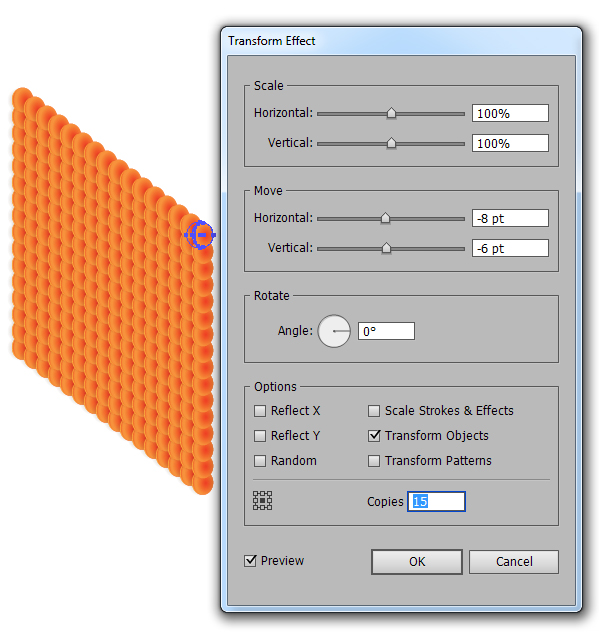
Ahora para crear varias escamas que cubran el cuerpo de los peces. Afortunadamente no tenemos que crear cada una individualmente, podemos utilizar Efecto > Distorsionar y transformar > Transformar. He agrupado a las formas de las escamas (Ctrl + G) y luego apliqué el efecto Transformar con los ajustes que se muestran abajo.
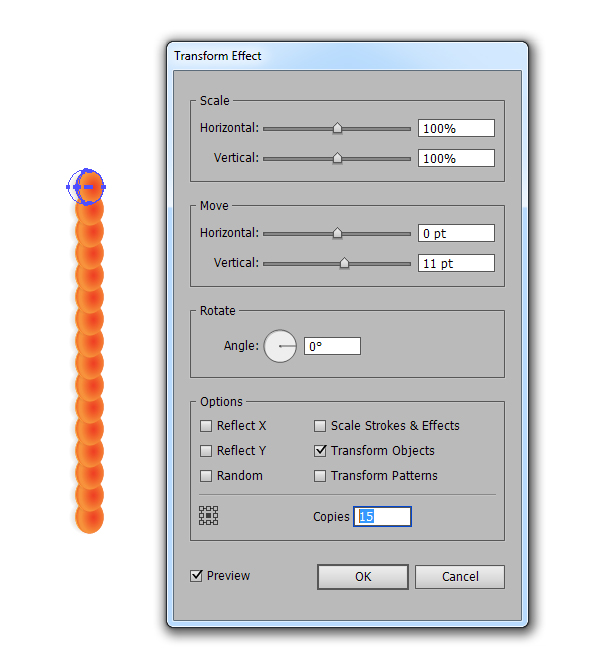
Una vez haya presionado OK, aplique otro efecto de Transformar. Antes de acceder a la segunda configuración de efecto, le preguntará si desea modificar la configuración actual o añadir un nuevo efecto. Seleccione Agregar nuevo.
Paso 7
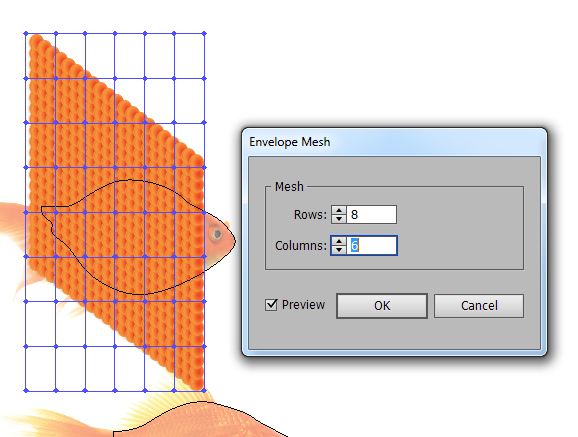
Ahora que tenemos nuestras escamas, es tiempo de abombarlas y ceñirlas alrededor del cuerpo de los peces. Para ello, seleccione las escamas y vaya a Objeto > Distorsión de envolvente > Crear con malla. Puede especificar cuántas filas y columnas desea para su malla, en este caso elegí 8 por 6. Haga clic en OK una vez hecho.
Paso 8
Como ayuda, he dibujado una guía alrededor de la zona donde el estómago queda inflado en el pez.
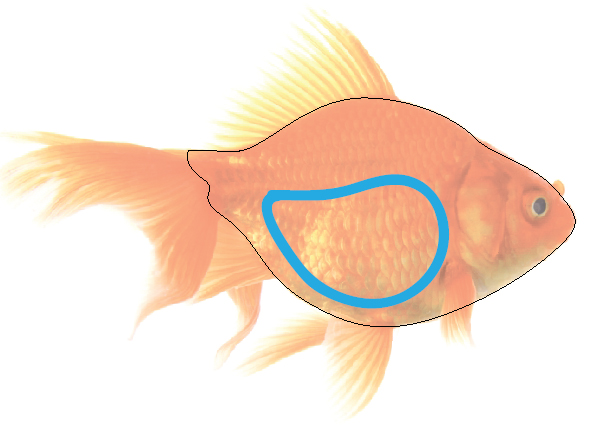
Esta guía será entonces colocada encima de la malla y bloqueada a una opacidad baja para que pueda ver donde estoy deformando el cuerpo.

Paso 9
Empiezo usando la herramienta Selección directa (A) para seleccionar las filas de la malla y reducir su altura. Puede ver esto a través del contorno de los peces.
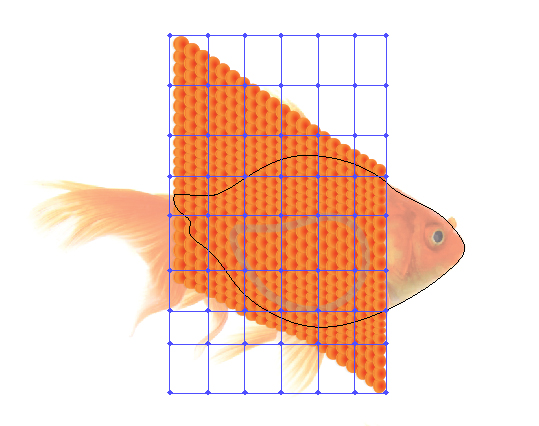
Paso 10
Luego con la herramienta Selección directa (A), he seleccionado puntos específicos en los peces, y con los manejadores doy la curvatura para crear el abombado. He llevado hacia adentro los manejadores para crear escamas más condensadas e incluso curvadas alrededor de las cabeza y las branquias de los peces donde no hay escamas.
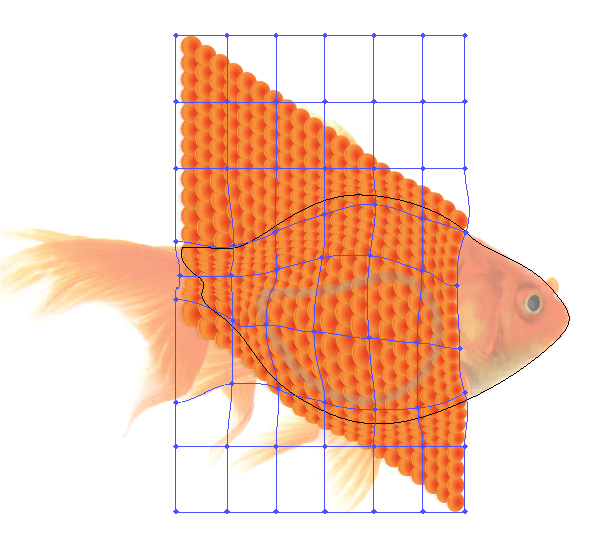
Haga esto para ambos peces. No duplique la misma malla, ya que las escalas se deforman y contraen de maneras diferentes.
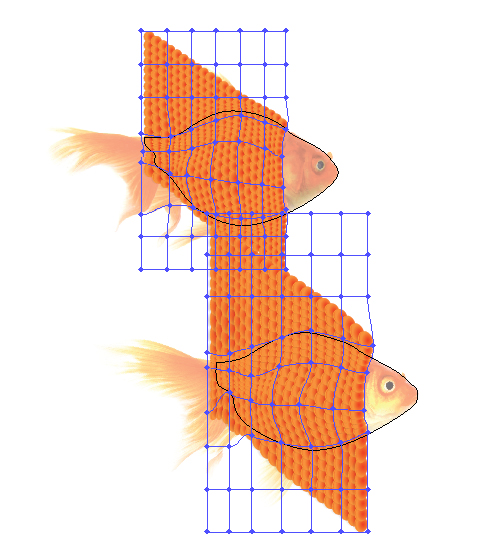
Paso 11
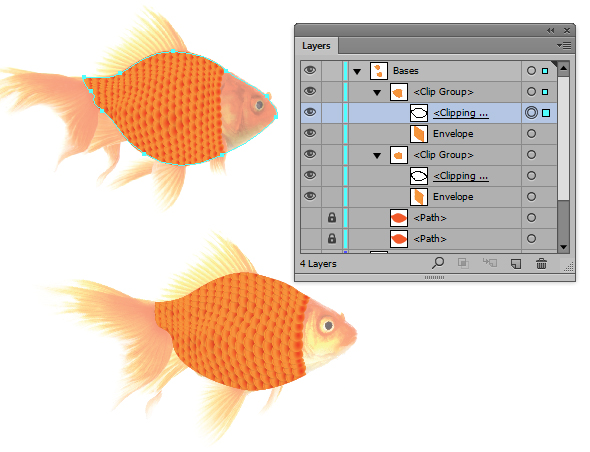
Duplique la forma completa del pez y luego utilícela para crear una Máscara de recorte (Ctrl + 7) con las mallas.
Paso 12
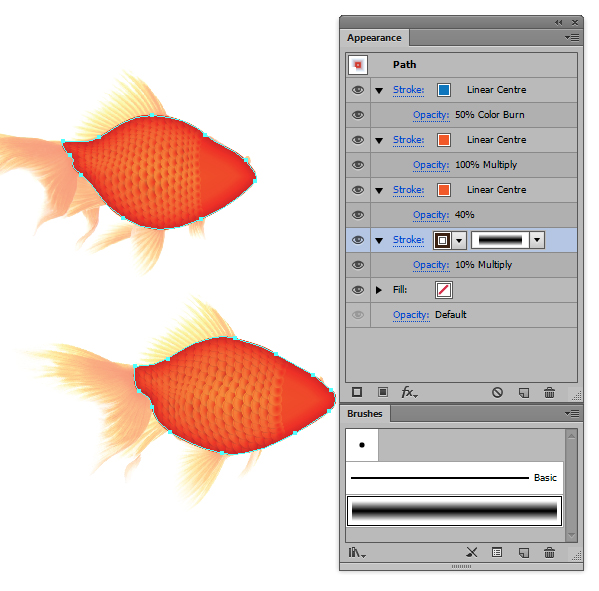
Duplique la forma básica de pez nuevamente y aplique la siguiente configuración en el panel Apariencia. Para el pincel, he utilizado un pincel creado anteriormente "Blend Brush 1"/"Linear Centre" de mi Tutorial Medusas con grosores de 60pt, 14pt, 40pt y 6pt respectivamente. ¡Esto creará un efecto de resplandor interior que es 100% vectorial! Incluya esta forma dentro de su máscara de recorte una vez hecha.
Paso 13
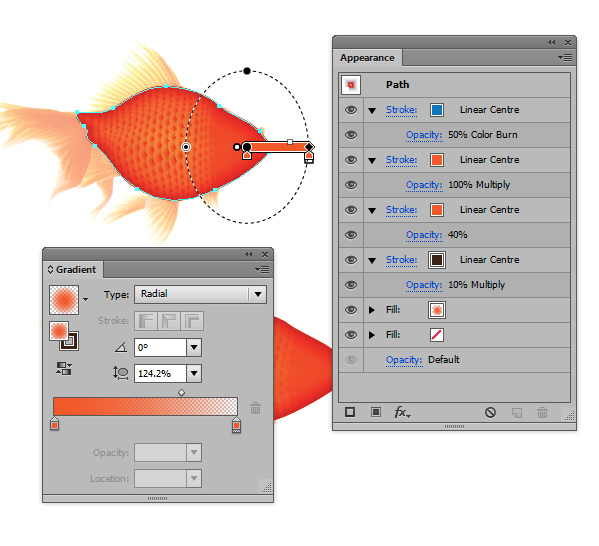
He finalizado el estilo de pincel de mezcla con un degradado radial transparente que he puesto al frente de cada pez. Esto le ayudará a combinar las escamas desde las branquias hasta la cabeza sin bordes duros.
Paso 14
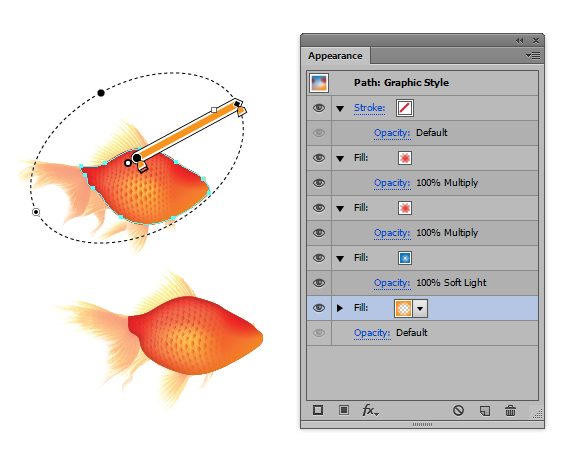
Es hora de añadir otro estilo arriba de las escamas y las formas de pincel de mezcla. Esta vez, he utilizado rellenos con degradados radiales transparentes. Tendrá que modificar cada uno por separado para cada pez ya que son algo diferentes. El degradado azul se coloca principalmente sobre la parte posterior de los peces para que tomen un poco de la sombra dura rojo/naranja. Los degradados rojos ayudan a dar forma a la cola y la parte superior de la cabeza de los peces, y el naranja ayuda a añadir un brillo dorado.
Paso 15
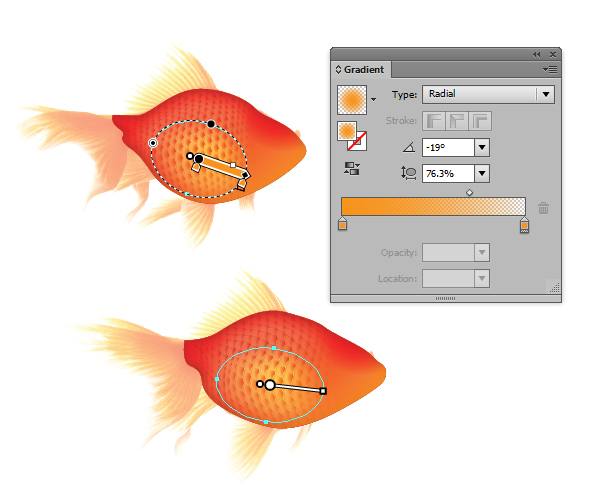
Luego he añadido dos Elipses (L) sobre el bulto del cuerpo con modo de fusión Sobreexponer de Color, opacidad 80% para destacar el abombamiento.
Paso 16
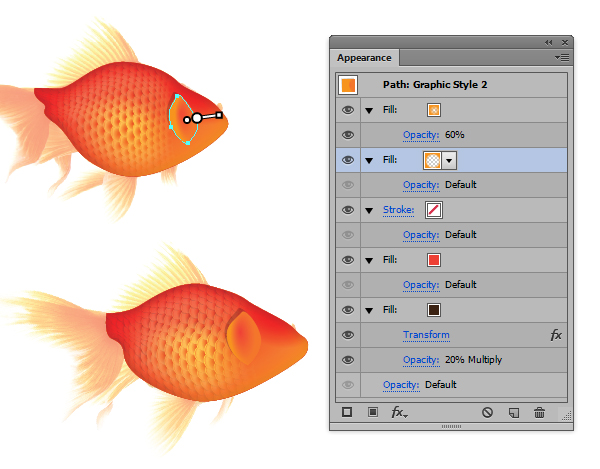
Con la herramienta Pluma (P) dibuje una forma para el lado de la cabeza y las agallas. He aplicado la siguiente configuración en el panel Apariencia para ayudar a fusionar su apariencia en la cara de los peces.
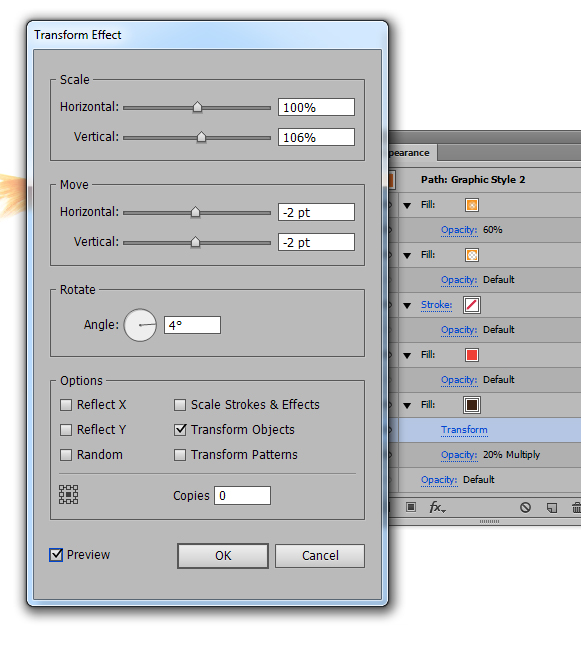
El efecto de sombra al lado de la agalla se ha creado usando el efecto de Transformar con la configuración de abajo.
Paso 17
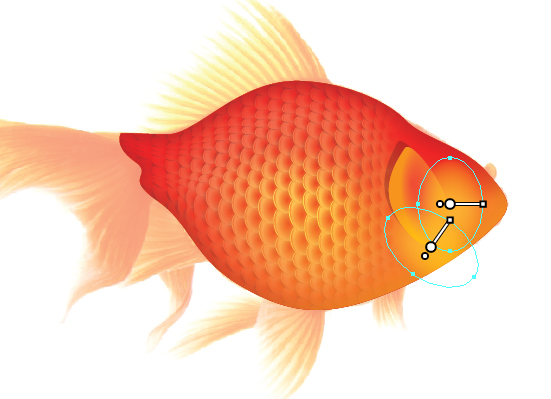
Luego he añadido dos degradados radiales transparentes alrededor de la parte inferior derecha de cada agalla llenando dos Elipses (L). Esto ayudará a ver la agalla como si fuera parte de los cuerpos de los peces y no individuales.
Paso 18
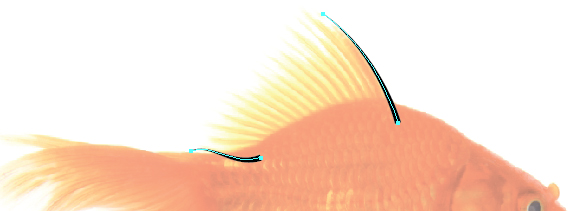
Ahora para comenzar a trabajar en las aletas, he dibujado dos líneas con la herramienta Pluma (P) al principio y al final de la aleta superior. Después les he aplicado un perfil afilado, "Perfil de anchura 4".
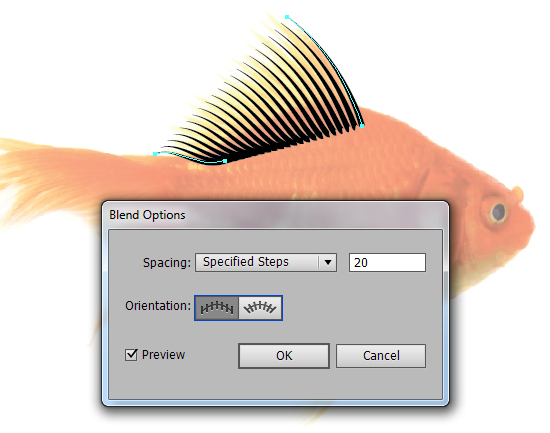
Seleccione ambos trazos y cree una mezcla (Ctrl + Alt + B). Vaya a Objeto > Opciones de fusión para modificar el Espaciado a Pasos especificados con un valor de 20. Aunque este será el ajuste adecuado para esta aleta, el ajuste para las otras varían, así que utilice su propio criterio.
Paso 19
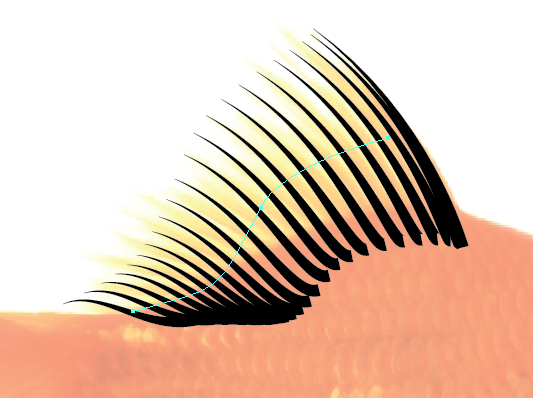
La aleta queda algo recta, así que vamos a añadirle un efecto de onda. Dibuje una línea curva a lo largo de las aletas y luego seleccione la línea y la mezcla y vaya a Objeto > Fusión > Reemplazar lomo. La mezcla seguirá la trayectoria de la curva que acaba de crear.
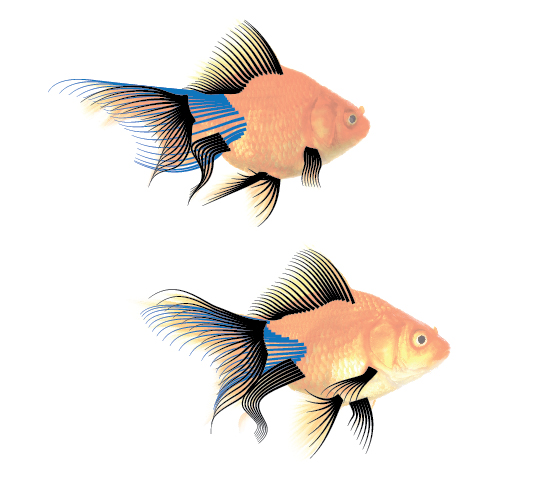
Siga este procedimiento para cada una de las otras aletas.
Paso 20
Utilizando la herramienta Pluma (P), dibuje alrededor de los bordes de las aletas usando las fusiones como guía. Agrúpelas con las mezclas correspondientes (Ctrl + G).
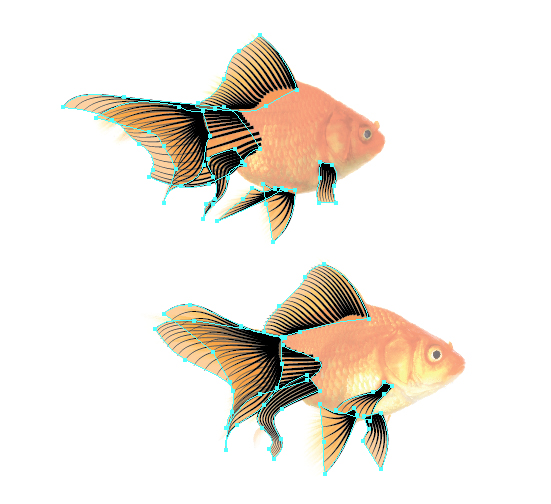
Coloque las aletas detrás del pez donde sea necesario y solo muestre la parte superior. Esto para ocultar cualquier borde extraño en la parte inferior de las mezclas.

Paso 21
Luego, en el panel de Apariencia, he aplicado la siguiente configuración a cada una de las mezclas, utilizando el "perfil de anchura 4".
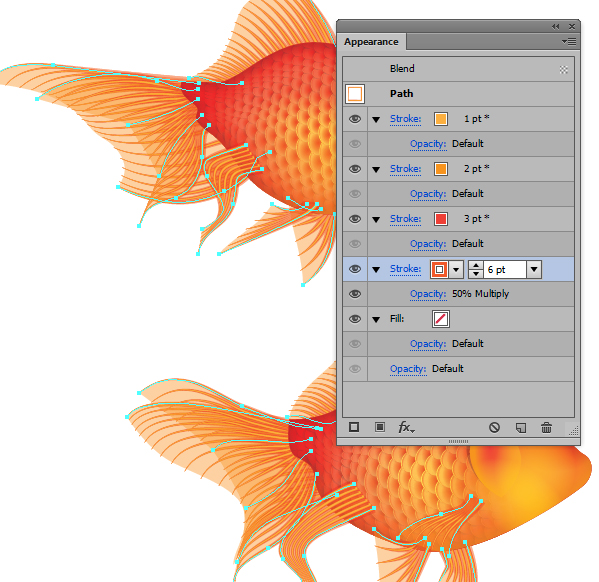
Paso 22
Establezca la opacidad para las formas detrás de la mezcla a 10% y luego duplique las formas.
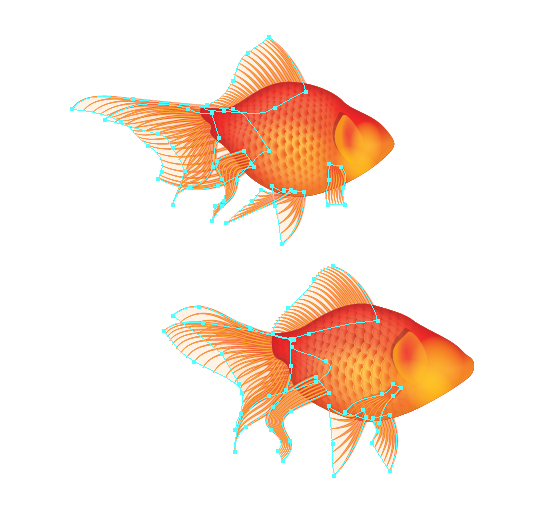
Coloque los duplicados encima las fusiones y aplique un degradado radial transparente hacia la base de la forma donde esta se encuentra con el cuerpo del pez. Establezca el modo de fusión a Subexponer Color, opacidad 80%.
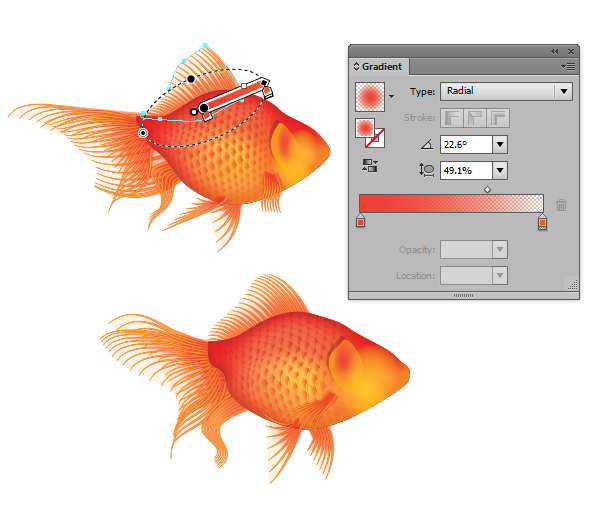
Paso 23
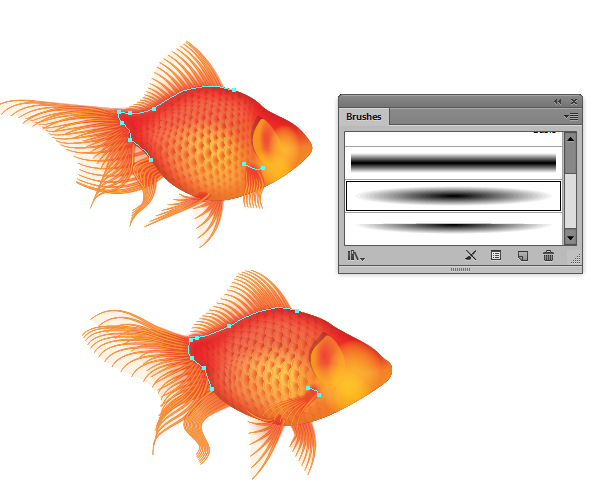
Del mismo Tutorial de medusas, utilice el pincel de mezcla para dibujar a lo largo de la parte inferior de las fusiones donde se encuentran con el cuerpo para combinarlos con los colores utilizados. He dibujado estos con la herramienta Pincel (B).
Paso 24
Para crear los ojos, he dibujado un círculo utilizando la herramienta Elipse (L) con la siguiente configuración. De arriba a abajo la configuración de Desplazamiento y los efectos de Transformación son los siguientes:
- Desplazamiento:-6.5pt, Transformación: H: 1, V: 1
- Desplazamiento:-6.5pt, Transformación: H: 1, V: 1
- Desplazamiento:-3.5pt, Transformación: H: 1, V: 1
- Desplazamiento:-1pt
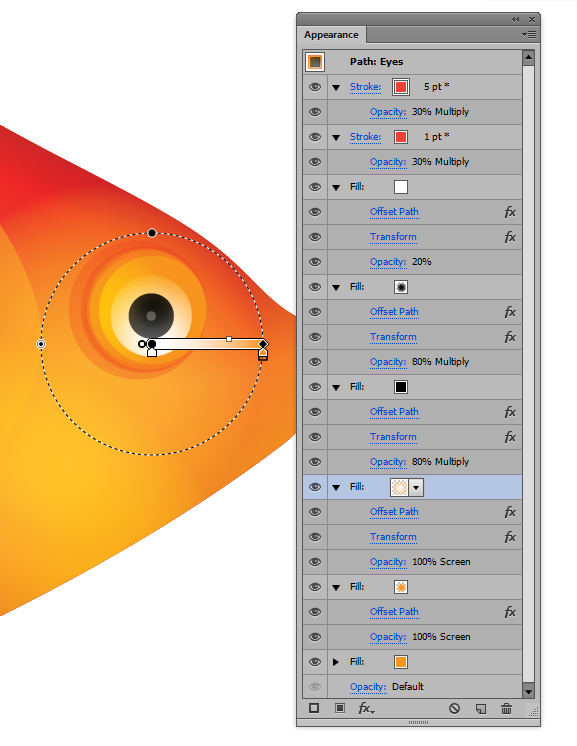
Utilice la misma configuración para el otro ojo, aunque el círculo puede tener un radio diferente.
Paso 25
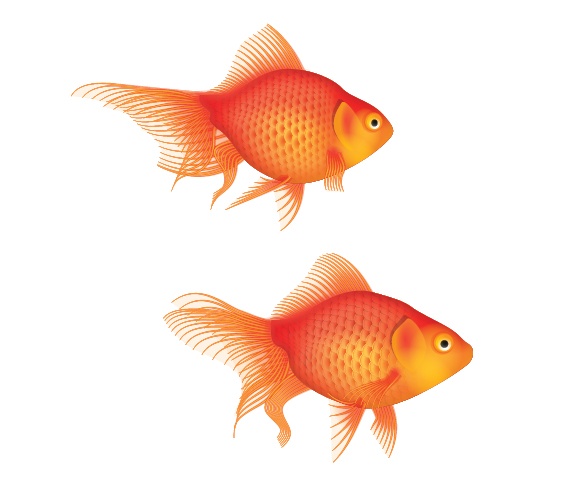
Utilice el "Perfil de anchura 1" para dibujar una sombra sutil alrededor del ojo y la boca. Establezca el modo de fusión a Multiplicar.
Paso 26
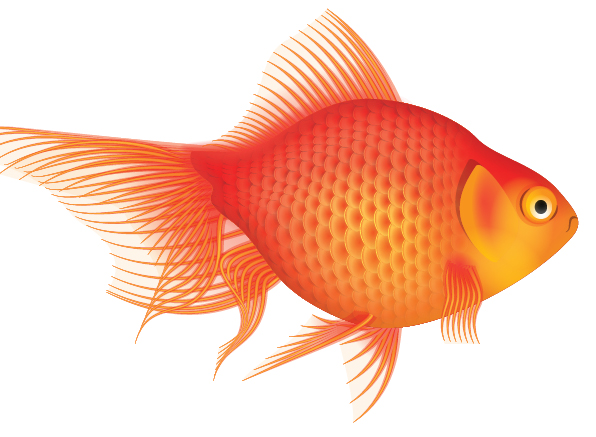
Entonces utilice el pincel de mezcla para dibujar luces en la nariz, el labio inferior, el ojo y la agalla. Establezca el modo de fusión a Sobreexponer color.
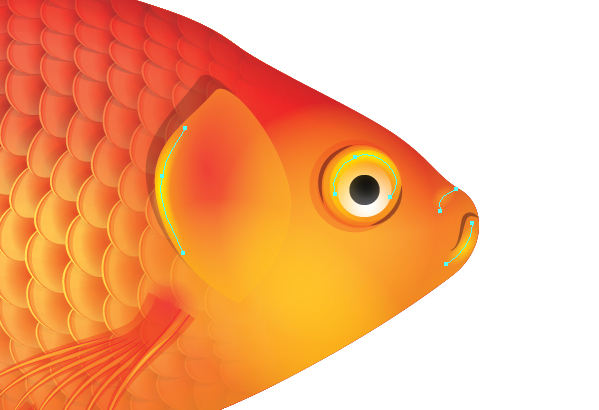
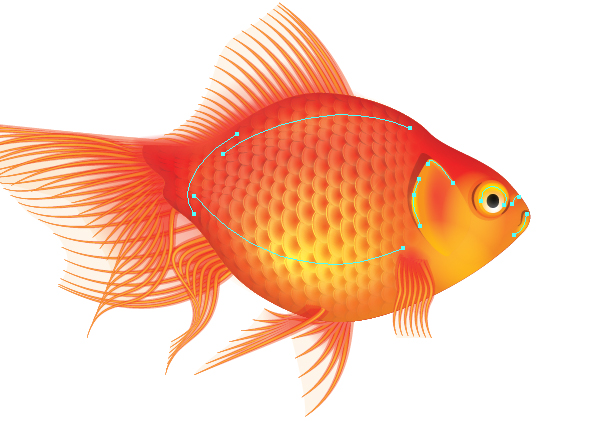
Luego utilice el mismo pincel con una opacidad inferior en otras partes del cuerpo para dar énfasis a las curvas del abdomen y aumentar el abombado en el pez.
Paso 27
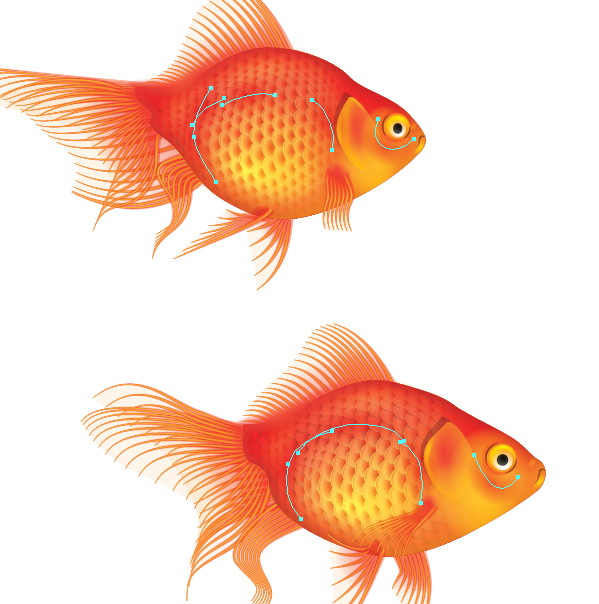
Utilizando el mismo pincel, agregue trazos naranja alrededor de la protuberancia y la cara. Establezca el modo de fusión de estos trazos a Multiplicar, opacidad 80%.
Paso 28
Agrupe todos los elementos de cada pez (Ctrl + G).
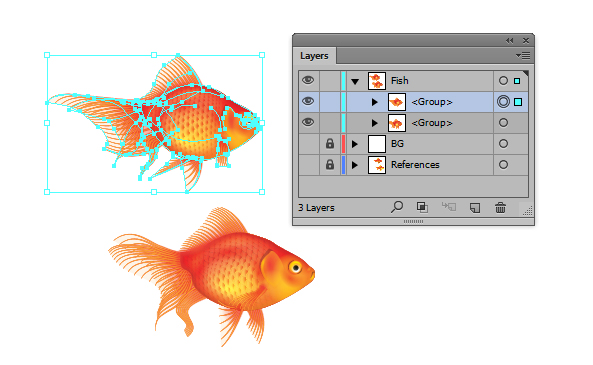
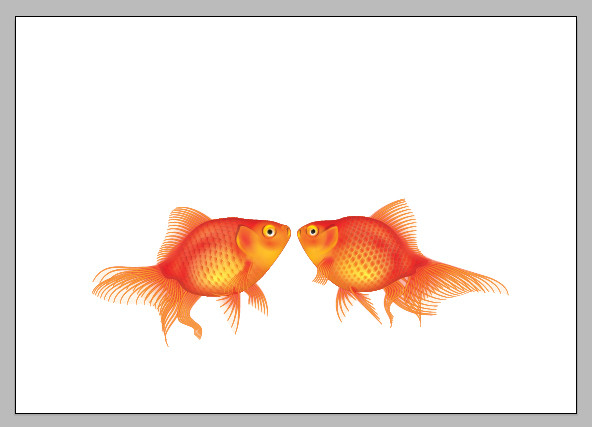
Luego seleccione un pez y vaya a Objeto > Transformar > Reflejar, Eje vertical. Haga clic en OK y luego mueva los peces a su lugar utilizando la herramienta Transformación libre (E).
Paso 29
Tenemos un pequeño problema... acérquese a las escamas, a los ojos y branquias de los peces reflejados.
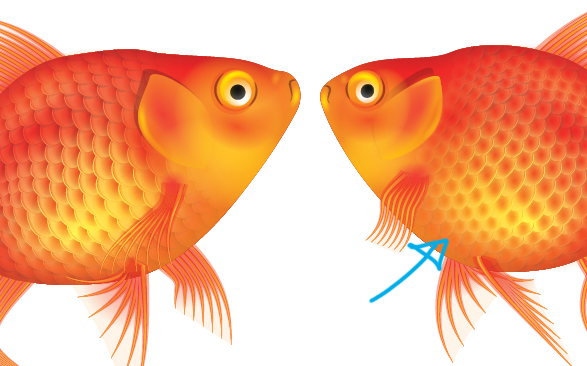
Tendrá que modificar los efectos de transformación y ubicaciones de los degradados de cada uno de los elementos. Afortunadamente, con las escamas sólo necesitará modificar la posición de una para afectar la figura entera.
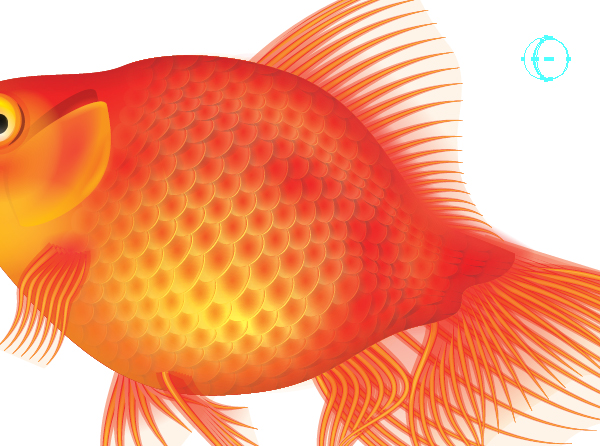
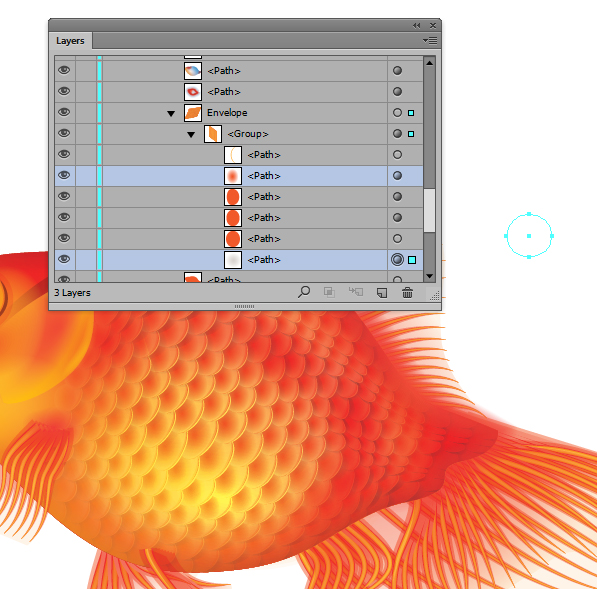
Seleccione la malla y haga clic en Editar contenido. Esto le permitirá modificar las formas de escama.
Paso 30
¡Ahora dibujemos algunas burbujas! Quiero lograr un estilo más comic con detalle para mi ilustración, por lo que el realismo no es un problema importante. Puede crear estilo gráfico de una burbuja básica con varios degradados, principalmente radiales que se apliquen a una Elipse (L).
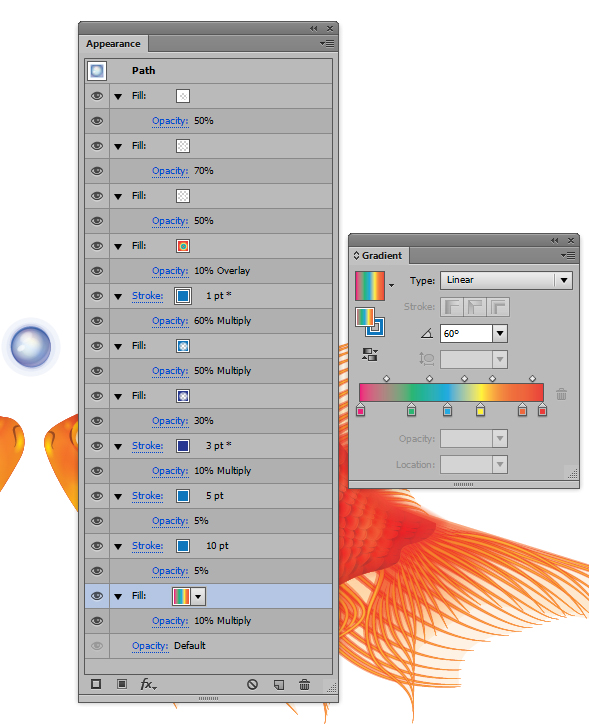
¡Entonces puede dibujar varios de ellos en su composición!
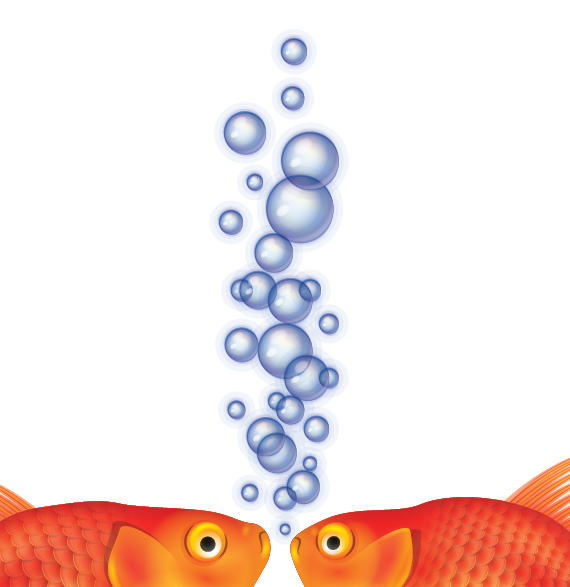
Paso 31
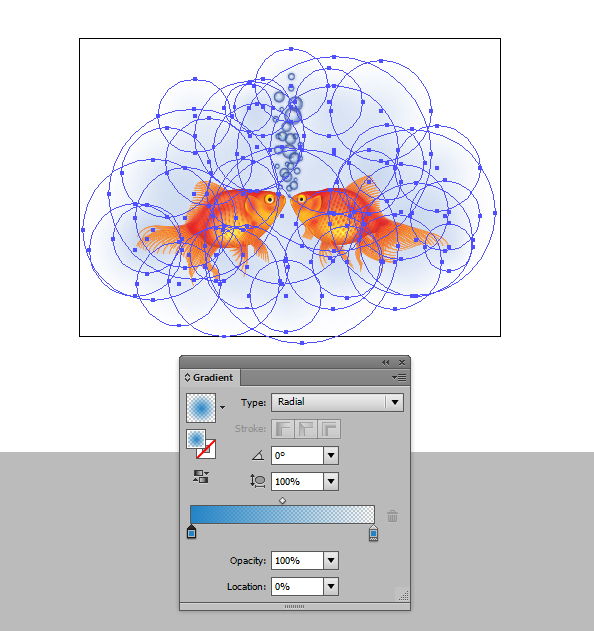
Voy a agregar un fondo sutil llenando varios círculos creados con la herramienta de Elipse (L), con degradados radiales transparentes. Luego he cambiado el modo de fusión a Multiplicar y opacidad 10%.
Paso 32
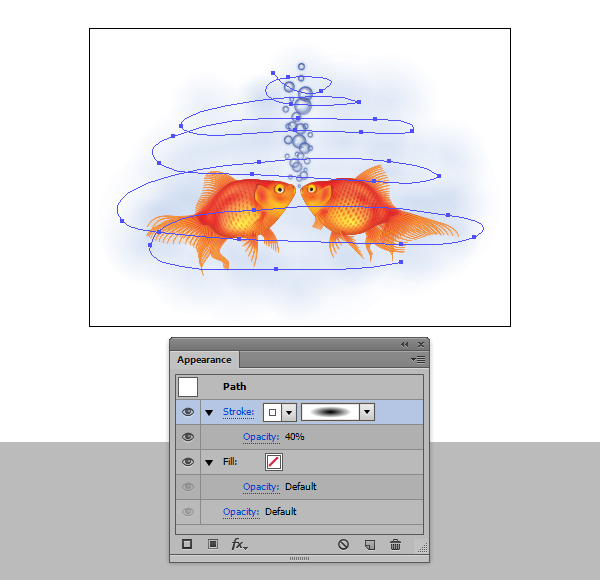
He finalizado la ilustración distorsionando los degradados dibujando una línea ondulada detrás de los peces con el pincel de mezcla. He utilizado un color de trazo blanco y una opacidad de 40%.
Conclusión
Después de usar la herramienta Mesa de trabajo (Mayúsculas + O) para recortar mi mesa de trabajo, he terminado mi ilustración de peces. La distorsión de envolvente es una gran herramienta para trabajar que puede ayudar a crear profundidad a las formas y texturas que antes no se podía. Vale la pena experimentar con esta herramienta para ver qué efectos se pueden lograr.
 By
By



