


Spanish (Español) translation by Javier Salesi (you can also view the original English article)


Sigue este tutorial y aprende cómo crear un divertido y tropical efecto de texto de coco en forma vectorial. Al principio, haremos algunos ajustes al texto, luego continuaremos con la pulpa de coco, para la cual usaremos efectos y pinceles buscando que luzca bastante realista. Posteriormente completaremos el aspecto añadiendo fibras en la cáscara de coco y unas hojas. Si te encanta este diseño de texto,¡comencemos!
Si quieres más estilos de Illustrator o estilos de texto en general, dirígete a GraphicRiver y explora una multitud de sorprendentes diseños.
Recursos del tutorial
Para completar el tutorial, necesitarás los siguientes recursos:
- Fuente The Kids Mraker
1. Cómo abrir un nuevo documento
Abre Illustrator y aplica Archivo > Nuevo para desplegar un documento en blanco. Escribe un nombre para tu archivo, configura las dimensiones y luego selecciona Pixeles como Unidades y RGB como Modo de color.
A continuación, ve a Edición > Preferencias > General y establece Incrementos de teclado en 1 px y mientras estás ahí, ve a Unidades para asegurarte de que estén establecidas como se observa en la siguiente imagen. Normalmente trabajo con estos ajustes, y te ayudarán durante todo el proceso de dibujo.


2. Cómo preparar el texto
Paso 1
Toma la Herramienta texto (T) y escribe "COCOS" en tu mesa de trabajo usando la Fuente The Kids Mraker, tamaño de 170 pt (1). Ahora, elige Expandir seguido de Desagrupar (Mayúsculas-Control-G) del menú Objeto para convertir el texto en formas (2).


Paso 2
Después de expandir, deberías tener cinco trazados compuestos en el panel Capas correspondientes a las cinco letras (1). Mientras el texto sigue seleccionado, aplica Objeto > Trazado compuesto > Soltar. Muy probablemente, tu texto se volverá negro, pero encuentra y selecciona las formas más pequeñas de las letras y nuevamente ponlas de color blanco. Ahora, selecciona únicamente los pequeños huecos en el centro de las letras "C" y "O" y elimínalos (2).
En este punto, en el panel Capas, deberías tener las cinco letras blancas más pequeñas donde crearemos la pulpa de coco (3) y las letras negras más grandes atrás como la cáscara del coco (4).


Paso 3
Selecciona únicamente las letras negras más grandes y presiona Unificar en el panel Buscatrazos seguido de Objeto > Trazado compuesto > Crear (Control-8) para combinarlas en una sola forma. Rellena la forma resultante de café y luego aplica Efecto > Estilizar > Resplandor interior y aplica los ajustes que se muestran.


3. Cómo crear el borde de la pulpa de coco
Paso 1
Enfócate en la letra "S" y selecciona únicamente la forma blanca más pequeña. Primero haz una copia de ella para usarla más adelante presionando Control-C y Control-F, pero ocúltala por el momento.
Con la forma "S" blanca seleccionada, remplaza el color con un degradado lineal de blanco a azul pálido en Ángulo de 90 grados. A continuación, aplica Efecto > Distorsionar y transformar > Transformar y escribe 110% en los campos de Escala Horizontal y Vertical para hacer la forma un poco más grande. Después de esto, aplica Efecto > Distorsionar y transformar > Emborronar y aplica los ajustes mostrados para hacer el borde del coco más irregular.


Paso 2
Sigue de nuevo el paso anterior y aplica los mismos efectos y ajustes a las letras blancas "O" y "C". No te preocupes por las primeras dos letras. Debido a que son duplicados, copiaremos toda la pulpa de coco una vez que esté lista para facilitar nuestro trabajo.
Mientras estas tres formas siguen seleccionadas, aplica Objeto > Expandir apariencia para magnificar los dos efectos aplicados. Nombraré estas formas "C coconut edge", "O coconut edge" y "S coconut edge".


4. Cómo crear la pulpa del coco
Paso 1
Muestra la copia de la letra blanca que hiciste previamente y tráela al frente de todo aplicando Objeto > Organizar > Traer al frente (Mayúsculas-Control] (1). Remplaza el color con el degradado linea mostrado en un Ángulo de 90 grados; luego ve a Efecto > Distorsionar y transformar > Transformar y escribe 80% en los campos de Escala horizontal y vertical para hacer la forma "O" más pequeña. Después aplica Efecto > Distorsionar y transformar > Emborronar y define los ajustes mostrados para hacer la forma más irregular. Puedes ver el resultado en la imagen mostrada a continuación (2).


Paso 2
Para crear la forma interna del coco para la letra "S", primero toma la copia de la letra original blanca hecha antes y tráela al frente (1). Usa el mismo degradado para rellenarla y luego ve a Efecto > Trazado > Desplazamiento. Aplica un Desplazamiento de -6 px y pulsa OK. Puedes ver el resultado en la imagen que se muestra a continuación (2).


Paso 3
Repite el paso previo para la letra "C".


Paso 4
Con las formas de los tres pasos anteriores todavía seleccionadas (1), elige Expandir apariencia del menú Objeto para expandir los efectos aplicados (2). Nombraré las formas resultantes "C inside coconut", "O inside coconut" y "S inside coconut" respectivamente (3).


5. Cómo crear la sombra dentro del efecto del coco
Paso 1
Selecciona la forma "S inside coconut" y luego Copia y Pega delante (Control-F) para hacer una copia de ella. Por motivos visuales, he cambiado el color de relleno a azul (1). A continuación, dibuja una elipse de 84 x 94 px con la Herramienta elipse (L) y colócala en la parte inferior del lado derecho de la letra azul (2).
Mientras la azul y la elipse siguen seleccionadas, presiona Menos frente en el panel Buscatrazos seguido de Objeto > Trazado compuesto > Crear (Control-8) (3).


Paso 2
Rellena la forma obtenida en el paso previo con gris claro; luego ve a Efecto > Desenfocar > Desenfoque gaussiano y aplica un Radio de 2 px (1).
Selecciona de nuevo la forma "S inside coconut" y luego Copia y Pega en el mismo lugar (Mayúsculas-Control-V) para hacer otra copia de ella delante de todo. Establece esta copia en trazo-ninguno y relleno-ninguno. Mantén esta copia seleccionada y también selecciona la forma de sombra interior y aplica Objeto > Máscara de recorte > Crear (Control-7) (2). Puedes ver el resultado en la imagen que se muestra abajo (3).


Paso 3
Sigue la técnica explicada en los dos pasos previos y crea la sombra interior para las letras "C" y "O".


6. Cómo crear el aspecto roto del borde del coco
Paso 1
Enfócate en la letra "O" y selecciona el borde del coco y las formas interiores del coco. Copia y Pega en el mismo lugar (Mayúsculas-Control-V) para hacer copias de ellas (las formas azul y rosa). Mientras ambas copias siguen seleccionadas, presiona Menos frente en el panel Buscatrazos para obtener el borde redondo del coco.


Paso 2
Usa la Herramienta pluma (P) o la Herramienta segmento de línea (/) para dibujar dos trazados rectos en los lados izquierdo y derecho de la letra "O". Aplícales un Trazo de 10-16 pt y usa el degradado lineal mostrado. Asegúrate de hacer clic en el ícono Aplicar degradado en el trazo en el panel Degradado (1).
Dibuja dos trazados más sobre el borde y dales un Trazo de 14 pt usando el mismo degradado. Reduce la Opacidad para esos dos trazos a 60%.


Paso 3
Ahora toma la forma del borde de anillo hecha antes y establécela en trazo-ninguno y relleno-ninguno. Tráela al frente aplicando Objeto > Organizar > Traer al frente (Mayúsculas-Control-]).
Mantenla seleccionada y también selecciona los cuatro trazados (1) y aplica Objeto > Máscara de recorte > Crear (Control-7). Puedes ver cómo el borde de la pulpa de coco luce rota y no plana (2). Nombra el grupo resultante "coconut edge details".


Paso 4
Sigue la técnica explicada en los tres pasos anteriores y crea un borde que luzca roto para las letras "C" y "S".


7. Cómo añadir detalles al borde de coco
Paso 1
Enfócate en la letra "O". Usa la Herramienta pluma (P) o la Herramienta segmento de línea (/) para dibujar un conjunto de líneas cortas en la parte superior del borde del coco (1). Dale un Trazo de 0.5 pt usando gris claro y el Pincel de arte de fusión negro (información sobre ello a continuación).
Agrupa (Control-G) todas estas líneas y aplica un Desenfoque gaussiano de 1 px a todo el grupo. Nómbralo "top lines" y luego arrástralo al grupo "coconut edge details" debajo de la máscara existente (3).
Tengo un tutorial entero dedicado a los Pinceles de arte de fusión y qué útiles son. Los utilizo en mis dibujos todo el tiempo. Puedes descubrir cómo crear y guardar el Pincel de arte de fusión negro 100 x 3 que estamos usando hoy en Cómo crear un conjunto de pinceles de fusión multiuso en Adobe Illustrator. Debido a que la Colorización del pincel está establecida en Matices, cuando seleccionas gris como el color de trazo, el pincel se torna gris también, a pesar de su nombre. Lo mismo ocurre con cualquier otro color.


Paso 2
A continuación, dibuja un conjunto de líneas cortas en la parte inferior del borde del coco (1). Aplícales un Trazo de 0.5 pt usando de nuevo el Pincel de arte de fusión negro (2). Agrupa (Control-G) todas las líneas y aplica un Desenfoque gaussiano de 1 px al grupo entero. Nómbralo "bottom lines" y arrástralo al grupo "coconut edge details" debajo de la máscara existente (3).


Paso 3
Usa la técnica explicada en los dos pasos anteriores para añadir detalles en el borde de coco de las letras "C" y "S".


Paso 4
En este punto, la pulpa del coco está lista. Selecciona todas las formas y los detalles que conforman la pulpa de coco para las letras "C" y "O" que hemos hecho hasta ahora (básicamente todo excepto la cáscara café) y Agrupa (Control-G) cada una por separado. Haz copias y muévelas sobre las primeras dos letras para completar el efecto de texto de coco.


8. Cómo crear las fibras en la cáscara del coco
Paso 1
Enfócate en la primera letra de nuestro efecto de texto. Usa la Herramienta pluma (P) o la Herramienta pluma (N) para dibujar un conjunto de trazados cortos en la parte superior de la cáscara de coco y algunos en la parte inferior. Dales un Trazo de 2-3 pt usando café oscuro y Perfil de anchura 4 en el panel Trazo. La punta del perfil debería ir hacia afuera; de otra manera selecciona la opción Voltear a lo largo.
Agrupa (Control-G) todas las fibras y envíalas detrás de la cáscara de coco en el panel Capas.


Paso 2
Para facilitar las cosas, duplica el grupo de fibras hechas antes y muévelas detrás de la otra letra "C".
Repite el mismo proceso y añade algunas fibras alrededor del resto de las letras o podrías copiar las mismas.


Paso 3
Dibuja más trazados en la cáscara y dales un Trazo de 2-3 pt usando un tono más claro de café y de nuevo un Perfil de anchura 4. Agrupa (Control-G) todas estas líneas y muévelas debajo de la pulpa de coco pero delante de la cáscara en el panel Capas (1).
Añade más trazados sobre la parte inferior de la cáscara de coco y dales un Trazado de 2-3 pt usando un tono más oscuro de café y de nuevo un Perfil de anchura 4. Agrupa (Control-G) estos trazados y muévelos entre la pulpa de coco y la cásacara como los otros.


Paso 4
Para agilizar las cosas, puedes hacer una copia de las mismas fibras para la otra letra "C". Repite el proceso y crea más fibras para el resto de las letras o haz copias de las mismas.


9. Cómo crear iluminaciones y sombreado en el efecto de texto de coco
Paso 1
Usa la Herramienta pluma (P) para dibujar un trazado curvo en la parte inferior de la cáscara de coco y entre las letras. Dales un Trazo de 2 pt usando blanco y el Pincel de arte de fusión negro; luego aplica un Desenfoque gaussiano de 1 px y elige el Modo de fusión Luz suave y Opacidad 60%.


Paso 2
Usa la Herramienta elipse (L) para dibujar una elipse en el centro de las letras "C" y "S". Rellénalas de un degradado radial de blanco a negro; luego establece su Modo de fusión en Multiplicar y Opacidad 50%. Envía estas elipses debajo de la pulpa de coco pero delante de la cáscara en el panel Capas.


10. Cómo crear las hojas alrededor del efecto de texto de coco
Paso 1
Usa la Herramienta pluma (P) para dibujar tres trazados como se muestra en la imagen a continuación. Dales un Trazado de 6 pt y selecciona un Perfil de anchura 1 en el panel Trazo. Esto las hará lucir como hojas elongadas. Usa un degradado lineal de café a verde para colorearlas, y ajusta el ángulo del degradado para que el color café esté en el extremo inferior.


Paso 2
Agrupa (Control-G) los tres trazados de hojas y haz copias adicionales. Comienza a organizarlas detrás del efecto de texto. Rótalas y voltéalas y añade tantas como quieras.


11. Cómo crear la sombra debajo del efecto de texto de coco
Paso 1
Usa la Herramienta elipse (L) para dibujar una elipse en la parte inferior del efecto de texto de 550 x 20 px y una más pequeña en el centro de 110 x 4 px. Ambas elipses están rellenas de negro, pero establece la Opacidad de la más grande en 0%.
Mientras ambas elipses siguen seleccionadas, aplica Objeto > Fusión > Opciones de fusión y elige Pasos especificados 20; luego regresa a Objeto > Fusión > Crear (Alt-Control-B).


Paso 2
Mueve el grupo de fusión resultante atrás; luego ve a Efecto > Desenfocar > Desenfoque gaussiano y aplica un Radio de 3 px para hacer la sombra más suave. Reduce la Opacidad como sea necesario dependiendo de tu fondo. ¡Terminaste!


¡Felicidades! El diseño del texto está terminado
Añade un fondo con degradado de cian a azul y este diseño de texto te hará soñar unas vacaciones tropicales.
Espero que hayas disfrutado este tutorial y aprendido nuevas técnicas que podrás aplicar en futuros proyectos.


¡Expande tus habilidades en el diseño de efectos de texto!
Sigue dibujando y aprendiendo con estos tutoriales recomendados:
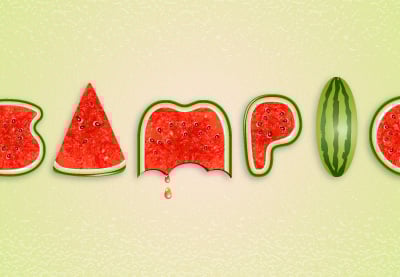
Usa pinceles para crear un efecto de texto de sandía en Illustrator

Consejo rápido: Crea un efecto de texto de pepino fresco

Consejo rápido: cómo crear un efecto de texto de cristal vectorial
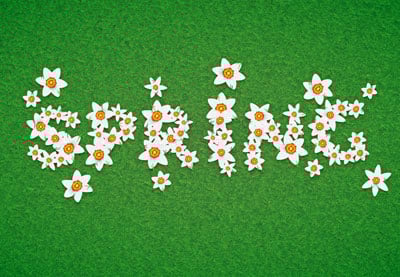
Cómo crear un efecto de texto de narcisos para la primavera en Adobe Illustrator


Cómo crear un efecto de texto de cactus en Adobe Illustrator


Cómo crear un efecto de texto de pastel de cereza en Adobe Illustrator
Cómo crear un realista estilo de galleta con únicamente una capa en Adobe Illustrator


Crea un detallado efecto de texto de tomate en Adobe Illustrator


Cómo crear un efecto de texto de oblea cubierto de chocolate derretido en Adobe Illustrator


Crea un efecto de texto inspirado en beisbol en Adobe Illustrator
 By
By



