


Spanish (Español) translation by Elías Nicolás (you can also view the original English article)
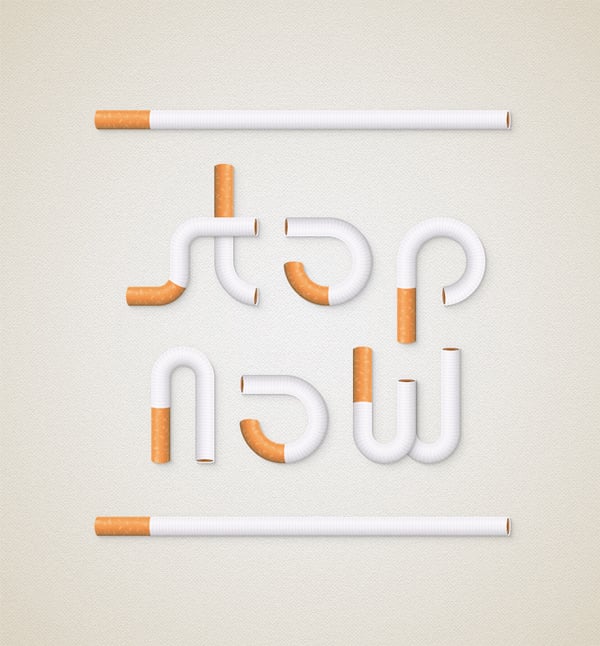

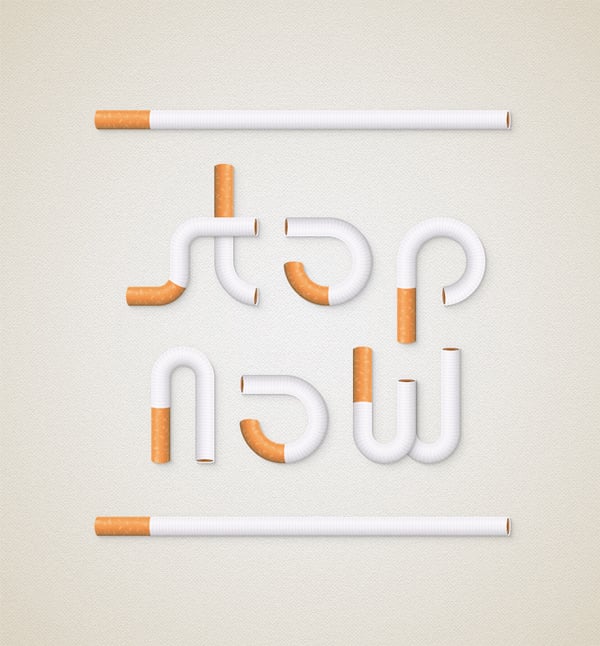
En los siguientes pasos, aprenderá cómo crear un pincel de Motivo de cigarrillo detallado y cómo usarlo para crear un efecto de texto ordenado en Adobe Illustrator.
Para empezar, aprenderá cómo configurar una grilla simple y cómo crear las formas principales usando herramientas básicas y varios efectos. Continuando, aprenderá cómo guardar y usar un simple pincel de dispersión y cómo agregar sombreado y reflejos utilizando técnicas básicas de fusión y creación de formas de vectores. Finalmente, creará el pincel de patrón de cigarrillos, aprenderá cómo guardar un estilo gráfico simple y cómo crear un efecto de texto ordenado.
1. Crea un nuevo documento y configura una grilla
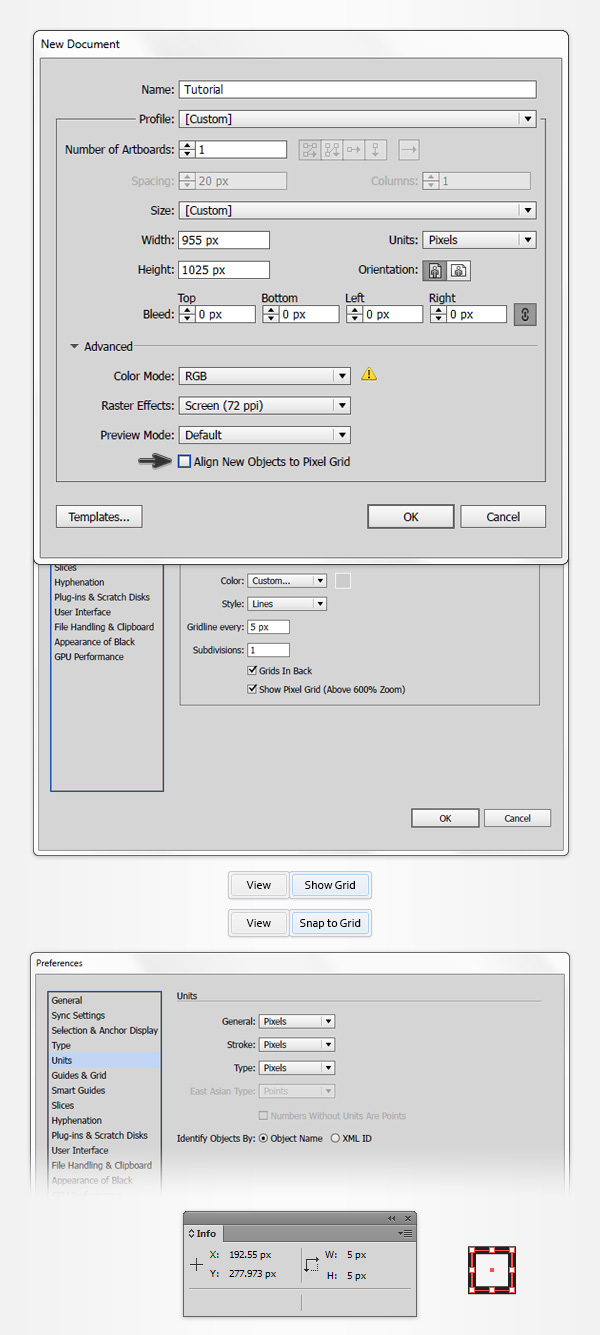
Apreta Control-N para crear un documento nuevo. . Seleccione Píxeles en el menú desplegable de Unidades, ingrese 955 en el ancho y 1025 en el cuadro de altura y luego haga clic en el botón Avanzado. Seleccione RGB, Pantalla (72ppi) y asegúrese de que la casilla Alinear nuevos objetos en cuadrícula de píxeles esté desmarcada antes de hacer clic en Aceptar.
Habilite la cuadrícula (Ver> Mostrar cuadrícula) y Ajustar a cuadrícula (Ver> Ajustar a cuadrícula). Para empezar, necesitará una cuadrícula cada 5 px, así que simplemente vaya a Edición> Preferencias> Guías> Cuadrícula, ingrese 5 en la Linea de cuadricula cada recuadro y 1 en el cuadro Subdivisiones. Intente no desanimarse con toda esa cuadrícula; le facilitará el trabajo, y tenga en cuenta que puede habilitarlo o deshabilitarlo fácilmente usando el atajo de teclado Control- ".
También debe abrir el panel Información (Ventana> Información) para obtener una vista previa en vivo con el tamaño y la posición de sus formas. No olvide configurar la unidad de medida en píxeles desde Editar > Preferencias > Unidades > General. Todas estas opciones aumentarán significativamente su velocidad de trabajo
2. Crea las formas principales
Paso 1
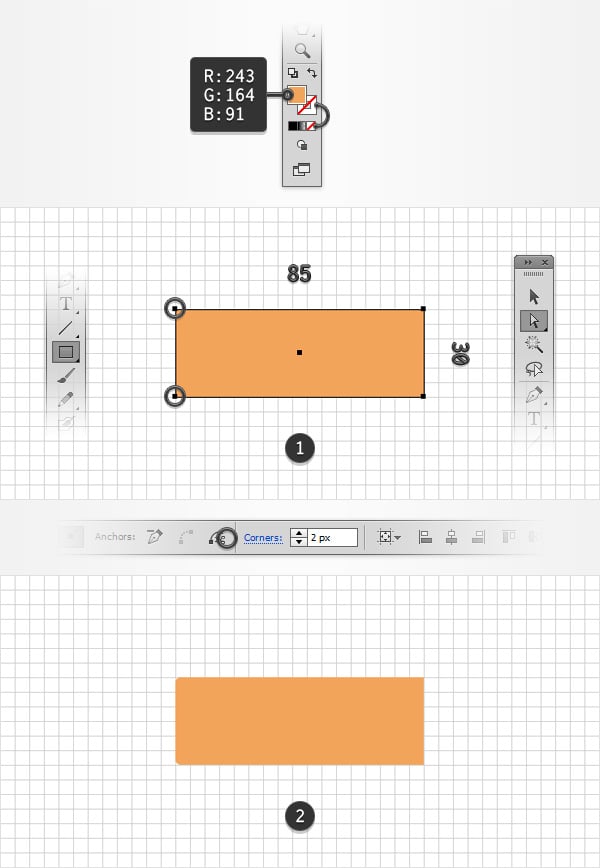
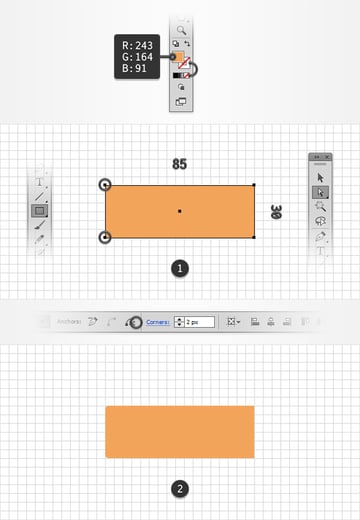
Elija la herramienta Rectángulo (M) y concéntrese en su barra de herramientas. Elimine el color del trazo, luego seleccione el relleno y establezca su color en R = 243 G = 164 B = 91. Muévase a su mesa de trabajo y simplemente cree un rectángulo de 85 x 30 píxeles: la cuadrícula y la función Ajustar a la cuadrícula deberían facilitar su trabajo.
Concéntrese en el lado izquierdo de esta nueva forma y cambie a la Herramienta Selección Directa (A). Seleccione ambos puntos de anclaje, céntrese en la barra superior y simplemente ingrese 2 px en ese cuadro de Esquinas. Al final las cosas deberían verse en la segunda imagen.
Esta función solo está disponible para usuarios de CC. La mejor solución para reemplazar este efecto sería el guión Round Any Corner que se puede encontrar en este artículo: 20 guiones de Adobe Illustrator gratuitos y útiles. Guárdelo en su disco duro, regrese a Illustrator y asegúrese de que la Herramienta Selección Directa (A) esté activa. Seleccione los mismos dos puntos de anclaje y vaya a Archivo > Scripts > Otra secuencia de comandos. Abra la secuencia de comandos Round Any Corner, ingrese un radio de 2 px y haga clic en Aceptar. En algunos casos, deberá aumentar / disminuir el valor mencionado en ese cuadro de Vertices.
Paso 2
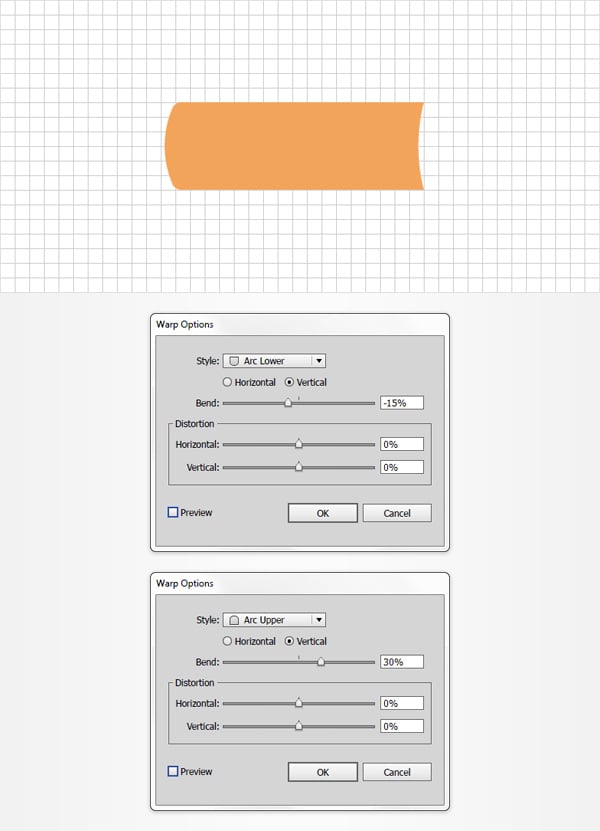
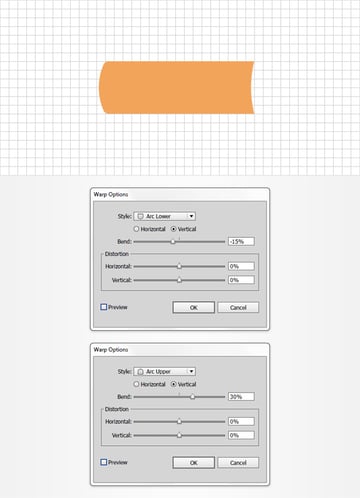
Asegúrese de que su forma naranja aún esté seleccionada y vaya a Efecto > Deformar > Arco inferior. Ingrese los atributos que se muestran a continuación, haga clic en el botón Aceptar y luego vaya a Efecto > Deformar > Arco superior. Ingrese las propiedades que se muestran en la siguiente imagen, haga clic en Aceptar y luego vaya a Objeto> Expandir apariencia.
Paso 3
Para los siguientes pasos, necesitará una cuadrícula cada 1 px, por lo tanto, vaya a Edición> Preferencias> Guías y cuadrícula e ingrese 1 en la Linea de cuadrícula en cada recuadro.
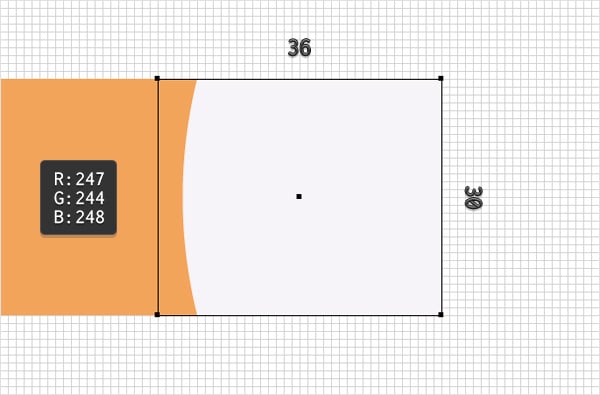
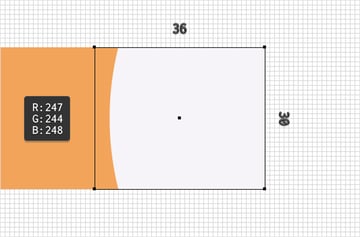
Con la herramienta Rectángulo (M), cree una forma de 36 x 30 px y establezca su color de relleno en R = 247 G = 244 B = 248. Coloque este nuevo rectángulo exactamente como se muestra en la siguiente imagen y luego envíelo a atrás usando el atajo de teclado Shift-Control-[.
Paso 4
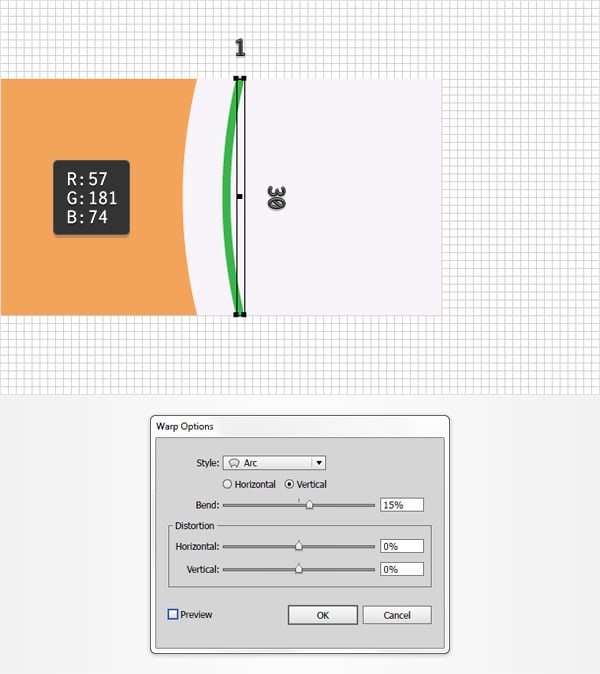
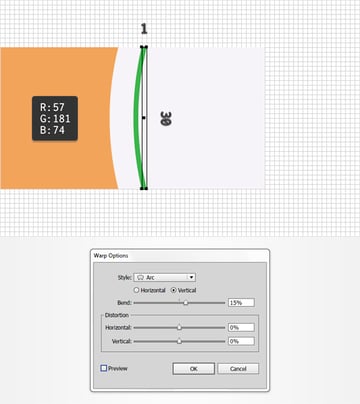
Con la herramienta Rectángulo (M), cree una forma de 1 x 30 px y establezca el color de relleno en R = 57 G = 181 B = 74. Colóquelo exactamente como se muestra en la siguiente imagen y luego vaya a Efecto > Deformar > Arco. Ingrese los atributos que se muestran en la siguiente imagen y luego vaya a Objeto > Expandir apariencia.
Paso 5
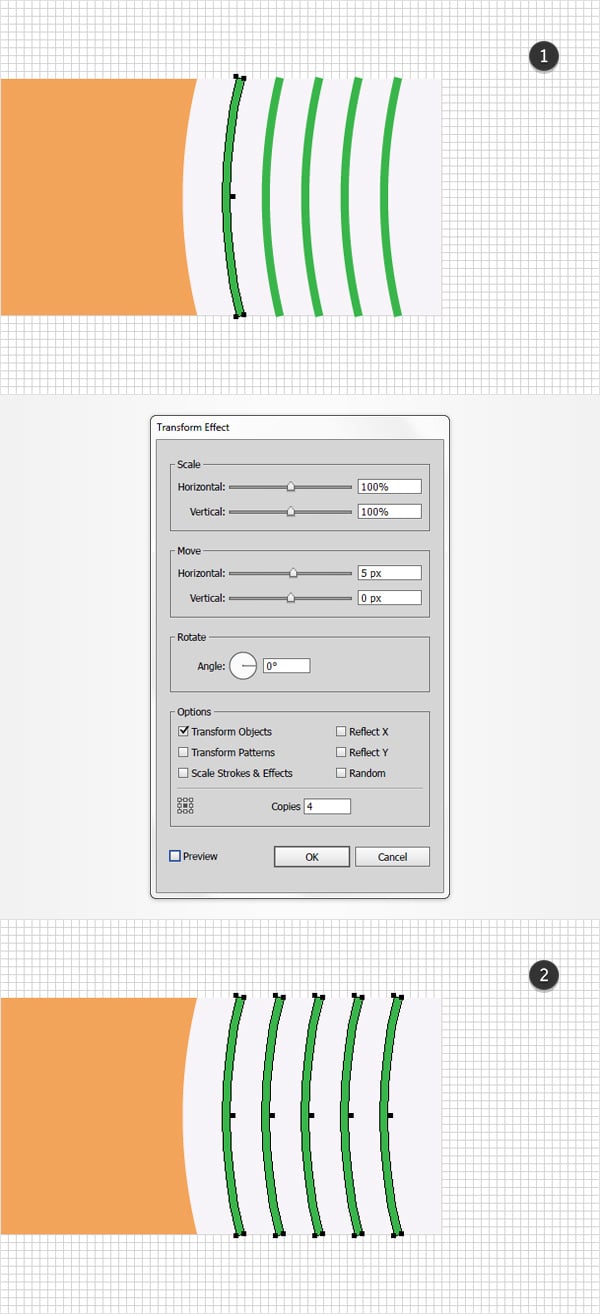
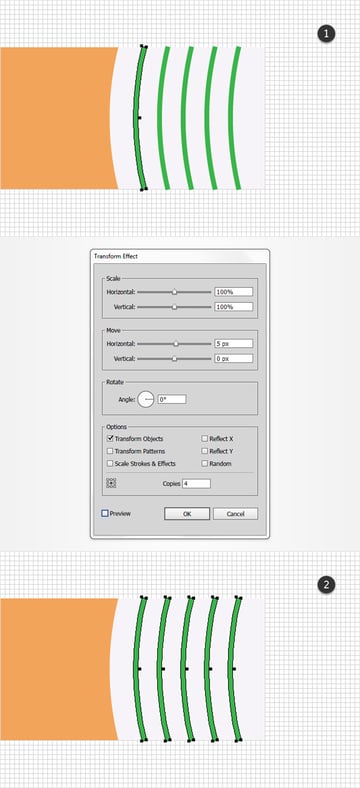
Asegúrese de que su forma verde aún esté seleccionada y vaya a Efecto> Distorsionar y transformar> Transformar. Ingrese los atributos que se muestran en la siguiente imagen y luego vaya a Objeto > Expandir apariencia.
Asegúrese de que el grupo de formas resultante esté seleccionado, desagrupe con el atajo de teclado Shift-Control-G y luego pulse Control-8 para convertir estas formas verdes en una ruta compuesta simple.
Paso 6
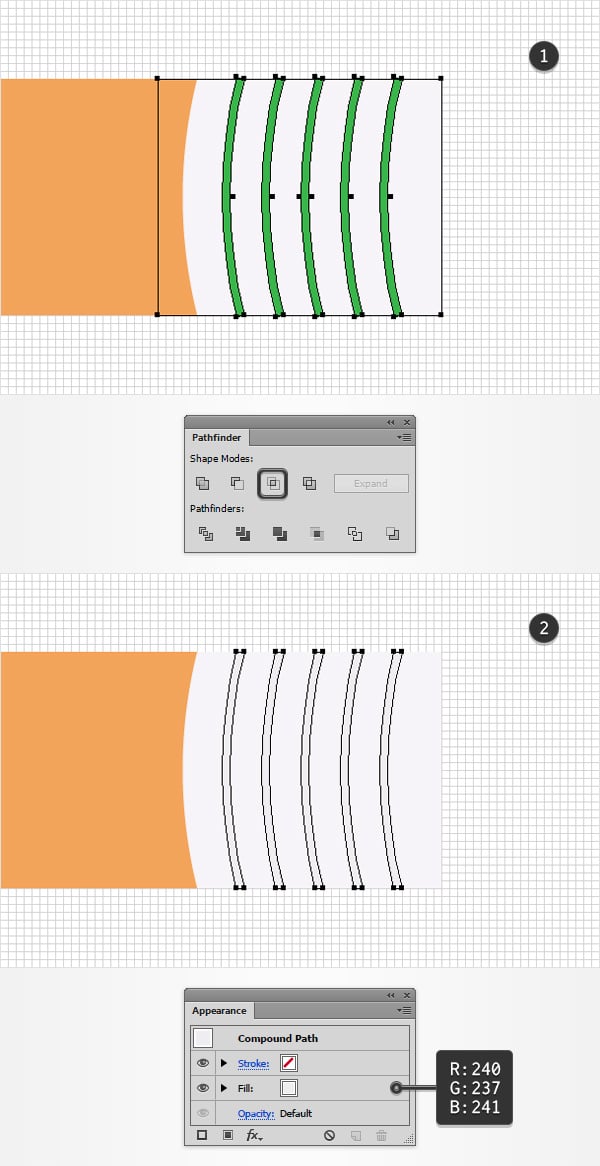
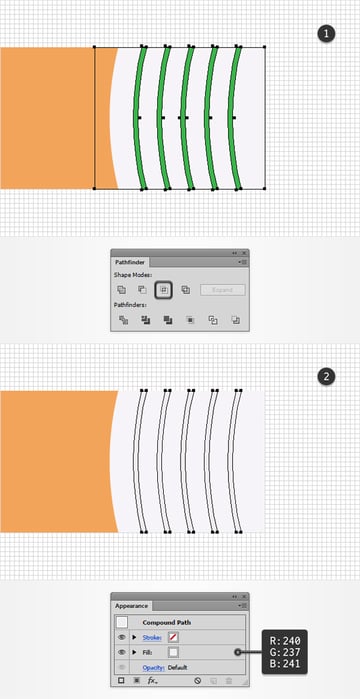
Seleccione su rectángulo gris y haga una copia al frente (Control-C > Control-F). Seleccione esta copia junto con su ruta compuesta verde, abra el panel Buscatrazos (Ventana> Buscatrazos) y haga clic en el botón Intersectar.
Convierta el grupo de formas resultante en una nueva ruta compuesta (Control-8), asegúrese de que permanezca seleccionada, enfoque en el panel Apariencia (Ventana> Apariencia) y simplemente reemplace el color de relleno existente con R = 240 G = 237 B = 241.
Paso 7
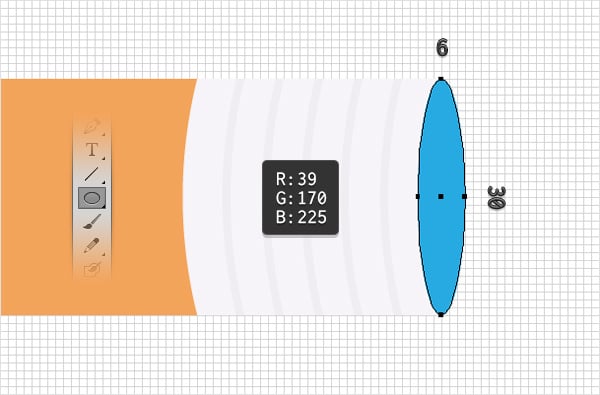
Usando la herramienta Ellipse (L), crea una forma de 6 x 30 px, colócala como se muestra en la siguiente imagen y configura el color de relleno en R = 39 G = 170 B = 225.

Paso 8
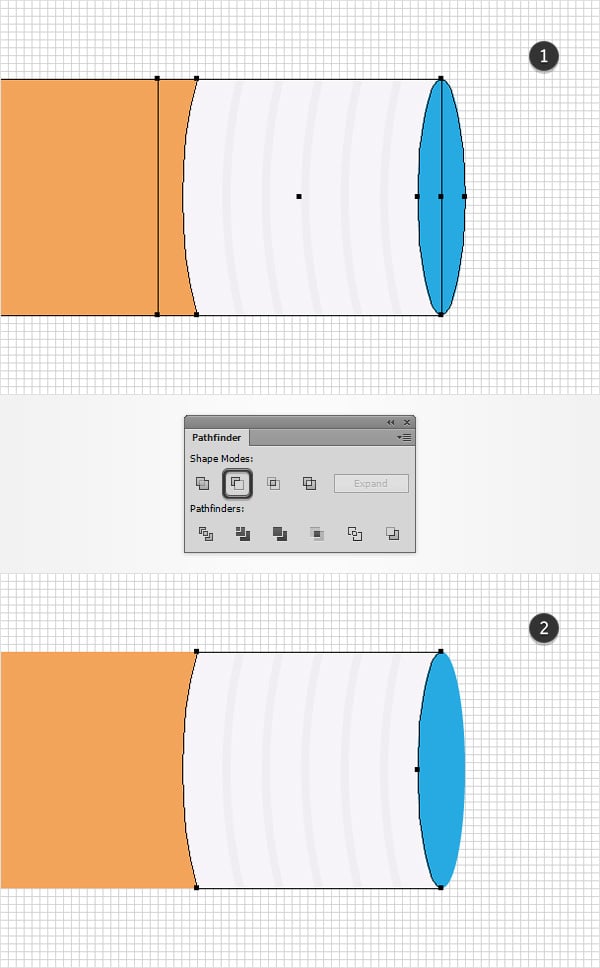
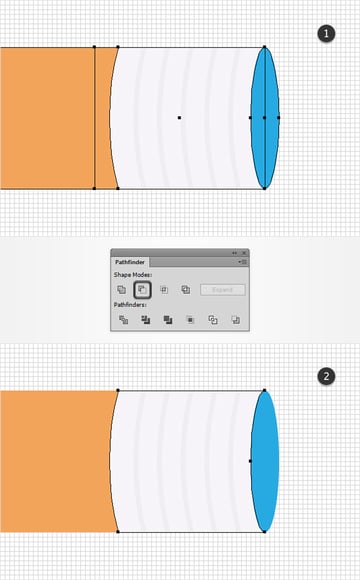
Vuelva a seleccionar sus formas azul y naranja y duplíquelos (Control-C> Control-F). Seleccione estas copias junto con su rectángulo gris y haga clic en el botón Menos Frente del panel del Buscatrazos. Al final, tu forma gris debería verse en la segunda imagen.
3. Crea y usa un pincel de dispersión
Paso 1
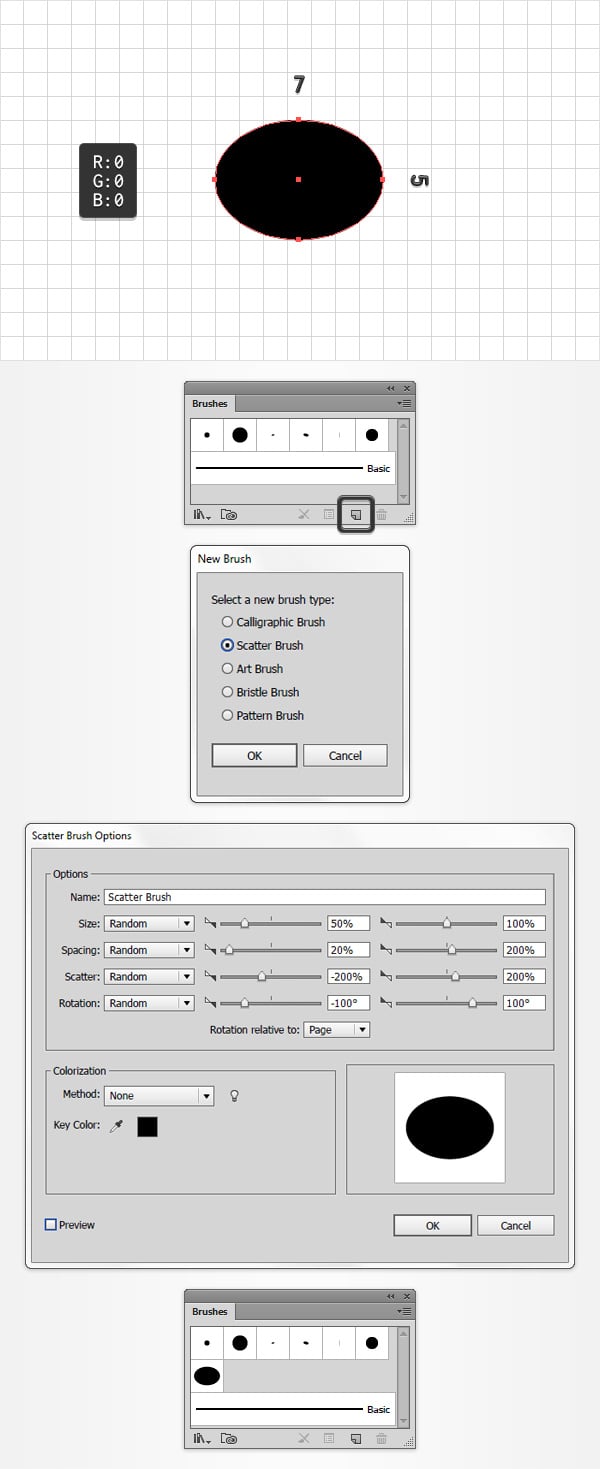
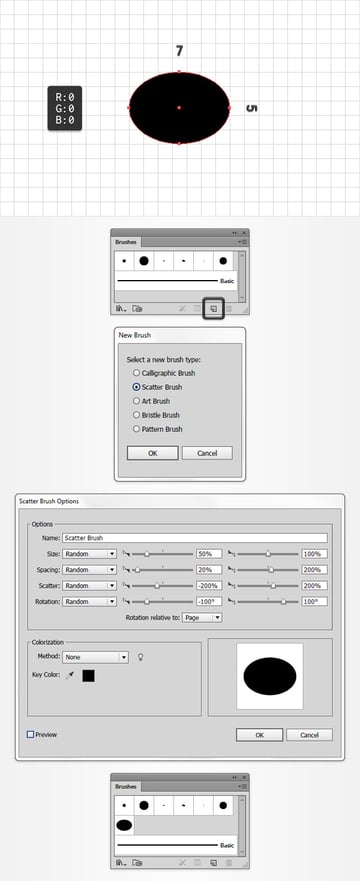
Usando la herramienta Ellipse (L), crea una forma de 7 x 5 px y establece su color de relleno en negro (R = 0 G = 0 B = 0). Asegúrese de que este círculo comprimido permanezca seleccionado, abra el panel Pinceles (Ventana> Pinceles) y haga clic en el botón Pincel nuevo. Verifique el cuadro Pincel de dispersión y luego haga clic en el botón Aceptar. Elija un nombre para su pincel, ingrese todos los atributos que se muestran en la siguiente imagen y luego haga clic en el botón Aceptar.
Paso 2
Deshabilite la Cuadrícula (Control-') y el Ajuste a la Grilla (Shift-Control-').
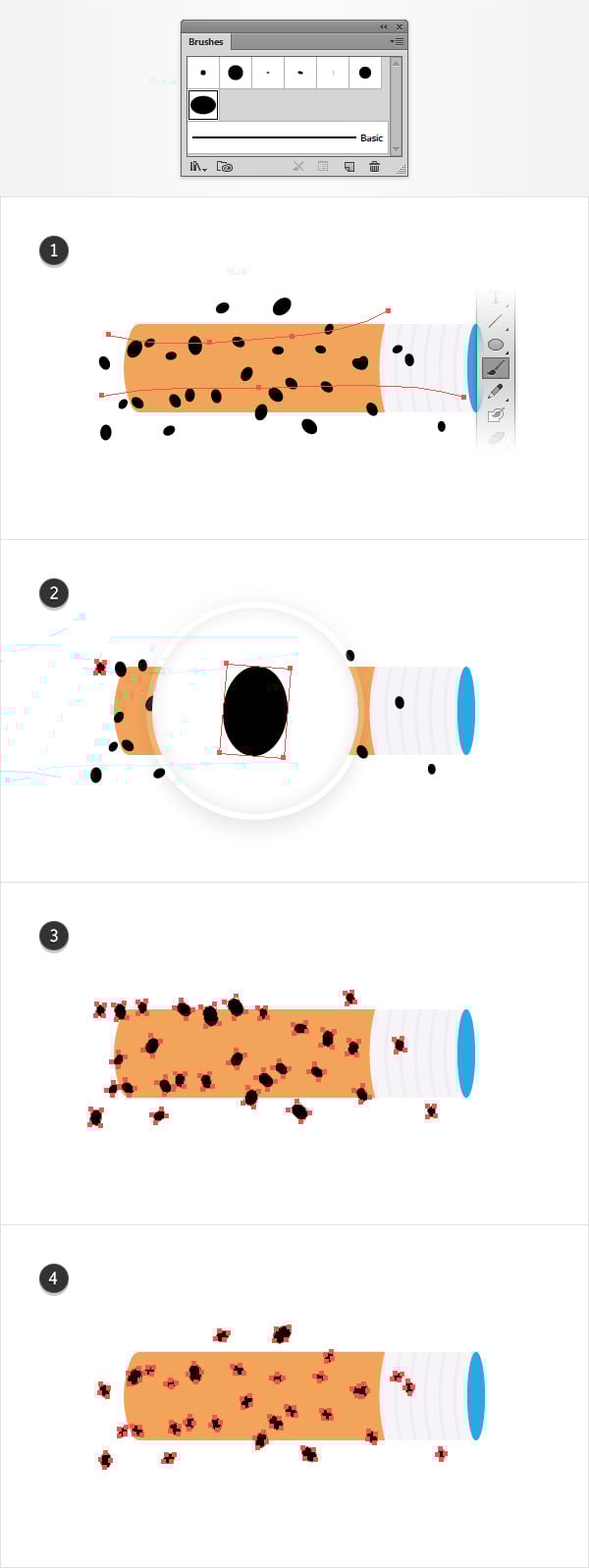
Elija la herramienta Pincel (B), seleccione su pincel de dispersión del panel Pinceles y dibuje dos sencillos caminos aproximadamente como se muestra en la primera imagen. Seleccione ambas rutas y vaya a Objeto > Trazado > Contornear trazado.
Concéntrese en las formas resultantes y notará que cada forma negra viene con un rectángulo que no tiene un conjunto de colores para relleno o trazo. Debes deshacerte de estas formas. Seleccione uno de estos pequeños rectángulos y simplemente vaya a Seleccionar > Mismo > Relleno y trazo para seleccionar fácilmente el resto de las formas con atributos de relleno y trazo similares.
Ahora que todos estos rectángulos invisibles están seleccionados, presiona el botón Eliminar desde tu teclado para eliminarlos. Usa la misma técnica para seleccionar todas tus formas negras y luego conviértelas en una ruta compuesta (Control-8).
Paso 3
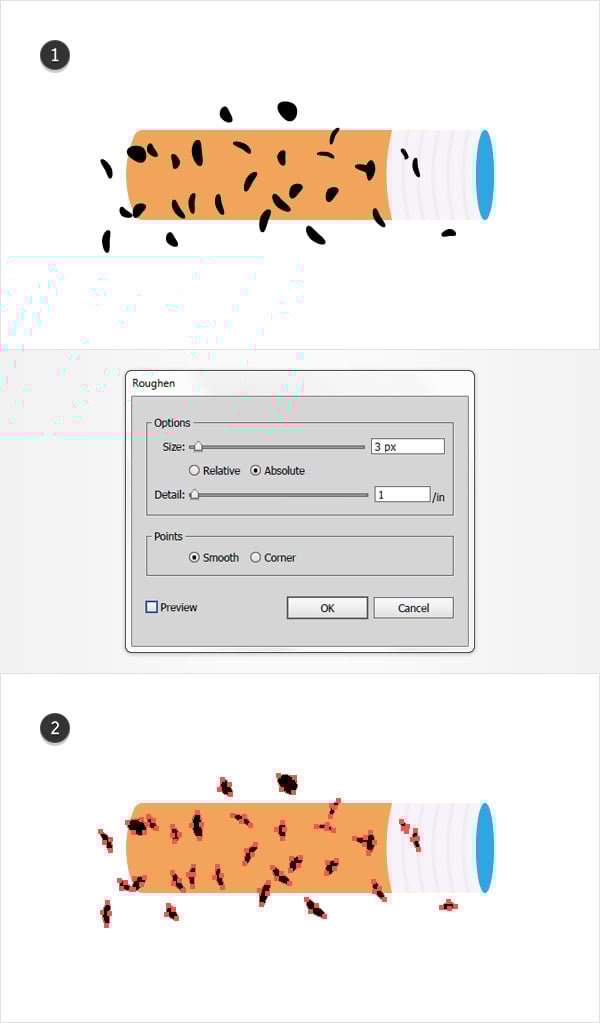
Asegúrate de que tu camino compuesto negro aún esté seleccionado y ve a Efecto> Distorsionar y transformar> Emborronar. Ingrese los atributos que se muestran en la siguiente imagen, haga clic en el botón Aceptar y luego vaya a Objeto> Expandir apariencia.
Paso 4
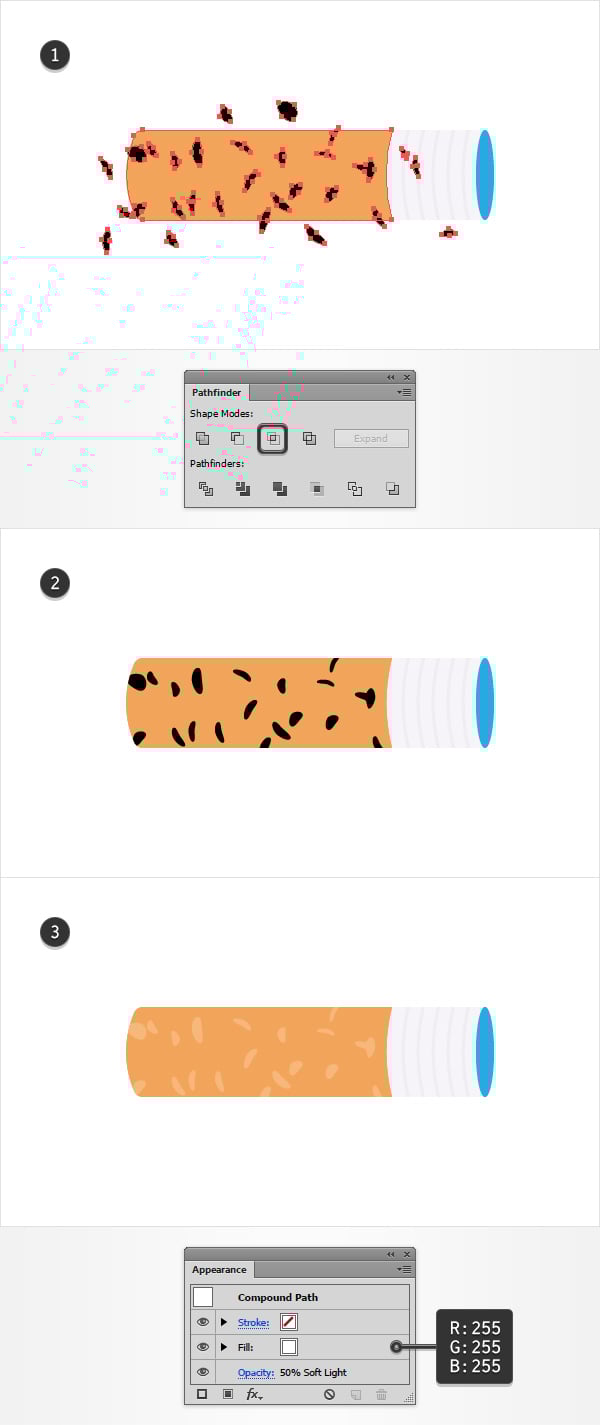
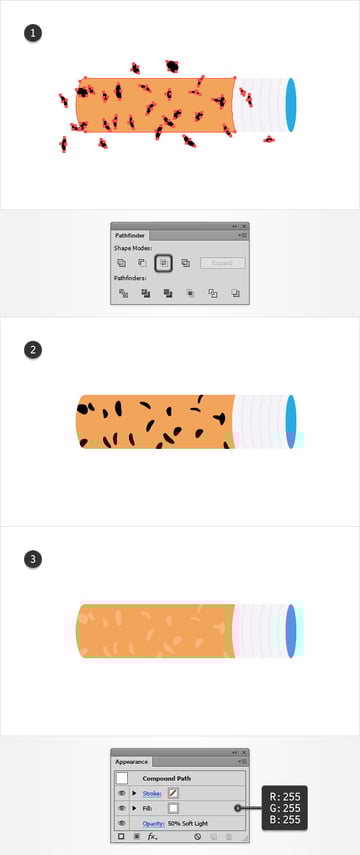
Asegúrese de que su forma naranja esté seleccionada y haga una copia al frente (Control-C > Control-F). Seleccione esta copia junto con su ruta compuesta negra y haga clic en el botón Intersectar en el panel Buscatrazos.
Convierta el grupo de formas resultante en una nueva ruta compuesta, asegúrese de que permanezca seleccionada y concéntrese en el panel Apariencia. Reemplace el color de relleno existente con blanco (R = 255 G = 255 B = 255), baje la Opacidad al 50% y cambie el Modo de fusión a Luz suave.
4. Agregue sombreado y aspectos destacados para el lado del filtro
Paso 1
Habilite la cuadrícula (Control- ') y el Ajuste a la cuadrícula (Shift-Control-').
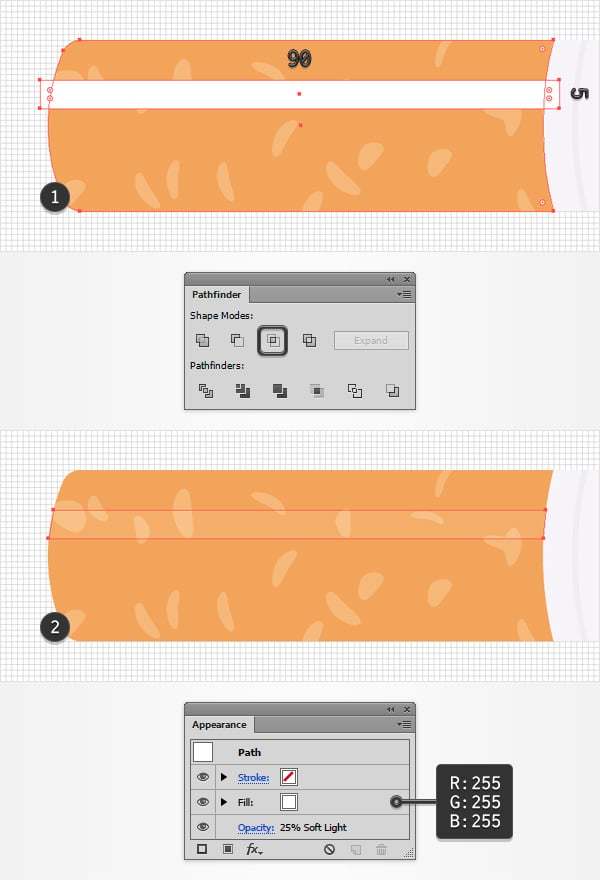
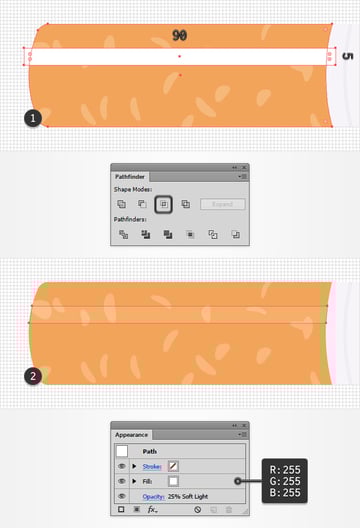
Asegúrese de que su forma naranja esté seleccionada y haga una copia al frente (Control-C > Control-F). Usando la herramienta Rectángulo (M), crea una forma de 90 x 5 px, haz que sea blanca y colócala como se muestra en la primera imagen. Seleccione este nuevo rectángulo junto con la copia hecha hace unos momentos y haga clic en el botón Intersectar en el panel Buscatrazos.
Asegúrese de que la forma resultante permanezca seleccionada, céntrese en el panel Apariencia, baje la Opacidad al 25% y cambie el Modo de fusión a Luz suave.
Paso 2
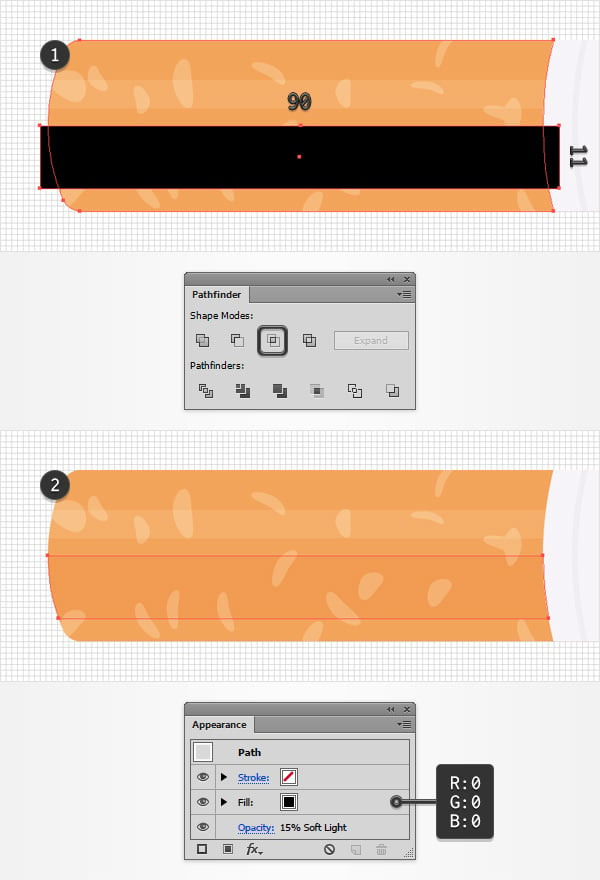
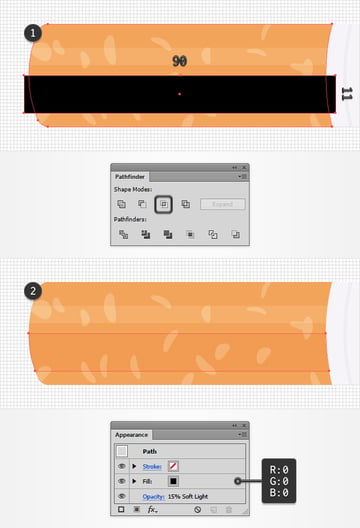
Asegúrese de que su forma naranja esté seleccionada y haga una copia al frente (Control-C> Control-F). Con la herramienta Rectángulo (M), cree una forma de 90 x 11 px, hágalo negro y colóquelo como se muestra en la primera imagen. Seleccione este nuevo rectángulo junto con la copia hecha hace unos momentos y haga clic en el botón Intersectar en el panel Buscatrazos.
Asegúrese de que la forma resultante permanezca seleccionada, céntrese en el panel Apariencia, baje la Opacidad al 15% y cambie el Modo de fusión a Luz suave.
Paso 3
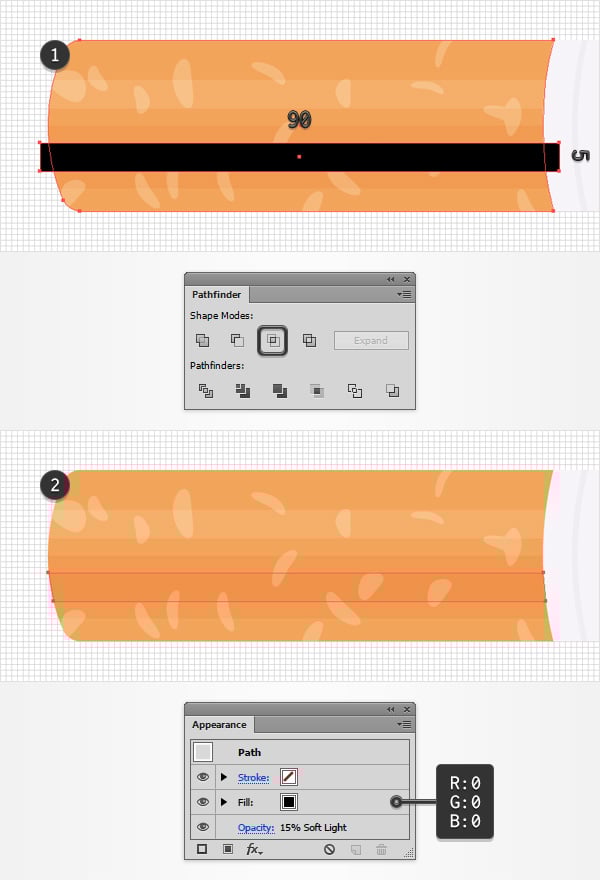
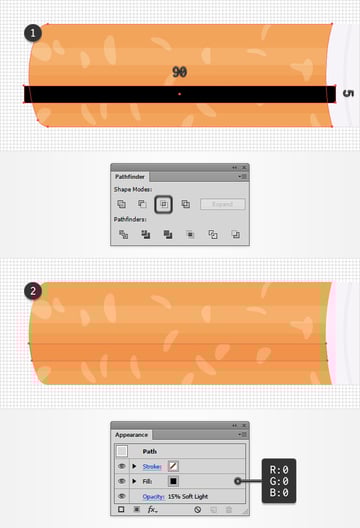
Asegúrese de que su forma naranja esté seleccionada y haga una nueva copia al frente (Control-C> Control-F). Con la herramienta Rectángulo (M), cree una forma de 90 x 5 píxeles, hágalo negro y colóquelo como se muestra en la primera imagen. Seleccione este nuevo rectángulo junto con la copia hecha hace unos momentos y haga clic en el botón Intersectar en el panel Buscatrazos.
Asegúrese de que la forma resultante permanezca seleccionada, céntrese en el panel Apariencia, baje la Opacidad al 15% y cambie el Modo de fusión a Luz suave.
Paso 4
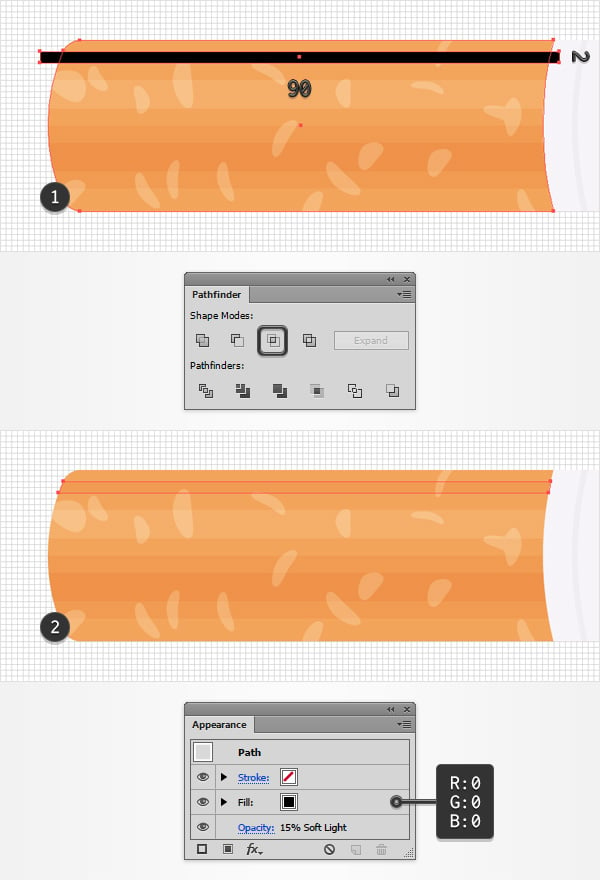
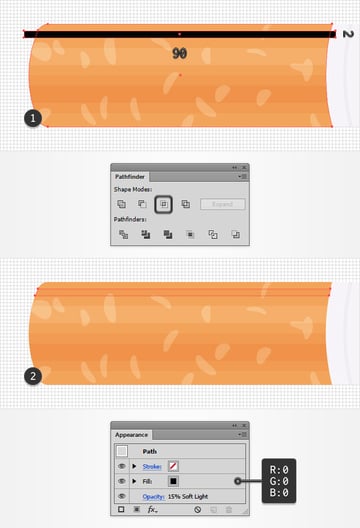
Asegúrese de que su forma naranja esté seleccionada y haga una nueva copia al frente (Control-C> Control-F). Con la herramienta Rectángulo (M), cree una forma de 90 x 2 px, hágalo negro y colóquelo como se muestra en la primera imagen. Seleccione este nuevo rectángulo junto con la copia hecha hace unos momentos y haga clic en el botón Intersectar en el panel Buscatrazos.
Asegúrese de que la forma resultante permanezca seleccionada, céntrese en el panel Apariencia, baje la Opacidad al 15% y cambie el Modo de fusión a Luz suave.
Paso 5
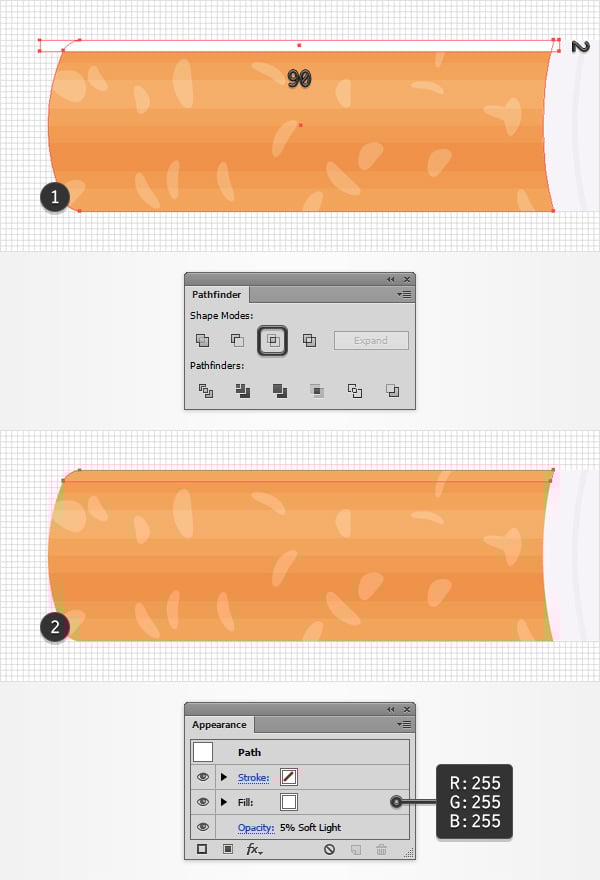
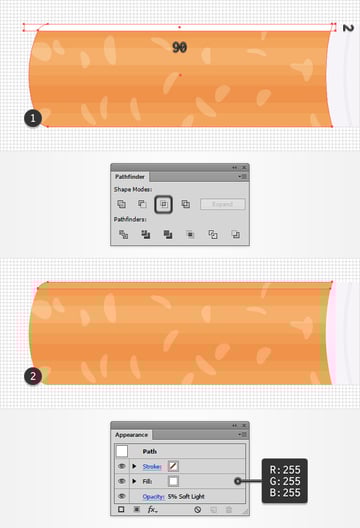
Asegúrese de que su forma naranja esté seleccionada y haga una nueva copia al frente (Control-C> Control-F). Con la herramienta Rectángulo (M), cree una forma de 90 x 2 px, déjela blanca y colóquela como se muestra en la primera imagen. Seleccione este nuevo rectángulo junto con la copia hecha hace unos momentos y haga clic en el botón Intersectar en el panel Buscatrazos.
Asegúrese de que la forma resultante permanezca seleccionada, céntrese en el panel Apariencia, baje la Opacidad al 5% y cambie el Modo de fusión a Luz suave.
Paso 6
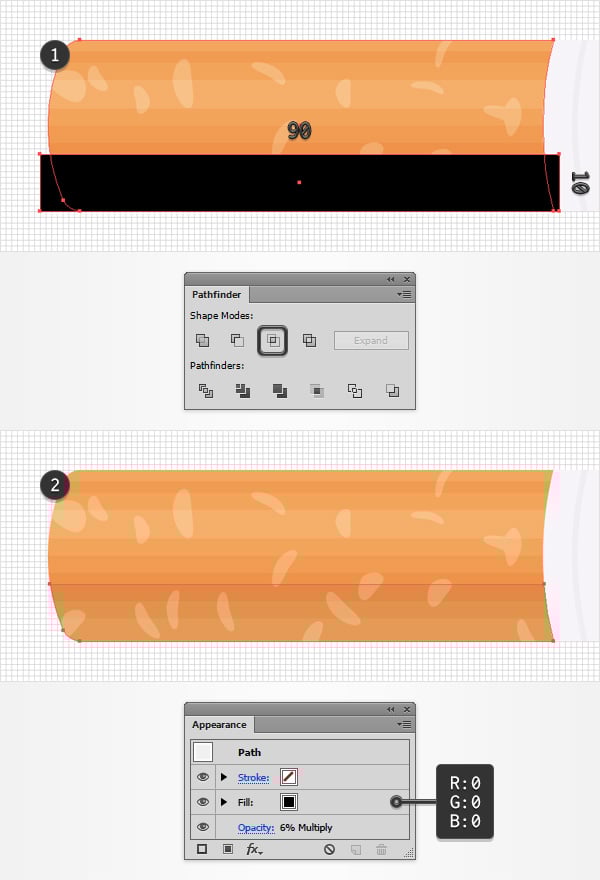
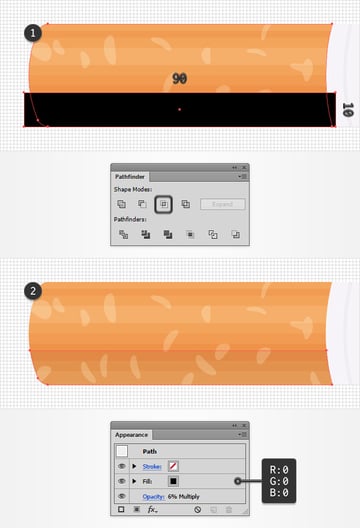
Asegúrese de que su forma naranja esté seleccionada y haga una nueva copia al frente (Control-C> Control-F). Con la herramienta Rectángulo (M), cree una forma de 90 x 10 px, hágalo negro y colóquelo como se muestra en la primera imagen. Seleccione este nuevo rectángulo junto con la copia hecha hace unos momentos y haga clic en el botón Intersecar en el panel Buscatrazos.
Asegúrese de que la forma resultante permanezca seleccionada, céntrese en el panel Apariencia, baje la Opacidad al 6% y cambie el Modo de fusión a Multiplicar.
Paso 7
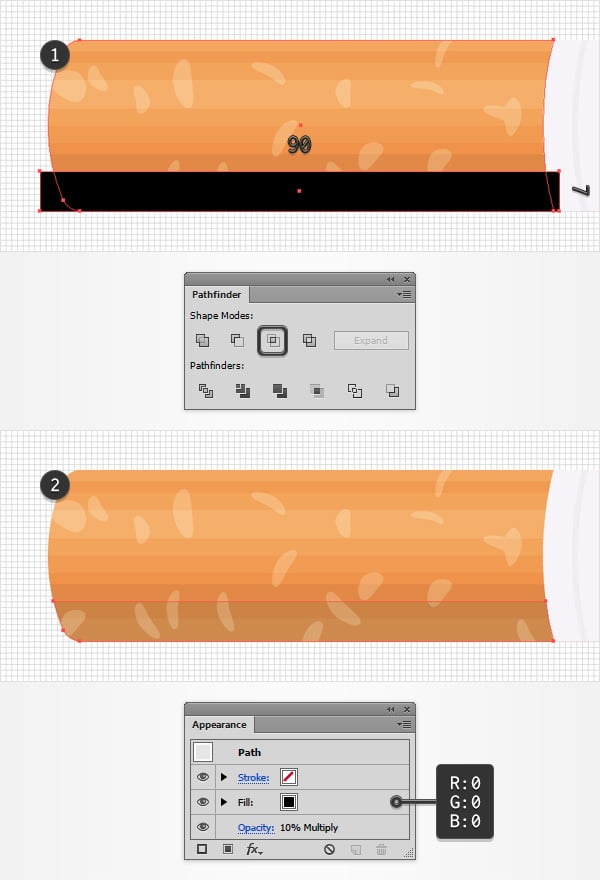
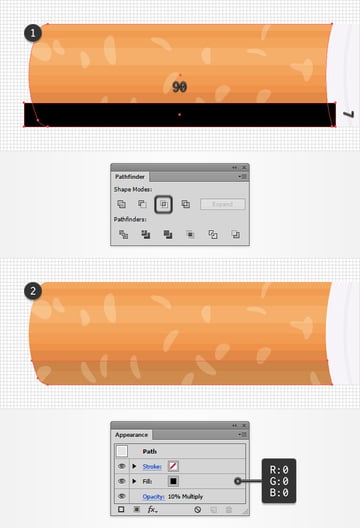
Asegúrese de que su forma naranja esté seleccionada y haga una nueva copia al frente (Control-C > Control-F). Con la herramienta Rectángulo (M), cree una forma de 90 x 7 px, hágalo negro y colóquelo como se muestra en la primera imagen. Seleccione este nuevo rectángulo junto con la copia hecha hace unos momentos y haga clic en el botón Intersectar en el panel Buscatrazos.
Asegúrese de que la forma resultante permanezca seleccionada, céntrese en el panel Apariencia, baje la Opacidad al 10% y cambie el Modo de fusión a Multiplicar.
Paso 8
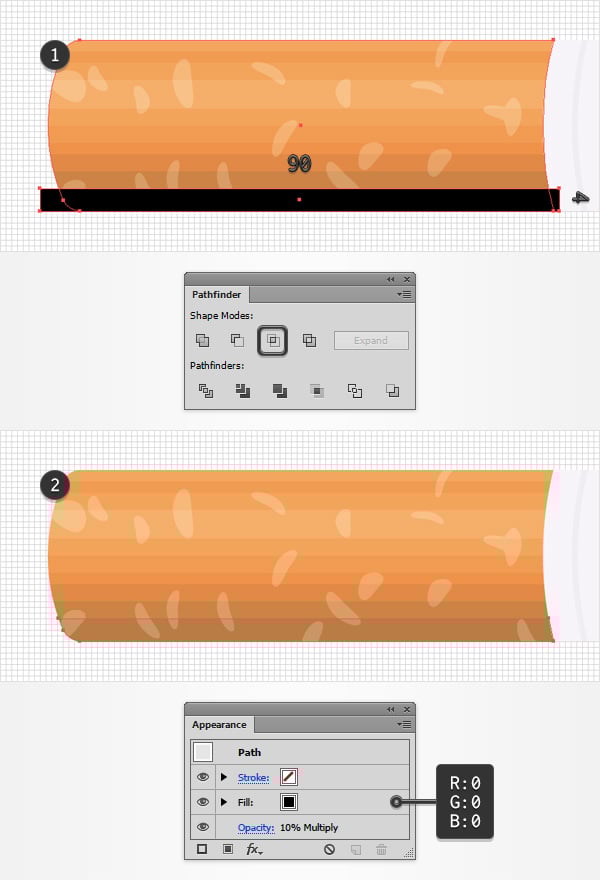
Asegúrese de que su forma naranja esté seleccionada y haga una nueva copia al frente (Control-C > Control-F). Con la herramienta Rectángulo (M), cree una forma de 90 x 4 px, hágalo negro y colóquelo como se muestra en la primera imagen. Seleccione este nuevo rectángulo junto con la copia hecha hace unos momentos y haga clic en el botón Intersectar en el panel Buscatrazos.
Asegúrese de que la forma resultante permanezca seleccionada, céntrese en el panel Apariencia, baje la Opacidad al 10% y cambie el Modo de fusión a Multiplicar.
Paso 9
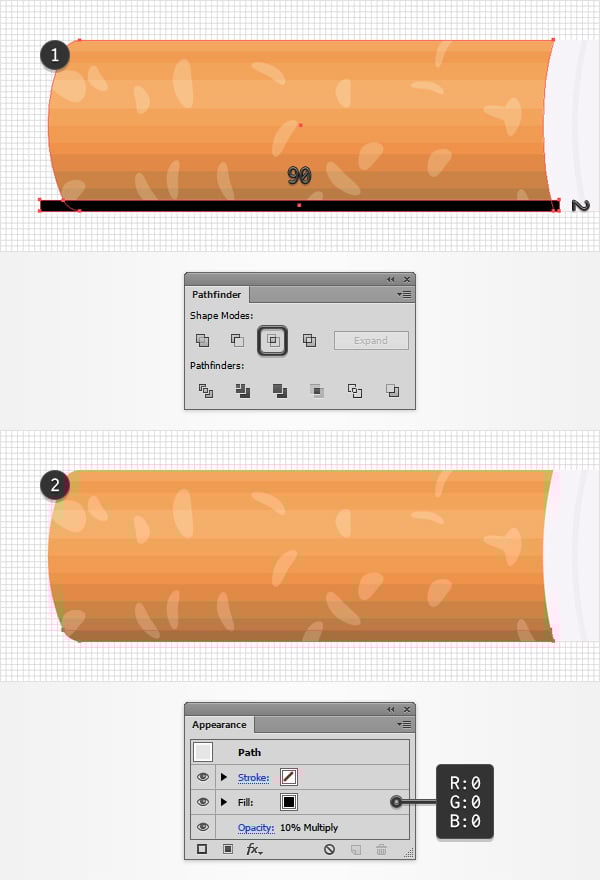
Asegúrese de que su forma naranja esté seleccionada y haga una nueva copia al frente (Control-C> Control-F). Con la herramienta Rectángulo (M), cree una forma de 90 x 2 px, hágalo negro y colóquelo como se muestra en la primera imagen. Seleccione este nuevo rectángulo junto con la copia hecha hace unos momentos y haga clic en el botón Intersectar en el panel Buscatrazos.
Asegúrese de que la forma resultante permanezca seleccionada, céntrese en el panel Apariencia, baje la Opacidad al 10% y cambie el Modo de fusión a Multiplicar.

Paso 10
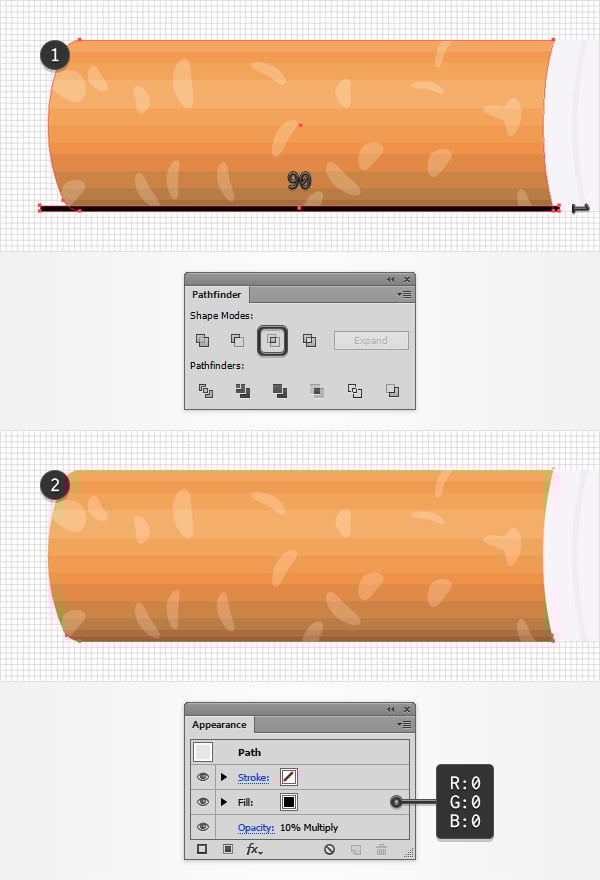
Asegúrese de que su forma naranja esté seleccionada y haga una nueva copia al frente (Control-C> Control-F). Con la herramienta Rectángulo (M), cree una forma de 90 x 1 px, hágalo negro y colóquelo como se muestra en la primera imagen. Seleccione este nuevo rectángulo junto con la copia hecha hace unos momentos y haga clic en el botón Intersectar en el panel Buscatrazos.
Asegúrese de que la forma resultante permanezca seleccionada, céntrese en el panel Apariencia, baje la Opacidad al 10% y cambie el Modo de fusión a Multiplicar.
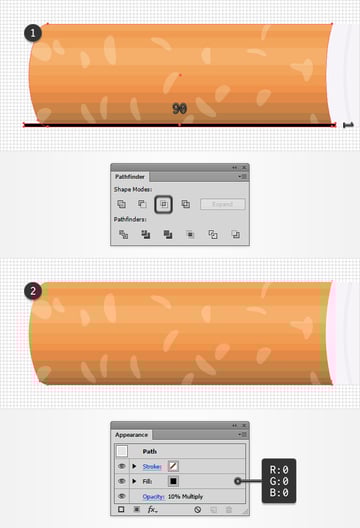
5. Agregue sombreado y aspectos destacados para el lado del papel
Paso 1
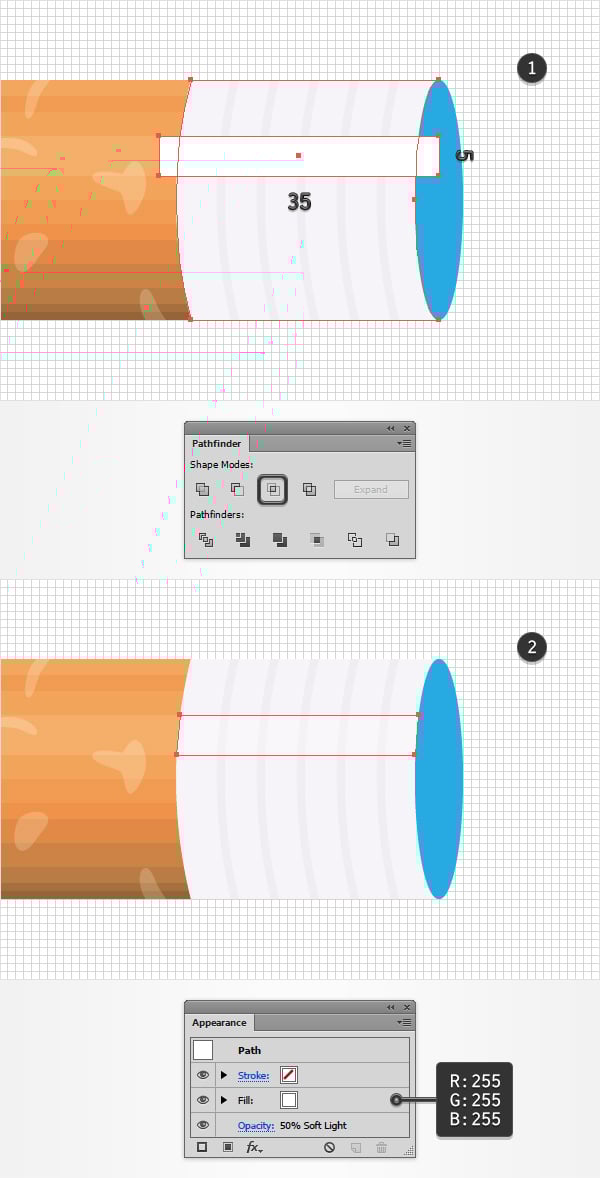
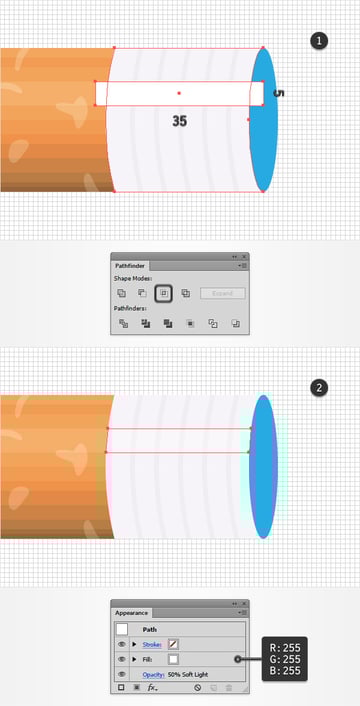
Asegúrese de que su forma gris esté seleccionada y haga una copia al frente (Control-C> Control-F). Con la herramienta Rectángulo (M), cree una forma de 35 x 5 px, déjela blanca y colóquela como se muestra en la primera imagen. Seleccione este nuevo rectángulo junto con la copia hecha hace unos momentos y haga clic en el botón Intersectar en el panel Buscatrazos.
Asegúrese de que la forma resultante permanezca seleccionada, céntrese en el panel Apariencia, baje la Opacidad al 50% y cambie el Modo de fusión a Luz suave.
Paso 2
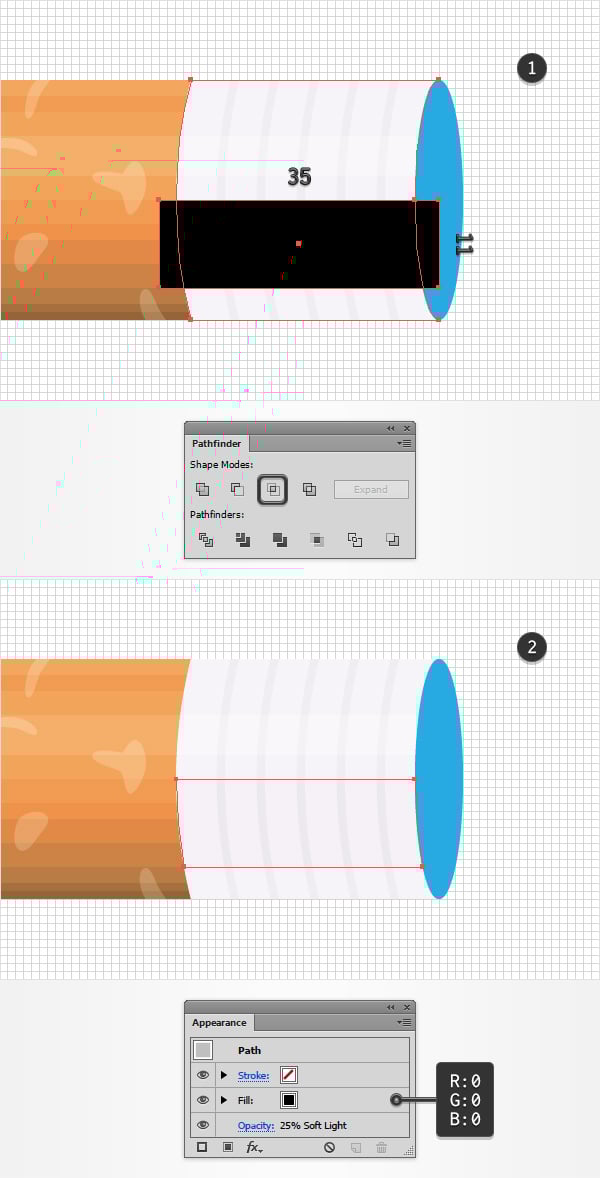
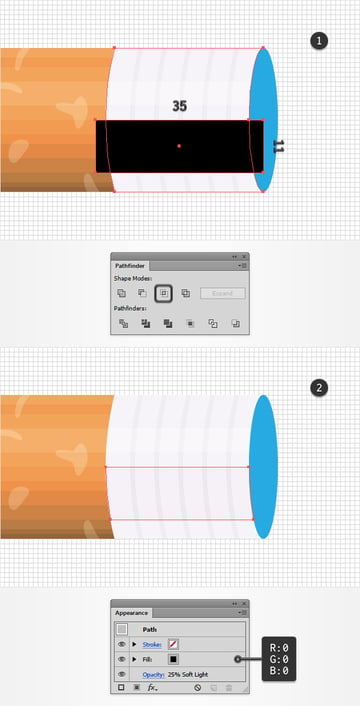
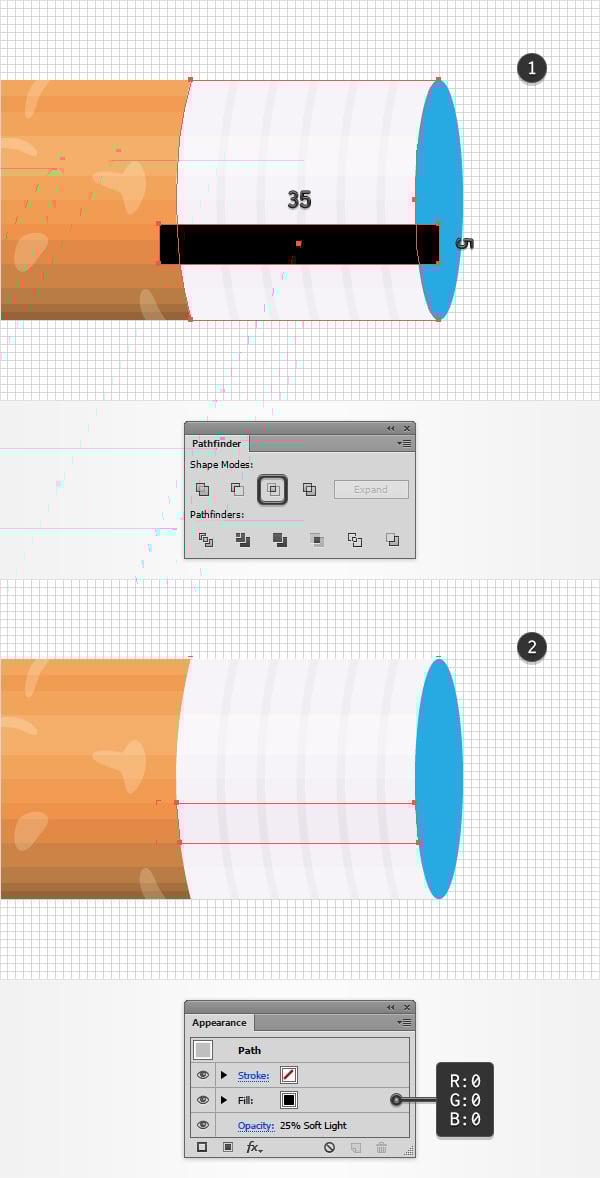
Asegúrese de que su forma gris esté seleccionada y haga una copia al frente (Control-C > Control-F). Con la herramienta Rectángulo (M), cree una forma de 35 x 11 px, hágalo negro y colóquelo como se muestra en la primera imagen. Seleccione este nuevo rectángulo junto con la copia hecha hace unos momentos y haga clic en el botón Intersectar en el panel Buscatrazos.
Asegúrese de que la forma resultante permanezca seleccionada, céntrese en el panel Apariencia, baje la Opacidad al 25% y cambie el Modo de fusión a Luz suave.
Paso 3
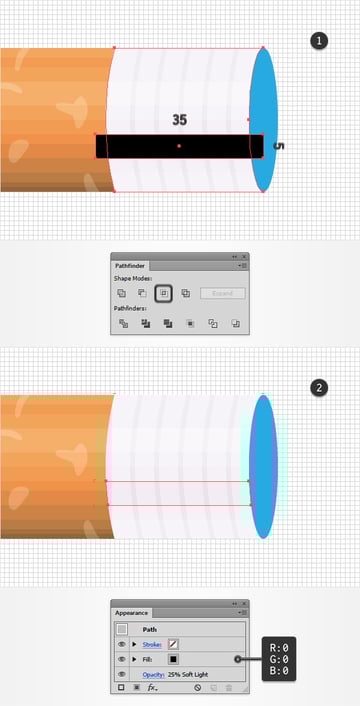
Asegúrese de que su forma gris esté seleccionada y haga una copia al frente (Control-C> Control-F). Con la herramienta Rectángulo (M), cree una forma de 35 x 5 px, hágalo negro y colóquelo como se muestra en la primera imagen. Seleccione este nuevo rectángulo junto con la copia hecha hace unos momentos y haga clic en el botón Intersectar en el panel Buscatrazos.
Asegúrese de que la forma resultante permanezca seleccionada, céntrese en el panel Apariencia, baje la Opacidad al 25% y cambie el Modo de fusión a Luz suave.
Paso 4
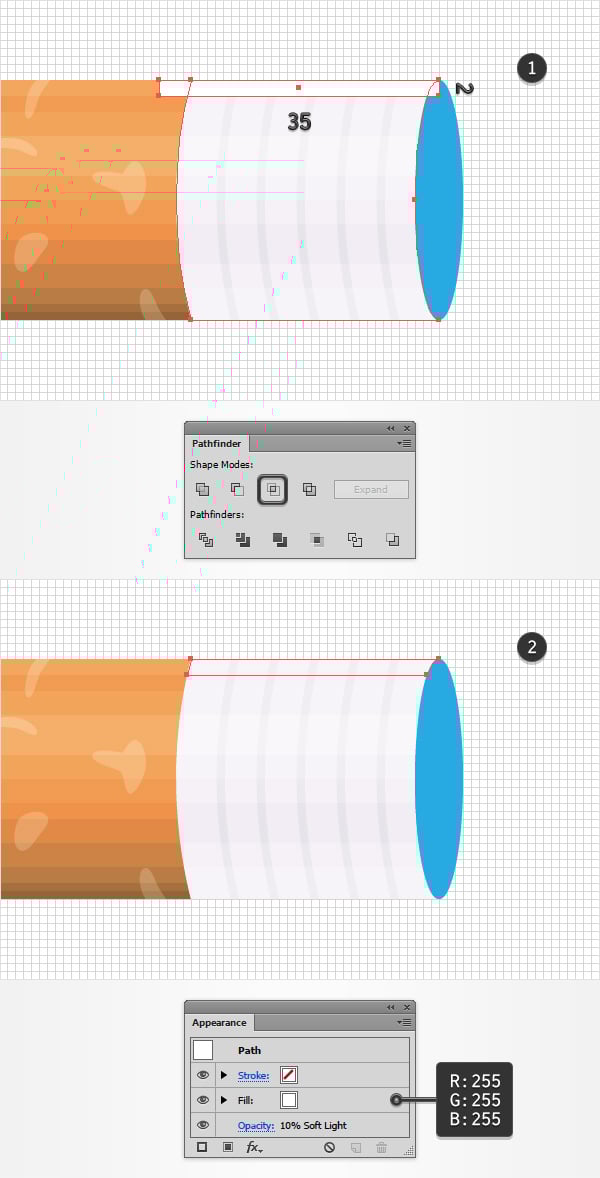
Asegúrese de que su forma gris esté seleccionada y haga una copia al frente (Control-C> Control-F). Usando la herramienta Rectángulo (M), crea una forma de 35 x 2 px, haz que sea blanca y colócala como se muestra en la primera imagen. Seleccione este nuevo rectángulo junto con la copia hecha hace unos momentos y haga clic en el botón Intersectar en el panel Buscatrazos.
Asegúrese de que la forma resultante permanezca seleccionada, céntrese en el panel Apariencia, baje la Opacidad al 10% y cambie el Modo de fusión a Luz suave.
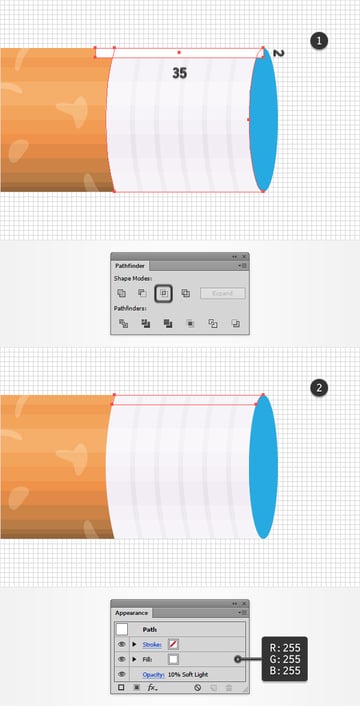
Paso 5
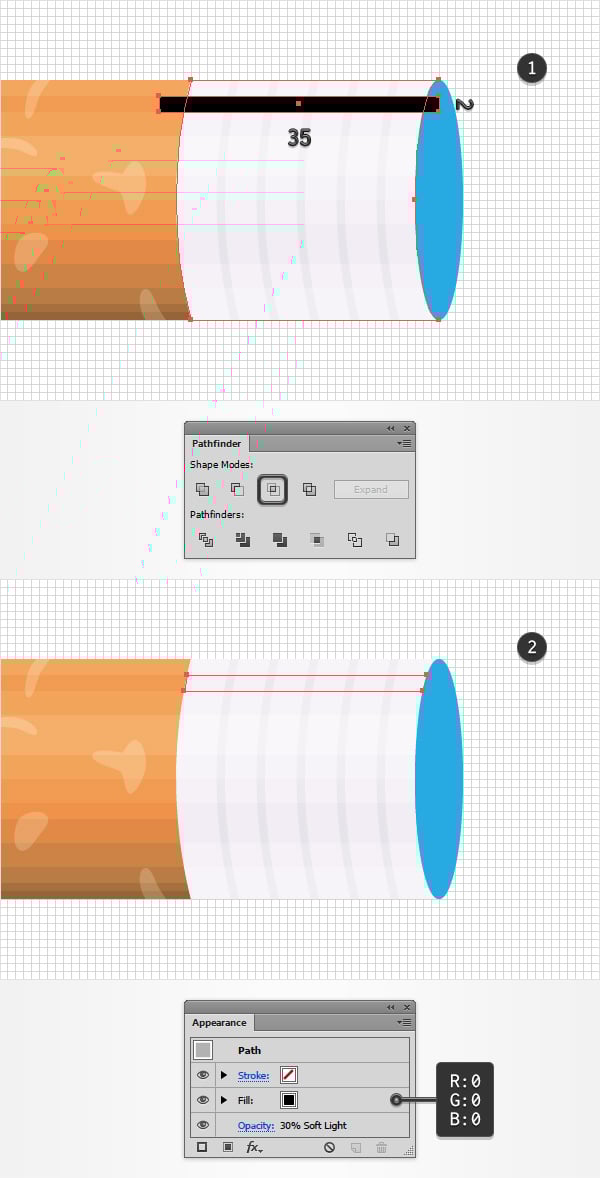
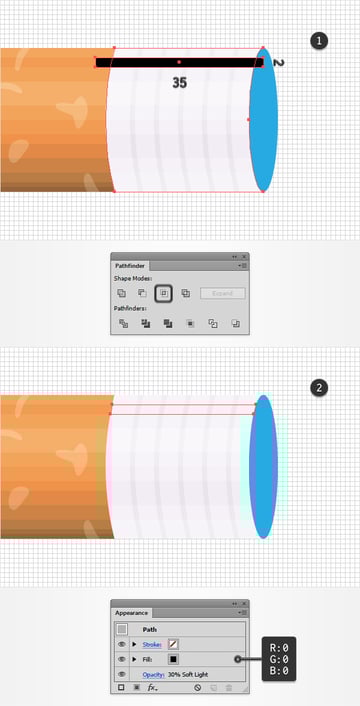
Asegúrese de que su forma gris esté seleccionada y haga una copia al frente (Control-C> Control-F). Con la herramienta Rectángulo (M), cree una forma de 35 x 2 px, hágalo negro y colóquelo como se muestra en la primera imagen. Seleccione este nuevo rectángulo junto con la copia hecha hace unos momentos y haga clic en el botón Intersectar en el panel Buscatrazos.
Asegúrese de que la forma resultante permanezca seleccionada, céntrese en el panel Apariencia, baje la Opacidad al 30% y cambie el Modo de fusión a Luz suave.
Paso 6
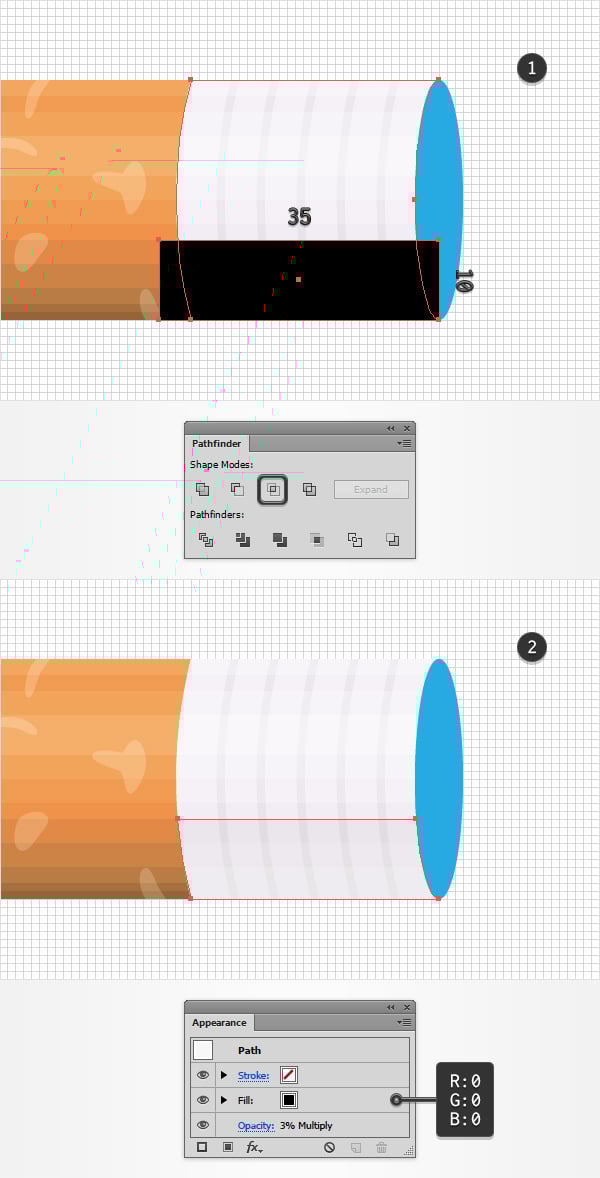
Asegúrese de que su forma gris esté seleccionada y haga una copia al frente (Control-C> Control-F). Con la herramienta Rectángulo (M), cree una forma de 35 x 10 px, hágalo negro y colóquelo como se muestra en la primera imagen. Seleccione este nuevo rectángulo junto con la copia hecha hace unos momentos y haga clic en el botón Intersectar en el panel Buscatrazos.
Asegúrese de que la forma resultante permanezca seleccionada, céntrese en el panel Apariencia, baje la Opacidad al 3% y cambie el Modo de fusión a Multiplicar.

Paso 7
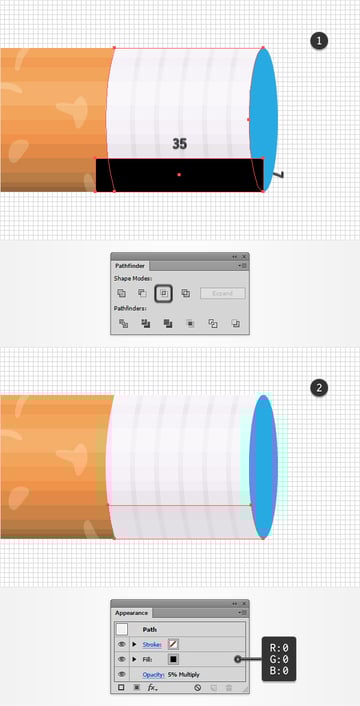
Asegúrese de que su forma gris esté seleccionada y haga una copia al frente (Control-C> Control-F). Con la herramienta Rectángulo (M), cree una forma de 35 x 7 px, hágalo negro y colóquelo como se muestra en la primera imagen. Seleccione este nuevo rectángulo junto con la copia hecha hace unos momentos y haga clic en el botón Intersectar en el panel Buscatrazos.
Asegúrese de que la forma resultante permanezca seleccionada, céntrese en el panel Apariencia, baje la Opacidad al 5% y cambie el Modo de fusión a Multiplicar.
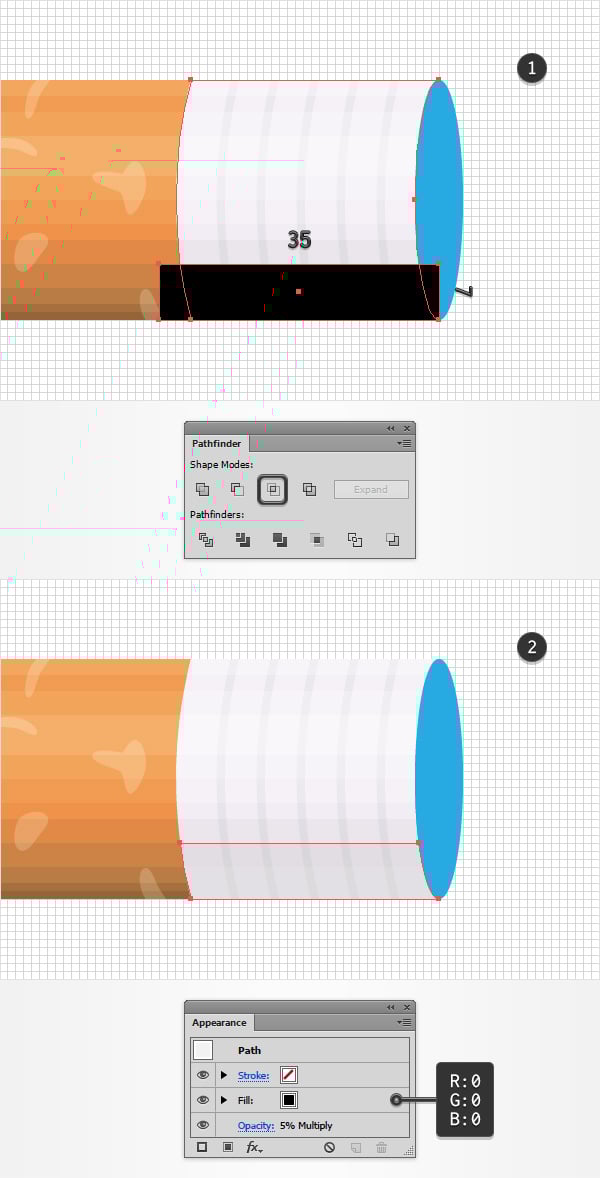
Paso 8
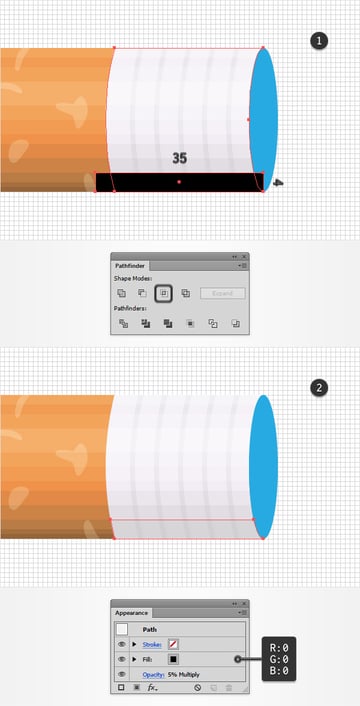
Asegúrese de que su forma gris esté seleccionada y haga una copia al frente (Control-C > Control-F). Con la herramienta Rectángulo (M), cree una forma de 35 x 4 px, hágalo negro y colóquelo como se muestra en la primera imagen. Seleccione este nuevo rectángulo junto con la copia hecha hace unos momentos y haga clic en el botón Intersectar en el panel Buscatrazos.
Asegúrese de que la forma resultante permanezca seleccionada, céntrese en el panel Apariencia, baje la Opacidad al 5% y cambie el Modo de fusión a Multiplicar.
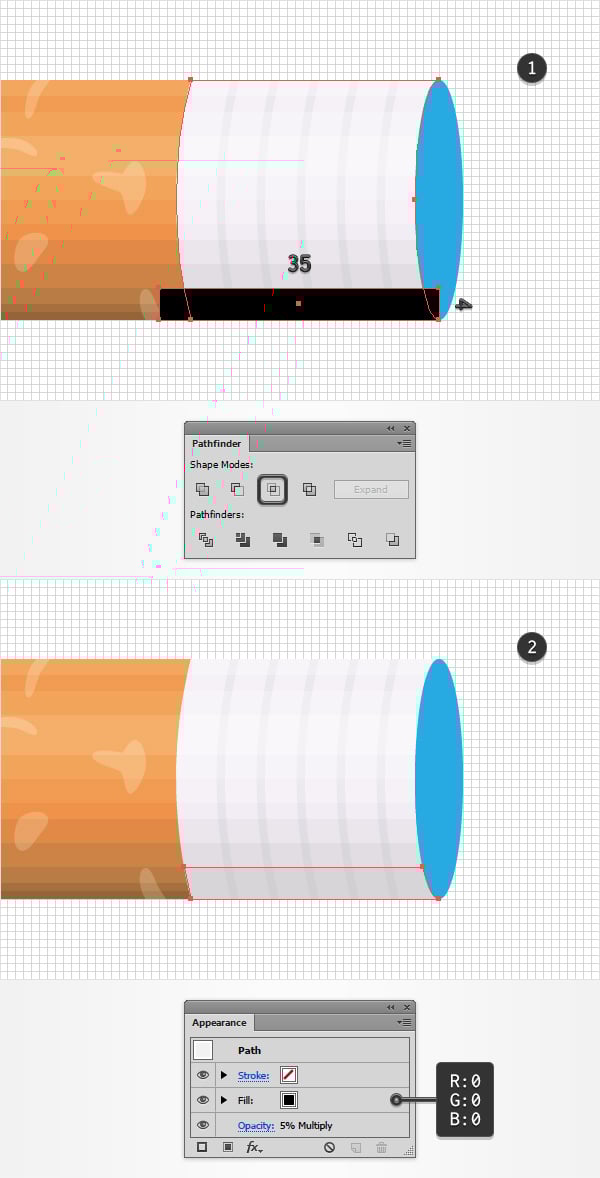
Paso 9
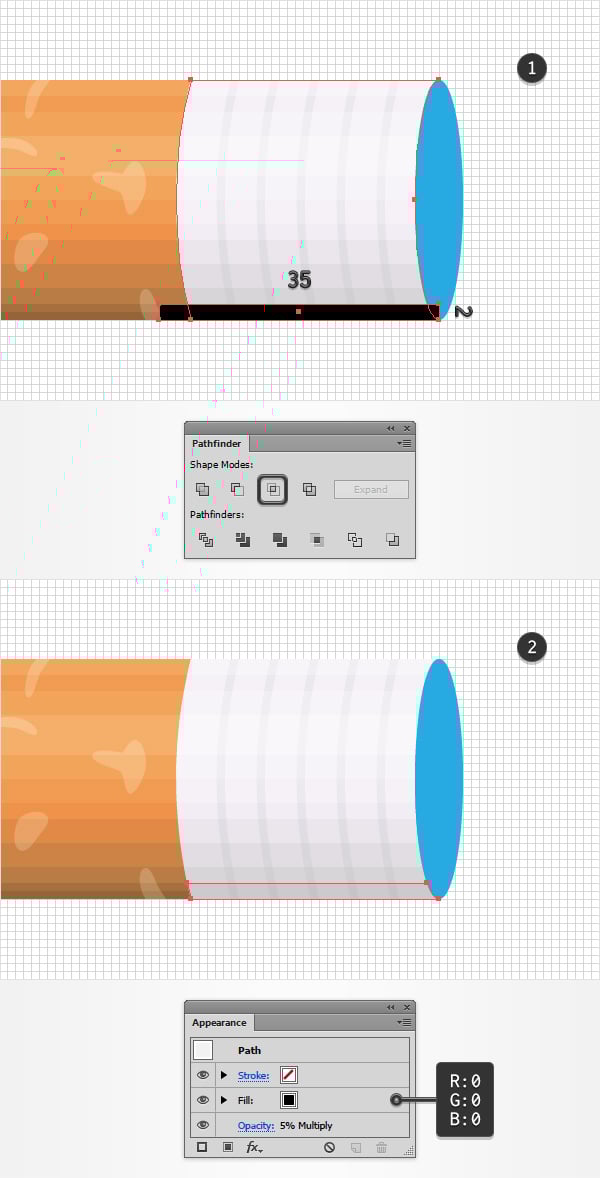
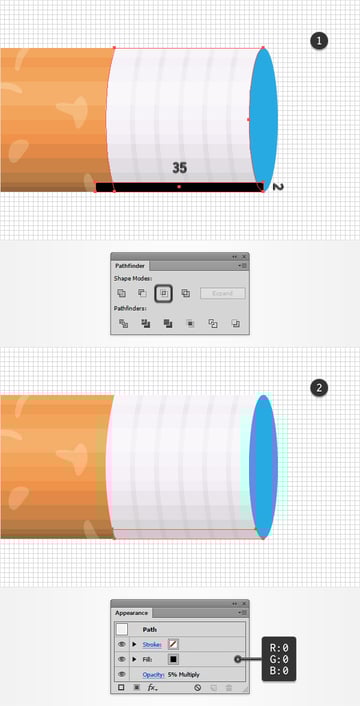
Asegúrese de que su forma gris esté seleccionada y haga una copia al frente (Control-C> Control-F). Con la herramienta Rectángulo (M), cree una forma de 35 x 2 px, hágalo negro y colóquelo como se muestra en la primera imagen. Seleccione este nuevo rectángulo junto con la copia hecha hace unos momentos y haga clic en el botón Intersectar en el panel Buscatrazos.
Asegúrese de que la forma resultante permanezca seleccionada, céntrese en el panel Apariencia, baje la Opacidad al 5% y cambie el Modo de fusión a Multiplicar.
Paso 10
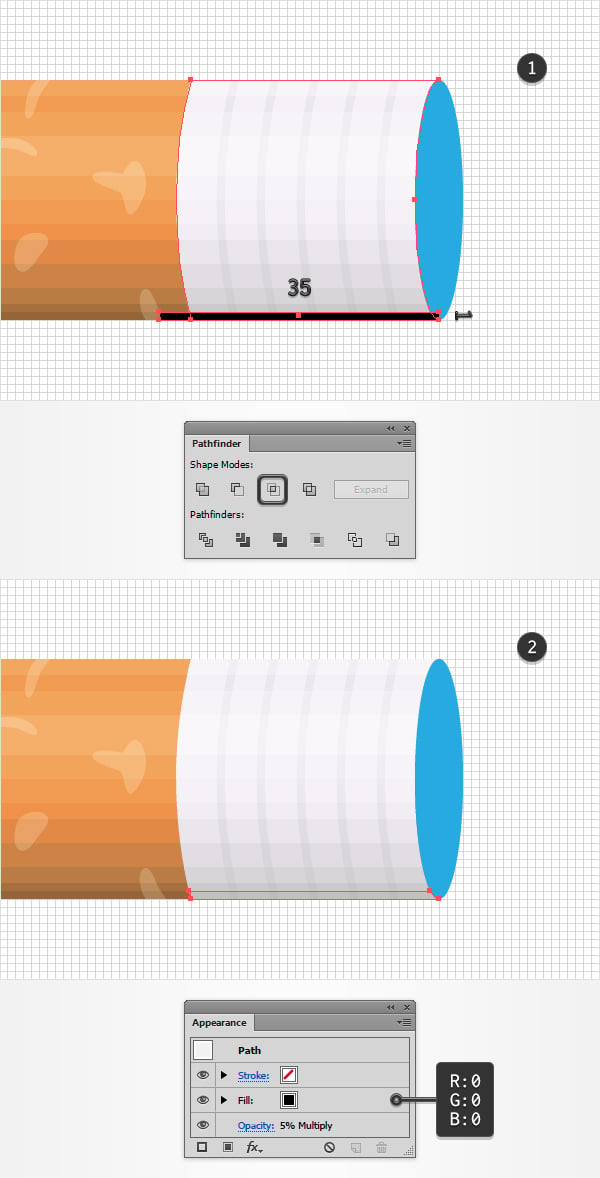
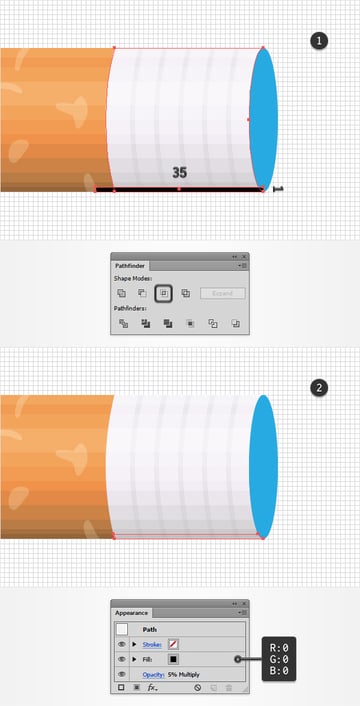
Asegúrese de que su forma gris esté seleccionada y haga una copia al frente (Control-C> Control-F). Con la herramienta Rectángulo (M), cree una forma de 35 x 1 px, hágalo negro y colóquelo como se muestra en la primera imagen. Seleccione este nuevo rectángulo junto con la copia hecha hace unos momentos y haga clic en el botón Intersectar en el panel Buscatrazos.
Asegúrese de que la forma resultante permanezca seleccionada, céntrese en el panel Apariencia, baje la Opacidad al 5% y cambie el Modo de fusión a Multiplicar.
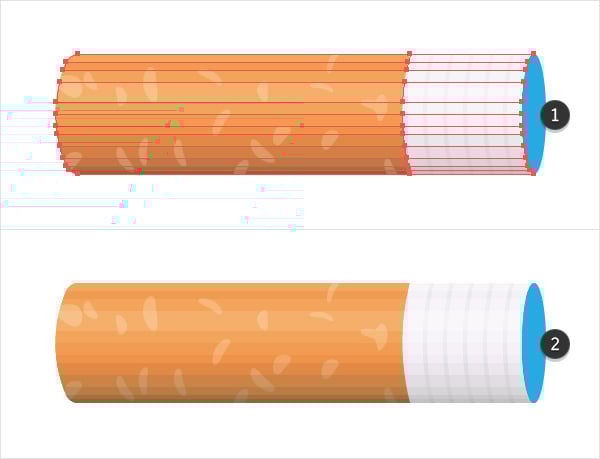
Paso 11
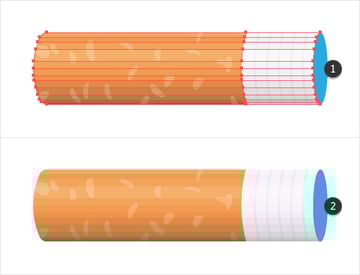
Vuelva a seleccionar todas las formas utilizadas para agregar sombras y reflejos para el filtro y los lados del papel de su cigarrillo y Agrúpelos utilizando el atajo de teclado Control-G.
6. Agregue sombreado y aspectos destacados para la punta del cigarrillo
Paso 1
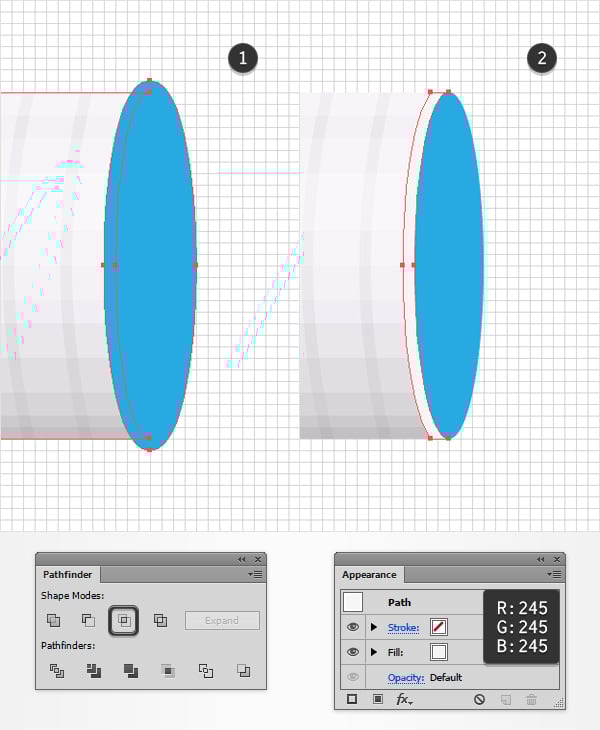
Asegúrese de que su forma gris esté seleccionada y haga una copia al frente (Control-C> Control-F). Seleccione su forma azul y vaya a Objeto > Trazado > Desplazamiento. Ingrese un desplazamiento de 1 px y luego haga clic en el botón Aceptar.
Seleccione la forma resultante junto con la copia realizada hace unos minutos y haga clic en el botón Intersectar en el panel Buscatrazos. Asegúrese de que la forma resultante esté seleccionada, céntrese en el panel Apariencia y simplemente reemplace el color de relleno existente con R = 245 G = 245 B = 245.
Paso 2
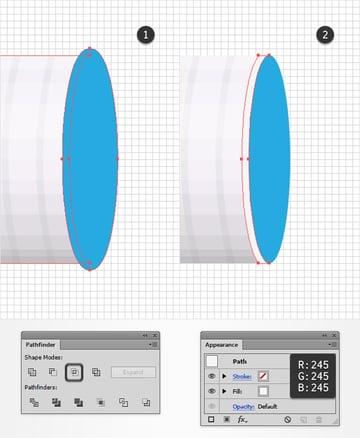
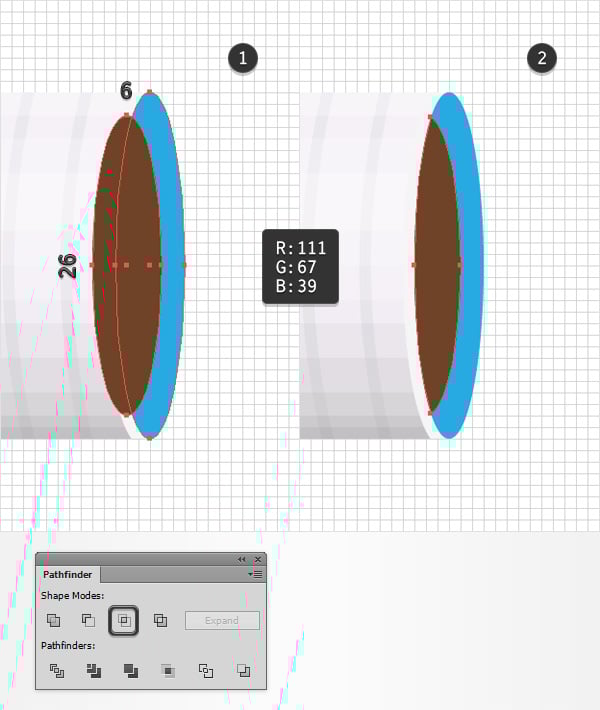
Vuelva a seleccionar su forma azul y haga una copia al frente (Control-C > Control-F). Usando la herramienta Elipse (L), crea una forma de 6 x 26 px, colócala como se muestra en la primera imagen y configura el color de relleno en R = 111 G = 67 B = 39. Seleccione esta forma marrón junto con la copia hecha al principio del paso y haga clic en el botón Intersecar del panel Buscatrazos.
Paso 3
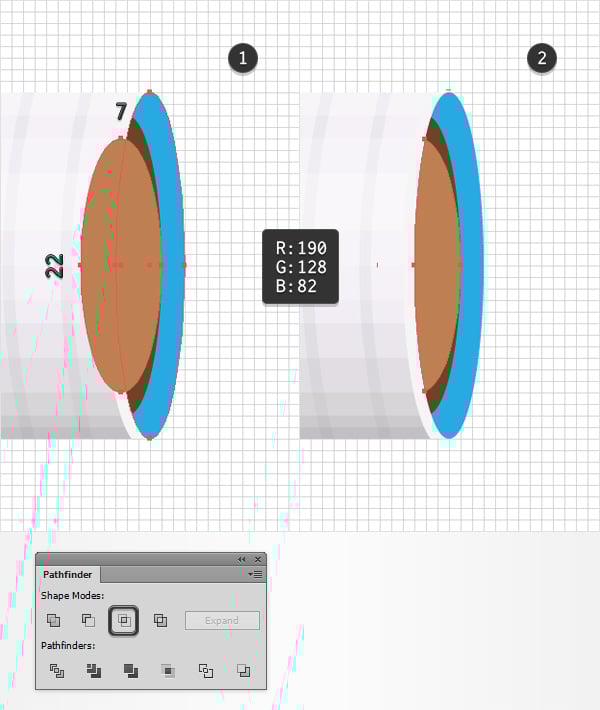
Vuelva a seleccionar su forma azul y haga una copia al frente (Control-C > Control-F). Usando la herramienta Ellipse (L), crea una forma de 7 x 22 px, colócala como se muestra en la primera imagen y configura el color de relleno en R = 190 G = 128 B = 82. Seleccione esta forma marrón junto con la copia hecha al principio del paso y haga clic en el botón Intersectar del panel Buscatrazos.
Paso 4
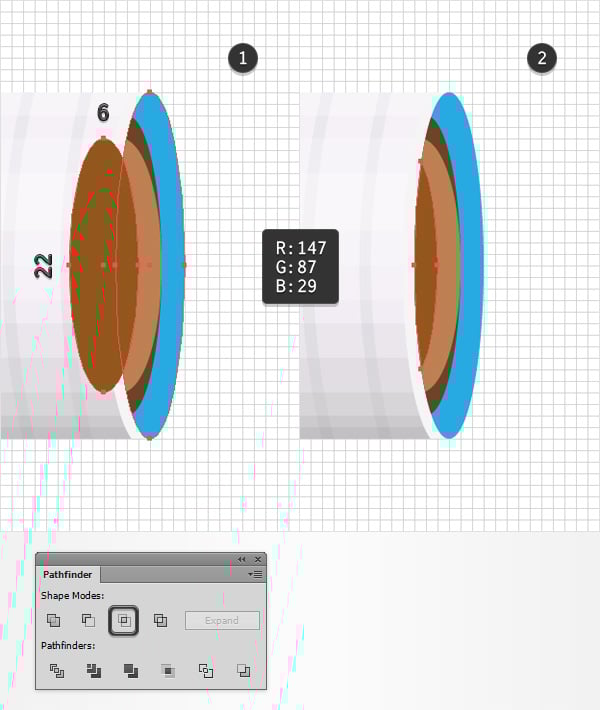
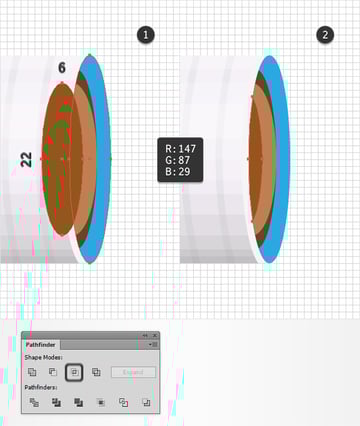
Vuelva a seleccionar su forma azul y haga una copia al frente (Control-C> Control-F). Con la herramienta Elipse (L), cree una forma de 6 x 22 px, colóquela como se muestra en la primera imagen y configure el color de relleno en R = 147 G = 87 B = 29. Seleccione esta forma marrón junto con la copia hecha al principio del paso y haga clic en el botón Intersectar del panel Buscatrazos.
Paso 5
Desactive la opción Ajustar a la cuadrícula (Mayús-Control-") y luego vaya a Edita r> Preferencias> General y asegúrese de que el Incremento del teclado esté configurado en 1 px.
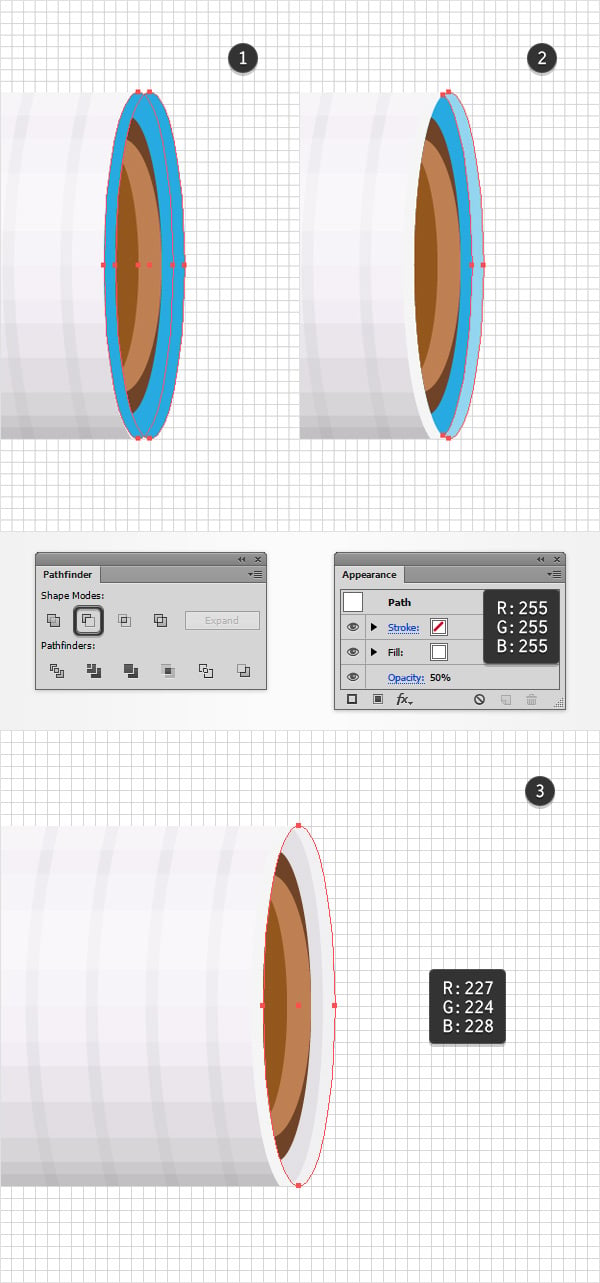
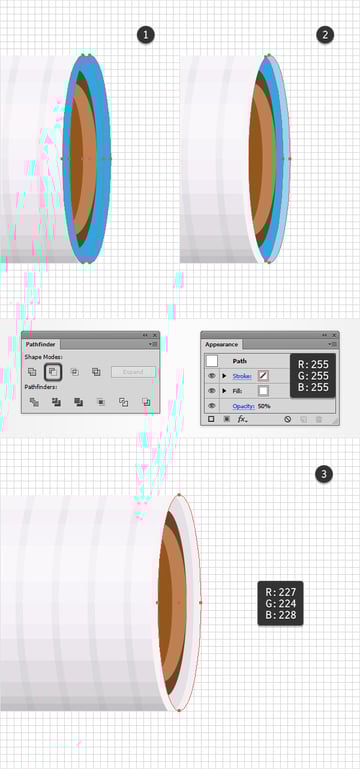
Asegúrese de que su forma azul esté seleccionada y haga dos copias al frente (Control-C > Control-F-Control-F). Seleccione la copia superior y muévala 1 px hacia la izquierda con el botón de flecha izquierda de su teclado. Vuelva a seleccionar ambas copias realizadas en este paso y haga clic en el botón Menos frente del panel del Buscatrazos. Rellena la forma resultante con blanco y baja su Opacidad al 50%.
Vuelva a seleccionar su forma azul, céntrese en el panel Apariencia y simplemente reemplace el color de relleno existente con R = 227 G = 224 B = 228.
Paso 6
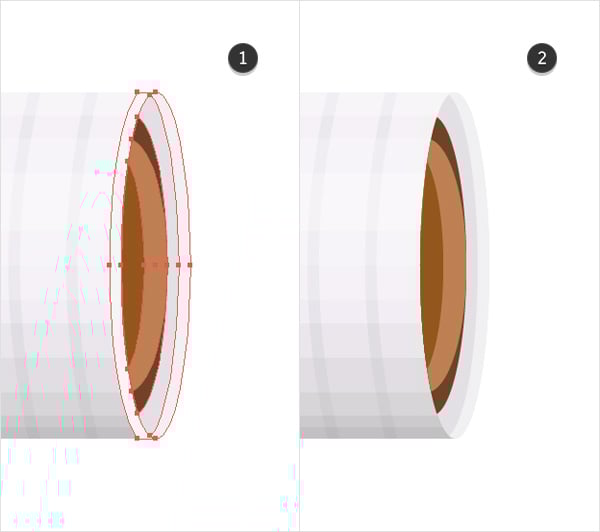
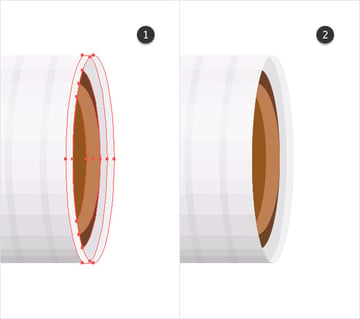
Vuelva a seleccionar todas las formas que forman la punta de su cigarrillo y agrúpelas (Control-G). Vaya al panel Capas y simplemente arrastre este nuevo grupo debajo del existente.
7. Crea tu pincel de Motivo de cigarrillos
Paso 1
Habilite el ajuste a la cuadrícula (Control- ').
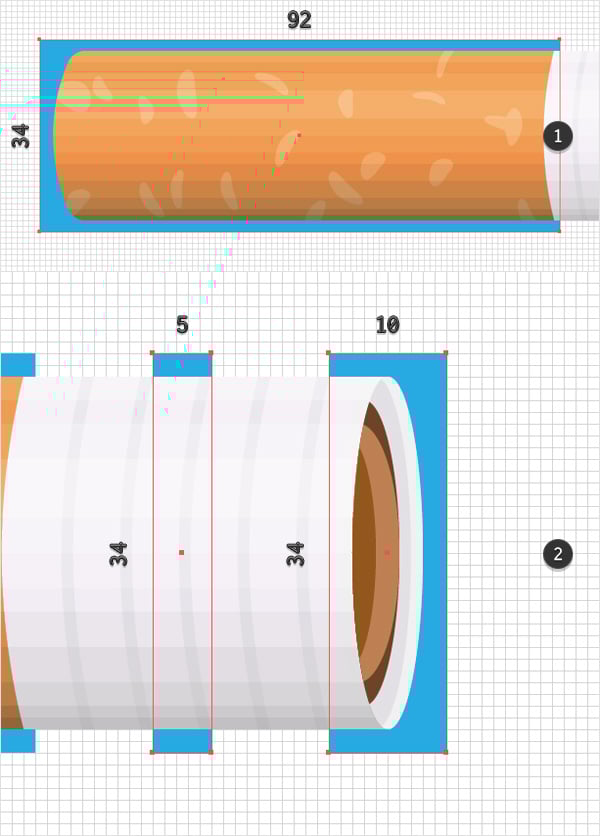
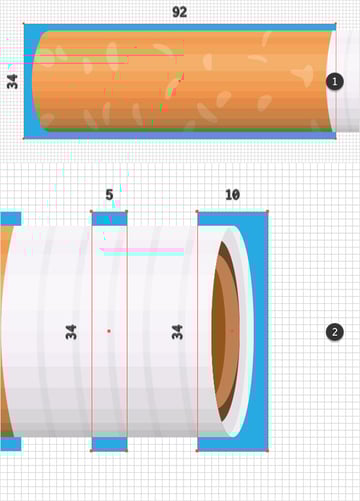
Usando la herramienta Rectángulo (M), crea una forma de 92 x 34 px y elige un azul aleatorio para el color. Asegúrese de colocar este nuevo rectángulo exactamente como se muestra en la primera imagen y luego envíelo a atrás (Shift-Control- [).
Usando la misma herramienta y color de relleno, crea formas de 5 x 34 px y de 10 x 34 px. Nuevamente, coloque estos rectángulos exactamente como se muestra en la segunda imagen y no olvide enviarlos a la parte posterior (Shift-Control- [).
Paso 2
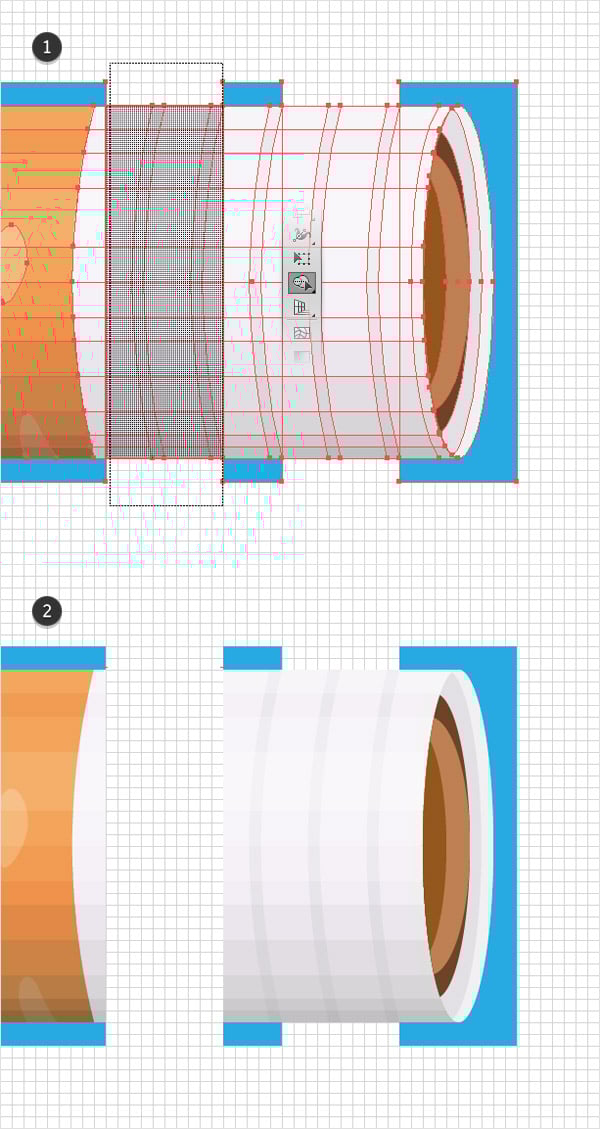
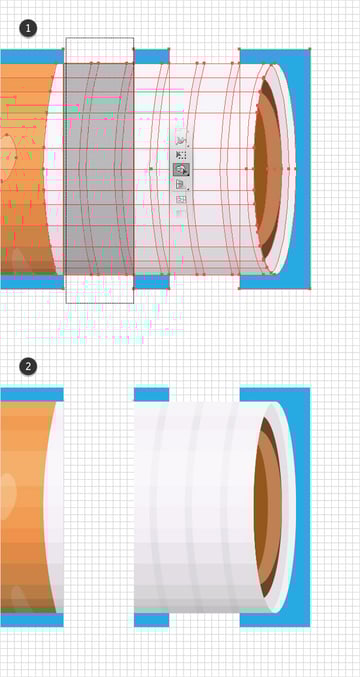
Seleccione todas las formas hechas hasta el momento y elija la herramienta Creador de formas (Shift-M). Mantenga presionado el botón Shift de su teclado y arrastre una selección entre los rectángulos azul izquierdo y medio. Intente acercarse lo más posible a esos bordes y asegúrese de deshacerse de todos los caminos que se encuentran entre los dos rectángulos. Al final las cosas deberían verse en la segunda imagen.
Paso 3
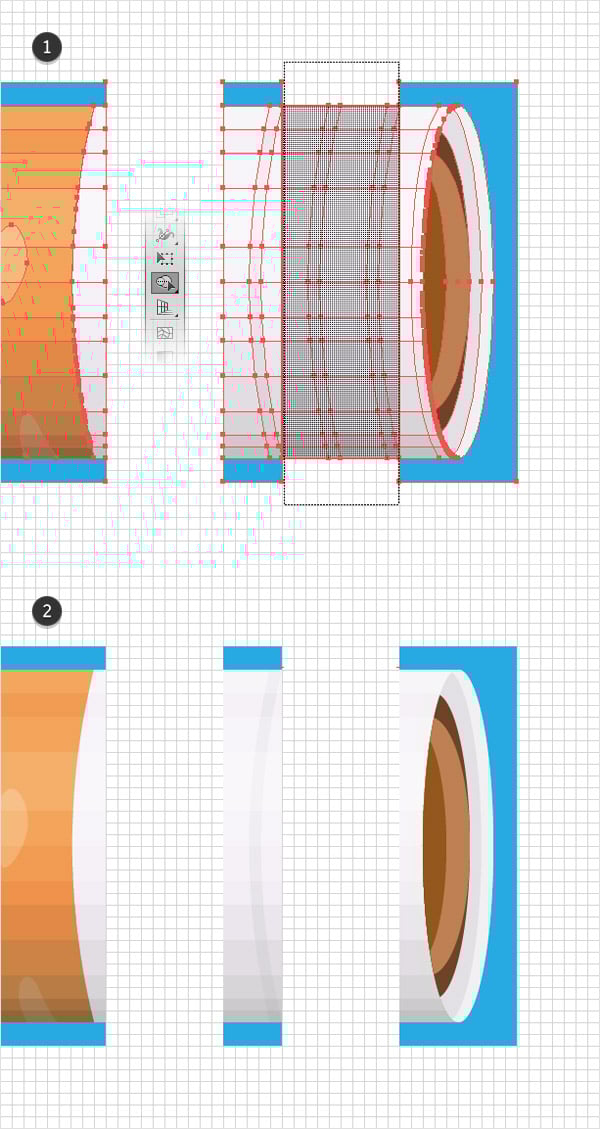
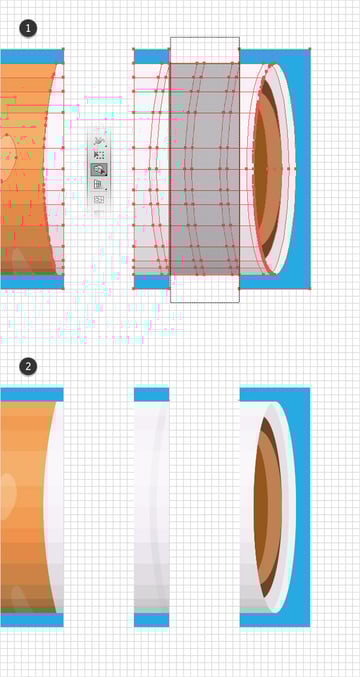
Vuelva a seleccionar todas las formas realizadas hasta el momento y asegúrese de que la herramienta Creador de formas (Shift-M) aún esté activa. Mantenga presionado el botón Shift de su teclado y esta vez arrastre una nueva selección entre los rectángulos azules derecho y medio. Nuevamente, trate de acercarse lo más posible a esos bordes. Al final las cosas deberían verse en la segunda imagen.
Paso 4
Seleccione esos rectángulos azules y simplemente elimínelos usando el botón Eliminar de su teclado.
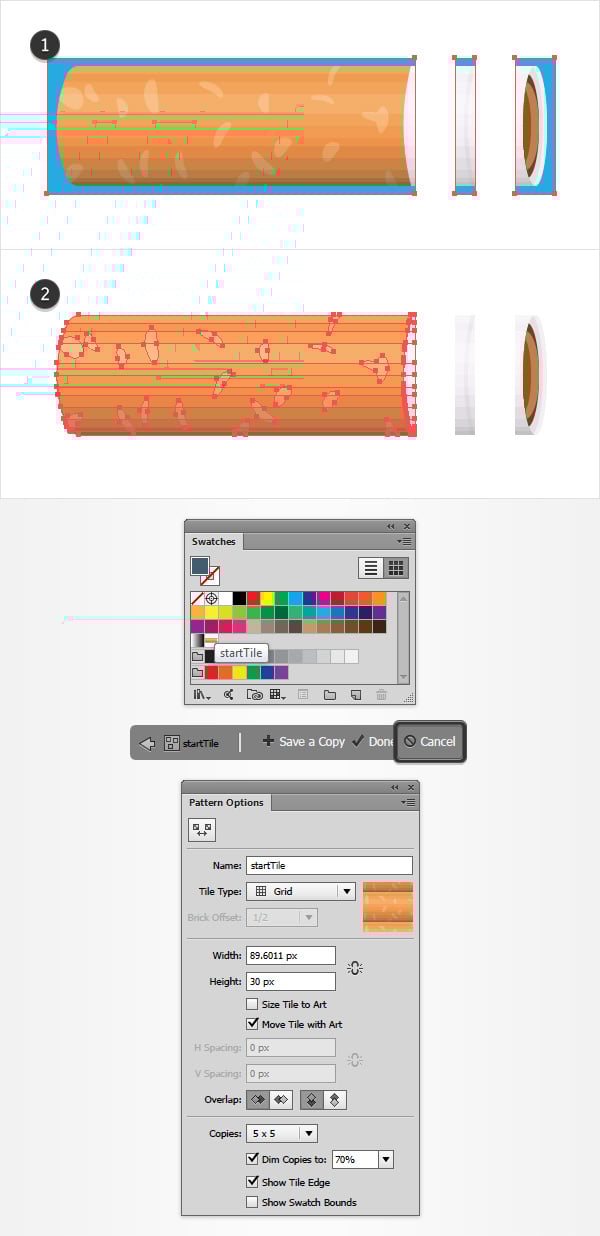
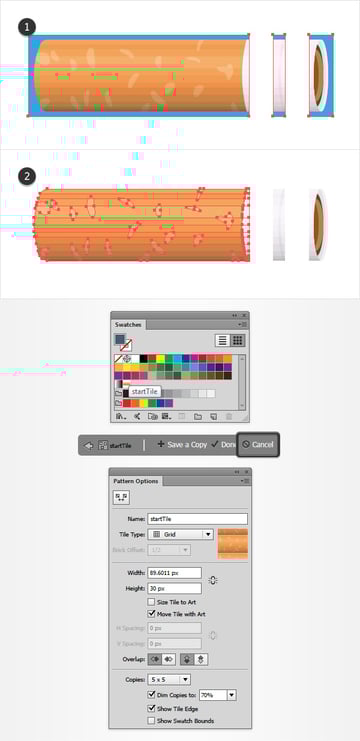
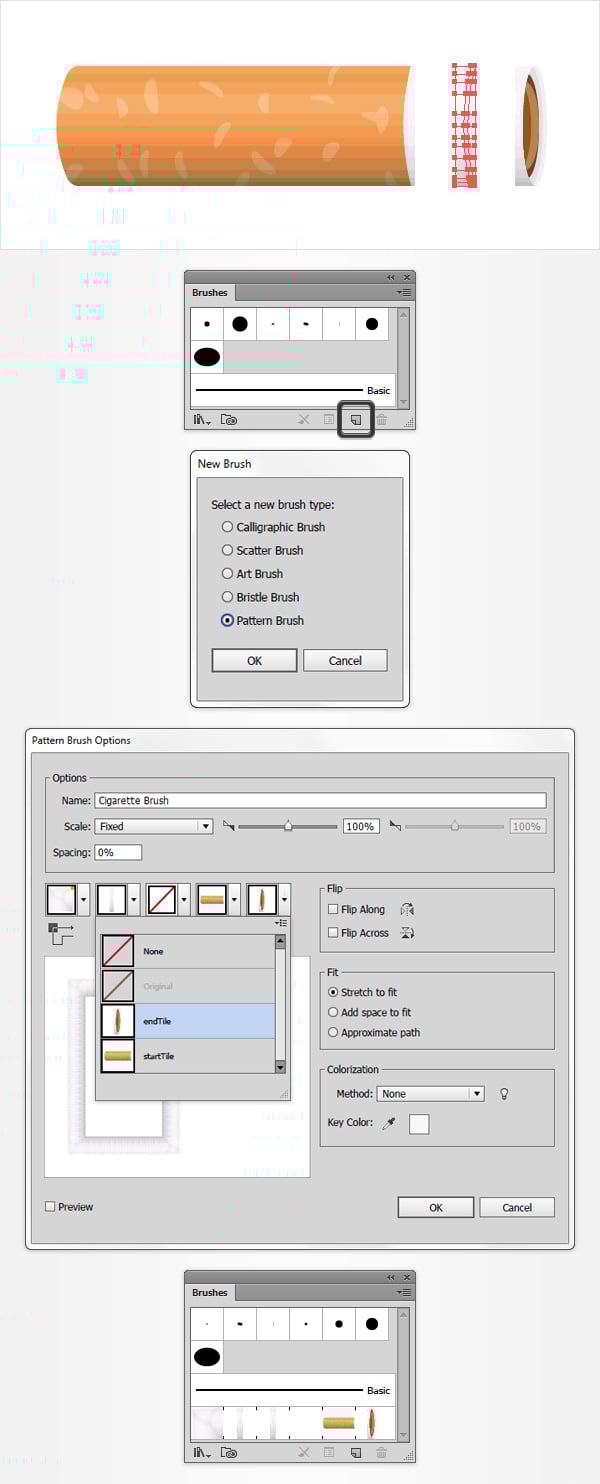
Ahora, seleccione las formas resaltadas en la segunda imagen y simplemente arrástrelas dentro del panel Muestras (Ventana > Muestras) para guardarlas como un patrón simple. Haga doble clic en este nuevo patrón, renómbrelo "startTile" y luego asegúrese de presionar el botón Cancelar.
Paso 5
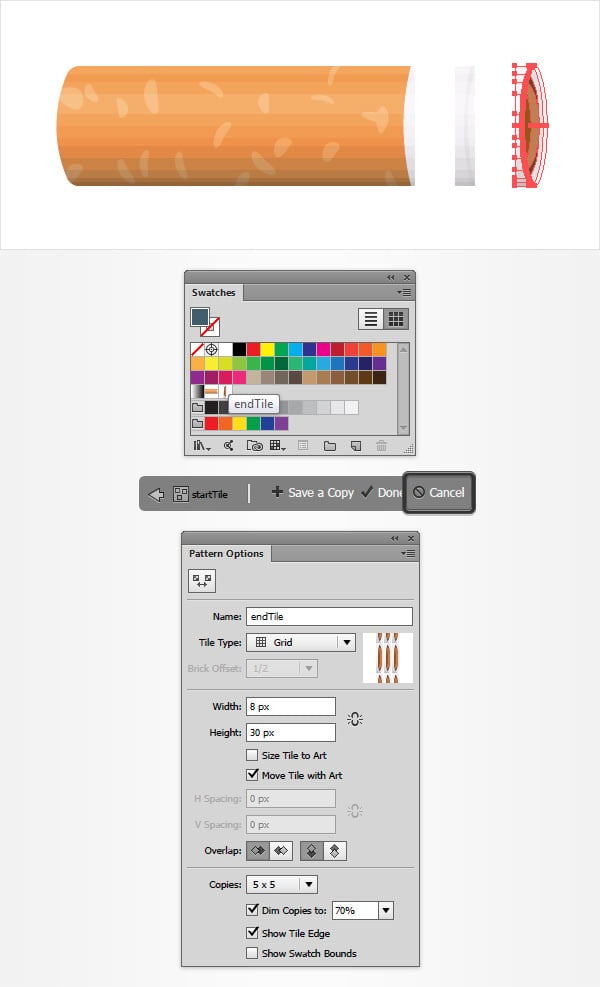
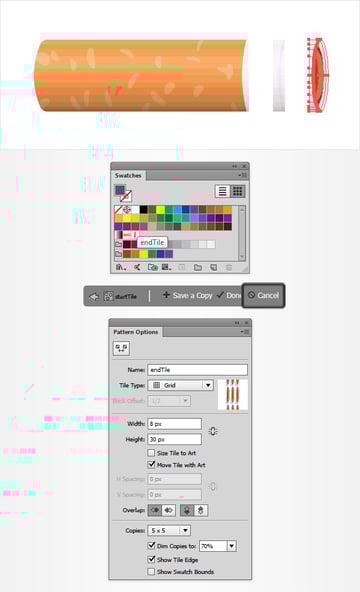
Seleccione las formas resaltadas en la siguiente imagen y conviértalas en un segundo patrón. Haga doble clic en este nuevo patrón, cámbiele el nombre "endTile" y no olvide presionar el botón Cancelar.
Paso 6
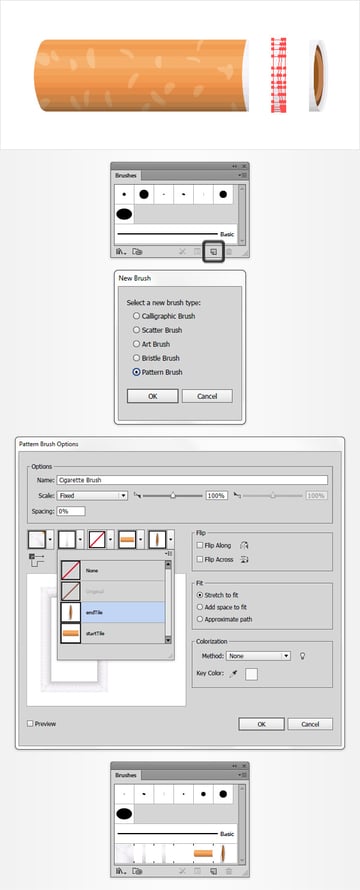
Seleccione las formas resaltadas en la siguiente imagen, abra el panel Pinceles (Ventana> Pinceles) y haga clic en el botón Pincel nuevo. Verifique el cuadro Pincel de Motivo y luego haga clic en el botón Aceptar para abrir la ventana Opciones de Pincel de motivo.
Llámalo "Cigarette Brush", ingresa todos los atributos que se muestran en la siguiente imagen y luego muévete a los cuadros de mosaico. Abra la ventana desplegable Start Tile y agregue el patrón "startTile" de esa lista, luego abra la ventana desplegable End Tile y agregue el motivo "endTile". Finalmente, haga clic en el botón Aceptar y encontrará su nuevo pincel de patrón dentro del panel Pinceles.
8. Crea el efecto de texto
Paso 1
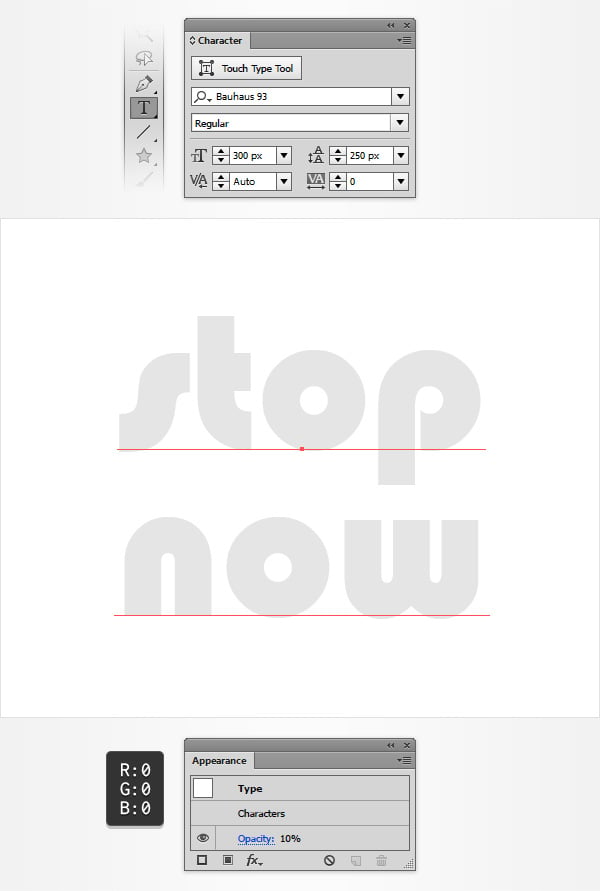
Elija la herramienta Tipo (T), haga clic en su mesa de trabajo y agregue la pieza de texto. Use la fuente Bauhaus 93 con el tamaño establecido en 300 px. Hazlo negro y baja su Opacidad a aproximadamente 10%.
Paso 2
Para este paso, necesitará una cuadrícula cada 10 px, por lo tanto, vaya a Editar> Preferencias> Guías y cuadrícula e ingrese 10 en el recuadro Linea de Cuadricula cada.
Usando la pieza de texto como referencia aproximada, elija la herramienta Pluma (P) y dibuje algunas rutas simples como se muestra en la siguiente imagen. Agregue un trazo negro simple para estas rutas y asegúrese de que no haya un conjunto de colores para el relleno. Una vez que tenga todas estas rutas, puede deshacerse de esa pieza de texto.


Paso 3
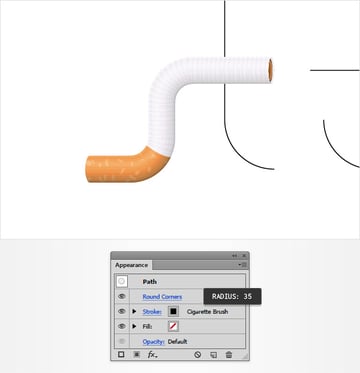
Seleccione una de sus rutas y enfoque en el panel Apariencia. Seleccione el trazo y simplemente reemplace el trazo negro con el pincel de patrón "Cigarette Brush". Sigue enfocando en el panel Apariencia, asegúrate de que toda tu ruta esté seleccionada (simplemente haz clic en el fragmento de texto "Trazo" desde la parte superior del panel Apariencia) y ve a Efecto > Estilizar > Rodondear vertices . Ingrese un radio de 35 px y haga clic en el botón Aceptar.
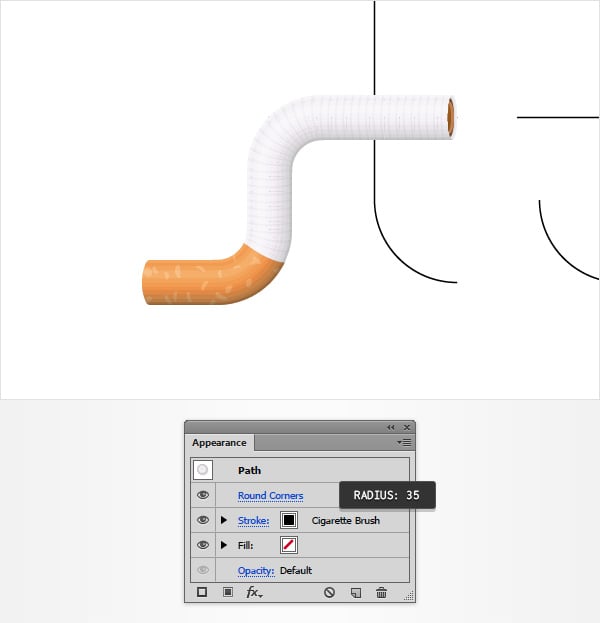
Paso 4
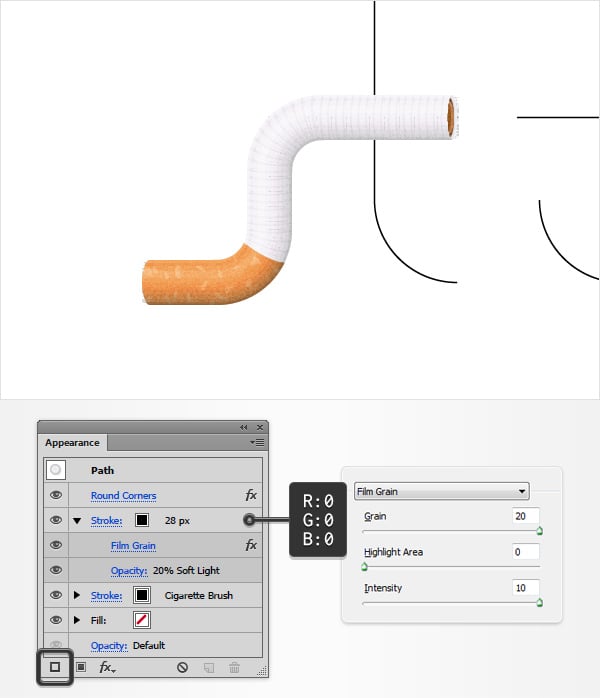
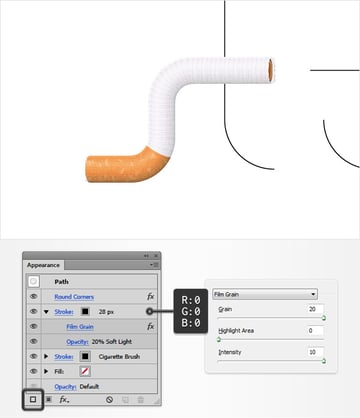
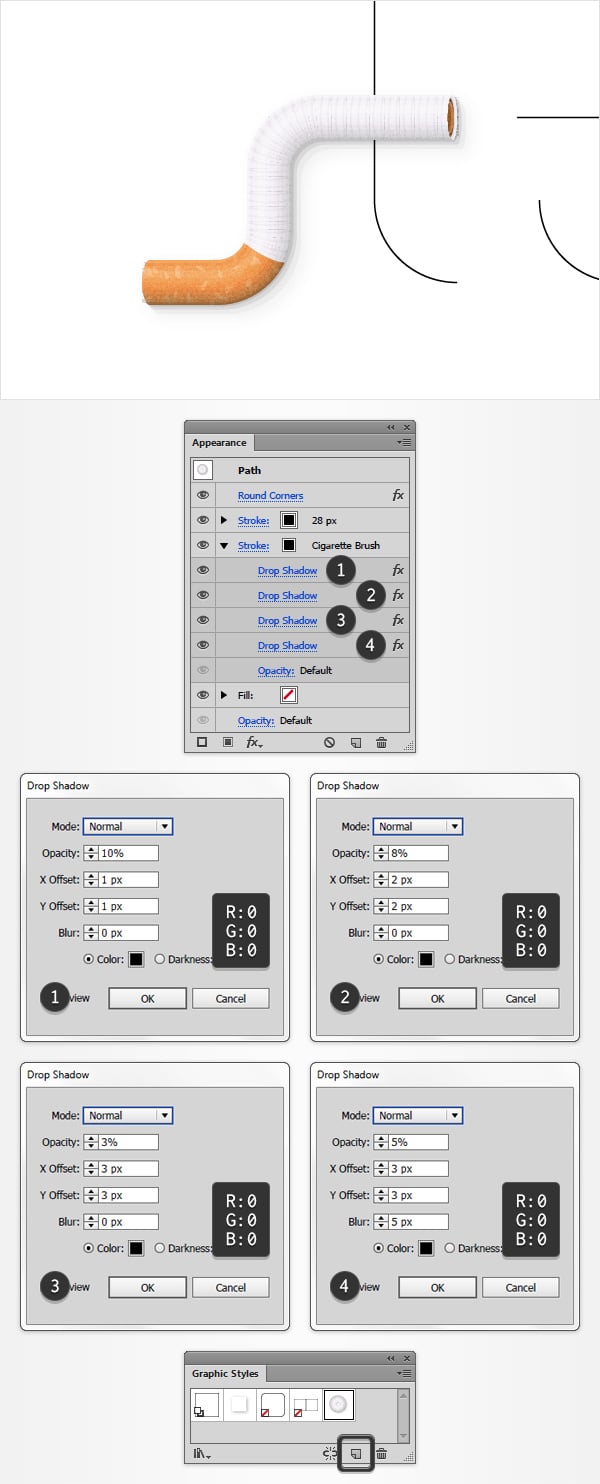
Asegúrese de que la ruta con el pincel de cigarrillo todavía esté seleccionada, siga enfocando en el panel Apariencia y agregue un segundo trazo con el botón Agregar nuevo trazo. Seleccione este nuevo trazo, hágalo negro, aumente el Grosor a 28 px, baje su Opacidad al 20%, cambie el Modo de fusión a Luz suave y luego vaya a Efecto> Artístico> Pelicula Granulada. Ingrese los atributos que se muestran en la siguiente imagen y luego haga clic en el botón Aceptar.
Paso 5
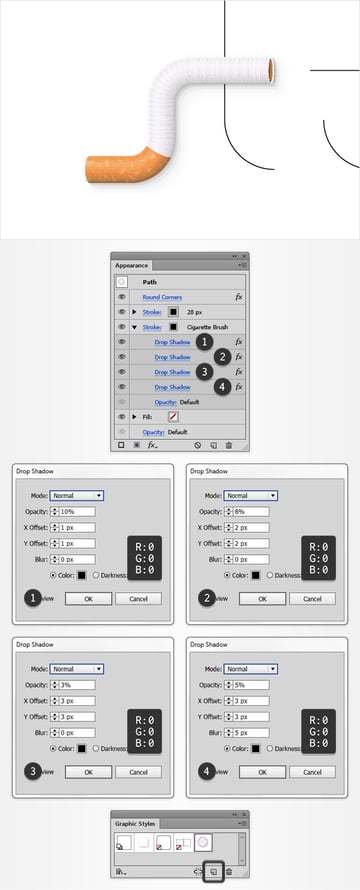
Asegúrese de que la ruta con la escobilla de cigarrillo aún esté seleccionada y siga centrándose en el panel Apariencia. Seleccione el trazo con el pincel de patrón y vaya a Efecto > Estilizar > Sombra paralela. Ingrese los atributos que se muestran en la ventana superior izquierda (en la siguiente imagen), haga clic en el botón Aceptar y luego agregue los otros tres efectos de Sombra paralela que se muestran en la siguiente imagen.
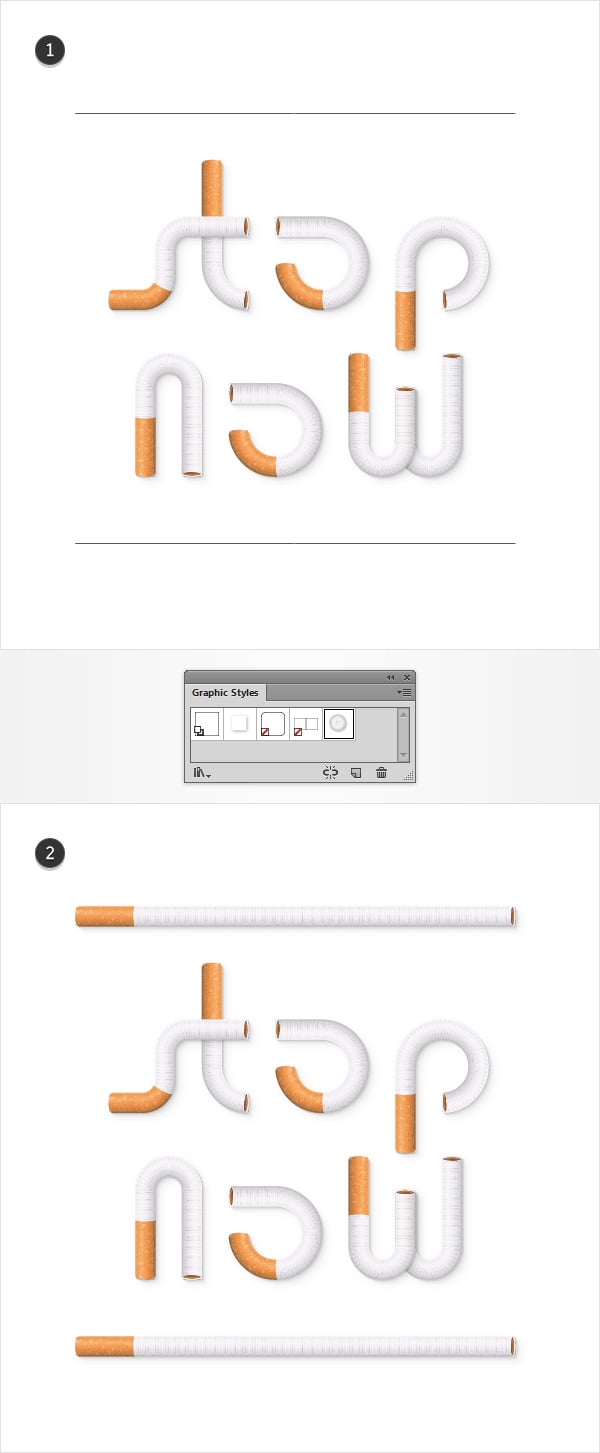
Abra el panel Estilos gráficos (Ventana> Estilos gráficos), asegurándose de que la ruta editada en este paso todavía esté seleccionada y simplemente haga clic en ese botón Nuevo estilo gráfico.
Paso 6
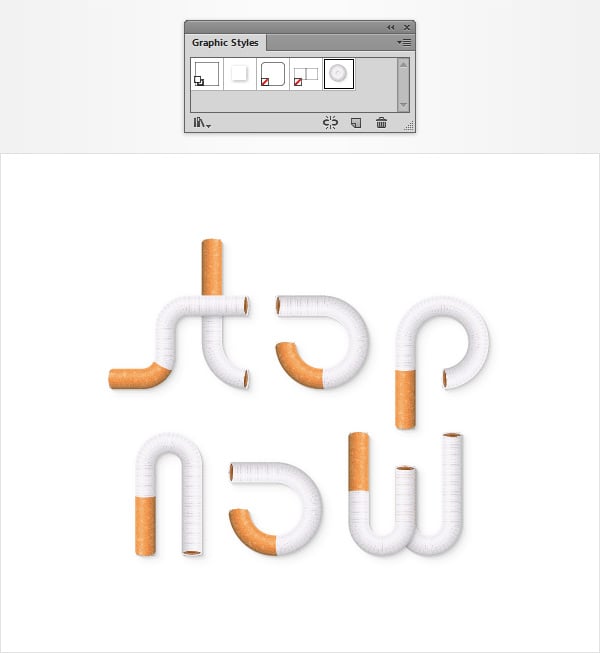
Seleccione las rutas negras restantes y simplemente agregue su estilo gráfico desde el panel Estilos gráficos.
Paso 7
Con la herramienta Pluma (P), cree dos rutas horizontales, colóquelas aproximadamente como se muestra en la primera imagen y simplemente agregue su estilo gráfico desde el panel Estilos gráficos.
9. Agregue un fondo simple
Paso 1
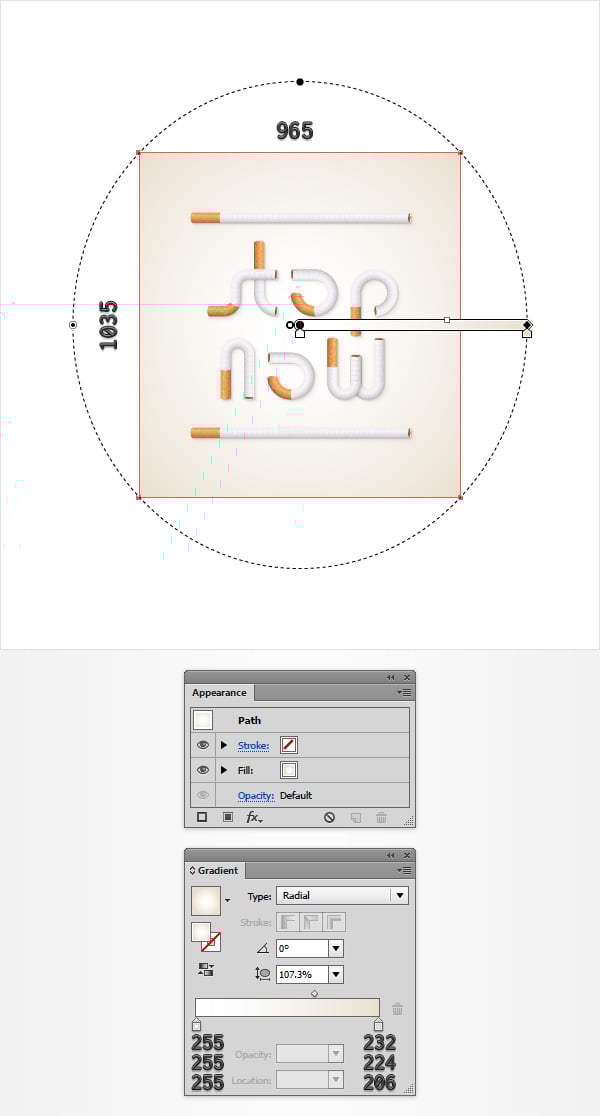
Con la herramienta Rectángulo (M), cree una forma de 965 x 1035 px, asegúrese de que cubra toda su mesa de trabajo, envíela hacia atrás (Shift-Control-[) y llénela con el degradado radial que se muestra en la siguiente imagen.
Paso 2
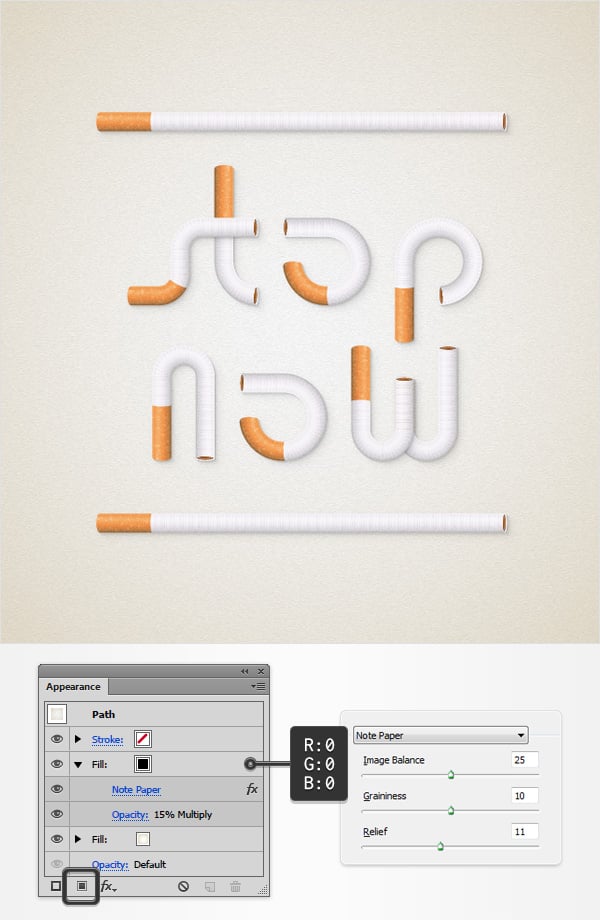
Asegúrese de que su rectángulo grande permanezca seleccionado, céntrese en el panel Apariencia y agregue un segundo relleno usando el botón Agregar nuevo relleno.
Seleccione este nuevo relleno, establezca el color en negro, baje su Opacidad al 15%, cambie el Modo de fusión a Multiplicar y luego vaya a Efecto> Artístico> Pelicula Granulada. Ingrese los atributos que se muestran en la siguiente imagen y luego haga clic en el botón Aceptar.
Paso 3
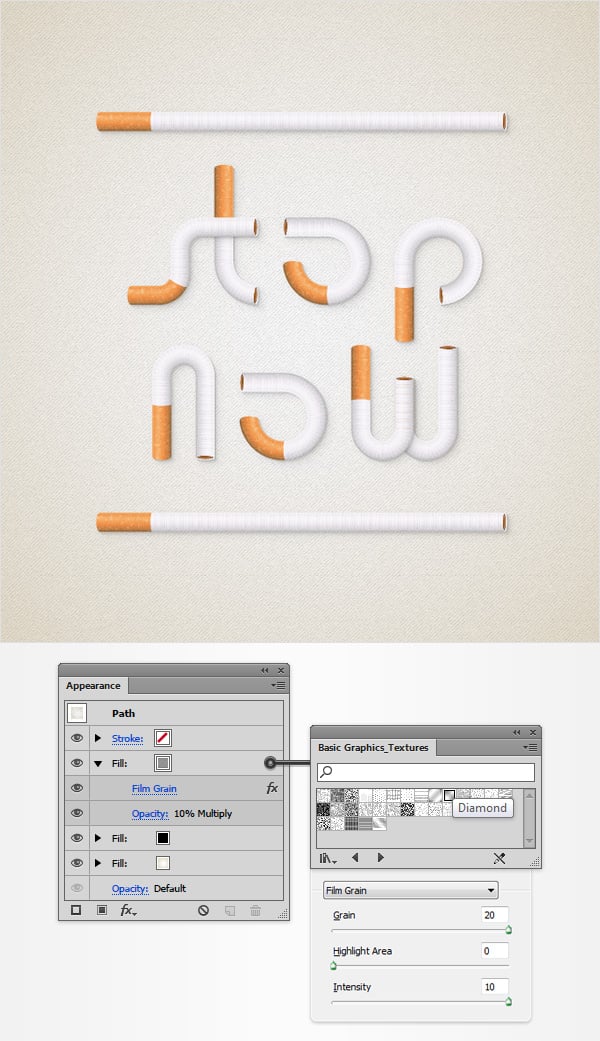
Asegúrese de que su rectángulo grande permanezca seleccionado, concéntrese en el panel Apariencia y agregue un tercer relleno. Necesitará un patrón incorporado para este nuevo relleno, por lo tanto, vaya al panel Muestras, abra el menú desplegable y vaya a Abrir biblioteca de muestras> Motivos > Gráficos básicos> Texturas básicas de gráficos.
Se debe abrir una nueva ventana con un conjunto de patrones incorporados. Asegúrese de que el tercer relleno aún esté seleccionado, agregue el motivo "Diamante", disminuya su Opacidad al 10%, cambie el Modo de fusión a Multiplicar y vaya a Efecto> Artístico> Pelicula Granulada. Ingrese las propiedades que se muestran a continuación, haga clic en el botón Aceptar y listo.
¡Felicitaciones! ¡Ya terminaste!
Así es como debería verse. Espero que hayas disfrutado este tutorial y puedas aplicar estas técnicas en tus proyectos futuros.
 By
By



