


Spanish (Español) translation by Marsel Toussaint (you can also view the original English article)


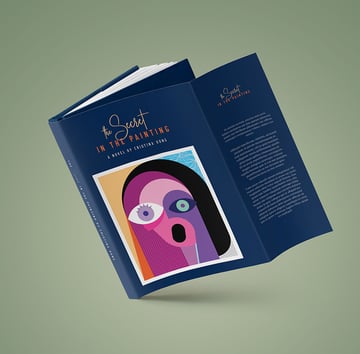
En este Tutorial de InDesign, te mostraré Cómo Hacer una Sobrecubierta de un Libro. Diseñar Sobrecubiertas de un Libros puede ser intimidante. Hoy, te mostraré cómo configurar una Plantilla de Sobrecubierta de un Libro que puedes reusar una y otra vez. Usando la Herramienta de página, configuraremos cada sección de la sobrecubierta como tu propia página, para que la Plantilla de la Sobrecubierta de un Libro sea fácil de modificar.
También he incluido un diagrama útil para mostrarte las dimensiones y la estructura de la Plantilla de la Sobrecubierta de un Libro. ¡Usa esto como una guía para tus futuras Sobrecubierta de un Libro personalizadas!
¿Apurado? tenemos increíbles Plantillas de InDesign para libros y Plantillas de Sobrecubierta de un Libro en Envato Elements y GraphicRiver. ¡Ve a verlas!
Que Necesitarás
Necesitarás acceso a InDesign. Si no tienes el software, puedes descargar una versión de prueba desde el sitio web de Adobe. También necesitarás:
- Ilustración de vector de seis caras
- retrato de una mujer joven
- Colección de fuentes de script Kayden
- Addington FC
- Estilos de párrafo de plantilla de sobrecubierta: descarga el archivo .indd de los archivos adjuntos del tutorial
Descarga los activos y asegúrate de que la fuente esté instalada en tu sistema antes de comenzar. Te mostraré cómo cargar estilos de párrafo más adelante en el Tutorial de InDesign. Cuando estés listo, ¡podemos profundizar en la creación de nuestra Plantilla de InDesign para libro!
1. Configurando la Estructura de una Plantilla de Sobrecubierta de un Libro en InDesign
Para este Tutorial de InDesign, comenzaremos configurando la Plantilla de InDesign para libro con una página. Luego, en el panel Capas, configuraremos el resto de la estructura de la plantilla de sobrecubierta como se muestra en el diagrama a continuación.
Cada parte de la plantilla de la Sobrecubierta de un Libro se configurará como su propia página. Los usuarios podrán cambiar el tamaño de la Sobrecubierta de un Libro según lo necesiten.


Paso 1
En InDesign, ve a Archivo > Nuevo. Asigna al documento el nombre Plantilla de Sobrecubierta de un Libro y configura el archivo con las siguientes dimensiones:
- Ancho a 6.375 pulgadas
- Altura a 9.25 pulgadas
- Orientación a Retrato
- Unidades a Pulgadas
- Paginas a 1
- Desmarca Páginas opuestas
- Márgenes a 0.5 pulgadas
- Sangrara 0.125 in (lo mejor es buscar la preferencia de tu impresora profesional)
Haz clic en Crear.


Paso 2
En el panel Páginas (Ventana > Capas), desmarca Permitir que las páginas del documento se reproduzcan aleatoriamente en el menú principal. Esta opción nos permitirá mover páginas en la Plantilla de InDesign para libro fácilmente.


Paso 3
En el panel Páginas, agrega cuatro páginas a la plantilla de Sobrecubierta del Libro a través del botón Crear nueva página.
También en el panel Páginas, arrastra las páginas a un pliego de cinco páginas.


Paso 4
Selecciona la Herramienta de página (Mayúsculas-P) en el panel Herramientas. Selecciona la primera página a la izquierda y ve al panel Control. Establece el ancho en 3.5 pulgadas.
Selecciona la última página a la derecha con la Herramienta de página (Mayúsculas-P) y establece el Ancho en 3.5 pulgadas.
Usa la Herramienta de página (Shift-P) para mover las páginas una al lado de la otra si es necesario.


Paso 5
En el panel Capas, escoge la sección del lomo de la Sobrecubierta del Libro y ve a Diseño > Márgenes y columnas. Establece los Márgenes en todos los lados en 0.25 pulgadas. Haz clic en Aceptar.


Paso 6
Selecciona la Herramienta de Página (Shift-P) de la barra de herramientas. Selecciona la página del lomo y establece el ancho en 1 pulgada.


Paso 7
Antes de comenzar el diseño de la Plantilla de InDesign para libro, debemos modificar la configuración de los márgenes en la portada y la contraportada. Necesitamos restar 0.375 para tener el diseño alineado en el centro.
En el panel Capas, selecciona la página 2 de la Plantilla de InDesign para libro. Ve a Diseño > Márgenes y columnas y establece el margen izquierdo en 0.875 pulgadas. Esto es para tener en cuenta el ajuste posterior de 0.375 pulgadas y el margen de 0.5 pulgadas en todos los lados.
Repite el mismo procedimiento en la primera página de la Sobrecubierta del Libro. En el panel Capas, selecciona la página 4. Ve a Diseño > Márgenes y columnas y pon el margen derecho en 0.875 pulgadas.


2. Configurando las Páginas Maestras, Muestras y Estilos
Paso 1
Abre el panel Capas yendo a Ventana > Capas. Organizaremos nuestra plantilla de Sobrecubierta de Libro en tres capas para que los usuarios puedan editar el contenido.
Abre el panel Capas yendo a Ventana > Capas. Haz doble clic en la Capa 1 y cámbiale el nombre Fondo.
En el menú principal del panel Capas, selecciona Nueva capa. Nómbrala Texto. Haz clic en Aceptar.
Crea una nueva capa llamada Imágenes.


Paso 2
Ve a Ventana > Color > Muestras para expandir el panel Muestras. Elige el botón Nueva muestra de color en el menú principal. Establece el Nombre de la muestra y los valores de la siguiente manera:
- Azul: C=100 M=80 Y=20 K=55
- Naranja: C=0 M=75 Y=95 K=10
- Arena: C=10 M=13 Y=15 K=0
- Amarillo: C=5 M=25 Y=55 K=0
Haz clic en Agregar y en Aceptar después de ingresar cada uno de los valores de color.


Paso 3
Para este Tutorial de InDesign para Sobrecubierta de Libro personalizado, creé una lista de Estilos de párrafo que puedes usar para dar formato a la plantilla de Sobrecubierta del Libro.
Ve a Ventana > Estilos > Estilos de párrafo para abrir el panel Estilos de párrafo. En el menú principal, selecciona Cargar estilos de párrafo.


Ve al documento de InDesign Estilos de párrafo de la Sobrecubierta del Libro y haz clic en Abrir.
En la ventana Cargar estilos, haz clic en Marcar todo y haz clic en Aceptar. Tendrás una lista de estilos en el panel Estilos de párrafo listos para usar en tu plantilla de Sobrecubierta de Libro personalizada.


3. Haciendo Diseño de Plantilla de Sobrecubierta de un Libro en InDesign
Paso 1
Muestra las Reglas de tu Sobrecubierta de tu Libro personalizado presionando Comando-R. Usando la regla superior, crea dos guías horizontalmente. Ponlas en el eje Y a 1 pulgada y 2.75 pulgadas.


Paso 2
En el panel Capas, selecciona la capa Fondo.
Ve a la barra de herramientas y selecciona la herramienta Rectángulo (M). Dibuja un rectángulo para cubrir toda la plantilla de la Sobrecubierta del Libro, asegurándote de que toque las sangrías.
En el panel Capas, bloquea la capa Fondo y selecciona la capa Imágenes.


Paso 3
Presiona Comando-D para Colocar un objeto. Ve al archivo del retrato de una mujer joven y haga clic en Abrir.
En el panel Control, establece el Porcentaje de escala en 12%.
Arrastra el punto central inferior del marco hacia la parte superior para crear un marco cuadrado. Colócalo debajo de la guía superior que creamos.


Paso 4
En el panel Capas, selecciona la capa Texto.
Selecciona la Herramienta de texto (T) y crea un marco de texto que se ajuste al ancho de la solapa trasera. Coloca este marco de texto debajo de la segunda guía.
Con el panel Estilos de párrafo, aplica estilo al texto con los estilos Solapa - Cita, Copia y Solapa - Firma.


Paso 5
Con la herramienta Texto (T), crea tres marcos de texto en la contraportada. Estos marcos albergarán una cita, una copia y alguna información en texto pequeño.
Con el panel Estilos de párrafo, establece el texto en lso estilos Contraportada - Cita y Copia.
Para el texto inferior, establece el marco en Contraportada - Cita. Ve al panel Control, establece el Tamaño de letra en 8 pt. En el panel Muestras, establece el color en el color [Papel].


Paso 6
Selecciona la herramienta Rectángulo (M) de la barra de herramientas. Crea un rectángulo para incluir el código de barras si es necesario. Coloca este elemento en la capa Imágenes.


Paso 7
Con la herramienta Texto (T), crea un marco de texto fuera del lomo. Agrega el título del libro y formatéalo usando el estilo Lomo de Estilos de párrafo.
Selecciona la segunda palabra y ve al panel Control. Establece la Fuente en Kaydens Script, y pon el Tamaño en 38 pt y el Cambio de línea base en -5 pt.
En el panel Muestras, establece el color en Amarillo.
Con la herramienta Rotar (R), rota el marco de texto -90° y colócalo a lo largo del lomo.


Paso 8
Presiona Comando-D para colocar una imagen en la portada.
Ve al archivo de Ilustración de vector de seis caras y haz clic en Abrir. Con la Herramienta de selección (V), mueve el marco para recortar de cerca cualquiera de los retratos.
Cambia el tamaño de la imagen para que se ajuste a la portada de la plantilla de la portada del libro. Presiona Shift-Command para cambiar el tamaño de la imagen proporcionalmente y arrastra desde cualquiera de las esquinas. Coloca la imagen en el margen inferior.


Paso 9
Crea dos marcos de texto para la palabra 'el' y 'Secreto'.
Establece ambos marcos en el estilo Portada - Línea de título 1 en el panel Estilos de párrafo.
Selecciona 'el' y ve al panel Control. Establece el Tamaño de fuente en 55 pt.
Coloca ambos marcos uno al lado del otro, creando una buena armonía entre las dos palabras.


Paso 10
Crea un marco de texto debajo de la primera línea para el resto del título. Establece el estilo en el panel Estilos de párrafo en Portada - Línea de título 2.


Paso 11
Agrega un marco de texto final debajo del título para incluir el nombre del autor. Usa Estilos de párrafo para dar formato al marco con el estilo Portada - Autor.


Paso 12
Selecciona el título y presiona Comando-G para agrupar los marcos.
Duplícalos presionando Opción y arrastrándolos a la solapa frontal.
Ve al panel Control y establece el Porcentaje de escala en 45%.


Con la Herramienta de texto (T), cree un marco de texto debajo del título en la solapa interior. Con el panel Estilos de párrafo, establece el texto en el estilo Copia.


4. Cómo Exportar una Plantilla de Sobrecubierta de un Libro para Imprimir
Antes de exportar la plantilla de la Sobrecubierta del Libro para imprimirla, es útil revisar alrededor de todos los bordes. Esto es para asegurarse de que todos los márgenes de las imágenes y vectores toquen las sangrías. Te aconsejo que consultes tu impresora para cualquier configuración específica.
Paso 1
Para exportar el archivo, ve a Archivo > Exportar. Asigna al archivo el nombre Plantilla de Sobrecubierta de Libro y elige Adobe PDF (Imprimir) en el menú desplegable Formato. Haz clic en Guardar.


Paso 2
En la ventana Exportar Adobe PDF, configura Adobe PDF Preestablecido en Calidad de prensa.
En Páginas, establece la opción Exportar como en Pliegos.


En el lado izquierdo del panel, selecciona Marcas y sangrías. Verifica todas las marcas de la impresora y usa la configuración de sangría del documento. Haz clic en Exportar. Tendrás un archivo PDF listo para imprimir.


¡Gran Trabajo! ¡Has Terminado este Tutorial!
En este Tutorial de InDesign, aprendiste a crear el Diseño de una Plantilla de Sobrecubierta de un Libro. Cubrimos herramientas clave que ayudarán a cualquier persona a editar una plantilla de forma rápida y sencilla. Hoy aprendiste a:
- configurar un archivo de Plantilla de InDesign para libro listo para imprimir
- cargar estilos de párrafo para dar formato al texto
- agregar muestras de color
- organizar varias capas
- crear un pliego de varias páginas en el panel Páginas
- usar la herramienta de página para cambiar el tamaño de las páginas
Si eres nuevo en InDesign y necesitas una Plantillas de InDesign para libros o plantillas de revistas de inmediato, ve a Envato Elements y GraphicRiver. ¡Tenemos muchas opciones para explorar!


Si te ha gustado este Tutorial de InDesign, te pueden gustar estos:

 Cómo cambiar el tamaño de una página en InDesign


 Como Hacer un Libro en InDesign


 Más de 15 magníficas cubiertas de libros diseñadas con aplicaciones en línea


 Aprende a diseñar una portada de libro en nuestro último curso


 Cómo agregar estilos de efectos de cómic retro en Photoshop rápidamente


 Cómo hacer una plantilla de folleto tríptico
 By
By



