

Spanish (Español) translation by Juliana Carvajal (you can also view the original English article)
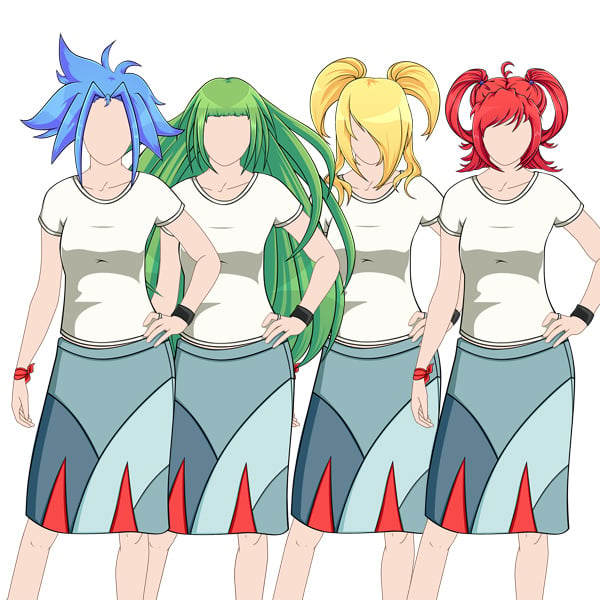

Este tutorial se basa en el conocimiento adquirido de mis tutoriales anteriores y proporciona una discusión más profunda sobre cómo crear un gran cabello estilo anime para tus personajes, además de incluir cuatro tutoriales individuales de seis pasos para crear cada peinado. Aunque los estilos se crearon en Adobe Photoshop, si estás familiarizado con Adobe Illustrator u otros programas de vectorización, te resultará fácil hacerlo. ¡Vamos a empezar!
1. Establece una rayita
Cuando se trata de dibujar el cabello, lo primero que debes establecer es la línea del cabello de tu personaje. Aquí es donde comienza el cabello, y asegurarte de tenerlo en su lugar antes de comenzar cualquier boceto asegurará que el cabello que estás creando se coloque correctamente en la cabeza del personaje. Hay muchas líneas de cabello diferentes, cuatro ejemplos se muestran en la imagen a continuación. En términos generales, la línea del cabello comenzará en las sienes, justo en frente de las orejas, y se curvará hacia la parte superior de la frente. Una línea de cabello masculina a menudo es más cuadrada y más retrasada que una línea de cabello femenina, y disminuirá (se volverá más atrás) a medida que el personaje aumenta de edad.


2. Considera el flujo del cabello
Al crear un cabello creíble, incluso un cabello de anime escandalosamente grande que desafía la gravedad, deberás considerar la dirección del cabello. No importa la longitud o el estilo, el cabello siempre tiene un extremo que se conecta a la cabeza del personaje (¡ya que, obviamente, así es como crece y funciona el cabello!), Y siempre fluirá en bloques. Puede haber hebras sueltas o bloques que miran en diferentes direcciones, pero los bloques en sí siempre fluirán juntos. La siguiente imagen muestra un ejemplo simple de cómo bloquear tus ideas en términos de la dirección del cabello, y este método en particular es muy útil para dibujar flequillos. Marca un punto sobre la cabeza de tu personaje y haz un trazo hacia abajo en curvas para que coincida con la forma general de la cabeza, así tendrás algo similar al ejemplo dado. Luego puedes agregar líneas adicionales y unirlas para crear explosiones, borrando las líneas innecesarias más arriba de la cabeza después.


3. Cabello recogido y recogido en dos moñas
Darle volumen y forma al cabello recogido es una excelente manera de agregar detalles e interés al cabello, además de hacer que se vea más realista. En el dibujo de abajo, un mechón de cabello (a la izquierda) está recogido en una forma más redondeada, lo que se lograría si el personaje usara una banda apretada o una cuenta que empuja el cabello hacia arriba un poco. El otro mechón de cabello (a la derecha) está recogido en una forma más plana, que sería creada por el personaje usando un clip o algo similar, lo que aplanaría el cabello. El cabello de forma más plana también se puede usar cuando el personaje también usa bandas o cuentas más sueltas, y el cabello parece menos recogido.


4. Medio ambiente y gravedad
El último punto a considerar antes de comenzar los recorridos es la gravedad y el medio ambiente. Si bien los personajes de anime a menudo son conocidos por tener un cabello maravillosamente grande que desafía la gravedad, hay algunas cosas a tener en cuenta. En primer lugar, el cabello tiene peso: cuanto más largo sea el cabello de tu personaje, menos realista sería dibujarlo hacia arriba en todas las direcciones. En cuanto a considerar el medio ambiente, el cabello mojado pesará más, por ejemplo, y el cabello trenzado en una trenza grande es más rígido y es menos probable que el viento lo vuele.


5. Preparación de tu base
Continúa con los tutoriales de los cuatro peinados: lo primero que necesitarás es la base, que puedes descargar desde los archivos de origen. Como se mencionó anteriormente, este tutorial asume el conocimiento adquirido de mis tutoriales anteriores sobre bocetos y arte lineal, y color y sombra, y se basa en el personaje ya creado en el tutorial de ropa para principiantes. En estos tutoriales, utilizarás técnicas de cada uno de ellos. Una vez que hayas abierto la base, necesitarás dibujar una línea de cabello, como se discutió en la primera parte de este tutorial - haz esto en una capa separada de la base (Control + Shift + N) y llama a esta capa "línea de cabello". Una vez que tengas esto, estarás listo para comenzar.


5. Crea un peinado grande y tupido
Paso 1
Comenzando con el gran cabello azul de la imagen de vista previa: este tipo de peinado es popular en los programas de anime dirigidos a un público un poco más joven, con dos ejemplos: Beyblade y Yu Gi Oh!, cuyos personajes principales lucen estilos grandes que desafían la gravedad similares a éste. Comienza con tu boceto preliminar en una nueva capa (Control + Shift + N) llamada "boceto1" y apunta a crear grandes formas triangulares curvas que, si las líneas continuaran, comenzarían aproximadamente desde un punto central en la cabeza (ver la sección anterior sobre Consideración del flujo). Usa la línea del cabello que dibujaste primero como guía para colocar el flequillo.


Paso 2
Una vez que estés satisfecho con tu boceto inicial, crea una Nueva Capa (Control + Shift + N) y llámalo "boceto2". En esta capa, usa la herramienta Pluma (P) configurada en Trazados para dibujar tu segundo boceto más ordenado. Prefiero usar un tono rojo-rosa para esto, ya que me resulta más fácil de ver trazar mi boceto inicial y repasar con el arte lineal en el siguiente paso, pero el color que uses depende completamente de ti. Mientras creas tu segundo boceto, realiza los cambios o adiciones que necesites desde tu boceto inicial para que tengas algo que puedas seguir cuando crees tu arte lineal. Una vez que termines este paso, oculta tu capa "boceto1" y tu capa "rayita", y deberías tener algo similar al ejemplo siguiente.


Paso 3
A continuación, pasamos a la etapa de arte de línea vectorial; recuerda que puedes consultar mi tutorial anterior sobre esto en cualquier momento para refrescar tu memoria, ¡ya que todas las etapas se explican con todo detalle allí! Primero, configura tu Herramienta Pluma (P) en Capas de forma en lugar de Trazados, que usamos en el paso anterior. Las capas de forma son capas vectoriales de Photoshop. Crea una nueva carpeta de grupo encima de la capa "boceto2" y asígnale el nombre "líneas". Usando la herramienta Pluma (P), y dentro de tu nueva carpeta de "líneas", comienza a crear tu arte de línea vectorial siguiendo el segundo boceto que creaste en el paso anterior. Recuerda que el grosor de línea variado agrega interés y le da al cabello un aspecto más voluminoso. Una vez que hayas terminado tu arte lineal, oculta la capa "boceto2".


Paso 4
A continuación, deberás crear una Carpeta de grupo nueva debajo de la Carpeta de grupo de "líneas" y encima de la capa "boceto2" oculta. Nombra esta nueva carpeta "color". Elige un color base para el cabello de tu personaje (he elegido un azul medio más claro) y, usando la herramienta Pluma (P), traza el contorno del exterior de tu arte lineal para que todo el cabello del interior esté teñido.


Paso 5
A continuación, elige un tono más oscuro y saturado que tu color base para el sombreado. He elegido un tono más púrpura para esto. Sombrearemos el cabello usando el popular método de sombreado de celdas. El sombreado de celdas usa bloques de color para agregar sombra solo a las áreas más oscuras, para agregar dimensión sin exagerar los detalles. Elige áreas para comenzar tu sombreado y, una vez que hayas creado tu primera forma de sombreado sobre tu forma de color base, haz clic con el botón derecho en la capa de forma de sombreado y selecciona Crear máscara de recorte. Esto unirá tu capa de forma de sombreado a la capa de forma de color base, lo que significa que si se sale de las líneas con tu sombreado, no se verá. Esta técnica se explica con más detalle en mi tutorial anterior, Creación de ropa vectorial simple en Adobe Photoshop. Continúa agregando tus capas de forma de sombreado debajo de tu primera capa de forma de sombreado, y se les agregará automáticamente una máscara de recorte. Si agrega las capas de sombreado por encima de la primera, deberás recordar agregar la máscara de recorte tu mismo. Una vez que hayas terminado tu sombreado, deberías tener algo similar al ejemplo a continuación.


Paso 6
Agrega un degradado fino y algunos reflejos es la etapa final del tutorial de este peinado, antes de pasar al siguiente. Esta etapa se explica con todo detalle en mi tutorial anterior sobre colorear, por lo que puedes consultarlo si necesitas más orientación. Para agregar tu degradado, crea una capa de forma, en tu color base original, encima de tu capa de forma de color base pero debajo de cualquiera de tus capas de forma de sombreado. Esta capa de forma debe cubrir toda el área del cabello. Usando el menú FX, con esta nueva capa de forma seleccionada, agrega una superposición de degradado que se desvanece de tu color base original en la parte superior del cabello, a tu color de sombreado hacia la parte inferior del cabello. Establece este gradiente en aproximadamente un 60% de opacidad. A continuación, crea una nueva carpeta de grupo encima de tu carpeta de "color" y debajo de tu carpeta de "líneas". Nombra esta carpeta "esquivar" y, usando el menú en la parte superior de la pestaña Capas, configura toda esta carpeta de grupo en Sobreexponer color. El uso de capas de forma blanca en opacidades entre el 5% y el 30% (lo que te parezca bien) agrega reflejos finos alrededor de los bordes del cabello y dos bloques más grandes de resaltado a cada lado, como muestra el ejemplo a continuación. Asegúrate de que las capas de forma blanca estén configuradas en Normal, y solo la carpeta del grupo en sí esté configurada en Sobreexposición de color, y mantén siempre la carpeta en 100% de opacidad, solo cambia la Opacidad de las capas de forma blanca. Recuerda que puedes consultar los tutoriales anteriores si lo necesitas. Una vez que el degradado y los reflejos están hechos, ¡el cabello de tu personaje está completo!


5. Crea un peinado de racimos retorcidos
Paso 1
Pasando al siguiente peinado, en el que crearás manojos retorcidos, un efecto que se basa principalmente en tus técnicas de sombreado, por lo que es genial practicarlo. Las seis etapas de este tutorial de peinado, y las etapas de los dos pasos restantes, son las mismas que para el peinado anterior, por lo que si necesitas consultar esos pasos, todo de aquí en adelante será una repetición de las técnicas. En primer lugar, coloca todas las capas y carpetas de grupo de tu peinado anterior en una carpeta de grupo llamada "peinado 1" y luego oculta toda la carpeta de grupo, de modo que solo quede la base del personaje. Puedes usar la misma línea de cabello que dibujaste para el peinado anterior o dibujar una nueva en una capa separada, nuevamente llamada "línea de cabello". Puedes volver al primer ejemplo en la parte superior de este tutorial para ver ejemplos de diferentes líneas de cabello. Una vez que tengas la línea del cabello, crea una Nueva Capa (Control + Shift + N) y llámala "boceto1". Dibuja algo similar al ejemplo a continuación, con racimos a cada lado de la cabeza que giran hacia la parte posterior de la cabeza. También agregué flequillos separados y un poco de cabello suelto en la parte posterior.


Paso 2
Una vez que hayas terminado tus bocetos iniciales, puedes crear una Nueva Capa (Control + Shift + N) y llamarla "boceto2". En esta capa, ahora puedes usar la herramienta Pluma (P) configurada en Trazados para dibujar tu boceto limpio. Cuando hayas terminado, puedes ocultar la capa "boceto1".


Paso 3
Como antes, una vez que estés satisfecho con tu segundo boceto, crea una nueva Carpeta de grupo encima de la capa "boceto2" y asígnale el nombre "líneas". Ahora puedes cambiar tu Herramienta Pluma (P) a Capas de forma y comenzar tu arte lineal. Recuerda que puedes consultar mis tutoriales anteriores para obtener más ayuda si lo necesitas. Oculta la capa "boceto2" cuando hayas terminado con tus líneas.


Paso 4
A continuación, crea tu nueva carpeta de grupo debajo de la carpeta de grupo "líneas" y encima de la capa oculta "boceto2". Llama a la nueva carpeta de grupo "color" y, como antes, elige un color base para el cabello y usa la herramienta Pluma (P) para dibujar alrededor del exterior de la línea de arte para crear la base de tu cabello. En este estilo en particular, deberás borrar parte de la forma, ya que está dentro de la línea de arte principal. Mi tutorial anterior sobre arte de línea explica cómo hacer esto.


Paso 5
Elige un color más oscuro y más saturado que tu color base para comenzar el sombreado. Como lo hiciste anteriormente, agrega tu primer poco de sombreado sobre la capa de forma de color base y crea una máscara de recorte. Continúa agregando tu sombreado debajo de esta primera capa de forma de sombreado. Para crear la apariencia retorcida, deberás sombrear los bordes de los racimos, particularmente donde se unen dos líneas (de tu arte lineal). Agrega algunas tiras de sombreado más largas y delgadas para representar mechones y para que tu cabello se vea como cabello. Utiliza tu arte lineal como guía para sombrear este tipo de estilo.


Paso 6
Para el paso final, se han agregado reflejos brillantes alrededor de los bordes del cabello, y se han agregado finos bloques de reflejos en el flequillo y los racimos. Nuevamente, para crearlos, deberás crear una nueva carpeta de grupo "esquivar" encima de la carpeta de grupo "color", y establecerla en Sobreexponer color. Usa solo formas blancas en opacidades variadas para agregar tus reflejos, y siempre asegúrate de que la carpeta del grupo en sí tenga una opacidad del 100%. La carpeta de grupo solo debe establecerse en Sobreexposición de color; asegúrate siempre de que las capas de forma blanca estén configuradas en Normal. En esta etapa final, también se ha agregado un degradado a la parte inferior del cabello, lo cual se hizo creando la nueva capa de color base sobre la capa base original y agregando una Superposición de degradado al 60% de opacidad, como se describe en el último recorrido. Las moñas del cabello también se han coloreado de púrpura y se han sombreado/resaltado de la misma manera que el cabello, como toque final. ¡Ya terminamos con el peinado dos! Puedes agrupar las capas relevantes juntas como lo hizo con el último peinado, pero esta vez nombra la carpeta de grupo "peinado 2" y luego oculta el grupo.


5. Crea un peinado largo y fluido
Paso 1
Para el próximo peinado, trabajaremos en el cabello largo y suelto, que siempre es popular en el arte de anime. Crea una nueva capa (Control + Shift + N) y asígnale el nombre "boceto1". Comienza con el flequillo para enmarcar la cara del personaje y luego dibuja líneas largas y curvas hacia abajo. Dale volumen al cabello, pero no lo amplíes demasiado, ya que comenzará a verse fuera de lugar. Agregar algunos mechones más cortos superpuestos puede hacer que el cabello sea más interesante.


Paso 2
Crea una nueva capa (Control + Mayús + N) sobre tu capa de boceto inicial y asígnale el nombre "boceto2". Como antes, configura tu Herramienta Pluma (P) en Trazados y comienza a trabajar en tu segundo boceto. Cuando estés satisfecho con él, puedes ocultar tu capa "boceto1".


Paso 3
Crea una carpeta de grupo encima de la capa "boceto2" y asígnale el nombre "líneas". Cambia tu Herramienta Pluma (P) de nuevo a Capas de Forma, y podrás comenzar a trabajar en tu arte de línea vectorial. Una vez que hayas terminado, oculta tu capa "boceto2".


Paso 4
Crea una nueva carpeta de grupo debajo de la carpeta de grupo de "líneas" y asígnale el nombre "color". Al igual que con los otros peinados, recorre tu cabello para que esté todo relleno.


Paso 5
Elige tu color de sombreado y comienza a agregar tu sombreado, recordando crear una Máscara de recorte para la primera capa y luego crea todas las capas nuevas debajo de ella. Usa bloques de sombra largos y fluidos para un estilo como este, y recuerda agregar los bloques más largos y delgados para representar las hebras. Cuando un mechón de cabello se superpone a otro, recuerda que crearás una sombra, así que asegúrate de agregarlos también a tu sombreado. Con estilos como este, el énfasis suele estar en la longitud principal del cabello, así que no hagas que el flequillo quede demasiado sombreado, ya que puedes terminar luciendo un poco dominante.


Paso 6
El paso final es el degradado y los reflejos, que se realizan mediante el mismo proceso que se describe en los dos recorridos de peinado anteriores anteriormente en el tutorial. Cuando estés satisfecho con tu creación aquí, ¡puedes pasar al cuarto y último tutorial! Al igual que con los dos últimos, agrupa todas las capas de este peinado y asigna a la carpeta de grupo el nombre "peinado 3". A continuación, puedes ocultar este grupo, listo para el último recorrido.


5. Crea un lindo peinado de racimos
Paso 1
Para el recorrido final, crearemos un peinado de anime tradicionalmente lindo con grandes racimos y largos flequillos que se superponen a la cara. Crea tu boceto inicial en una Nueva Capa (Control + Shift + N) llamada "boceto1". A mi boceto, también agregué dos hebras más largas a cada lado, que se curvan cuando descansan sobre el hombro y caen hacia adelante. Sigue la curva de los hombros para dibujar estos mechones, tanto la línea de arte en la parte superior de los hombros, como también imagina la forma de la parte delantera de los hombros y cómo colgaría el cabello. Haz tus racimos más grandes en la parte superior, adelgazándolos a uno o dos puntos en las puntas.


Paso 2
Cuando hayas dibujado tu boceto inicial, crea una Nueva Capa (Control + Shift + N) y asígnale el nombre "boceto2". Establece la herramienta Pluma (P) en Trazados y crea tu segundo boceto. Una vez que hayas terminado, oculta tu capa "boceto1".


Paso 3
Crea una nueva carpeta de grupo encima de la capa "boceto2" y asígnale el nombre "líneas". Establece tu Herramienta Pluma (P) en Capas de forma y, como lo hiciste en los tutoriales anteriores, crea tu arte lineal, ocultando la capa "boceto2" cuando hayas terminado.


Paso 4
A continuación, deberás crear una nueva carpeta de grupo, llamada "color", debajo de la carpeta de grupo de "líneas" y encima de la capa "boceto2" oculta. Elige un color base para el cabello (he elegido un amarillo claro cremoso) y usa la herramienta Pluma (P) para crear una capa de color base para el cabello en tu nueva carpeta de grupo.


Paso 5
Al sombrear este tipo de estilo, agrega mucho sombreado en la parte superior de los racimos para darles énfasis, y no mucha sombra en la parte superior del resto del cabello, aparte del sombreado de la corona/separación en el medio. Como antes, usa máscaras de recorte para asegurarte de que tu sombreado no se superponga con el arte lineal o la base del personaje.


Paso 6
Finalmente, usando una carpeta de grupo "esquivar" como antes, agrega tus reflejos y agrega un degradado sutil a las puntas de los mechones y a las puntas del cabello principal. Cuando hayas terminado, agrupa todas las capas en una nueva carpeta de grupo llamada "peinado 4".


¡Impresionante! ¡Listo!
¡Ahora has creado con éxito cuatro fantásticos peinados de anime grandes usando vector en Adobe Photoshop! Con suerte, deberías tener algo similar a los que se muestran a continuación. Como siempre, me encantaría ver lo que has creado. Nos vemos de nuevo para más tutoriales.
 By
By



