

German (Deutsch) translation by Valentina (you can also view the original English article)
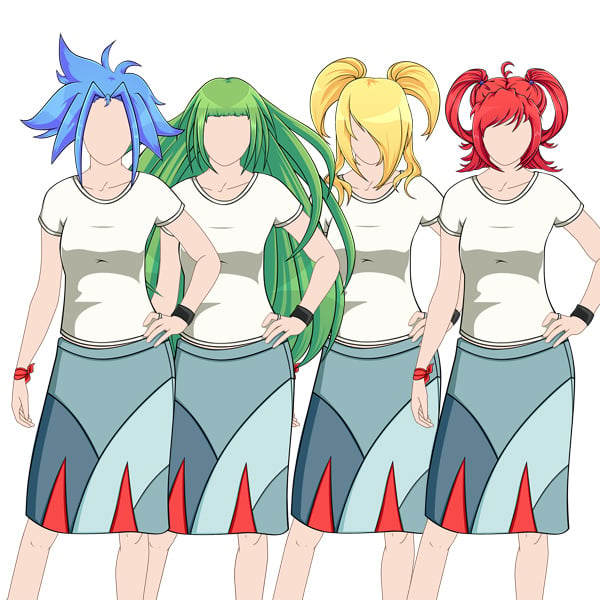

Dieses Tutorial baut auf den Erkenntnissen aus meinen vorherigen Tutorials auf und bietet eine eingehendere Diskussion zum Erstellen großer Haare im Anime-Stil für Ihre Charaktere sowie vier individuelle sechs Schritte in sechs Schritten zum Erstellen jeder Frisur. Obwohl die Stile in Adobe Photoshop erstellt wurden, sollten Sie es einfach finden, wenn Sie mit Adobe Illustrator oder anderen Vektorprogrammen vertraut sind. Also fangen wir an!
1. Einen Haaransatz herstellen
Wenn Sie Haare zeichnen möchten, müssen Sie als Erstes den Haaransatz Ihres Charakters festlegen. Hier beginnt das Haar. Wenn Sie sicherstellen, dass Sie es an Ort und Stelle haben, bevor Sie mit dem Skizzieren beginnen, wird sichergestellt, dass das von Ihnen erstellte Haar korrekt auf dem Kopf des Charakters platziert wird. Es gibt viele verschiedene Haarlinien, im folgenden Bild sind vier Beispiele dargestellt. Im Allgemeinen beginnt der Haaransatz an den Schläfen direkt vor den Ohren und krümmt sich nach oben. Ein männlicher Haaransatz ist oft eckiger und weiter hinten als ein weiblicher Haaransatz und nimmt mit zunehmendem Alter des Charakters ab (wird weiter hinten).


2. Betrachten Sie den Haarfluss
Wenn Sie glaubwürdiges Haar kreieren, selbst unverschämt große Anime-Haare, die der Schwerkraft trotzen, müssen Sie die Haarrichtung berücksichtigen. Unabhängig von Länge oder Stil hat das Haar immer ein Ende, das mit dem Kopf des Charakters verbunden ist (da dies offensichtlich ist, wie das Haar wächst und funktioniert!) Und immer in Blöcken zusammenfließt. Es kann lose Stränge oder Blöcke geben, die in verschiedene Richtungen zeigen, aber die Blöcke selbst fließen immer zusammen. Das Bild unten zeigt ein einfaches Beispiel für das Ausblocken Ihrer Ideen in Bezug auf die Haarrichtung. Diese spezielle Methode ist sehr nützlich, um Pony zu zeichnen. Markieren Sie einen Punkt über dem Kopf Ihres Charakters und streichen Sie in Kurven nach unten, um der allgemeinen Kopfform zu entsprechen, sodass Sie etwas Ähnliches wie im angegebenen Beispiel erhalten. Sie können dann zusätzliche Zeilen hinzufügen und diese verbinden, um Pony zu erzeugen. Anschließend werden alle unnötigen Zeilen weiter oben im Kopf gelöscht.


3. Gesammeltes und gebündeltes Haar
Das Volumen und die Form des gesammelten Haares zu verleihen, ist eine großartige Möglichkeit, dem Haar Details und Interesse zu verleihen und es realistischer aussehen zu lassen. In der Zeichnung unten wird eine Haarsträhne (links) zu einer runderen Form zusammengefasst, die durch das Tragen eines engen Bandes oder einer Perle erreicht wird, die das Haar ein wenig nach oben drückt. Die andere Haarsträhne(rechts) hat eine flachere Form, die von der Figur mit einem Clip oder ähnlichem erzeugt wird, wodurch die Haare abgeflacht werden. Das flachere Haar kann auch verwendet werden, wenn der Charakter lockerere Bänder oder Perlen trägt und das Haar weniger gerafft erscheint.


4. Umwelt und Schwerkraft
Der letzte Punkt, den wir berücksichtigen müssen, bevor wir mit den exemplarischen Vorgehensweisen beginnen, ist die Schwerkraft und die Umgebung. Während Anime-Charaktere oft dafür bekannt sind, wunderbar große Haare zu haben, die der Schwerkraft trotzen, gibt es ein paar Dinge zu beachten. Erstens hat das Haar Gewicht - je länger das Haar Ihres Charakters ist, desto weniger realistisch wäre es, es in alle Richtungen hochzuziehen. In Bezug auf die Umgebung wiegen nasse Haare beispielsweise mehr, und Haare, die zu einem großen Zopf geflochten sind, sind steifer und werden weniger wahrscheinlich im Wind herumgeweht.


5. Vorbereitung Ihrer Basis
Weiter zu den exemplarischen Vorgehensweisen für die vier Frisuren - das erste, was Sie benötigen, ist die Basis, die Sie aus den Quelldateien herunterladen können. Wie bereits erwähnt, setzt dieses Tutorial das Wissen aus meinen vorherigen Tutorials zu Skizzen und Strichzeichnungen sowie Farbe und Farbton voraus und baut auf dem Charakter auf, der bereits in der Kleidung für Anfänger-Tutorials erstellt wurde. In diesen exemplarischen Vorgehensweisen verwenden Sie Techniken aus jedem von ihnen. Sobald Sie die Basis geöffnet haben, müssen Sie einen Haaransatz zeichnen, wie im ersten Teil dieses Tutorials beschrieben. Führen Sie dies auf einer separaten Ebene zur Basis aus (Strg + Umschalt + N) und nennen Sie diese Ebene "Haaransatz". Sobald Sie dies haben, können Sie loslegen.


5. Erstellen Sie eine große buschige Frisur
Schritt 1
Beginnend mit den großen blauen Haaren aus dem Vorschaubild - diese Art von Frisur ist in Anime-Shows beliebt, die sich an ein etwas jüngeres Publikum richten. Zwei Beispiele sind Beyblade und Yu Gi Oh!, Deren Hauptfiguren alle große Stile aufweisen, die der Schwerkraft trotzen dieses. Beginnen Sie mit Ihrer groben Skizze auf einer Neuen Ebene (Strg + Umschalt + N) mit dem Namen "Skizze1" und versuchen Sie, große, gekrümmte dreieckige Formen zu erstellen, die, wenn die Linien fortgesetzt würden, ungefähr von einem zentralen Punkt auf dem Kopf aus beginnen würden (siehe die Abschnitt oben über Berücksichtigung des Durchflusses). Verwenden Sie den Haaransatz, den Sie zuerst gezeichnet haben, als Richtlinie, um die Pony zu positionieren.


Schritt 2
Wenn Sie mit Ihrer ersten Skizze zufrieden sind, erstellen Sie eine Neue Ebene (Strg + Umschalt + N) und nennen Sie sie "Skizze2". Verwenden Sie auf dieser Ebene das auf Pfade eingestellte Zeichenstift-Werkzeug (P), um Ihre zweite, übersichtlichere Skizze zu zeichnen. Ich bevorzuge es, dafür einen Rot-Rosa-Ton zu verwenden, da ich es leichter finde, meine ursprüngliche Skizze zu verfolgen und im nächsten Schritt mit der Strichzeichnung fortzufahren, aber die Farbe, die Sie verwenden, liegt ganz bei Ihnen. Nehmen Sie beim Erstellen Ihrer zweiten Skizze alle Änderungen oder Ergänzungen vor, die Sie an Ihrer ersten Skizze vornehmen müssen, damit Sie beim Erstellen Ihrer Strichzeichnungen etwas haben, dem Sie folgen können. Wenn Sie diesen Schritt abgeschlossen haben, verbergen Sie Ihre Ebene "Skizze1" und Ihren Haaransatz "Ebene, und Sie sollten etwas ähnliches wie das folgende Beispiel haben.


Schritt 3
Als nächstes fahren wir mit der Vektor-Strichgrafik-Phase fort - denken Sie daran, dass Sie jederzeit auf mein vorheriges Tutorial zurückgreifen können, um Ihr Gedächtnis aufzufrischen, da alle Phasen dort ausführlich erklärt werden! Stellen Sie zunächst Ihr Zeichenstift-Werkzeug (P) auf Formebenen anstelle von Pfaden ein, die wir im vorherigen Schritt verwendet haben. Formebenen sind Photoshops Vektorebenen. Erstellen Sie einen Neuen Gruppenordner über Ihrer Ebene "Skizze2" und nennen Sie ihn "Linien". Beginnen Sie mit dem Zeichenstift-Werkzeug (P) und in Ihrem neuen Ordner "Linien" mit der Erstellung Ihrer Vektorlinien, indem Sie der zweiten Skizze folgen, die Sie im vorherigen Schritt erstellt haben. Denken Sie daran, dass eine unterschiedliche Strichstärke das Interesse erhöht und dem Haar ein voluminöseres Aussehen verleiht. Wenn Sie Ihre Strichzeichnungen fertiggestellt haben, blenden Sie die Ebene "Skizze2" aus.


Schritt 4
Als Nächstes müssen Sie einen Neuen Gruppenordner unter Ihrem Gruppenordner "Linien" und über Ihrer ausgeblendeten Ebene "Skizze2" erstellen. Nennen Sie diesen neuen Ordner "Farbe". Wählen Sie eine Grundfarbe für das Haar Ihres Charakters - ich habe ein helleres Mittelblau gewählt - und zeichnen Sie mit dem Zeichenstift-Werkzeug (P) die Außenseite Ihrer Strichzeichnungen nach, sodass alle Haare im Inneren gefärbt sind.


Schritt 5
Wählen Sie als Nächstes einen dunkleren und gesättigten Ton als Ihre Grundfarbe für die Schattierung. Ich habe dafür einen violetteren Farbton gewählt. Wir werden das Haar mit der beliebten Cel-Shading-Methode schattieren. Bei der Cel-Schattierung werden Farbblöcke verwendet, um nur den dunkelsten Bereichen Schatten zu verleihen und eine Dimension hinzuzufügen, ohne die Details zu übertreiben. Wählen Sie einen Bereich aus, um mit der Schattierung zu beginnen. Wenn Sie Ihre erste Schattierungsform über Ihrer Grundfarbenform erstellt haben, klicken Sie mit der rechten Maustaste auf die Schattierungsformebene und wählen Sie Schnittmaske erstellen. Dadurch wird Ihre Schattierungsformebene an die Grundfarbenformebene gebunden. Wenn Sie also die Linien mit Ihrer Schattierung verlassen, wird sie nicht angezeigt. Diese Technik wird in meinem vorherigen Tutorial "Erstellen einfacher Vektorkleidung in Adobe Photoshop" näher erläutert. Fügen Sie Ihre Schattierungsformebenen unter Ihrer ersten Schattierungsformebene hinzu, und ihnen wird automatisch eine Schnittmaske hinzugefügt. Wenn Sie die Schattierungsebenen über Ihrer ersten hinzufügen, müssen Sie daran denken, die Schnittmaske selbst hinzuzufügen. Sobald Sie Ihre Schattierung beendet haben, sollten Sie etwas Ähnliches wie im folgenden Beispiel haben.


Schritt 6
Das Hinzufügen eines Fintenverlaufs und einiger Highlights ist die letzte Phase der exemplarischen Vorgehensweise für diese Frisur, bevor wir mit der nächsten fortfahren. Diese Phase wird in meinem vorherigen Tutorial zum Färben ausführlich erläutert, sodass Sie darauf zurückgreifen können, wenn Sie weitere Anleitungen benötigen. Um Ihren Farbverlauf hinzuzufügen, erstellen Sie eine Formebene in Ihrer ursprünglichen Grundfarbe über Ihrer Grundfarbenformebene, jedoch unter einer Ihrer Schattierungsformebenen. Diese Formschicht sollte den gesamten Haarbereich bedecken. Fügen Sie im FX-Menü mit dieser neuen Formebene eine Verlaufsüberlagerung hinzu, die von Ihrer ursprünglichen Grundfarbe oben im Haar zu Ihrer Schattierungsfarbe unten im Haar ausgeblendet wird. Stellen Sie diesen Farbverlauf auf ca. 60% Deckkraft ein. Erstellen Sie als Nächstes einen Neuen Gruppenordner über Ihrem "Farb"-Ordner und unter Ihrem "Linien"-Ordner. Nennen Sie diesen Ordner "Farbig abwedeln" und stellen Sie über das Menü oben auf der Registerkarte "Ebenen" den gesamten Gruppenordner auf "Farbig abwedeln". Wenn Sie weiße Formebenen mit einer Deckkraft zwischen 5% und 30% verwenden (was auch immer für Sie richtig erscheint), fügen Sie schlanke Glanzlichter um die Haarränder und zwei größere Hervorhebungsblöcke auf jeder Seite hinzu, wie das folgende Beispiel zeigt. Stellen Sie sicher, dass die weißen Formebenen selbst auf Normal und nur der Gruppenordner auf Farbig abwedeln eingestellt sind. Halten Sie den Ordner selbst immer auf 100% Deckkraft. Ändern Sie nur die Deckkraft der weißen Formebenen. Denken Sie daran, dass Sie bei Bedarf auf die vorherigen Tutorials zurückgreifen können. Sobald der Farbverlauf und die Highlights fertig sind, sind die Haare Ihres Charakters vollständig!


5. Erstellen Sie eine Gedrehte Bündel-Frisur
Schritt 1
Fahren Sie mit der nächsten Frisur fort, bei der Sie verdrehte Trauben erstellen. Dieser Effekt hängt hauptsächlich von Ihren Schattierungstechniken ab und eignet sich daher hervorragend zum Üben. Die sechs Phasen für diese Frisur-exemplarische Vorgehensweise und die Phasen für die verbleibenden zwei exemplarischen Vorgehensweisen sind dieselben wie für die vorherige Frisur. Sollten Sie also auf diese Schritte zurückgreifen müssen, wird von nun an alles eine Wiederholung der Techniken sein. Legen Sie zunächst alle Ebenen und Gruppenordner Ihrer vorherigen Frisur in einen Gruppenordner mit dem Namen "Frisur 1" und blenden Sie dann den gesamten Gruppenordner aus, sodass Sie nur noch die Zeichenbasis haben. Sie können entweder denselben Haaransatz verwenden, den Sie für die vorherige Frisur gezeichnet haben, oder einen neuen auf einer separaten Ebene zeichnen, die wiederum als "Haaransatz" bezeichnet wird. Sie können zum ersten Beispiel oben in diesem Tutorial zurückkehren, um Beispiele für verschiedene Haarlinien zu sehen. Sobald Sie Ihren Haaransatz haben, erstellen Sie eine Neue Ebene (Strg + Umschalt + N) und nennen Sie sie "Skizze1". Skizzieren Sie etwas Ähnliches wie im folgenden Beispiel, mit Bündeln auf beiden Seiten des Kopfes, die sich zum Hinterkopf drehen. Ich habe auch separate Pony und einige lose Haare auf der Rückseite hinzugefügt.


Schritt 2
Sobald Sie Ihre ersten Skizzen fertiggestellt haben, können Sie eine Neue Ebene (Strg + Umschalt + N) erstellen und diese als "Skizze2" bezeichnen. Auf dieser Ebene können Sie jetzt das auf Pfade eingestellte Zeichenstift-Werkzeug (P) verwenden, um Ihre saubere Skizze zu zeichnen. Wenn Sie fertig sind, können Sie die Ebene "Skizze1" ausblenden.


Schritt 3
Wenn Sie mit Ihrer zweiten Skizze zufrieden sind, erstellen Sie nach wie vor einen Neuen Gruppenordner über Ihrer Ebene "Skizze2" und nennen Sie ihn "Linien". Sie können jetzt Ihr Zeichenstift-Werkzeug (P) auf Formebenen umschalten und mit der Strichzeichnung beginnen. Denken Sie daran, dass Sie bei Bedarf in meinen vorherigen Tutorials nach weiterer Hilfe suchen können! Blenden Sie die Ebene "Skizze2" aus, wenn Sie mit Ihren Linien fertig sind.


Schritt 4
Erstellen Sie als Nächstes Ihren Neuen Gruppenordner unter dem Gruppenordner "Linien" und über der ausgeblendeten Ebene "Skizze2". Nennen Sie den neuen Gruppenordner "Farbe" und wählen Sie wie zuvor eine Grundfarbe für das Haar aus. Zeichnen Sie mit dem Zeichenstift-Werkzeug (P) um die Außenseite der Strichzeichnungen, um Ihre Haarbasis zu erstellen. Bei diesem bestimmten Stil müssen Sie einen Teil der Form löschen, da er sich innerhalb der Hauptlinienkunst befindet. In meinem vorherigen Tutorial zur Linienkunst wird erläutert, wie dies funktioniert.


Schritt 5
Wählen Sie eine Farbe, die dunkler und gesättigter als Ihre Grundfarbe ist, um mit der Schattierung zu beginnen. Fügen Sie wie zuvor Ihre erste Schattierung über der Grundfarbenformebene hinzu und erstellen Sie eine Schnittmaske. Fügen Sie Ihre Schattierung unter dieser ersten Schattierungsformebene hinzu. Um den verdrehten Look zu erzielen, müssen Sie die Kanten der Trauben schattieren, insbesondere dort, wo sich zwei Linien (Ihrer Strichzeichnungen) treffen. Fügen Sie einige längere dünne Schattierungsstreifen hinzu, um Strähnen darzustellen und Ihr Haar wie Haar aussehen zu lassen. Verwenden Sie Ihre Strichzeichnungen als Leitfaden für die Schattierung dieser Art von Stil.


Schritt 6
Für den letzten Schritt wurden helle Glanzlichter an den Rändern des Haares hinzugefügt, und den Pony und den Trauben wurden feine Hervorhebungsblöcke hinzugefügt. Um diese zu erstellen, müssen Sie erneut einen Neuen Gruppenordner "Abwedeln" über dem Gruppenordner "Farbe" erstellen und auf "Farbig abwedeln" setzen. Verwenden Sie nur weiße Formen mit unterschiedlichen Deckkraft, um Ihre Glanzlichter hinzuzufügen, und stellen Sie immer sicher, dass der Gruppenordner selbst 100% Deckkraft hat. Der Gruppenordner sollte nur auf Farbig abwedeln eingestellt sein. Stellen Sie immer sicher, dass die weißen Formebenen auf Normal eingestellt sind. In dieser letzten Phase wurde auch ein Farbverlauf an der Unterseite des Haares hinzugefügt. Dazu wurde die neue Grundfarbenschicht über der ursprünglichen Grundschicht erstellt und eine Farbverlaufsüberlagerung mit 60% Deckkraft hinzugefügt, wie im letzten beschrieben Komplettlösung. Die Haarperlen wurden ebenfalls lila gefärbt und wie das Haar als letzten Schliff schattiert / hervorgehoben. Wir sind jetzt mit Frisur zwei fertig! Sie können die relevanten Ebenen wie bei der letzten Frisur gruppieren, diesmal jedoch den Gruppenordner "Frisur 2" nennen und dann die Gruppe ausblenden.


5. Erstellen Sie eine lange und fließende Frisur
Schritt 1
Für die nächste Frisur werden wir an langen, fließenden Haaren arbeiten, die in der Anime-Kunst immer beliebt sind. Erstellen Sie eine Neue Ebene (Strg + Umschalt + N) und nennen Sie sie "Skizze1". Beginnen Sie mit dem Pony, um das Gesicht des Charakters zu rahmen, und zeichnen Sie dann lange, gekrümmte Linien nach unten. Geben Sie dem Haar Volumen, aber gehen Sie nicht zu weit, da es nicht mehr richtig aussieht. Das Hinzufügen einiger überlappender kürzerer Strähnen kann das Haar interessanter machen.


Schritt 2
Erstellen Sie eine Neue Ebene (Strg + Umschalt + N) über Ihrer ersten Skizzierebene und nennen Sie sie "Skizze2". Stellen Sie wie zuvor Ihr Zeichenstift-Werkzeug (P) auf Pfade und beginnen Sie mit der Arbeit an Ihrer zweiten Skizze. Wenn Sie damit zufrieden sind, können Sie Ihre Ebene "Skizze1" ausblenden.


Schritt 3
Erstellen Sie einen Gruppenordner über Ihrer Ebene "Skizze2" und nennen Sie ihn "Linien". Schalten Sie Ihr Zeichenstift-Werkzeug (P) wieder auf Formebenen um, und Sie können mit der Arbeit an Ihrer Vektor-Strichgrafik beginnen. Wenn Sie fertig sind, verstecken Sie Ihre "Sketch2" -Ebene.


Schritt 4
Erstellen Sie einen Neuen Gruppenordner unter Ihrem Gruppenordner "Linien" und nennen Sie ihn "Farbe". Gehen Sie wie bei den anderen Frisuren um Ihr Haar, damit alles ausgefüllt ist.


Schritt 5
Wählen Sie Ihre Schattierungsfarbe und beginnen Sie mit dem Hinzufügen Ihrer Schattierung. Denken Sie daran, eine Schnittmaske für die erste Ebene zu erstellen und dann alle neuen Ebenen darunter zu erstellen. Verwenden Sie für einen solchen Stil lange, fließende Schattenblöcke, und denken Sie daran, die längeren, dünneren Blöcke hinzuzufügen, um die Stränge darzustellen. Wenn eine Haarsträhne eine andere überlappt, denken Sie daran, dass sie einen Schatten erzeugt. Fügen Sie diese also auch Ihrer Schattierung hinzu. Bei solchen Stilen liegt der Schwerpunkt normalerweise auf der Hauptlänge des Haares. Machen Sie die Pony also nicht zu schattig, da sie möglicherweise etwas anmaßend wirken.


Schritt 6
Der letzte Schritt ist der Farbverlauf und die Highlights, die nach demselben Verfahren ausgeführt werden, wie in den beiden vorherigen Frisuren-exemplarischen Vorgehensweisen weiter oben im Lernprogramm beschrieben. Wenn Sie mit Ihrer Kreation hier zufrieden sind, können Sie mit der vierten und letzten exemplarischen Vorgehensweise fortfahren! Gruppieren Sie wie bei den letzten beiden Ebenen alle Ebenen für diese Frisur und nennen Sie den Gruppenordner "Frisur 3". Sie können diese Gruppe dann ausblenden, um sie für die letzte exemplarische Vorgehensweise vorzubereiten.


5. Erstellen Sie eine Frisur für süße Bündel
Schritt 1
Für den letzten Durchgang erstellen wir eine traditionell süße Anime-Frisur mit großen Trauben und langen, geschwungenen Pony, die das Gesicht überlappen. Erstellen Sie Ihre erste Skizze auf einer Neuen Ebene (Strg + Umschalt + N) mit dem Namen "Skizze1". Zu meiner Skizze habe ich außerdem zwei längere Stränge zu jeder Seite hinzugefügt, die sich krümmen, wenn sie auf der Schulter ruhen und nach vorne fallen. Folgen Sie der Krümmung der Schultern, um diese Strähnen zu zeichnen, sowohl die Strichzeichnungen oben auf den Schultern, als auch die Form der Vorderseite der Schultern und wie die Haare hängen würden. Machen Sie Ihre Bündel oben größer und an den Spitzen auf ein oder zwei Punkte dünner.


Schritt 2
Wenn Sie Ihre erste Skizze gezeichnet haben, erstellen Sie eine Neue Ebene (Strg + Umschalt + N) und nennen Sie sie "Skizze2". Stellen Sie das Zeichenstift-Werkzeug (P) auf Pfade und erstellen Sie Ihre zweite Skizze. Wenn Sie fertig sind, verstecken Sie Ihre Ebene "Skizze1".


Schritt 3
Erstellen Sie einen Neuen Gruppenordner über Ihrer Ebene "Skizze2" und nennen Sie ihn "Linien". Stellen Sie Ihr Zeichenstift-Werkzeug (P) auf Formebenen ein und erstellen Sie wie in den vorherigen exemplarischen Vorgehensweisen Ihre Strichzeichnungen, wobei Sie die Ebene "Skizze2" ausblenden, wenn Sie fertig sind.


Schritt 4
Als Nächstes müssen Sie einen Neuen Gruppenordner mit dem Namen "Farbe" unter Ihrem Gruppenordner "Linien" und über Ihrer verborgenen Ebene "Skizze2" erstellen. Wählen Sie eine Grundfarbe für das Haar - ich habe ein helles, cremiges Gelb gewählt - und verwenden Sie das Zeichenstift-Werkzeug (P), um eine Grundfarbenebene für das Haar in Ihrem neuen Gruppenordner zu erstellen.


Schritt 5
Wenn Sie diese Art von Stil schattieren, fügen Sie oben auf den Trauben viel Schattierung hinzu, um sie hervorzuheben, und nicht viel Schatten oben auf dem Rest des Haares, außer der Kronen-/Scheitelschattierung in der Mitte. Verwenden Sie nach wie vor Schnittmasken, um sicherzustellen, dass Ihre Schattierung die Strichzeichnungen oder die Zeichenbasis nicht überlappt.


Schritt 6
Fügen Sie schließlich mithilfe eines Gruppenordners "Abwedeln" wie zuvor Ihre Glanzlichter hinzu und fügen Sie den Spitzen der Trauben und den Spitzen der Haupthaare einen subtilen Farbverlauf hinzu. Wenn Sie fertig sind, gruppieren Sie alle Ebenen in einem Neuen Gruppenordner mit dem Namen "Frisur 4".


Genial! Sie sind fertig!
Sie haben jetzt erfolgreich vier fantastische große Anime-Frisuren mit Vektor in Adobe Photoshop erstellt! Sie sollten hoffentlich etwas Ähnliches wie die unten gezeigten haben. Wie immer würde ich gerne sehen, was Sie erstellt haben. Wir sehen uns wieder für weitere Tutorials.
 By
By



