


Spanish (Español) translation by Pierina (you can also view the original English article)


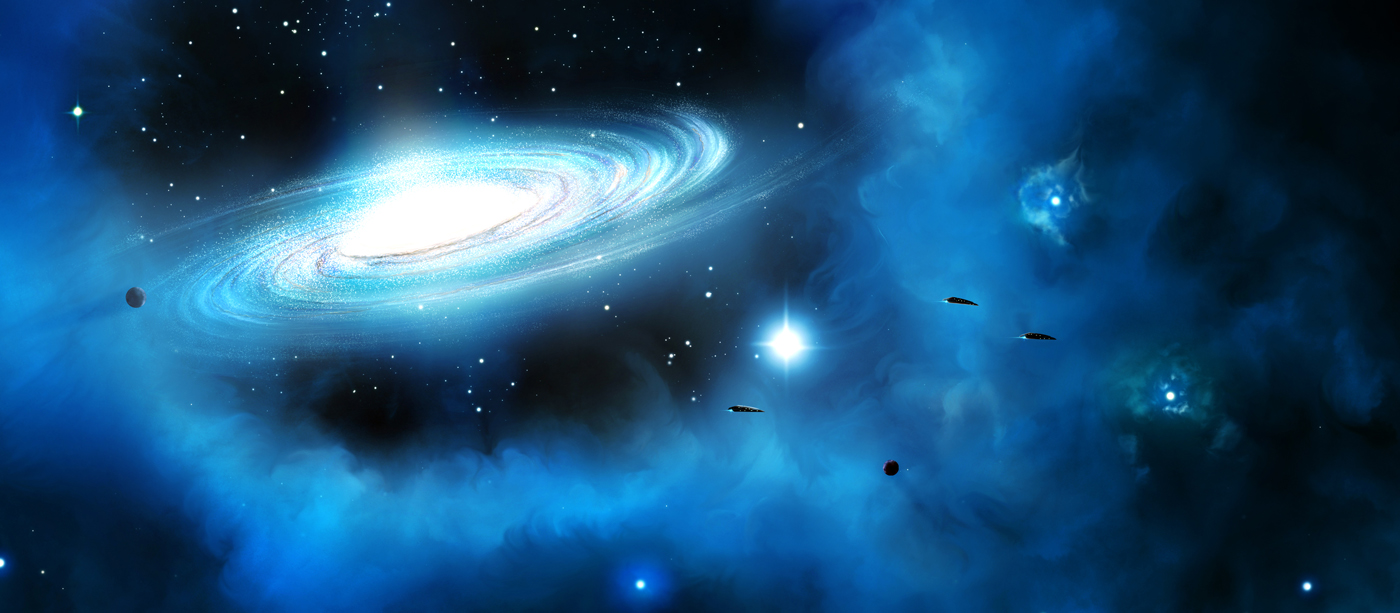
Una galaxia es un conjunto masivo de estrellas, restos estelares, gases, polvo y planetas. Ellas pueden contener desde tan solo 10 millones de estrellas o hasta 100 billones. Los astrónomos creen que hay un aproximado de 170 mil millones de galaxias en nuestro universo y que cada una varía en su forma; ellas pueden ser espirales, elípticas o irregulares. En el tutorial de hoy, vamos a enseñarte a cómo crear una galaxia espiral por ti mismo y a representar una flota de naves que lanza al universo en búsqueda de su nuevo hogar.
El tutorial de hoy forma parte de una serie de 4 tutoriales que hablan sobre el viaje del habitante de un mundo moribundo que debe viajar a lo desconocido para encontrar uno nuevo y llamarlo hogar. En esta serie, exploraremos el cosmos desde la perspectiva de esta civilización ficticia que se abre paso en el universo y demostraremos las técnicas que puedes utilizar en Photoshop para representar tu propio escenario cósmico. Además del contenido escrito, este tutorial también incluye un video instructivo de 90 minutos para ayudarte durante el proceso. Entonces, ¿qué esperas?, ¡empecemos!
Recursos para el tutorial
Utilizamos los siguientes recursos para la producción de este tutorial.
Paso 1 - La galaxia
Empezaremos por el principal y más importante aspecto de esta imagen. Este es un paso muy largo debido a todos los ajustes y los clics que tenemos que hacer, pero no es complicado, solo es cuestión de seguir y pronto verás cómo vamos progresando y cómo cada paso nos proporciona un contenido valioso. Comencemos creando un documento sobre el cual generaremos la base para la galaxia, no el documento de la imagen principal; así que adelante, crear un nuevo documento con la configuración que ves aquí abajo.


Ahora, selecciona el color negro y rellena tu lienzo.


De acuerdo, ahora, crea una nueva capa por encima y ve al filtro de nubes para producir algunas de ellas.


Luego, te dirigirás a la opción nubes de diferencia y generarás algunas nubes sobre la misma capa, haz este paso dos veces.


Esto es lo que deberías obtener luego de seguir estos pasos.


Bien, ahora, vamos a crear otra capa y a rellenarla con color negro.


Esta vez, vamos a emplear el filtro fibras con los ajustes que ves en la imagen de abajo.


Ahora, solamente establece esta nueva capa en superponer para que se mezcle bien con las nubes que acabamos de crear.

Ahora, reduciremos la opacidad de la capa de nube, así como ves abajo, para hacer que las dos se mezclen aún más, y luego simplemente acoplaremos todas las capas.


Ahora, crearemos una nueva capa, la arrastraremos hacia el fondo y la rellenaremos con color negro.


Está bien, perfecto. Ahora, vamos a tener que definir una selección circular grande, aplicándole la opción calar de 50px a la textura.


Luego, puedes copiarlo y pegarlo en una nueva capa o invertirlo y borrar lo que está fuera, para conseguir un gran círculo suave con la textura que hemos creado.

De acuerdo, ahora, para darle un poco de forma a esto, aplicaremos el filtro deformar un par de veces con la opción de torcer, como ves en la imagen de abajo.


Cuando selecciones la opción torcer, obtendrás sus ajustes en la barra superior, así que escribamos el número 100 para la configuración de la curva.


Esto es lo que vas a ver en la pantalla de tu Photoshop, así que presiona el botón de aplicar y repite el proceso una vez más.


Una vez que ya aplicamos las dos distorsiones de deformación, empleemos otro filtro. Esta vez apliquemos el filtro molinete con los ajustes que ves en la imagen de abajo.


Muy bien, ahora, dupliquemos la capa para poder agregar un poco más de detalles.


En esta nueva capa, vamos a aplicar el filtro salpicaduras con los ajustes que ves abajo.


Esto es lo que obtendrás luego de aplicar este filtro.


Ahora, establece este nuevo efecto en modo trama y reduce la opacidad al 61% aproximadamente.


Muy bien, ahora, crea un duplicado de esta última capa y aplica algunos niveles, así como ves abajo, para poder conseguir algunas luces intensas y bonitas.


Perfecto, ya acabamos de trabajar con el filtro bonanza. Ahora, vamos a seleccionar todas las capas, excepto la del fondo negro, y vamos a fusionarlas.


De acuerdo, ahora ya estamos listos para crear un nuevo documento para la imagen con la que vamos a trabajar. Selecciona la opción de archivo nuevo y crea un documento con los ajustes que ves abajo.


Ahora, rellena el lienzo con color negro.

Ahora, copiaremos y pegaremos nuestro trabajo de galaxia en este nuevo documento y en una nueva capa. Luego, utilizaremos el comando distorsionar para que se ajuste bien entre los límites superior e inferior del nuevo documento, así como ves abajo.


Antes de continuar con los otros pasos, dupliquemos la capa y ocultemos una de ellas, haciendo clic en el icono de visibilidad.


Luego, vamos a distorsionar la capa un poco más, así como ves aquí abajo, para obtener la apariencia de perspectiva y para ajustar su tamaño al que más nos guste.


Una vez que tenemos la imagen de la base de la galaxia con sus respectivas configuraciones, vamos a crear una nueva capa de degradado encima de ella.


Para el degradado, vamos a escoger un degradado estándar de blanco a transparente, y para el primer color de la parte izquierda, hagamos doble clic sobre ella y escojamos un color azul, así como ves abajo.


Ahora, vamos a establecer el degradado a radial con un ángulo, como ves aquí abajo, y, mientras este cuadro de diálogo esté abierto, arrastra el centro del degradado al centro de la base de galaxia.


Luego, establece la escala a 127 y haz clic en OK. Ahora, establece el modo de esta capa a superponer.


Ahora, vamos a distorsionar la capa de degradado para ajustar su forma a nuestra galaxia; así que aplica la opción rasterizar capa y luego, la opción distorsionar, como ves en la imagen de abajo.


Ahora, vamos a crear una máscara de recorte para que el degradado solo afecte a la galaxia. Luego, fusiona las dos capas.


Ahora, crea y aplica una máscara de capa a la capa que acabamos de obtener.

Para continuar, vamos a escoger un pincel difuso, así como ves abajo.


Luego, vamos a enmascarar algunas secciones de la galaxia, como puedes ver en la imagen de abajo, para hacerla más dinámica y menos parecida a un disco.


Antes de continuar, duplicaremos la capa de galaxia una vez que estemos cómodos con la máscara que acabamos de aplicar, y ocultaremos la original para guardarla.


Luego, en la capa de galaxia visible, haz clic derecho en la miniatura de la máscara y selecciona la opción aplicar máscara de capa.


Ahora, es momento de empezar de personalizar esta galaxia y hacerla única al mismo tiempo. Entonces, vamos a ir por nuestra herramienta dedo y a establecer el tamaño del pincel, así como ves abajo.


Vamos a empezar a emborronar, creando algunos flujos y aspectos nuevos, como puedes ver abajo.


Luego, vamos a reducir el tamaño del pincel un poco y a empezar a trabajar sobre más detalles pequeños alrededor de toda la galaxia, con el fin de generar nuevas características y detalles, pero siguiendo el flujo establecido al mismo tiempo.


Aquí puedes ver lo que estamos tratando de conseguir al emborronar el camino. Esto es bastante personal y depende de ti el hecho de hasta dónde quieres llegar.


Luego, hagamos una copia de la capa oculta que "guardamos" y aplícale una máscara de capa nuevamente.


Ahora, llevemos esta nueva copia de la capa hacia la parte superior de la imagen.

Luego, aplica el filtro desenfoque gaussiano a esta capa con los ajustes que ves en la imagen, con el fin de obtener los resultados que también ves aquí abajo.


También, establece esta capa superior en modo sobreexpos. lineal.

Hay que ajustar los niveles de manera directa en esta capa, como ves aquí abajo.


Aquí, puedes ver los resultados del proceso que hemos estado siguiendo, los cuales tienen un aspecto bastante agradable hasta ahora. Ya tenemos una base de galaxia bien detallada y con un buen aspecto con la cual podemos seguir trabajando.


Paso 2 - Las estrellas y el brillo
Ahora, todas las galaxias están compuestas en su mayoría de estrellas, y por supuesto, cada estrella tiene planetas. Sin embargo, lo que observamos visualmente son las estrellas, cientos de miles de millones de estrellas. Así que para intentar ilustrar solo esto, necesitaremos un pincel especial, que nos ayude a pintar todas estas estrellas sin tener que pasar el resto de la década haciéndolas. Hagamos un nuevo documento, como ves aquí abajo, y rellenémoslo de color negro.


Ahora, con este pincel color blanco al 100%, vamos a aplicar algunos puntos definidos y distribuirlos aleatoriamente, como puedes ver aquí abajo.


Ahora, vamos a arrastrar una selección alrededor de estos puntos y vamos a invertir la imagen para obtener puntos negros sobre un fondo blanco.


Ahora, solo ajusta el pincel preestablecido, así como en la imagen de abajo.


Ahora, volvamos a nuestra imagen y despleguemos la lista de pinceles para encontrar el nuevo pincel. Hay que configurar la paleta de pinceles, primero habilitando la dispersión con los ajustes que ves abajo.


Luego, active la dinámica de la forma con la opción de la presión de la pluma y en la sección de forma de la punta del pincel, aplica los ajustes, así como ves abajo.


Ahora, vamos a reducir el tamaño del pincel un poco y a empezar a pintar algunas estrellas en una nueva capa que sigan el flujo de nuestra galaxia, así como ves abajo. No te preocupes por el aspecto seboso que tienen ahora lo arreglaremos en un segundo.


Una vez que hayamos cubierto toda la galaxia, vamos a seleccionar la capa y a duplicarla dos veces.


Aquí puedes ver cómo las estrellas se intensifican. Ahora, selecciona todas las copias de las capas y fusiónalas.


Ahora, de manera aleatoria, vamos a borrar algunas estrellas con la herramienta borrador y a seleccionar un pincel, así como ves abajo.


Ahora, solo vamos a aplicar los ajustes en la sección de la forma de la punta del pincel, así como ves en la imagen de abajo

Una vez que estemos cómodos y hayamos hecho que las estrellas se distribuyan de manera aleatoria, vamos a duplicar la capa una vez más y a fusionarlas. Mis resultados se muestran a en la imagen de abajo. En este punto, si quieres puedes borrar un poco más o si ves algún patrón que no logra verse bien de ninguna manera.


En esta imagen, puedes ver el flujo que estamos tratando de conseguir y acentuar al eliminar algunas estrellas.


Ahora, vamos a empezar a trabajar en el núcleo central de las estrellas. Cada galaxia contiene una acumulación de estrellas en el centro; para conseguir ello, vamos a crear una capa nueva.

Ahora, aumentaremos el pincel un poco para que las estrellas sean más evidentes, y empezaremos a trabajar en el centro de la galaxia, construyendo el núcleo. Puedes desactivar el resto de la capa de galaxia para que puedas ver lo que estás agregando de manera más clara.


Una vez que estés satisfecho con lo que hemos hecho, vamos a duplicar la capa 3 veces y, por supuesto, luego las vamos a fusionar.


Ahora, podemos mover la escala y distorsionar esta capa justo en su lugar; además, también borré parte de ella, como ves en la parte roja de la imagen de abajo.


Luego, vamos a emplear la herramienta de degradado y seleccionar el degradado que acabo de agregar aquí abajo, y voy a configurarlo para que se vuelva circular.


Ahora, vamos a arrastrar esto desde el centro de la galaxia, así como en la imagen de abajo.


Ahora, establece esta capa en modo luz fuerte y obtendrás los resultados que ves aquí abajo.


Ahora, hay que distorsionar este degradado un poco para que encaje bien en el centro de nuestra galaxia.


Ahora, en una capa nueva, vamos a hacer otro degradado, pero esta vez, establece la capa en luz lineal.


También la distorsioné en su propio lugar.


Ahora, solo si se requiere, borré todos los bordes duros que se obtienen con el degradado.


Luego, solo reduce la opacidad de esta capa al 64% aproximadamente.


De acuerdo, luego, crearemos una nueva capa en la parte superior y seleccionaremos un color azul claro casi blanco.


Selecciona nuevamente nuestro pincel personalizado de estrella y activa la dinámica de forma con la configuración de presión del lápiz activada. Luego, pinta un montón de nuevas estrellas para añadirlas al centro de la galaxia.


Ahora, agarra un pincel difuso de 50px aproximadamente y crea una máscara de capa en esta última capa que acabamos de crear.


Ahora, con el color negro seleccionado, simplemente enmascarar esta capa, como ves aquí abajo, siguiendo el flujo de nuestra galaxia espiral nuevamente.


Bien, crearemos un duplicado de nuestra forma de galaxia original que duplicamos anteriormente.


Haz clic derecho en la máscara de capa y selecciona "aplicar máscara de capa". Luego, arrástrala hasta abajo de nuestra última capa creada.


Establece el modo de esta capa en tono.

Ahora, vamos a alterar el color de esta capa, ajustando el tono/saturación, así como ves abajo.


Este es el resultado que tenemos hasta ahora.


Aquí, agregamos una máscara de capa y asegúrate de que tenemos nuestro pincel difuso aún seleccionado y en 50px aproximadamente.


Ahora, enmascara la influencia de esta capa como ves abajo, dejando sólo algunas corrientes de este tono amarillo dorado. Adapta el tamaño del pincel, si así lo requieres.


Ahora, seleccionemos a color marrón oscuro, como el que ves abajo, y disminuye los pixeles de nuestro pincel a 2 o 1px.


Luego, en una nueva capa, pintemos algunas corrientes de materia oscura, como ves en la imagen de abajo.


Ahora, empleemos la herramienta dedo junto a un pincel muy pequeño, así como ves abajo.


Vayamos alrededor de la imagen, emborronando nuestras corrientes oscuras un poco para eliminar el estilo de trazo que tienen.


Luego, con nuestro pequeño pincel aún seleccionado, vamos a escoger un color amarillo brillante, así como el de abajo, y vamos a agregar un poco de luces a los trazos sobre los que hemos estado trabajando, como ves en la imagen.


Perfecto, hemos llegado a la última parte de este paso y estos son los resultados que tenemos hasta ahora.


Paso 3 - La nebulosa
Ahora, vamos a crear la nube que enmarcará nuestra pieza. Para ello, empezaremos empleando uno de los pinceles personalizados de la serie de tutoriales anteriores y que puedes descargar. Continuemos, despliega el cuadro para buscar este pincel, así como en la imagen de abajo.


Luego, escojamos un color azul intenso, así como el de aquí abajo, y aplica los ajustes en la paleta de pinceles.


Ahora, en una nueva capa, crea un trazo con este pincel grande como ves en la imagen, para obtener la base que te gustaría. Si lo requieres, borra el trazo y vuelve a hacerlo hasta conseguir algo bonito.


Luego, cuando hayas conseguido algo con lo que te sientas cómodo, crea una capa debajo de la que ya tenemos; podrás darte cuenta de que todas las capas del proyecto que hicimos en los pasos anteriores, han desaparecido. Sin embargo, solo he agrupado todas estas capas para simplificar la vista.

Bien, ahora, en la capa de abajo, selecciona un color azul más claro, como el que ves en la imagen, y pinta algunos trazos también más claros.


De acuerdo, ahora, vamos a crear otra capa, pero esta vez, sobre la primera, y vamos a seleccionar un color azul muy oscuro.


Repite el mismo proceso, pintando mayormente de color negro oscuro los bordes del lienzo, así como ves en la imagen.


Ahora, agarra tres capas y agrúpalas. Luego, duplica este grupo de capas y guardas para asegurarlas.


Luego, oculta el grupo original y fusiona el nuevo grupo.

Ahora, vamos a selecciona la herramienta pincel y a escoger uno como el que ves abajo, pero que sea muy pequeño de 2px.


Ahora, vamos a elegir un azul ligeramente más brillante que el de la nube de abajo y, en una nueva capa, vamos a pintar algunas luces en los bordes de las características proporcionadas por nuestro pincel personalizado, así como ves en la imagen.


Luego, regresemos a nuestra herramienta dedo y vamos a establecer el tamaño del pincel como está en la imagen.


Mezcla suavemente los trazos con la nube.


Ahora, vamos a fusionar ambas capas.


Ahora, con la herramienta dedo aún seleccionada y con los mismos ajustes, empezaremos a agregar algunos detalles nuevos y una corriente a esta nube, así como ves en toda la nube de abajo. Puedes apreciar mucho mejor esta etapa, echándole un vistazo a este paso en el video.


En este punto, decidí volver a posicionar el grupo de galaxias solo un poco, como ves en la imagen.


Ahora, volvamos a nuestra herramienta de degradado, creemos una nueva capa y seleccionemos nuestro degradado personalizado color azul, y asegurémonos de que el degradado circular esté seleccionado.


Luego, arrastra un degradado grande desde el centro de la galaxia hasta el borde inferior derecho.


Establece el modo de la capa a la luz fuerte; abajo puedes ver el resultado que obtuvimos.


Bien, luego, creamos una máscara de capa para este degradado y, con un pincel grande y difuso, vamos a enmascarar las partes que no queremos que se vean afectadas por la capa afecte, como ves abajo en la imagen.


Paso 4 - El polvo y las estrellas
Ahora, vamos a agregar algunas bonitas estrellas afuera de la galaxia y un poco de polvo espacial. Pero primero, tenemos que encontrar esta capa, que está en el grupo de capas de la galaxia que hicimos anteriormente.


Ahora, vamos a crear una capa de tono/saturación y a recortarla, como ves aquí abajo.


Ahora, vamos a configurar los ajustes de tono/saturación, como ves aquí abajo. Esto transformará el aspecto de esta capa a un tono azul púrpura.


Bien, ahora, vamos a crear una nueva capa debajo de nuestro grupo de capas de la galaxia y a buscar el pincel personalizado, que está dentro del archivo de pinceles.


Para los ajustes, vamos a activar opción de dinámica de la forma y vamos a transferirla, con la presión de la pluma para ambos ajustes y con un color azul oscuro.


Ahora, solo pintemos algunas secciones del espacio alrededor de la galaxia.


Ahora, solo vamos a reducir el tamaño y a aumentar o disminuir las nubes de polvo, pintando con el mismo azul o empleando un color azul mucho más oscuro, casi negro.


Bien, ahora, pasemos a las estrellas. Seleccionemos un color 100% blanco y busquemos este pincel personalizado de estrellas que creamos en los pasos anteriores de esta serie; no me refiero al que utilizamos para las estrellas de la galaxia.


Agrega algunas estrellas alrededor de nuestra galaxia, como ves en la imagen de aquí abajo.


Luego, solo hay que borrar algunas de ellas con un pincel difuso grande con el fin de evitar cualquier repetición o patrón en el campo de estrellas, así como ves aquí abajo.


Luego, vamos a crear una nueva capa en la parte superior y a seleccionar nuestro pincel personalizado de estrellas una vez más. Esta vez, sin reducir el tamaño y con el color blanco aún seleccionado, vamos a hacer clic para crear algunas estrellas sobre la nube, así como en la imagen de abajo.


De acuerdo, ahora, para esta capa, vamos a crear una nueva capa en la parte superior y a crear una máscara de recorte para que esta sólo afecte a nuestras nuevas estrellas grandes.

Luego, seleccionemos un pincel difuso grande y un bonito color azul intenso, y pintemos sobre algunas estrellas.


Luego, cambia a algún color amarillo brillante y pinta sobre algunas otras estrellas. Ahora, abajo puedes ver lo que estamos tratando de conseguir con esto. Estamos agregando una sutil variación de tono a nuestro campo de estrellas.


Continuemos utilizando un poco de color naranja, como este de abajo, y agreguémoslo a más estrellas.


Ahora, vayamos a la otra capa de estrellas que creamos anteriormente y repitamos los mismos pasos


Cuando hayamos terminado, seleccionamos tanto la capa de la estrella y como la capa que recortamos, y dupliquémoslas.


Ahora, fusiona las capas duplicadas y aplica un desenfoque gaussiano a la capa resultante, con los ajustes que ves en la imagen de abajo.


Una vez que hayamos aplicado el filtro, arrastra la capa por debajo de las estrellas y elimina la capa de color original que recortamos.


Luego, hay que repetir exactamente los mismos pasos para la otra capa de estrellas que está sobre la nube, solo que esta vez, también fusionaremos ambas capas resultantes.

Después de haberlas fusionado, simplemente borraremos algunas de ellas, así como ves en la imagen de abajo.


Luego, selecciona el pincel y reduce su tamaño como el de la imagen aproximadamente; además, configúralo en la paleta de pinceles para aplicar la dinámica de la forma y para la transferencia.


Finalmente, selecciona un poco de azul profundo como el de abajo, para agregar un poco más de polvo donde hay un grupo de estrellas más apretado. Cuando termines, solo tienes que arrastrar la capa por debajo del grupo de capas de la galaxia.


Paso 5 - Las estrellas grandes
Ahora, vamos a agregar más estrellas, aunque estas serán mucho más grandes y estarán más cerca desde nuestro punto de vista. Entonces, primero, vamos a agarrar nuestra herramienta de degradado, asegúrate de que está establecida como circular, y a selecciona el degradado personalizado azul, como ves aquí abajo.


Ahora, en una nueva capa, arrastra un degradado pequeño a una zona oscura con nubes alrededor; yo elegí la parte de abajo.


Luego, para este degradado, vamos a modificar el tono un poco, así como ves en la imagen de abajo.


Ahora, configura el modo de capa a superponer y compara tus resultados con los de abajo. Puedes ver por qué elegimos esa ubicación.


Bien, ahora, vamos a agarrar este pincel personalizado que está en el archivo, y a ajustar la paleta de pinceles con la dinámica de la forma, la transferencia y con la configuración de la presión de la pluma activada, como ya hemos hecho en varias ocasiones.


Tomaremos muestras de color directamente de nuestro gradiente que acabamos de crear y de las nubes que lo rodean, como ves aquí abajo.


Ahora, para esto, vamos a crear una capa y vamos a comenzar a pintar algunas nubes que resalten más alrededor de nuestra estrella, variando el tamaño del pincel según lo requieras, así como en la imagen de abajo.


Luego, vamos a tomar muestras de los azules medios y los azules más oscuros de las nubes cercanas.


Pinta empleando muestras de colores, para que los reflejos encajen bien en nuestra imagen.

Ahora, agarremos la herramienta dedo y empuja estas nubes solo un poco, así como ves abajo.


Ahora, vamos a seleccionar nuestro pincel otra vez, sin cambiar la configuración, quizá cambiando el tamaño un poco solo si lo requieres, y vamos a agregar nuevamente un poco de definición a los bordes emborronados.


Una vez más, volvamos a la herramienta dedo con un pincel del tamaño del que ves en la imagen. ¿Ves que está surgiendo un patrón en nuestro flujo de trabajo?


Decidí agregar estas características de flujo a uno de los bordes para hacerlo más dinámico, así como ves aquí en la imagen.


Ahora, necesitaremos una nueva capa. Como puedes ver, estoy guardando cada una de estas estrellas nuevas en una capa separada, con el fin de poder modificarlas individualmente más tarde si lo requiero. Por ende, agarra la herramienta de degradado nuevamente.


Con esto en mente, vamos a distribuir algunas de estas estrellas, así como ves abajo.


Puedes variar el modo de las capas, de luz fuerte a superponer, con el fin de obtener diferentes estilos.

Ahora, vamos a hacer una estrella especial. Para ello, crea otra capa y arrastra el degradado más o menos hacia abajo, donde puedes verlo.


Establece el modo de capa a la luz fuerte y toma la herramienta dedo nuevamente, con el tamaño del pincel que ves en la imagen de abajo.


Haz un empujón recto en estas cuatro direcciones para añadir algunas vetas de bonito aspecto.

Ahora, en otra capa, vamos a aplicar una estrella más sobre la tercera parte superior del lado izquierdo de la imagen, como ves abajo.


Vamos a hacer esta estrella un poco amarillenta. Para ello hay que establecer el modo de la capa en la luz fuerte y ajustar directamente el tono/saturación, así como ves en la imagen de abajo.


Con la herramienta dedo, también puedes agregar algunas vetas a esta estrella.


Simplemente con la herramienta, empuja en estas cuatro direcciones nuevamente; puedes mantener presionada la tecla shift para obtener los ángulos rectos. Luego de haber terminado con este paso, tómate un descanso y prepárate para el siguiente.

Paso 6 - Los planetas
Ahora, es el momento de agregar un par de pequeños planetas a nuestra composición. Para ello, agarra la herramienta elipse y arrastra una forma redonda de gran tamaño para que podamos añadirle textura.


Ahora, cambia el relleno de esta forma a un gris intermedio y luego, rasteriza la capa.


Ahora, escoge un color negro y bloquea los pixeles de esta capa, así como en la imagen.


Ahora, agarremos este pincel del archivo de pinceles personalizados y agrega alguna interesante textura a la forma.


Ahora, presiona Comando/Ctrl + clic en la miniatura de la capa para seleccionar la forma circular de manera rápida.


Ahora, sólo tienes que aplicar el filtro esferizar dos veces con los ajustes que ves en la imagen, para que la forma se vea esférica.


Antes de continuar, vamos a duplicar la capa y a ocultar la original, así como ves abajo.

Ahora, es momento de escalar el planeta hacia abajo para colocarlo en su posición, así como ves en la imagen de abajo.


Ahora, aplicaremos algunas capas de ajuste a nuestro planeta. Para ello, vamos a empezar con una capa en niveles; crea una y recortarla al tamaño de la capa del planeta, como ves en la imagen de abajo.


Ahora, ajusta los niveles, así como en esta imagen.

Luego, crea otra capa de niveles una vez más y arrástrala hacia la parte superior de la primera capa.


Para esta capa, ajusta los niveles como los de la imagen de abajo.

Por último, vamos a agregar una capa de equilibrio de color y a ajustar la configuración, así como aquí abajo.


Ahora, en la primera capa de niveles, vamos a pasar este pequeño pincel de arriba a abajo para enmascarar un poco la oscuridad de esta capa, con el fin de hacer que el planeta tenga una parte iluminada, así como ves en la imagen de abajo.


Ahora, repite los mismos pasos para la otra capa del planeta, pero por supuesto, variando un poco el tamaño y la dirección en la que la luz aparece, así como ves abajo.

Ahora, creemos una nueva capa y, con la herramienta de degradado y el mismo degradado que hemos estado empleando, arrastra un resplandor grande desde el centro de la galaxia hasta el primer planeta aproximadamente.


Ahora, establece esta capa en modo trama y emplea la máscara de capa y un pincel difuso grande para eliminar el efecto de la capa en las secciones de color rojo. Lo que queremos evitar es que esta capa afecte a las zonas de sombra, las cuales que están supuestamente bloqueadas de esta luz.


Ahora, usando la herramienta de selección poligonal, haremos una selección direccional con una pluma de unos 7 pixeles para cada planeta, así como ves en la imagen de abajo.


Una vez que tengamos las selecciones, emplearemos la misma máscara y el mismo pincel difuso con una opacidad de 51% aproximadamente, para enmascarar estas secciones y así obtener bonitas estelas de sombra para cada planeta.


Luego, agregaremos otro degradado desde el centro de la galaxia, así ves en la imagen.


También vamos a establecer esta capa en modo trama.


Ahora, vamos a emplear el comando distorsionar para darle una nueva forma a este degradado y hacer que se ajuste bien a la forma de la galaxia.


Ahora, volvamos a nuestro pincel difuso y primero vamos a enmascarar por la parte superior para eliminar cualquier borde afilado que este degradado tenga.


Ahora, seguiremos empleando la máscara de capa y nuestro pincel difuso, pero de un tamaño bastante reducido, así como ves en la imagen de abajo.


Asegúrate de que la opacidad de este pincel esté al 51% y enmascara las secciones de esta capa siguiendo el flujo y los brazos de nuestra galaxia, así como ves abajo.


Una vez que hayas terminado de enmascarar, agregaremos otro degradado en otra capa, pero esta vez, lo distorsionaremos de manera vertical, así como se ves en la imagen de abajo.


Finalmente, solo establece este último modo de la capa en luz suave.

Estos son nuestros resultados hasta ahora.


Paso 7 - Nuestras naves espaciales
Ahora, por fin vamos a agregar nuestros elementos de tecnología humana a esta parte de nuestra historia; algunas de las naves que tratan de escapar y que se encuentran fuera de la galaxia buscando un nuevo hogar. Así que, despliega la lista de pinceles y busca nuestro pincel de nave que hicimos e incluimos anteriormente en esta serie.


Luego, en una nueva capa y con el color negro aún seleccionado, solo debes estampar una forma de nave, como ves aquí abajo.


Luego, vamos a emplear el comando distorsionar para reducir la escala y hacer que la nariz de la nave apunte hacia abajo y hacia la derecha.


Ahora, crea algunos duplicados de esta nave y varía la forma y la posición ligeramente, así como ves en la imagen.


Luego, fusiona estas tres copias de nave en una sola capa y bloquea los pixeles, así como ves abajo.


Ahora, busca y selecciona nuestro pincel difuso una vez más y toma muestras de algunos colores claros de la estrella más cercana.


Luego, solo pinta en algunos puntos de luz siguiendo la dirección de las estrellas cercanas a cada nave, así como ves en la imagen.


Luego, reduce el tamaño del pincel a solo 1px y, con el mismo color azul claro que seleccionaste, agrega algunas ventanas con luces a las naves.


Perfecto, ahora, escoge un color azul más intenso como el de abajo, y busca el pincel de Photoshop que ves en la imagen.


Crea una nueva capa y haz clic en alguna ráfaga de la parte trasera de cada nave.


Luego, vuelve a seleccionar el color azul claro y haz clic un par de veces en la parte superior del mismo.


Por último, vamos a agarrar nuestra herramienta dedo nuevamente y un pincel muy pequeño para agregar algunas vetas para el brillo del motor de cada nave.


Imagen final
Aquí está el resultado de nuestro duro trabajo de esta parte de la serie. Espero que lo hayas disfrutado y, sobre todo, hayas aprendido algo para que puedas ir más allá y puedas crear escenas espaciales mucho más sorprendentes y creativas. Nos vemos en la siguiente parte de esta serie para descubrir dónde terminará este viaje.
 By
By



