


Spanish (Español) translation by Naudys Angulo (you can also view the original English article)

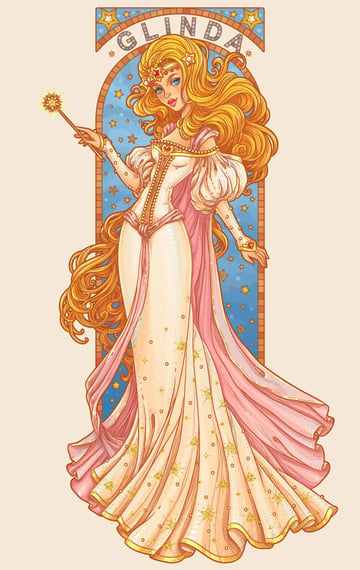
En este tutorial, aprenderás a crear un personaje de la novela infantil "El maravilloso mago de Oz": la Bruja Buena del Sur.
1. Haz un Bosquejo
Paso 1
En el principio, dibujemos un boceto Me inspiré en artistas que crearon en estilo Art Nouveau. Para dibujar un boceto necesitamos usar características reconocibles de nuestro personaje. En los libros, Glinda es la más poderosa bruja de Oz. Es una joven hermosa con el pelo largo y ondulado y los grandes ojos azules. Lleva un hermoso vestido de baile con un penacho detrás de ella, una corona dorada con estrellas en la cabeza y lleva una varita mágica que la ayuda a lanzar solo buenos hechizos para proteger a Oz.


Paso 2
Crear un documento Nuevo, 600 x 950 px, RGB. Luego Archivo> Coloque su boceto en Adobe Illustrator. Cambia el nombre de la capa a "sketch". En las Opciones de capa , elija Plantilla y cambie las Imágenes Oscuras al 50%.


2. Crea un Pincel y Dibuja el contorno del Personaje.
Paso 1
Crear una Nueva Capa para las líneas. Bien dibujaremos todas las líneas en esta capa, porque todos los colores de detalle serán iguales.
Paso 2
Ahora vamos a crear un pincel. Haga una elipse negra con la Herramienta Elipse (L) con relleno al 100% (Opciones de Elipse: Ancho: 100 px; Altura: 3 px). Arrastre esta forma al panel Pinceles y vaya a Nuevo pincel > Nuevo Pincel Artístico.
Luego presione OK, y aparecerá la ventana Opciones de Pincel Artístico. Elija el método de Tintes.


Paso 3
Dibujemos el contorno de nuestro personaje. Elija la Herramienta Pincel de Brocha (B) y marque la línea de prueba. En nuestro caso, veremos que la línea es demasiado gruesa. Cambie su Peso a 0,35 pt en el panel Trazo.


Paso 4
El método más conveniente es comenzar a dibujar el contorno de la cara. Dibuja líneas tan suavemente como quieras, siguiendo el boceto. Corte piezas innecesarias utilizando la Herramienta Tijeras (C), seleccione el segmento y presione Eliminar.


Paso 5
A continuación dibuja el peinado, haciendo solo las líneas principales. Más adelante añadiremos detalles hechos de líneas muy finas.


Paso 6
Vamos a crear un pincel "cadena de cuentas" para la decoración del vestido. Usa la elipse de la diadema. Arrástrelo al panel Pinceles y cree un Pincel de patrón nuevo como se muestra a continuación. Nuevo Pincel de Patrón como se muestra a continuación.


Paso 7
Elige el pincel y dibuja líneas para decorar el corpiño del vestido.


Paso 8
Dibuja todo el personaje con nuestro primer pincel artístico. Es más fácil hacer algunas de las largas líneas en los pliegues del vestido con la Herramienta Pluma(P); de lo contrario utilizar la Herramienta Pincel de Brocha (B).


Paso 9
En la nueva capa dibuja algunas estrellas para la decoración de la falda. Selecciona cada uno de ellos y pulsa Control-G.


Paso 10
Duplica estas estrellas, presionando Alt, y colócalas en la falda al azar como quieras. Elimine los detalles innecesarios de los pliegues con la Herramienta Borrador (Mayus-E), diámetro: 4-5 pt.


Paso 11
Hacer las capas de "líneas" y "estrellas del vestido" invisibles. Ahora cree una Nueva Capa debajo de "líneas", y aquí dibujaremos las líneas de fondo.
Comencemos a crear el arco haciendo un rectángulo de 280 x 580 px. Usa el pincel básico para las líneas, peso 1 pt. Seleccione este rectángulo y vaya a Efecto> Deformación> Arco superior. En el panel Opciones de Deformación, cambie la Curva a 100% y pulse Aceptar.
Cree la parte interior del arco de esta manera, utilizando un rectángulo de 260 x 580 px.


Haga un rectángulo de 280 x 74 px para el arco decorativo superior y aplique las opciones que se muestran a continuación.


Paso 12
Ahora vamos a crear un Pincel de Patrón para el mosaico de arco. Dibuje una línea vertical de 10 px de largo y cambie las opciones de pincel como se muestra en la captura de pantalla.


Dibuja la línea exactamente en el centro de las dos líneas de arco y aplica nuestro pincel de mosaico.


Paso 13
Crear una Nueva Capa para el texto. Elegí la fuente Arial Bold, porque sus letras son convenientes y simples para el patrón de mosaico.
Escriba la palabra "GLINDA" en el arco circular con la Herramienta de Tipo (T) y cambie el tamaño de la fuente a 42 pt. Luego presione el botón derecho del ratón y elija Crear Contornos. Cambiar el Relleno al Trazo.


Paso 14
Ahora crea un Pincel de Patrón para las letras de la misma manera que el pincel anterior se hizo para el mosaico. Aquí usa una línea vertical de 5.5 px de largo.


Dibuje la línea en el medio de la forma de la letra y aplique el pincel que acabamos de crear. Rellena los espacios vacíos hacia arriba utilizando líneas cortas y rectas.


Paso 15
Bueno, es hora de dibujar las estrellas para la decoración de fondo. Crea una estrella utilizando la Herramienta Estrella en una Nueva Capa, eligiendo el tamaño 4 x 8 px, 5 puntos. Corte los cinco puntos internos de la estrella usando la Herramienta Tijeras (C). Luego crea algunas estrellas adicionales usando la primera.


Coloque algunas estrellas en la parte interna del arco, cambiando el tamaño y el ángulo de rotación que desee. Agrega algunos círculos para la diversidad al final.


Paso 16
Ahora volvamos a nuestro personaje. Haga las capas "líneas" y "estrellas del vestido" visibles, pero todas las demás, incluido el "boceto", son invisibles.
Crear una Nueva Capa sobre las "líneas"; Aquí dibujaremos líneas finas. Elija nuestro pincel artístico y cambie su Peso a 0,15 pt en el panel Trazo. Tenemos que dibujar las líneas donde están los pliegues y las sombras.


Paso 17
Así es como se ve el personaje ahora.


3. Crea las Formas Principales
Paso 1
Primero vamos a colorear el contorno del personaje. Seleccione todas las líneas y vaya a Objeto> Expandir Apariencia, rellenándolas con color marrón. Seleccione los trazos finos por separado y cambie la Opacidad al 70%. Llena las estrellas de color dorado.


Rellena las líneas de fondo con marrón también.


Paso 2
Ahora tenemos que crear la muestra de los colores principales. En los libros, Glinda es una belleza pelirroja, sus vestidos son blancos o rosados, su color de ojos es azul y la diadema es dorada con diamantes rojos. Elige colores azul cielo y ladrillo para el arco.


Paso 3
Ahora es el momento de empezar a pintar. Elige los colores de tu muestra. Utilice la Herramienta Pluma (P) por conveniencia. Empieza a dibujar la forma principal siguiendo el pincel de contorno. Si es necesario, use el panel de Buscatrazos para Unir formas o Menos Frente.


Para un proceso de trabajo conveniente, crearemos capas separadas para cada parte del personaje y el fondo. Organice las capas como se muestra en la captura de pantalla a continuación.


Paso 4
Esto es lo que tenemos en esta etapa.


Paso 5
Es hora de hacer el contorno exterior del personaje un poco más grueso. Crear una Nueva Capa. Seleccione todas las capas con líneas y formas principales de nuestro personaje y cópielas presionando Control-C. Luego vaya a la capa "contorno exterior" y presione Control-F.


Ahora vamos al panel de Buscatrazos y presionamos Unir.


Cambie el Relleno al Trazo. En el panel Trazo elija Alinear Trazo Hacia Afuera.


Noté que el contorno exterior de la varita mágica es innecesario. Elimina los puntos sobrantes con la tecla Herramienta Eliminar Punto de Anclaje (-).


Paso 6
Haga más grueso el contorno exterior del arco siguiendo este método. Seleccione las formas de arco y aplique Expandir Apariencia. Cambie el Relleno al Trazo y elija Alinear Trazo al Exterior.
Se hizo la parte principal del dibujo. Así es como la imagen luce ahora.


4. Añadir Sombras y Luminosidad al Personaje
Paso 1
Vamos a añadir un poco de volumen a la cara. Primero cambia el color de las líneas de los ojos para hacerlos más expresivos. Eliminar el contorno de las formas redondas blancas.


Luego, agregue algunos degradados lineales del color de la piel principal al color melocotón de la cara.


Agrega los mismos gradientes en el pecho y las manos.


Paso 2
Añade un poco de rubor a la nariz y mejillas. Cree un degradado radial, reduciendo la Opacidad a 0% en el control deslizante exterior. Luego, seleccione todas las formas de rubor y cambie la Opacidad al 20%.


Paso 3
Añade algunas sombras a la cara. Elija el color del ladrillo, y reduzca la Opacidad al 5%. Dibuja las formas una en la parte superior de la otra usando la Herramienta Lápiz (N) hasta que obtengas el resultado deseado.


Paso 4
Vamos a elegir el color para los tonos de sombras. Seleccione el color del contorno con la Herramienta Cuentagotas (I), reduzca la Opacidad al 50% y dibuje algunas sombras debajo de los ojos, los labios, la diadema y el cabello.


Paso 5
A continuación vamos a añadir algunos puntos destacados. Elige el color amarillo brillante y dibuja algunas formas destacadas en los lugares donde ha caído la luz de la varita mágica.


Añadir sombras desde el fondo. Seleccione el color azul, cambie la Opacidad al 5% y dibuje algunas formas en la parte más clara de la cara.


Paso 6
Ahora nos pondremos a trabajar en los ojos y labios. Dibuja las sombras de ojos usando un color azul con 30% de Opacidad. Agrega algunas sombras que caen debajo de las pestañas y algunos destellos brillantes.
Vaya a la capa con líneas, seleccione la línea superior del ojo y rellénela con el degradado lineal de marrón a marrón oscuro, y la línea inferior de marrón claro a marrón.
También cambia el color de las líneas de los labios. La parte superior de los labios está sombreada, así que hágala más oscura. Haz volumen dibujando una sombra entre los labios y agregando algunos reflejos a la parte inferior.
Añadir iluminación de brillo a las cejas.


Paso 7
Dibuje las mismas sombras y luces en las manos y el pecho como se describió anteriormente.


Paso 8
Vamos a empezar a teñir el peinado. Seleccione la parte superior del cabello y rellénelo con un degradado lineal de amarillo a naranja, y la parte posterior del cabello de naranja a marrón.


Dibuje las formas de las sombras, luego selecciónelas y presione Unir en el panel de Buscatrazos. Rellene esta forma con un degradado lineal vertical de naranja a marrón, reduciendo la Opacidad al 75%.
A continuación, dibuje formas para las sombras oscuras, únalas y rellénelas con un degradado más oscuro.


Ahora dibuja los aspectos más destacados siguiendo los mismos pasos. Rellene la forma con el degradado de amarillo claro a amarillo, 80% de Opacidad.
Al final, agregue algunas formas azules y brillo al área más clara del cabello.


Usa los mismos principios para dibujar la parte trasera del peinado.


Paso 9
Es hora de agregar luces y sombras al vestido. Primero coloréelo con gradiente lineal vertical desde marfil hasta crema. Aplica el mismo degradado en las mangas y guantes.


Paso 10
Ahora dibuje las formas de las sombras, únalas y rellénelas con un degradado de crema a melocotón, como puede ver a continuación.


Aplique estos principios para dibujar tonos oscuros y resaltes, usando gradientes más oscuros o más claros respectivamente. Juega un poco con la Opacidad cuando sea posible.


Luego, agrega algunas formas azules y brillo blanco al área más clara del vestido.


Paso 11
Ahora vamos a dibujar el chal y el cinturón. Son del mismo color, por lo que los dibujaremos ambos al mismo tiempo, cambiando entre capas. Primero coloréalos con el degradado de rosa claro a rosa.


A continuación, utilice gradientes apropiados para dibujar sombras, sombras caídas e iluminadas. No te olvides de los tonos azules y el brillo.


Paso 12
Es hora de agregar luces y sombras a los detalles dorados. Vamos a dibujar en la capa de "decoración".
Empecemos por la diadema. Elija un color naranja para las sombras y amarillo brillante para los reflejos. Añadir algunas formas azules y brillo. Luego elige los colores vino y melocotón para los diamantes rojos. Para las estrellas blancas se aplican los colores de las sombras del vestido.


Ahora haremos volumen en las cuentas como se muestra a continuación. Selecciona cada uno de ellos y pulsa Control-G. Colóquelos en la parte adecuada de la diadema. Dibuja algunas sombras debajo de las cuentas doradas.


Paso 13
Agregaremos algo de volumen a los elementos decorativos del vestido y a la varita mágica siguiendo este método.


Paso 14
Es hora del toque final. Agreguemos un poco de brillo a las estrellas en el vestido y dibujemos la línea decorativa en el chal con nuestro pincel artístico.


Paso 15
¡Finalmente nuestro personaje está listo!


5. Añadir Sombras e Iluminaciones al fondo
Paso 1
Primero, llenemos el arco azul con un degradado lineal de color oscuro a claro.


Paso 2
Vamos a crear algunas nubes. Dibuje formas aleatorias, únalas y rellénelas con un degradado como se muestra en la captura de pantalla, reduciendo la Opacidad al 50%.


Repita este proceso un par de veces. Reduzca la Opacidad al 30% y al 15% en los siguientes dos grupos de formas para hacer que estas nubes sean aireadas.


Paso 3
Selecciona todas las estrellas en el fondo y rellénalas con un degradado radial dorado.


Crea pequeñas estrellas azules para rellenar los espacios vacíos del arco. Dibuja la estrella hecha de dos partes: una forma principal con Opacidad 100% y una forma azul oscuro detrás con Opacidad 20%. Luego selecciona ambas formas y presiona Control-G.


Cambie su tamaño y opacidad, duplíquelos y muévalos como desee. Reduce la opacidad de las estrellas del fondo. Cuanto más baja es la estrella, menos opacidad tiene.


Paso 4
Decoremos la parte superior del arco con estrellas azules y agreguemos algo de volumen a las estrellas doradas.


Paso 5
Ahora haremos el mosaico más variado. Crea algunos rectángulos de 10 x 10 px y rellénalos con tintes más oscuros y claros que el color principal. Luego colóquelos en las celdas al azar.
Colorea el mosaico de las letras de la misma manera.


¡Guauu! ¡Hemos terminado!
Hicimos un gran trabajo y espero que les haya gustado el proceso. ¡Disfruta y comparte tu resultado!


 By
By



