


Spanish (Español) translation by Giancarlo Acosta Wong (you can also view the original English article)
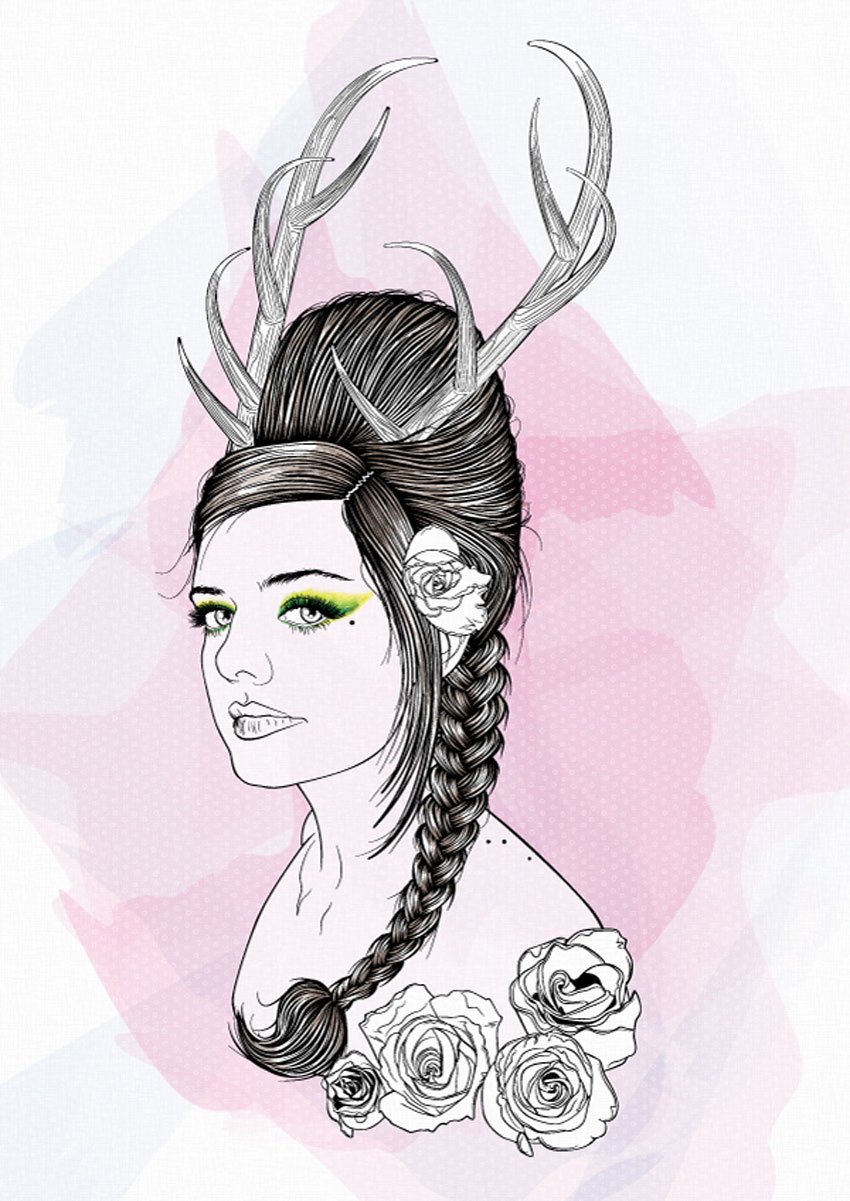


Este tutorial fue publicado originalmente en septiembre de 2011 como un tutorial Tuts+ Premium. Ahora está disponible de forma gratuita. Aunque este tutorial no utiliza la última versión de Adobe Illustrator, sus técnicas y procesos siguen siendo relevantes.
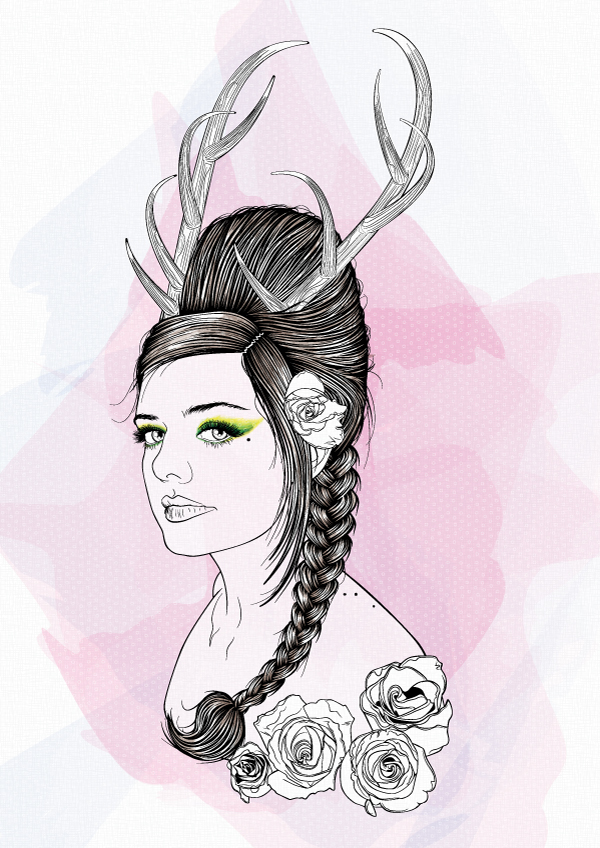
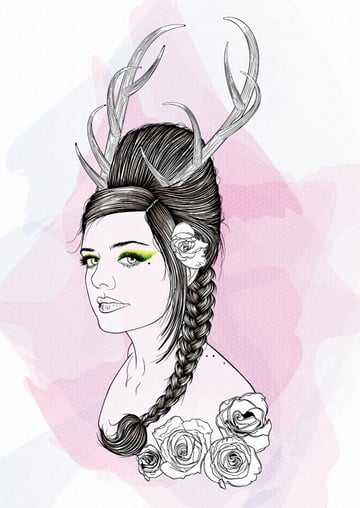
En el tutorial de hoy, voy a mostrarte cómo crear un retrato elegante y femenino usando principalmente el arte de la línea utilizado en una variedad de formas creativas.
¿Quieres crear tus propios y magníficos retratos vectoriales? Explora nuestra increíble selección de pinceles para Adobe Illustrator de GraphicRiver para crear tus propias obras maestras. Or enlist the help of a design professional from Envato Studio for custom digital portraits.
Introducción
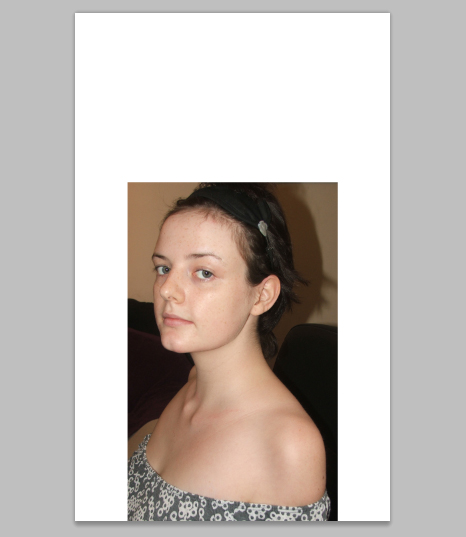
Basaré el tutorial en una fotografía que tomé a un amigo y luego utilizaré otros elementos de stock para añadir más detalles delicados a un retrato que de otro modo sería sencillo.
En el tutorial, utilizaré una imagen de stock de una cabeza de ciervo como referencia para la cornamenta y utilizaré una imagen de stock de un ramo de rosas.
1. Cómo manipular su referencia
Paso 1
Voy a manipular la imagen de referencia en Photoshop antes de comenzar el proceso de vectorización. Así que primero abre la imagen en Photoshop y aumenta el tamaño del lienzo en un 150% yendo a Imagen > Tamaño del lienzo (Alt-Comando-C).
Paso 2
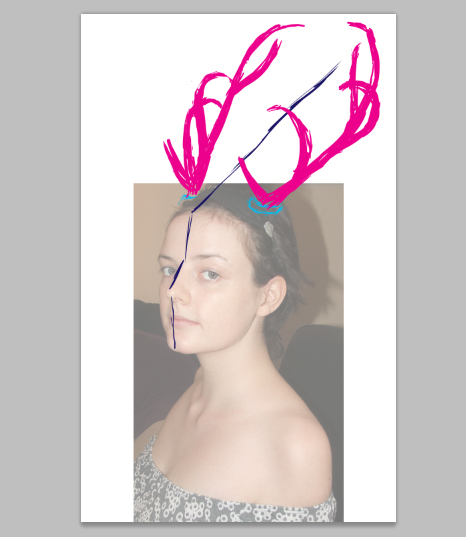
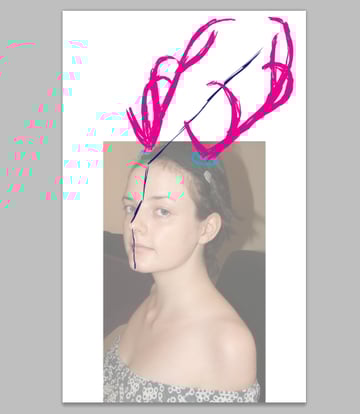
Voy a hacer un boceto muy básico de la cornamenta. Voy a necesitar que la cornamenta esté lo más equilibrada posible a ambos lados de la cabeza, así que lo primero que hago es dibujar una línea desde el centro de la cara y más allá de la frente. A partir de ahí, dibujo la parte inferior de la cornamenta. A partir de ahí, dibujo la cornamenta.
Paso 3
Como estoy planeando un retrato inspirado en la naturaleza, voy a dar a las orejas un ligero punto. Así que usando la herramienta Lazo (L) con una pluma de 7 puntos, dibujo alrededor de la parte superior de la oreja y uso la herramienta Mover (V) para aumentar la altura de la oreja.
Si te fijas en la captura de pantalla, puedes ver que al dibujar alrededor de la oreja he incluido y excluido algunos contornos de la misma. Esto se debe a que si los estiro, pueden parecer demasiado distorsionados y, por tanto, fuera de lugar en la ilustración final.


Paso 4
Usa la herramienta Lazo (L) para seleccionar toda la oreja y luego cópiala (Comando-C) y pégala (Comando-V) en un nuevo archivo en Illustrator. Ve a Objeto > Distorsión de la envoltura > Hacer con malla (Alt-Comando-M) y ajústalo a 4 filas y 4 columnas.
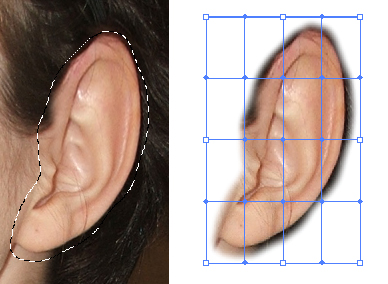

Mueve los puntos alrededor de la punta de la oreja para producir una oreja parecida a la de un elfo y luego copia y pega la oreja de nuevo en Photoshop. Para ayudar a alinearlo en el lugar correcto, reduzca la Opacidad para que pueda ver la imagen de referencia original debajo. Luego uso la herramienta Borrador (E) para eliminar el exceso de blanco.


2. Cómo crear su arte lineal
Paso 1
Con la referencia ahora modificada, Guardar para Web y Dispositivos. Cree un nuevo archivo en Illustrator con la paleta CMYK predeterminada.
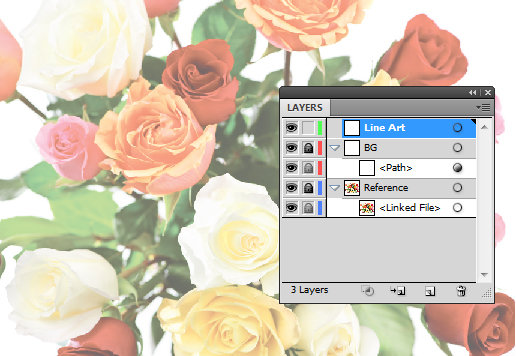
Vaya a Archivo > Colocar para colocar su imagen de referencia en el lienzo. He girado la imagen y la he reescalado utilizando la herramienta de transformación libre (E). Haga doble clic en la carpeta de la capa en la paleta de capas y cambie el nombre de la carpeta a "Referencia" y luego bloquee la capa.
Cree una Nueva Capa y renómbrela como "BG". Dentro de esta capa dibuje un Rectángulo de relleno blanco (M) y establezca la Opacidad al 40%. Luego bloquee la capa. Cree una Nueva Capa y renómbrela como "Line Art".


Paso 2
Hay muchas maneras de crear arte lineal, sin embargo, me gusta crear un aspecto más orgánico donde las líneas son menos uniformes. La mayor parte se crea con la herramienta Pluma (P) y utilizando el panel Buscapersonas.
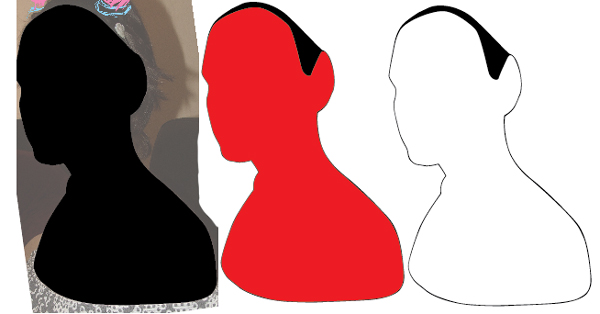
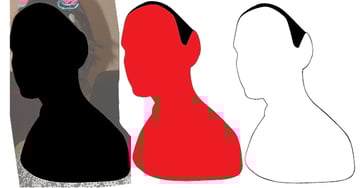
Para empezar, dibuja la forma general del área de la piel. A continuación, dibuja una forma dentro de la piel (en rojo, abajo). Usando Pathfinder > Minus Front, elimina esta forma de la forma más grande y te queda la base del arte de la línea. Como puede ver, la línea no tiene el mismo ancho y no es uniforme.
Paso 3
Voy a dibujar las líneas de manera similar para dividir la cara/cuello/brazo. Cuando conectes las formas, utiliza las Guías Inteligentes (Comando-U) para guiarte donde están las líneas de las formas para que no se superpongan y creen un aspecto desigual en el arte lineal.
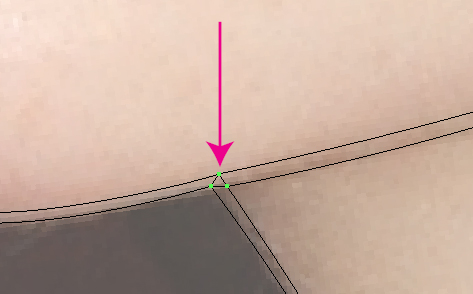
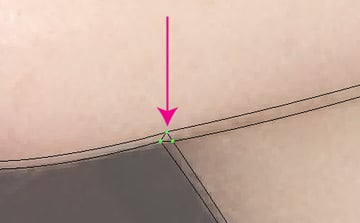
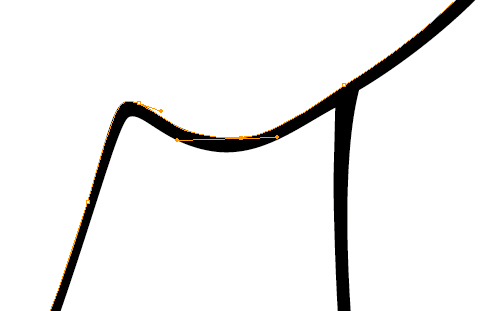
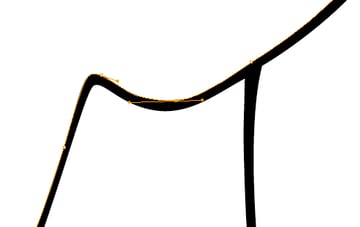
Una vez que hayas terminado de conectar las líneas, usa Pathfinder > Unite para hacerlas una sola forma. Si te fijas, las líneas que rodean el lóbulo inferior son demasiado gruesas en comparación con el resto del arte lineal.
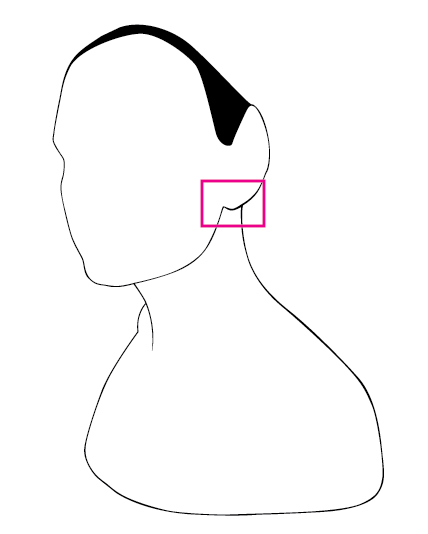
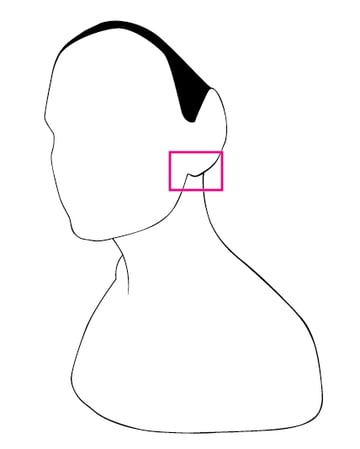
Puede modificar el grosor utilizando la herramienta de selección directa (V) seleccionando los puntos y alterando las curvas y la colocación.
Paso 4
Voy a dibujar más líneas, pero éstas son más delicadas. Debido a la escala de las líneas en comparación con el resto del retrato, voy a utilizar mis pinceles de perfil ancho. Utilizaré el pincel "Perfil de anchura 1" para dibujar el labio inferior, la nariz y las orejas.

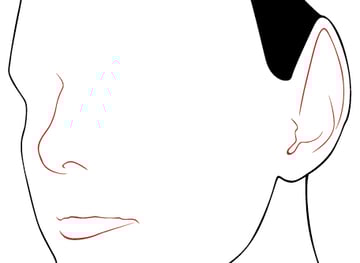
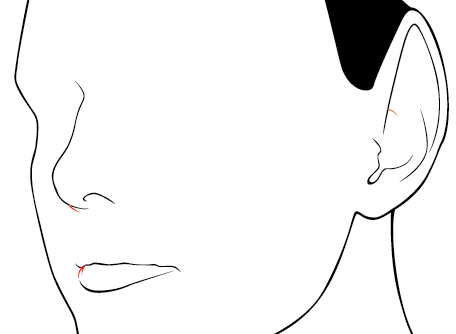
A continuación, utilice el pincel "Perfil de anchura 4" para dibujar las líneas de conexión.
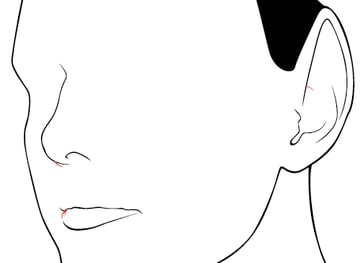
Paso 5
Como estas líneas son trazos, voy a Seleccionar Todo (Comando-A), y luego Objeto > Expandirlas para convertirlas en formas. Selecciona Todas (Comando-A) las formas y la base de la cara original y conviértelas en un Trazado Compuesto (Comando-8).


3. Cómo crear la cornamenta
Paso 1
Voy a empezar a dibujar la cornamenta y para ello utilizaré una imagen de referencia.
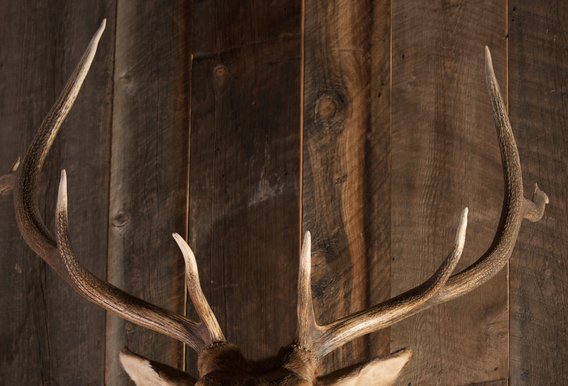
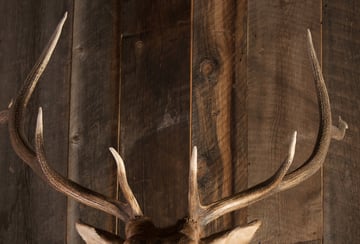
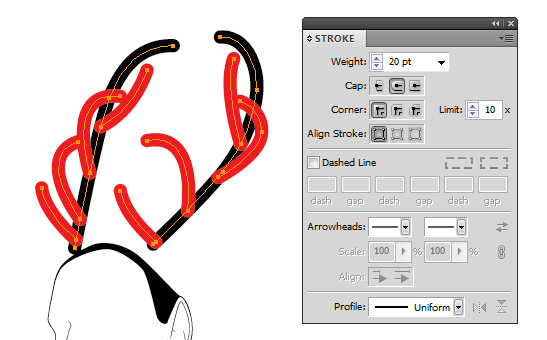
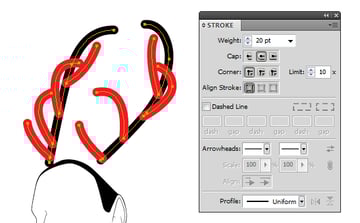
Aunque los cuernos no son simétricos, voy a tratar de hacer que se vean tan simétricos como pueda. Para la base de ellos, voy a dibujar líneas gruesas con la configuración de Trazo abajo.
Paso 2
Ahora usaremos la Herramienta de Ancho (Shift-W) para modificar la forma de las líneas. Primero reduciremos el punto final de la cornamenta a unos 2pt y luego para hacer que sólo el final de la cornamenta tenga una forma afilada, reduciremos el Ancho a unos 17pt parte del camino hacia abajo.
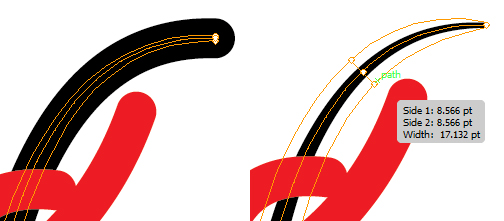
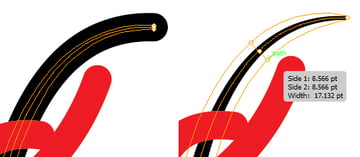
Repite esto para los dos tallos principales de la cornamenta.
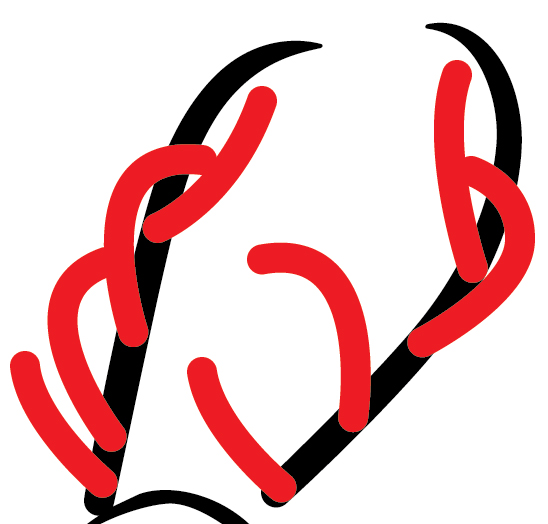
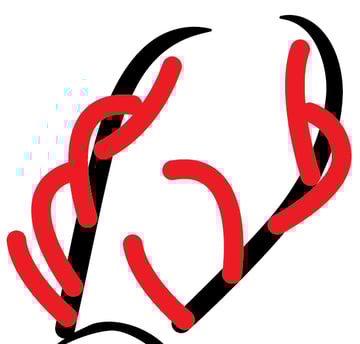
Los tallos más pequeños de la cornamenta no necesitarán tener un estrechamiento tan gradual, así que sólo he disminuido la anchura de las puntas.
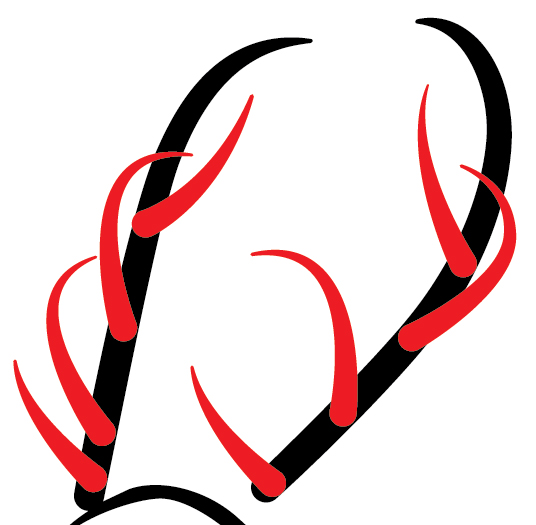

Paso 3
Selecciona tus líneas para las astas y luego Objeto > Expandirlas a formas.
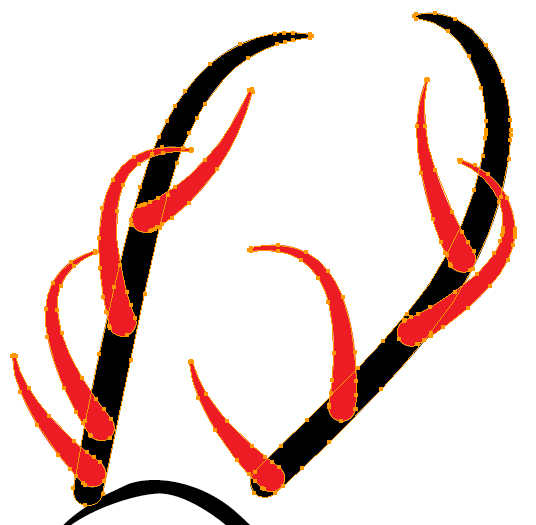
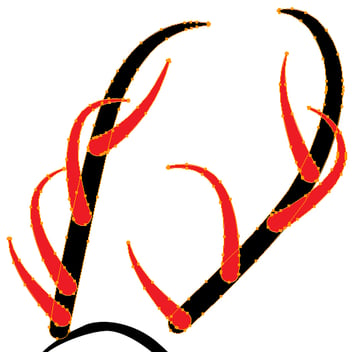
Paso 4
Utiliza el mismo proceso con la base de la cara, dibuja formas dentro de la cornamenta para crear el aspecto desigual y más orgánico. Es un proceso complicado, pero merece la pena el resultado. Una vez hecho esto, coloca las formas de manera que la más pequeña esté encima de la más grande.

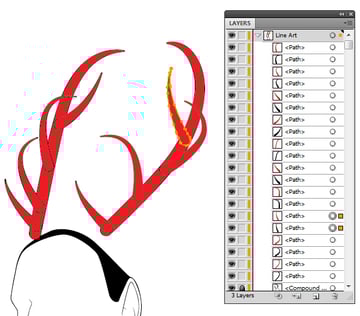
Luego, usando Pathfinder > Minus Front, remueva la forma más pequeña de la más grande. Luego usa Pathfinder > Unite para hacer dos formas - una para cada asta.
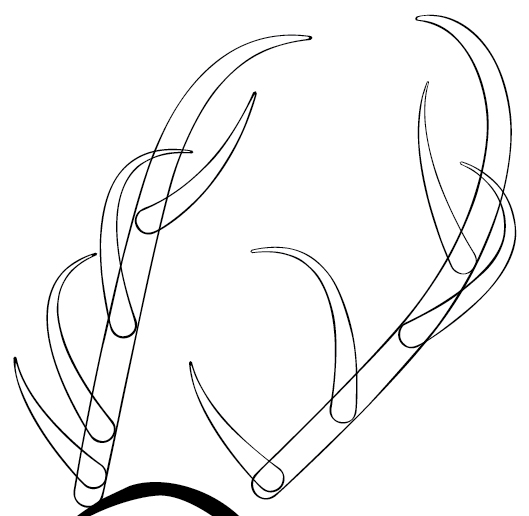

Paso 5
Voy a eliminar las líneas superpuestas utilizando Pathfinder > Minus Front.
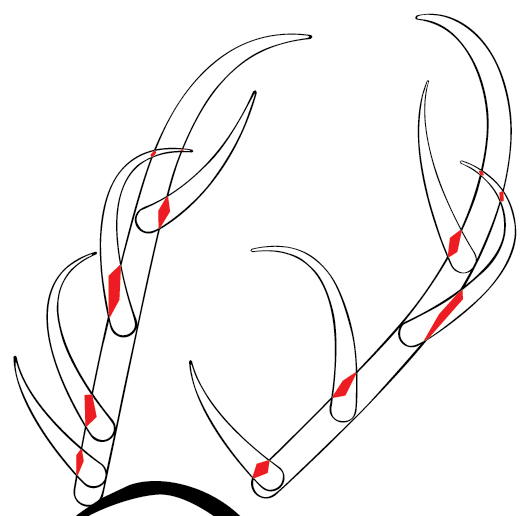

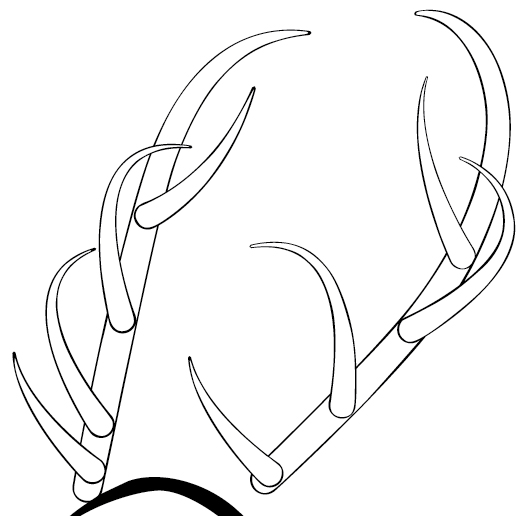

Paso 6
Algunas de las bases en la parte inferior de los tallos de los cuernos están demasiado cerca de los tallos principales. Así que voy a dibujar nuevas formas y luego usar Pathfinder > Unite.


Paso 7
Voy a dibujar formas en los cuernos para eliminar cualquier exceso de líneas. También voy a eliminar algunas de las líneas en la parte inferior de los tallos para que no se vean completamente independientes de los tallos principales.
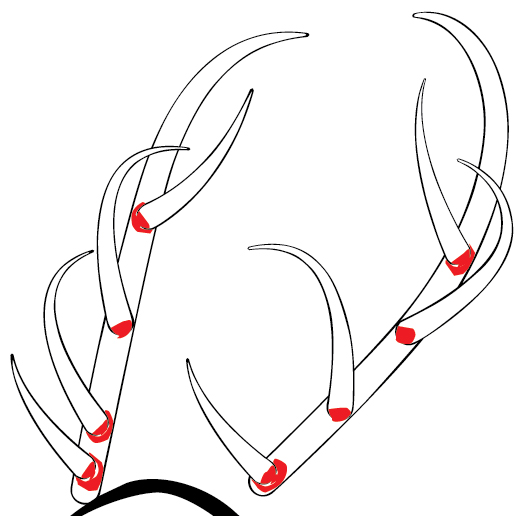

Utiliza Buscador de Senderos > Menos Frente para eliminarlos.


4. Cómo crear el cabello
Paso 1
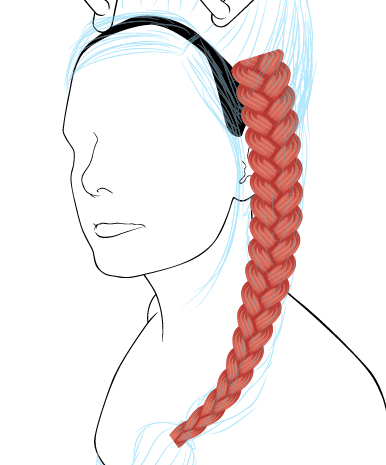
Crea una Nueva Capa y renómbrala "Cabello". Voy a esbozar el diseño del pelo utilizando la herramienta Pincel (B). Quiero que la cornamenta esté casi apoyada en el pelo, así que he esbozado una colmena. Luego he creado un flequillo alrededor de la cara para enmarcarla.
Por último, quiero añadir una cola de caballo/trenza para hacer una sutil referencia a la cola de un ciervo. Además, acentuará la feminidad del retrato, ya que una cierva (ciervo hembra) no tiene cuernos.

Paso 2
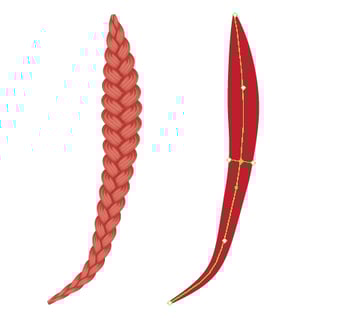
Voy a necesitar una referencia para hacer el trazo de la trenza, así que voy a utilizar el pincel de trenza que creé en este tutorial. He utilizado este pincel artístico a lo largo de un trazo con un Perfil de anchura (accesible a través de la paleta Trazos) aplicado a él. Esto influye en la forma de un trazo uniforme como se muestra a continuación.
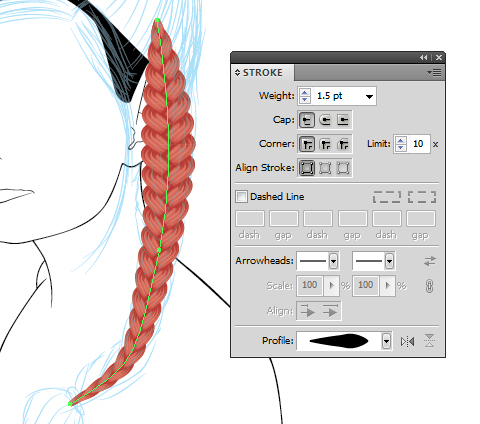
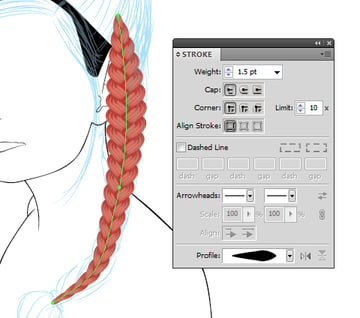
A continuación, con la herramienta de anchura (Shift-W), voy a modificar el trazo para que la línea no se estreche tanto en los extremos.
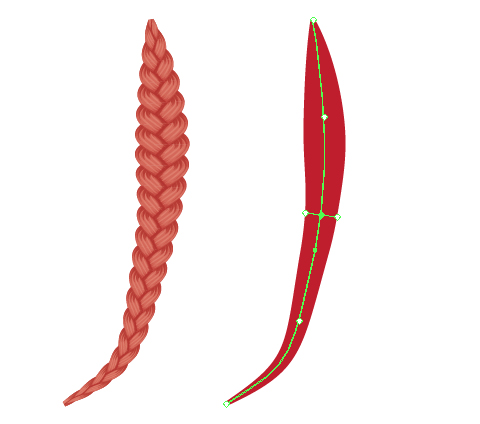

Paso 3
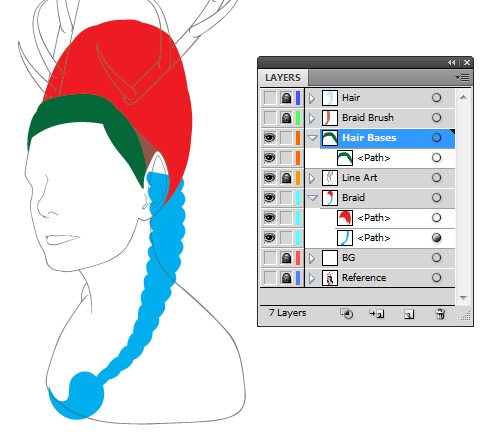
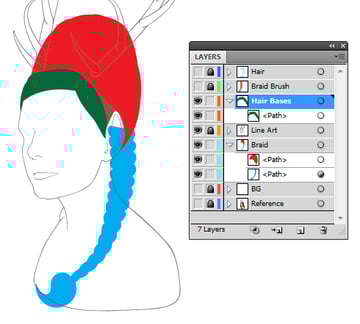
Voy a reorganizar las carpetas de capas (ver la captura de pantalla de abajo) y luego dibujar las capas de base para el cabello.
Paso 4
Quiero añadir algunas secciones de pelo liso que salen del lado de su flequillo. Para ello voy a utilizar el pincel de perfil ancho 1 y la herramienta pluma (P). Esto asegurará que tengo líneas suaves y uniformes. Lo he ajustado a un peso de trazo de unos 6 puntos.

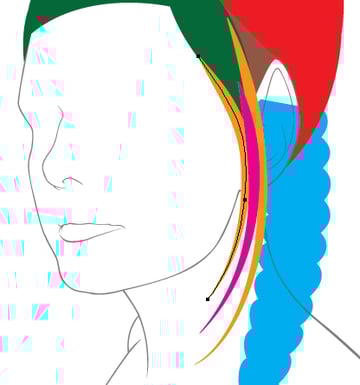
Selecciona las tres líneas y luego Objeto > Expandirlas. Utiliza Pathfinder > Unite para combinar las formas.
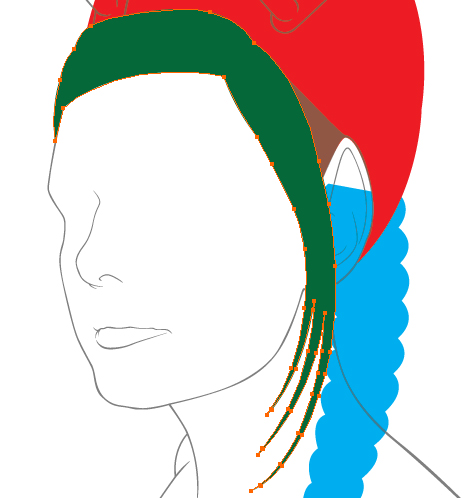
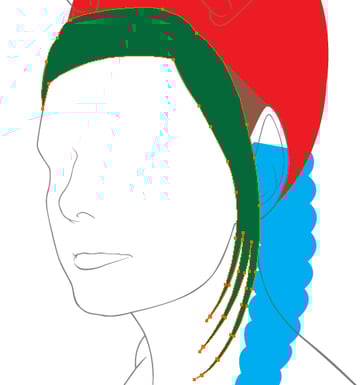
Paso 5
El proceso básico para hacer el cabello es el mismo que para armar la cara y la cornamenta. Crear una gran forma y Pathfinder> Menos formas delanteras de ella para crear el arte de la línea.
Con el pelo el enfoque es diferente en la forma de dibujar los trazos (en este caso con el Pincel de Perfil de Anchura 6) sobre la base y Objeto > Expandirlos, luego usar Pathfinder. Sin embargo, esta última parte está más adelante en el tutorial.
El pelo lo hago por secciones, por ejemplo aquí me estoy centrando en el flequillo del retrato. Suelo utilizar la herramienta Pluma (P) para tener el mayor control sobre las líneas. Están configurados con un peso de trazo de 2 puntos. Esto es para poder añadir trazos más finos más adelante para un mayor detalle. No te preocupes si los trazos se superponen, ya que esto sólo añadirá al efecto.
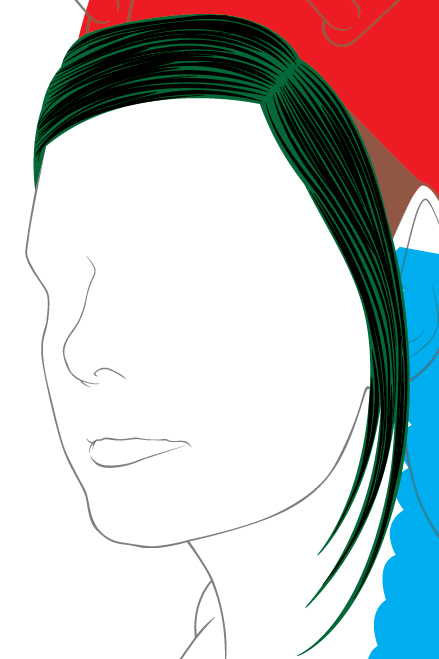
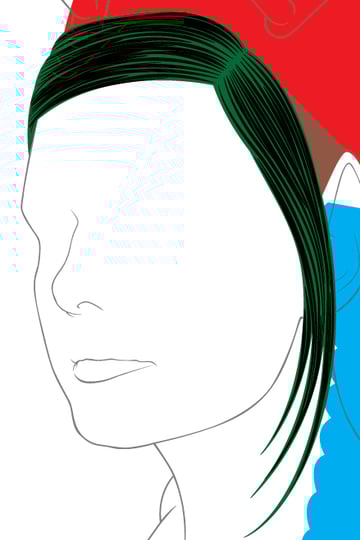
Si quieres ver cómo se ha renderizado el pelo, simplemente colorea tus trazos en blanco y luego la forma base en negro para probarlo.

Paso 6
Ahora trabajando en el resto del cabello, primero pongo el pincel de la trenza en Modo de Fusión Multiplicar y Opacidad 20%. Esto es para poder usarlo como una guía detallada.
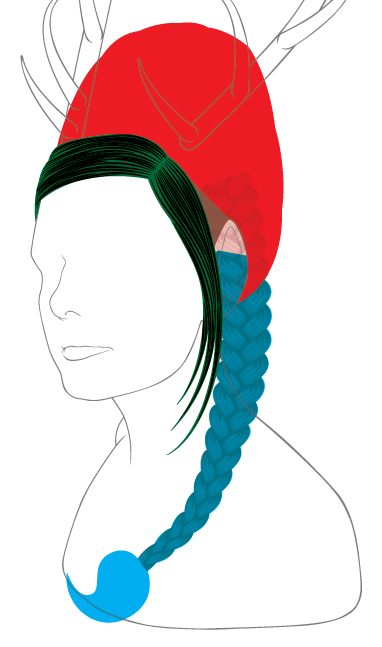
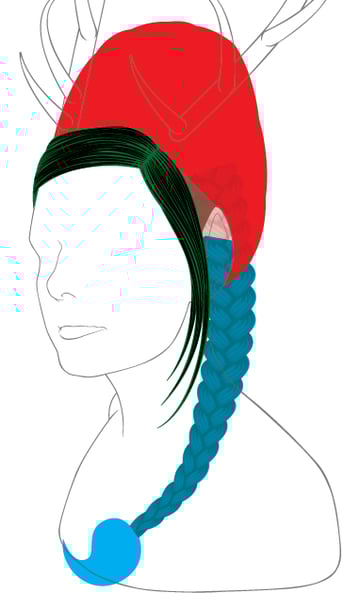
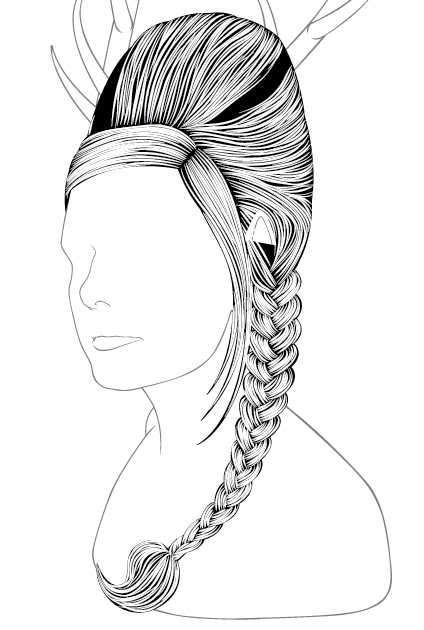
A continuación, dibujo los trazos iniciales, utilizando los mismos ajustes que el flequillo. He seccionado el pelo en la zona roja para que me sirva de orientación sobre la posición de los trazos. También hay que tener en cuenta la posición de los trazos que se superponen a la parte inferior de la cornamenta.


No necesitaré dibujar trazos detrás de la cornamenta. Puedes ver el pelo todo junto abajo.

Paso 7
Duplica las capas base para el pelo antes de continuar. Ahora selecciono Todo el pelo en cada una de las carpetas de capas (Comando-A) y luego uso Objeto > Expandir, luego Buscapasos > Unir, y luego creo una Ruta Compuesta (Comando-8). Esto facilita el uso de Pathfinder > Minus Front desde las bases capilares correspondientes.
He bajado la Opacidad del arte de la línea de la cara y de esto tu puedes ver este arte de la línea está entrando en el área del pelo.
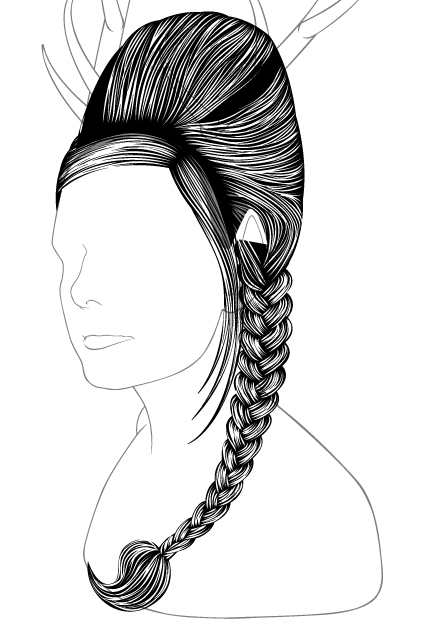
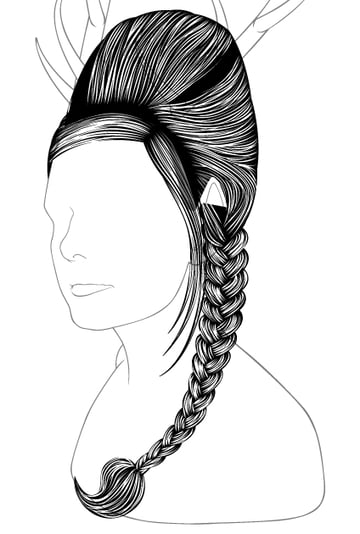
Como quiero mantener esto principalmente en blanco y negro, voy a dibujar una forma blanca para cubrir el área de la oreja (forma azul) y luego eliminar una sección de la parte superior del arte de la línea de la cara (la forma rosa).
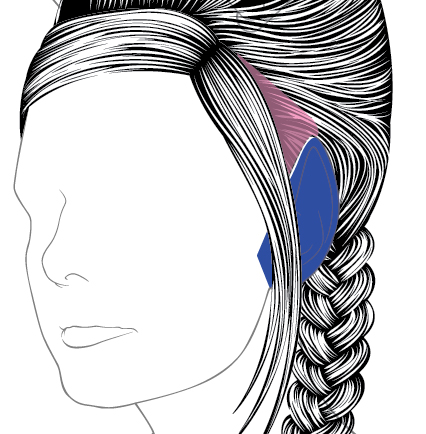
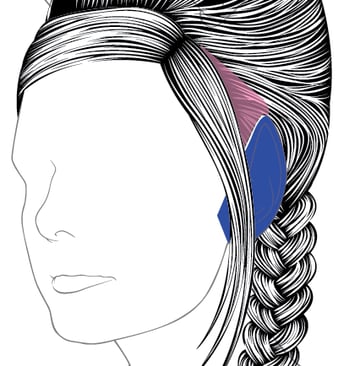

Paso 8
Con las capas base de pelo duplicadas, haz el color de Relleno blanco y luego el color de Trazo negro. Esto ayudará a delinear el aspecto general del cabello y a contenerlo dentro de un área.


5. Cómo añadir detalles al pelo y a la cornamenta
Paso 1
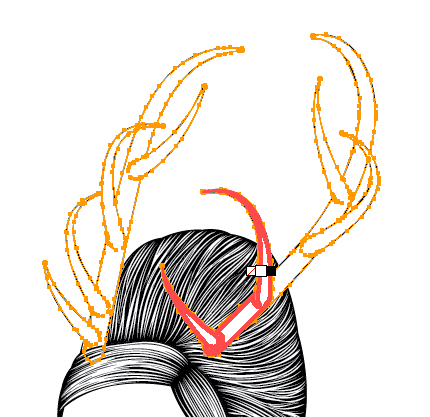
Con el cubo de pintura en vivo (K), voy a seleccionar los cuernos y luego rellenarlos con blanco.

Paso 2
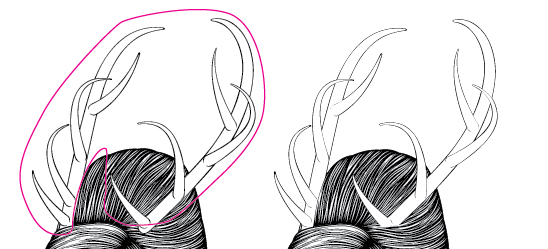
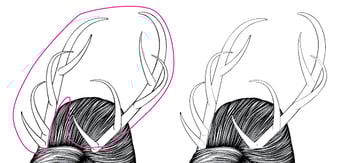
Como la parte inferior de la cornamenta va a ser cubierta por el pelo, voy a ponerla en una máscara de recorte. Así que primero dibuje alrededor de la cornamenta y luego agrupe ambas cornamentas (Comando-G). A continuación, seleccione la forma (que está en la parte superior) y el grupo, a continuación, crear una máscara de recorte (Comando-7).
Paso 3
Ahora, utilizando el pincel de perfil de anchura 1, voy a dibujar líneas a lo largo de los lados y la parte inferior de la cornamenta. Esto ayudará a enfatizar la división entre el arte lineal del pelo y el arte lineal de la cornamenta.
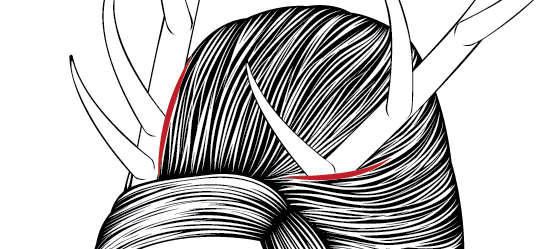
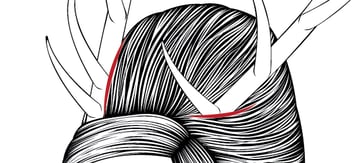
A continuación, con el mismo cepillo, añade trazos adicionales alrededor del cabello. Por mucho que deseemos que el pelo sea perfecto, habrá trozos que asomen por la trenza y por los bordes del pelo. Una vez hecho esto, agrupo estos trazos (Comando-G).

Paso 4
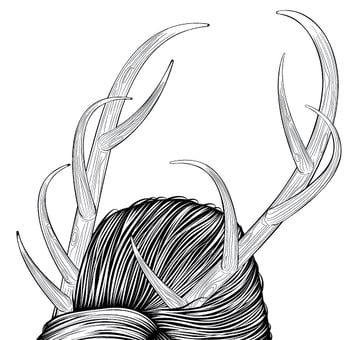
Si volvemos a la imagen de referencia de la cornamenta, podemos hacernos una idea de la textura que tenemos que recrear para ella. Como puedes ver, la textura se desvanece hacia las puntas de los tallos y esto puede ser replicado en nuestro diseño de arte lineal.
Piensa en que los tallos son de madera y este sería un tipo de textura similar que necesitas crear. Comience con una Elipse (L) o dos y luego dibuje líneas con un Peso de Trazo de 0.25pt con el Pincel de Perfil de Ancho 1 alrededor de las Elipses.
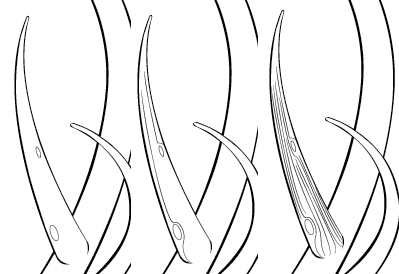
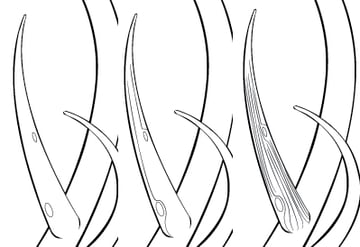
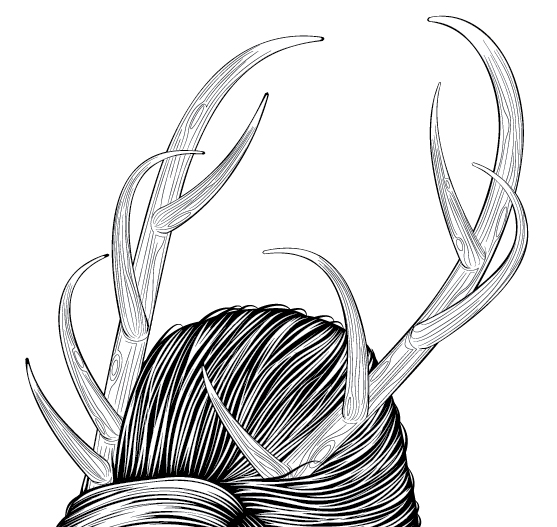
Por supuesto, no todos los tallos tendrán este patrón, pero es un buen consejo para empezar a crear la textura. Recuerda detener la línea alrededor de la parte superior de los tallos y seguir haciendo esto para cada uno de ellos hasta completarlo.
6. Cómo crear los ojos y las cejas
Paso 1
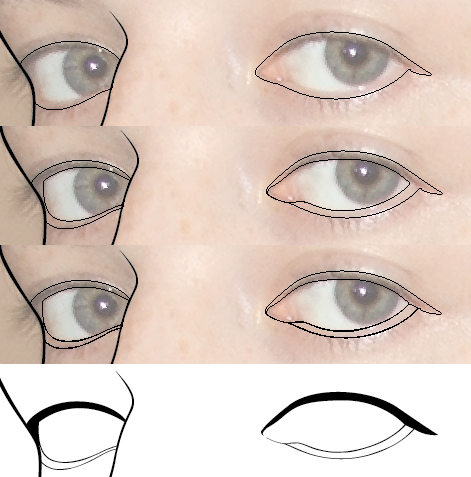
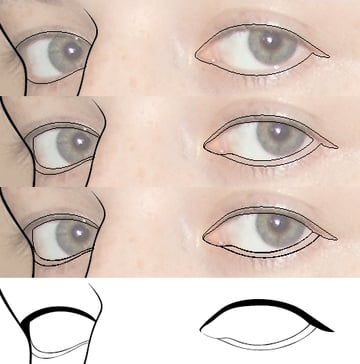
Create a New Layer and rename it "Eyes." As previously, draw one large shape and then use Pathfinder > Minus Front to remove the shapes from it.
Paso 2
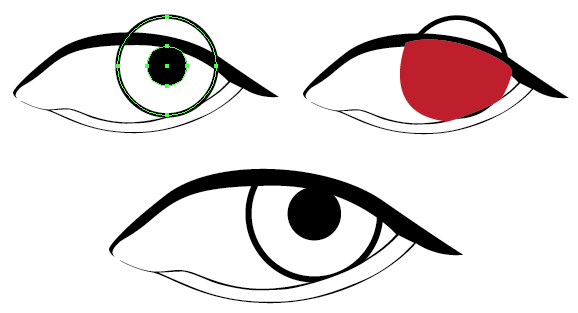
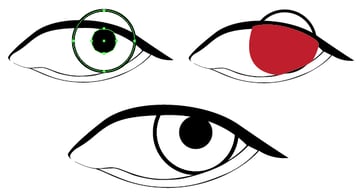
Para la pupila y el iris, voy a dibujar una Elipse (L) con un Trazo de 1pt y Relleno Nulo, luego la duplico y cambio el trazo a nulo y el relleno a negro. Utilice la herramienta de transformación libre (E) para reducir la escala para crear la pupila.
Luego seleccione el círculo más grande y Objeto > Expandir el trazo a una forma. Luego dibuja una forma sobre la pupila y utiliza Buscapersonas > Intersección para recortar los bordes. Utiliza Buscapasos > Unir para añadir el borde de la pupila al resto del arte de la línea del ojo.
Paso 3
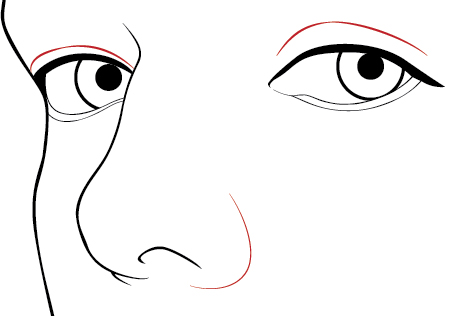
Voy a dibujar líneas adicionales para los párpados con el pincel de perfil de anchura 6 y luego un trazo de 0,25pt con el pincel de perfil de anchura 1 para la línea de la fosa nasal.

Paso 4
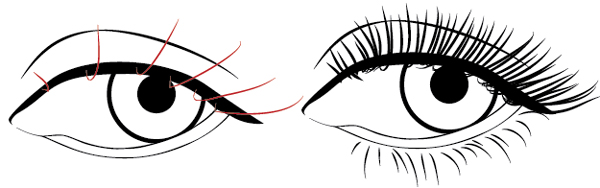
Las pestañas se van a hacer con el Pincel Perfil de Ancho 1 y la Herramienta Pincel (B). Las pestañas superiores se hacen con un Peso de Trazo de 1pt y las inferiores con 0.5pt. Empieza por dibujar las pestañas en el centro y en los bordes y luego rellena entre ellos. Recuerda que las pestañas son curvas y, por tanto, algunas sobresaldrán de la línea de las pestañas.
Paso 5
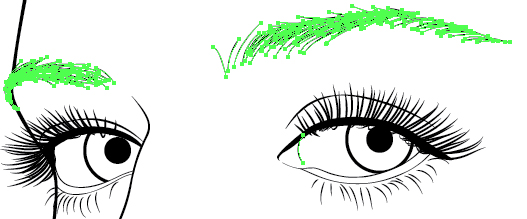
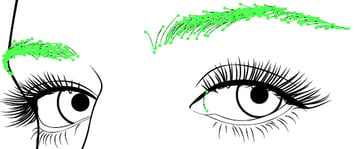
Utilizando el mismo pincel de perfil ancho 1 con la herramienta pincel (B), dibuje trazos cortos de 0,5pt para las cejas. También he añadido una línea adicional al ojo para dividir el globo ocular de la esquina del ojo.
Paso 6
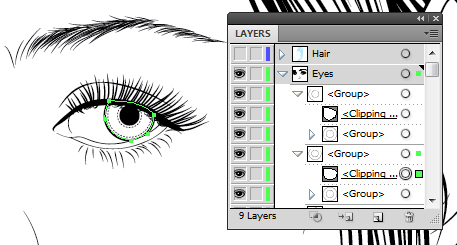
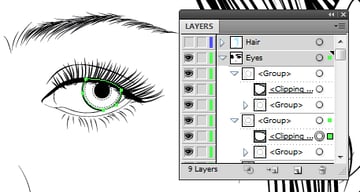
Voy a añadir un detalle más fino en el iris. Una forma rápida de hacer esto es duplicar el círculo utilizado para la pupila y aplicar una línea discontinua a la misma. He hecho esto dos veces, y ambas con una línea discontinua de 0.5pt con un peso de trazo de 0.25pt.
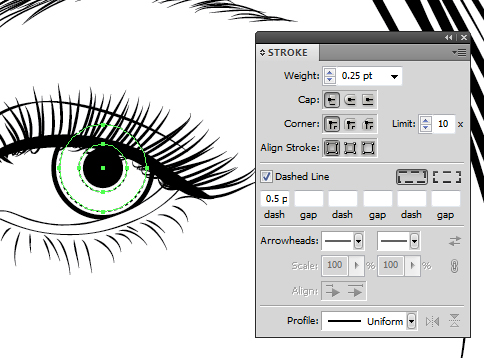
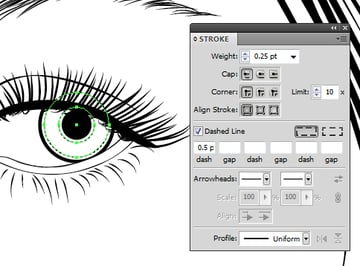
Una vez hecho esto, añádelos a una máscara de recorte (Comando 7) para la pupila, de modo que recorte los bordes.
Paso 7
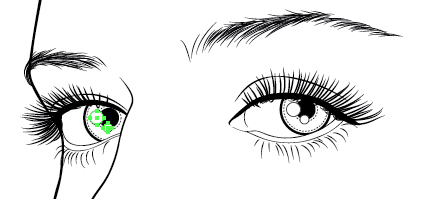
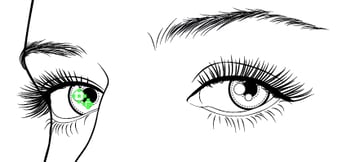
He creado un simple reflejo de luz en los ojos añadiendo dos elipses (L) con un trazo negro de 0,25pt y un relleno blanco. Cuando hayas hecho uno, duplica las formas y muévelas hacia el otro ojo. Esto asegura que mantiene la distancia entre los círculos.
7. Cómo crear los labios
Paso 1
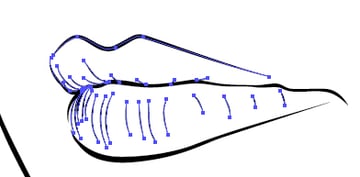
Cree una Nueva Capa y renómbrela "Labios". Usando la Herramienta Pincel (B) con el Pincel Perfil de Ancho 1, agregue trazos adicionales alrededor de los labios y para los pliegues. La línea para el labio superior se ajustará a un Peso de Trazo de 0.75pt y las líneas más finas a 0.25pt.

Paso 2
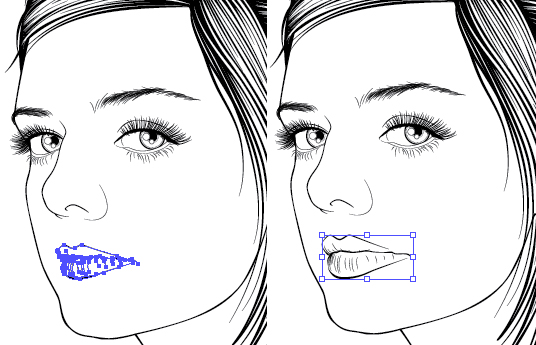
Quiero agrandar los labios, seleccionando todas las formas para los labios, notarás que la línea para el centro de los labios y la parte inferior están conectadas al arte de la línea principal de la cara. Una forma rápida de resolver esto es utilizar la herramienta Lazo (Q) para seleccionar las líneas y luego hacer clic en Pathfinder > Unite.
Esto eliminará el elemento Compound Path de la forma. A continuación, seleccione las líneas que desea de los labios y cortar (Comando-X) de la forma de la cara. Pegue en el frente (Comando-F) en la carpeta de capas para los "Labios".

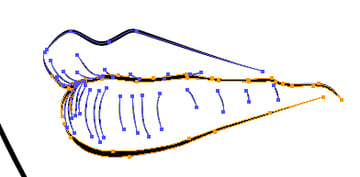
A continuación, utilice la herramienta de transformación libre (E) para cambiar el tamaño de los labios.

8. Cómo crear las rosas
Paso 1
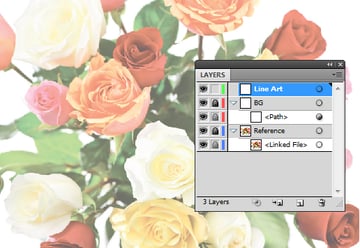
Voy a añadir algunas rosas al retrato para enfatizar la feminidad y la elegancia. A la hora de elegir una imagen de archivo, quería conseguir varias rosas diferentes, para que no pareciera que estaba duplicando el mismo elemento una y otra vez. Creo que esto rebajaría la calidad de la pieza final.


Creé las rosas en un documento separado y lo configuré como hice con el retrato de arte lineal.
Paso 2
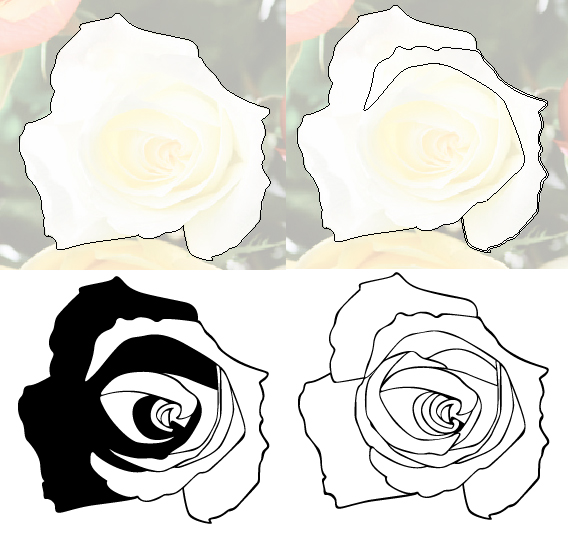
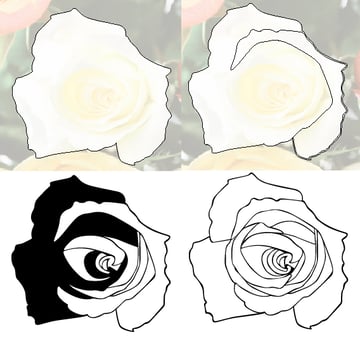
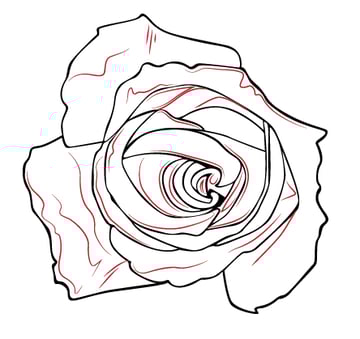
Volvemos al mismo proceso de dibujar una forma grande alrededor del objeto y luego utilizar Pathfinder > Minus Front para eliminar las formas de la misma para dejarte con las líneas de aspecto orgánico para la rosa.
Sin embargo, recuerde duplicar la primera forma (la más grande), ya que ésta puede ser utilizada como fondo detrás del arte lineal. Esto hace que sea más fácil para volver a colorear y crear máscaras de recorte.
Paso 3
A continuación, utilicé el pincel de perfil ancho 1 y la herramienta de pincel (B) para dibujar líneas más finas de detalle en la rosa. Estas líneas son típicamente donde los pétalos fueron arrugados y doblados.
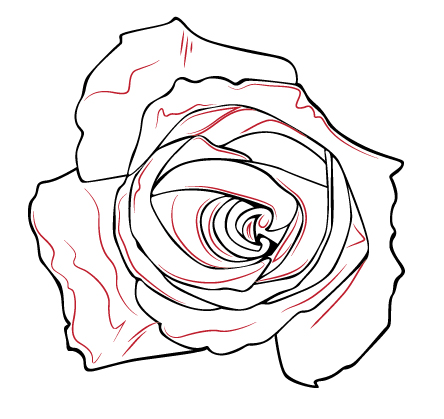
Hice el dibujo de cinco rosas en total utilizando exactamente el mismo método.
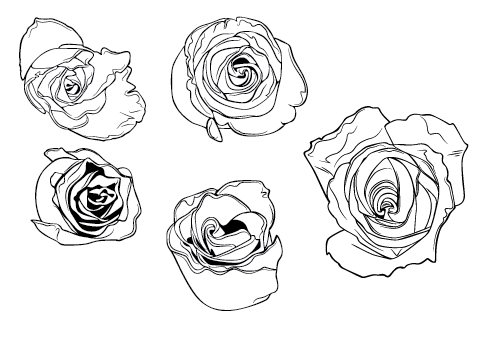
Paso 4
Crea una Nueva Capa y renómbrala "Rosas". He decidido colocar las rosas a lo largo de la parte inferior del retrato para equilibrar los detalles. Si trabajamos con la "regla de los tercios", hay detalles en la parte superior, donde están las astas, luego la cara y después los detalles de las rosas. Los ojos bajan cómodamente por la cornamenta hasta la cara y por la trenza hasta las rosas.
Después de pensarlo mucho, decidí cubrir la oreja añadiendo una rosa. Aunque esta no era mi idea inicial y quería que se mostraran las orejas como las de un elfo, ayuda a aportar algo de realidad al retrato.

9. Cómo añadir detalles finales
Paso 1
Voy a añadir algunos detalles adicionales mediante la adición de algunas líneas con el cepillo de perfil de ancho 1 para el dint sobre el labio y para el cuello, estos se establecerá en alrededor de 0,5pt.
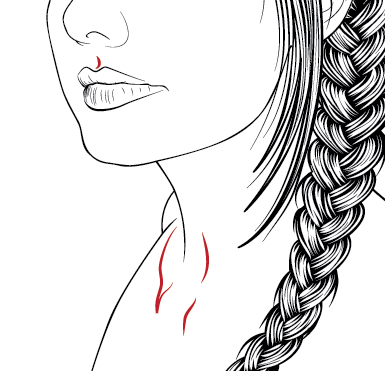
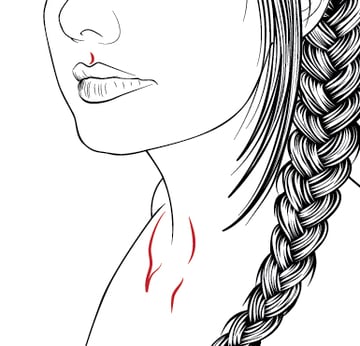
Ahora añade líneas más finas alrededor del cabello.
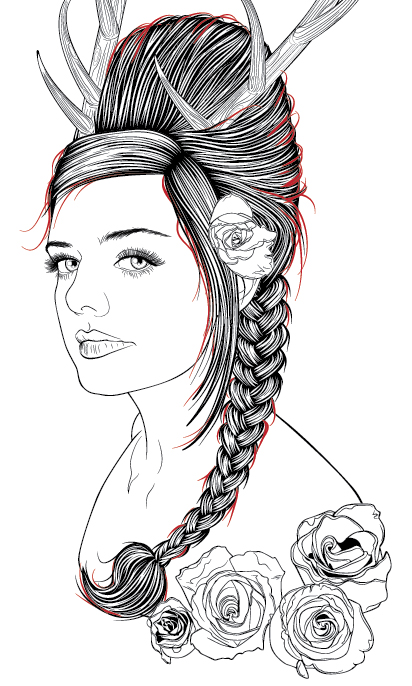
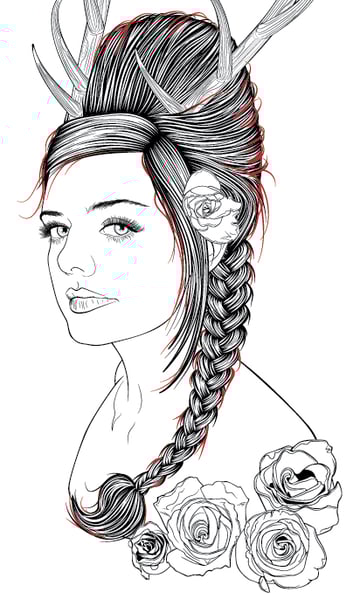
Paso 2
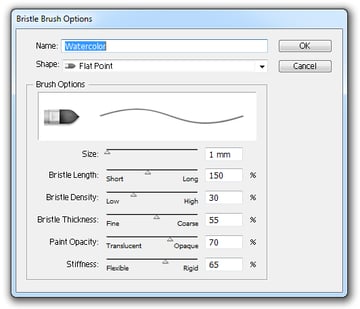
Quiero añadir algunos toques de color a nuestra ilustración en blanco y negro. Voy a mezclar las líneas duras del retrato con algunos trazos de aspecto de acuarela, y para conseguirlo voy a crear un Pincel de Cerdas.
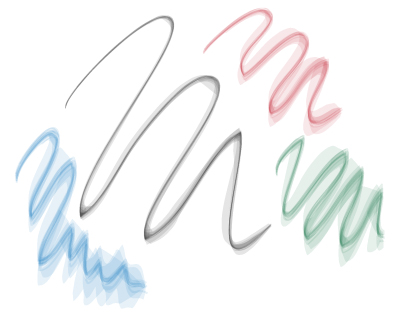
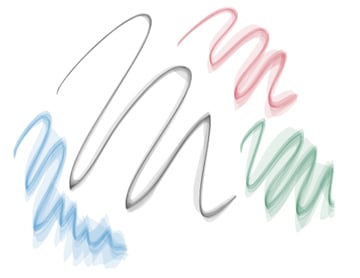
En la paleta de pinceles, haga clic en Nuevo pincel y en la ventana emergente, seleccione "Nuevo pincel de cerdas". A continuación se muestran los ajustes y el efecto que producirá.
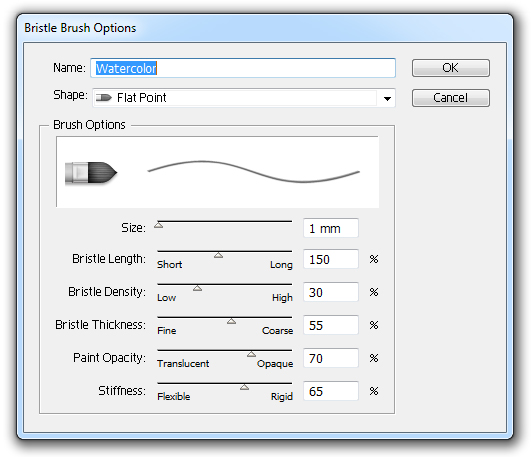
Paso 3
Crear una Nueva Capa y renombrarla "Color de fondo" y colocarla debajo de la carpeta de la capa "Trenza". Usando la herramienta Pincel (B), voy a construir el color alrededor de los ojos. Así que primero con verde, luego con un tono verde/amarillo y después con amarillo. Por último, con el pincel ajustado en el modo de fusión Multiply, voy a añadir trazos más oscuros en el párpado con un verde oscuro para darle un poco más de profundidad.
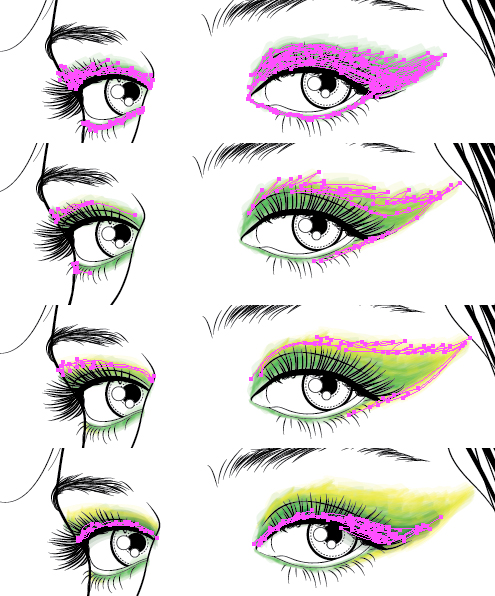
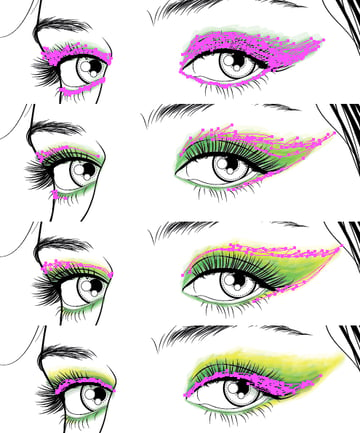
Para limpiar los bordes, voy a dibujar encima de las pinceladas de cerdas algunas formas de relleno blancas.

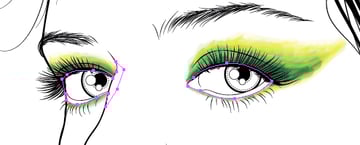
Paso 4
Luego, con la Herramienta Pincel (B) voy a añadir algunas pinceladas de color gris claro/marrón al cabello para darle profundidad. Estos estarán dentro de una Nueva Capa por encima de las "Bases del Cabello", pero por debajo de los "Ojos". Voy a renombrar esto como "Cabello BB" - BB como en Bristle Brush.
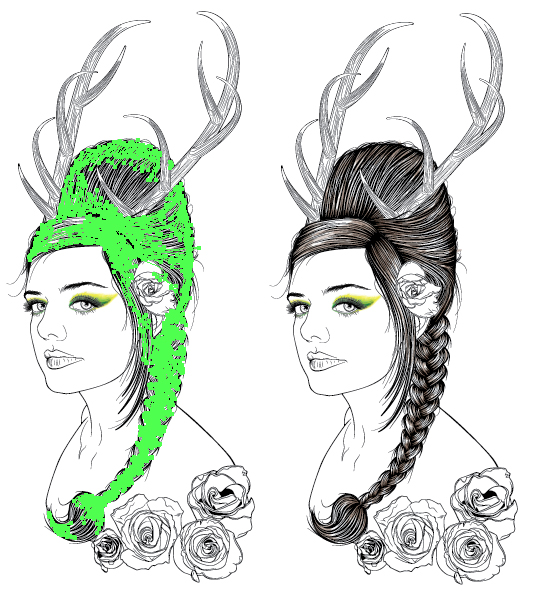
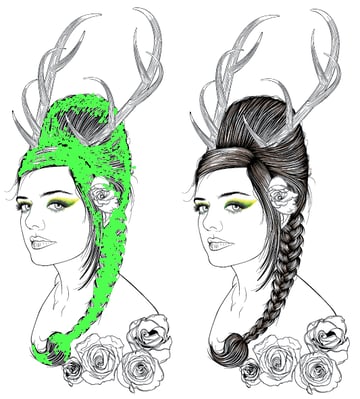
Paso 5
Voy a añadir un toque de color al fondo, así que primero en la carpeta de capas "Back Color", voy a añadir una forma de relleno blanco detrás de las pinceladas de cerdas de los ojos, que está en la forma de la línea de arte de la cara. Luego reduzca la Opacidad al 75%. Esto es para que cualquier textura que aplique en el fondo se vea ligeramente a través de la piel.
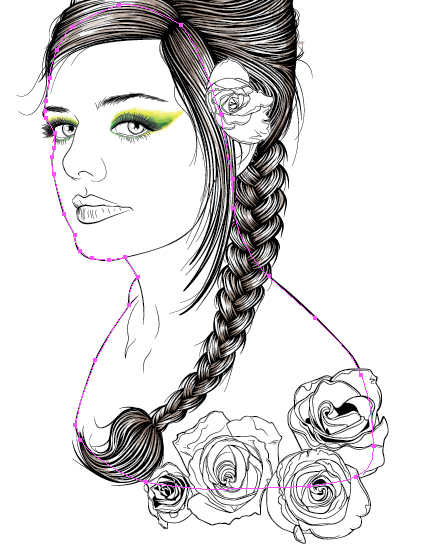

Paso 6
Cree una Nueva Capa y renómbrela "Acuarela BG". Esto será por encima de la carpeta de capas "BG".
Dentro de la paleta de pinceles, utilice el menú desplegable para acceder a Open Brush Library > Artistic > Artist_Watercolor. He utilizado estos pinceles con un peso de trazo grande (unos 20-30pt) para crear este aspecto de acuarela en el fondo.
The first strokes are pink set to Opacity 30%.
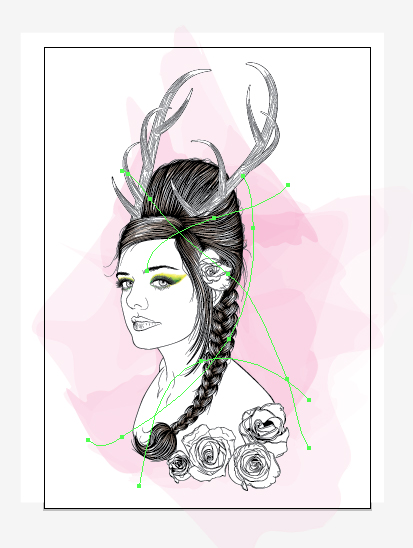
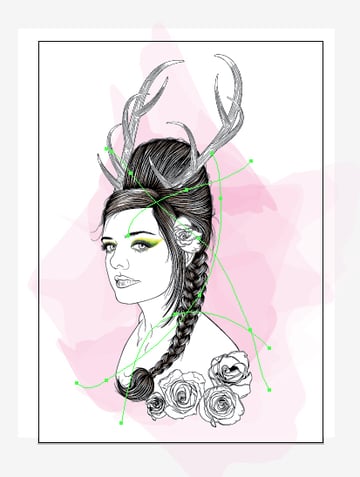
Ahora añada algunos trazos azules con una Opacidad del 20% y un Modo de Fusión Multiplicar.
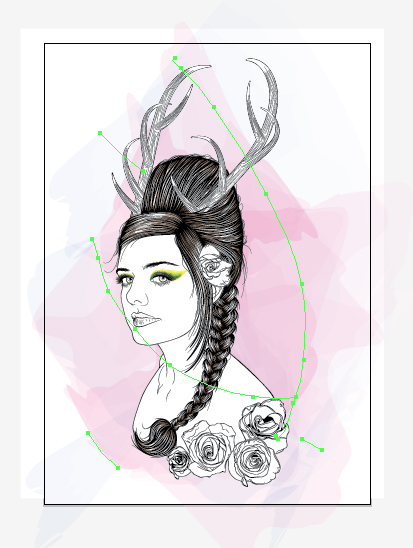

Paso 7
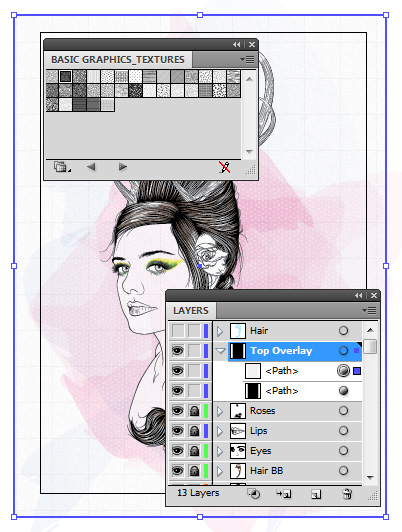
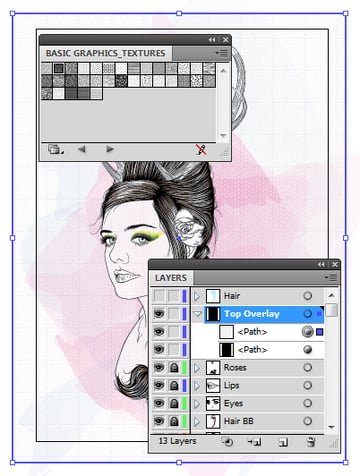
Crea una Nueva Capa por encima de todas las demás carpetas de capas visibles y renómbrala "Superposición superior". Voy a aplicar algunos patrones en la parte superior para crear una textura sutil. Puedes acceder a los patrones usando el menú desplegable en la paleta de Muestras y yendo a Abrir Biblioteca de Muestras > Patrones > Basic_Graphics > Basic Graphic_Textures.
Usando la herramienta Rectángulo (M), dibuje una forma sobre el lienzo. El primer patrón que voy a aplicar será "Círculos" y este tendrá un Modo de Fusión de Pantalla, con Opacidad 50%. La segunda será "Arpillera" ajustada al Modo de Fusión Multiplicar y Opacidad 3%.
Paso 8
Por último, con la herramienta Pincel de manchas (Shift-B), voy a dibujar una línea blanca como raya en el pelo, y algunos puntos negros para los lunares en la piel.


Conclusión
Espero que os haya gustado el tutorial Premium de hoy y que podáis aplicar estos efectos y técnicas en vuestros proyectos de ilustración.
Pinceles para Adobe Illustrator de GraphicRiver
¿No te cansas de estos magníficos retratos de arte lineal? Crea los tuyos propios utilizando uno de nuestros increíbles paquetes de pinceles para Adobe Illustrator disponibles a través de GraphicRiver. Utiliza estos pinceles para tu próximo proyecto y echa un vistazo a uno de nuestros favoritos a continuación.
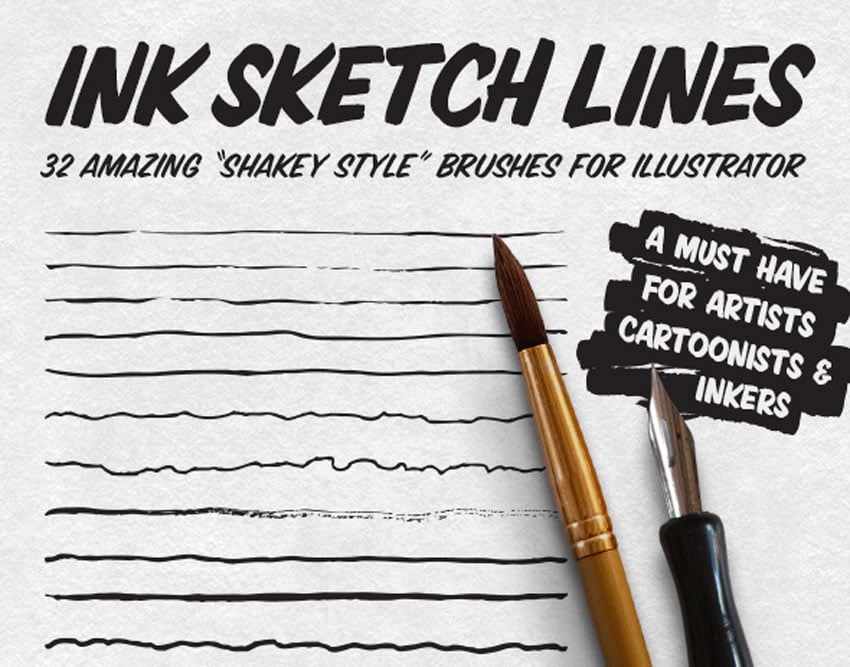
Líneas de dibujo de tinta - 32 pinceles para Illustrator
Disfruta de esta increíble selección de 32 pinceles para Illustrator de estilo tinta. Un paquete esencial para cualquier artista que busque crear hermosas obras de arte vectoriales, este paquete incluye una increíble variedad de pinceles inspirados en la pluma. ¡Descargue estos pinceles para crear impresionantes retratos hoy mismo!
 By
By



