


German (Deutsch) translation by Katharina Grigorovich-Nevolina (you can also view the original English article)
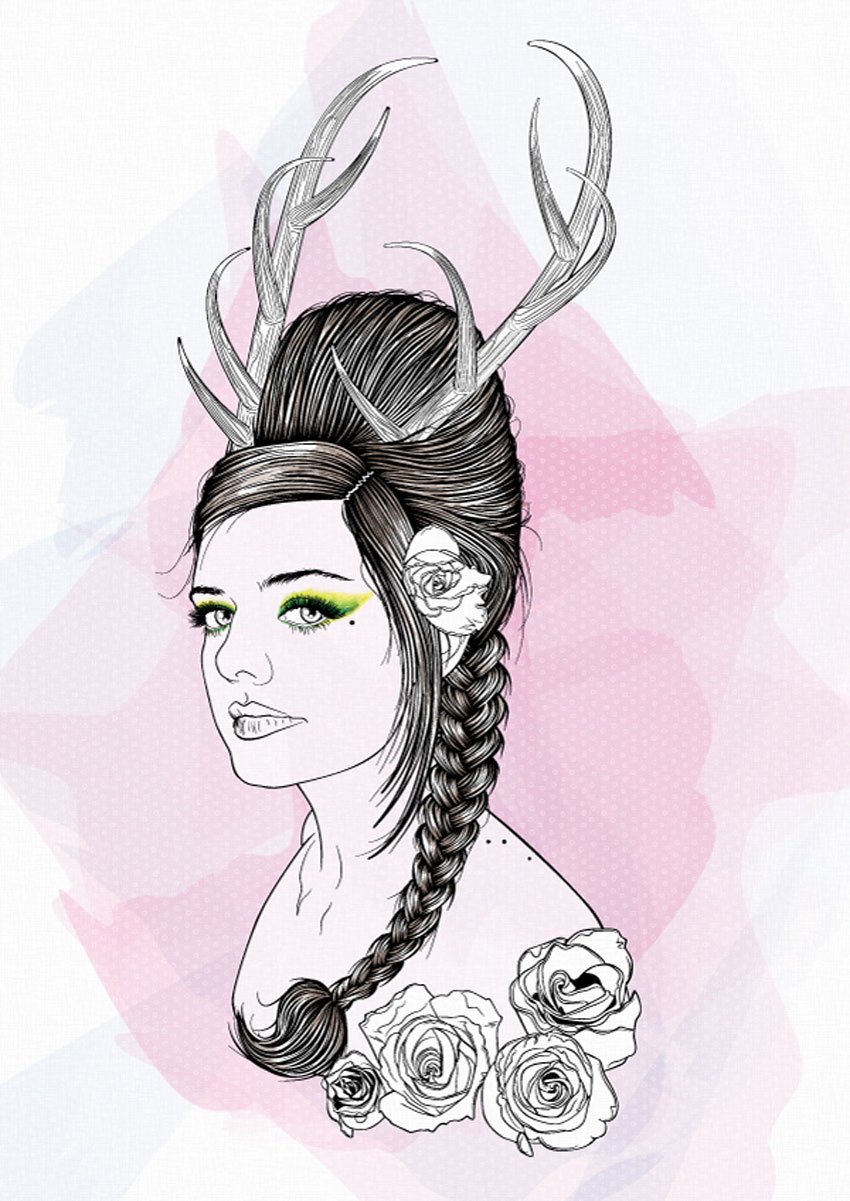


Dieses Tutorial wurde ursprünglich im September 2011 als Tuts+ Premium-Tutorial veröffentlicht. Es steht jetzt kostenlos zur Ansicht zur Verfügung. Obwohl dieses Tutorial nicht die neueste Version von Adobe Illustrator verwendet, sind die Techniken und der Prozess dennoch relevant.
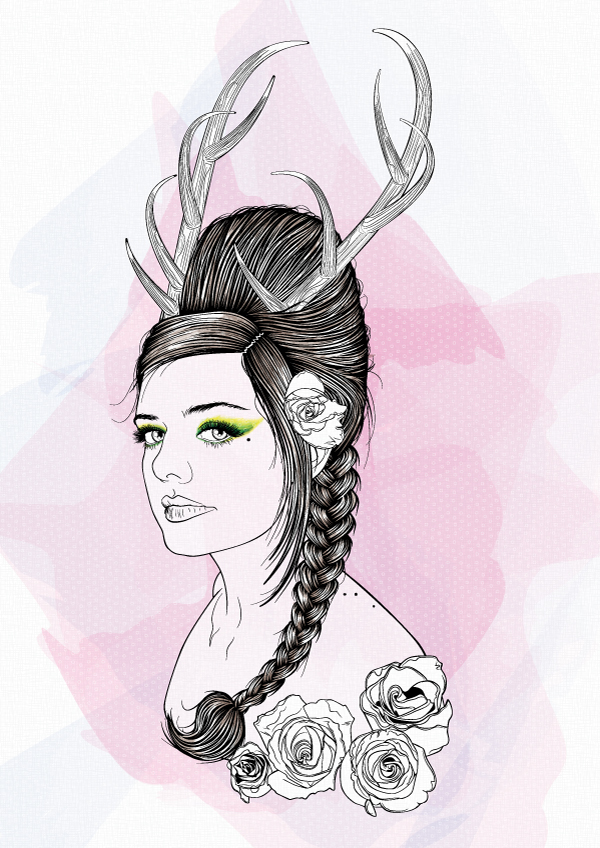
Im heutigen Tutorial zeige ich Ihnen, wie Sie ein elegantes, feminines Porträt erstellen, indem Sie hauptsächlich Strichzeichnungen verwenden, die auf vielfältige kreative Weise verwendet werden.
Möchten Sie selbst wunderschöne Vektorporträts erstellen? Durchsuchen Sie unsere unglaubliche Auswahl an Adobe Illustrator-Pinseln von GraphicRiver, um Ihre eigenen Meisterwerke zu erstellen. Oder holen Sie sich die Hilfe eines Designprofis von Envato Studio für individuelle digitale Porträts.
Einführung
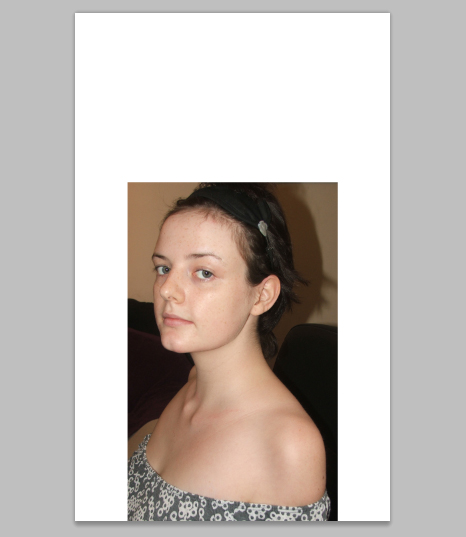
Ich werde das Tutorial auf einem Foto eines Freundes aufbauen und dann andere Stock-Elemente verwenden, um einem ansonsten schlichten Porträt weitere zarte Details hinzuzufügen.
Im Tutorial verwende ich ein Bild eines Hirschkopfes als Referenz für das Geweih und ich verwende ein Bild eines Rosenstraußes.
1. Wie können Sie Ihre Referenz manipulieren?
Schritt 1
Ich werde das Referenzbild in Photoshop bearbeiten, bevor ich mit dem Vektorisierungsprozess beginne. Öffnen Sie also zuerst das Bild in Photoshop und erhöhen Sie die Leinwandgröße um 150%, indem Sie zu Bild > Leinwandgröße (Alt-Befehl-C) gehen.
Schritt 2
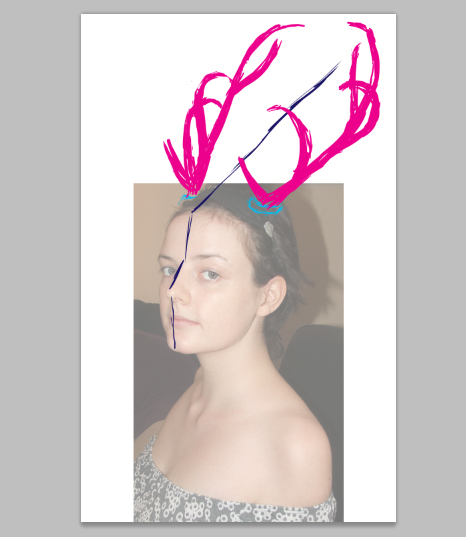
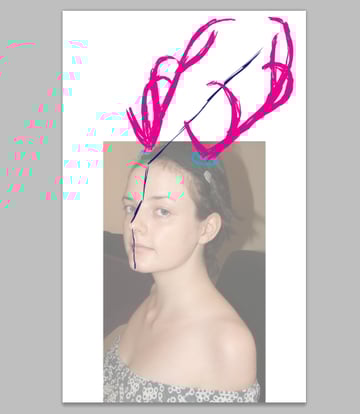
Ich werde eine sehr grundlegende Skizze des Geweihs machen. Ich möchte, dass das Geweih auf beiden Seiten des Kopfes so ausgewogen wie möglich ist, also ziehe ich als erstes eine Linie von der Mitte des Gesichts und über die Stirn hinaus. Mit dieser Anleitung zeichne ich dann, wo die Unterseite des Geweihs sein wird. Daraus zeichne ich dann das Geweih ein.
Schritt 3
Da ich ein von der Natur inspiriertes Porträt plane, werde ich den Ohren eine leichte Spitze geben. Mit dem Lasso-Werkzeug (L) mit einer 7pt-Feder zeichne ich also um die Oberseite des Ohrs herum und verwende das Verschieben-Werkzeug (V), um die Höhe des Ohrs zu erhöhen.
Wenn Sie auf dem Screenshot bemerken, können Sie beim Zeichnen um das Ohr sehen, dass ich einige Konturen des Ohrs aufgenommen und ausgeschlossen habe. Dies liegt daran, dass sie, wenn ich sie gedehnt habe, möglicherweise zu verzerrt und daher in der endgültigen Illustration fehl am Platz aussehen.


Schritt 4
Verwenden Sie das Lasso-Werkzeug (L), um jetzt das gesamte Ohr auszuwählen, und kopieren Sie es (Befehl-C) und fügen Sie es (Befehl-V) in eine neue Datei in Illustrator ein. Gehen Sie zu Objekt > Verzerrungshülle > Mit Gitter erstellen (Alt-Befehl-M) und stellen Sie es auf 4 Zeilen und 4 Spalten ein.
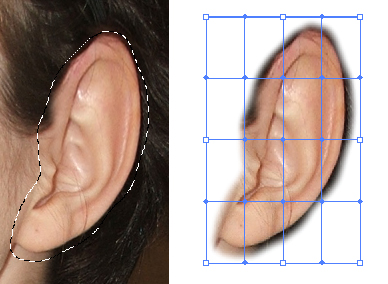

Verschieben Sie die Punkte um die Ohrspitze herum, um ein elfenähnliches Ohr zu erzeugen, und kopieren Sie dann das Ohr und fügen Sie es wieder in Photoshop ein. Um es an der richtigen Stelle auszurichten, reduzieren Sie die Deckkraft, damit Sie das ursprüngliche Referenzbild darunter sehen können. Dann verwende ich das Radiergummi-Werkzeug (E), um das überschüssige Weiß zu entfernen.


2. Wie können Sie Ihre Linienkunst erstellen?
Schritt 1
Nachdem die Referenz jetzt geändert wurde, speichern Sie für Web und Geräte. Erstellen Sie eine neue Datei in Illustrator mit der Standard-CMYK-Palette.
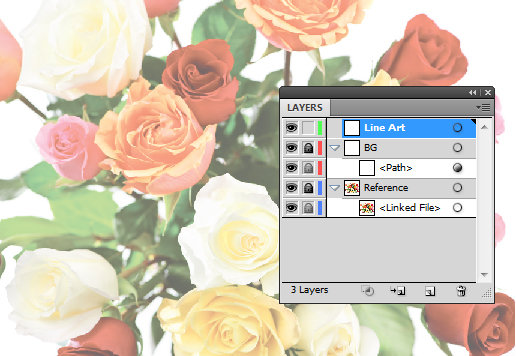
Gehen Sie zu Datei > Platzieren, um Ihr Referenzbild auf der Leinwand zu platzieren. Ich habe das Bild gedreht und mit dem Frei-Transformieren-Werkzeug (E) neu skaliert. Doppelklicken Sie auf den Ebenenordner in der Ebenenpalette und benennen Sie den Ordner in "Referenz" um und sperren Sie dann die Ebene.
Erstellen Sie eine neue Ebene und benennen Sie sie in "BG" um. Zeichnen Sie innerhalb dieser Ebene ein weißes Füllrechteck (M) und stellen Sie die Deckkraft auf 40% ein. Sperren Sie dann die Ebene. Erstellen Sie eine neue Ebene und benennen Sie sie in "Linienkunst" um.


Schritt 2
Es gibt viele Möglichkeiten, wie Sie Strichzeichnungen erstellen können, aber ich genieße es, einen organischeren Look zu kreieren, bei dem die Linien weniger einheitlich sind. Der Großteil davon wird mit dem Zeichenstift-Werkzeug (P) und mit dem Pathfinder-Bedienfeld erstellt.
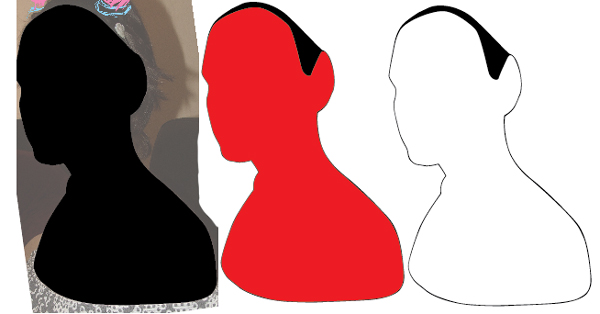
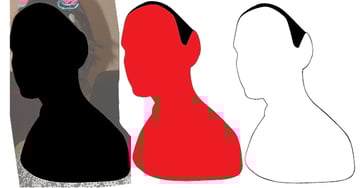
Zeichnen Sie zunächst die Gesamtform des Hautbereichs. Zeichnen Sie dann eine Form in die Haut (unten in Rot). Entfernen Sie diese Form mit Pathfinder > Vorderes Objekt abziehen aus der größeren Form und Sie haben die Basis der Strichzeichnung. Wie Sie sehen können, hat die Linie nicht die gleiche Breite und ist nicht einheitlich.
Schritt 3
Ich werde die Linien auf ähnliche Weise zeichnen, um Gesicht/Hals/Arm zu teilen. Verwenden Sie beim Verbinden von Formen Intelligente Hilfslinien (Befehl-U), um Sie an die Linien der Formen zu führen, damit sie sich nicht überlappen und ein holpriges Aussehen der Linienkunst erzeugen.
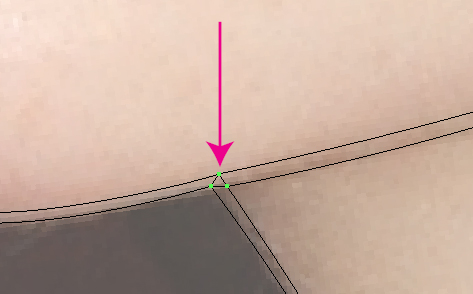
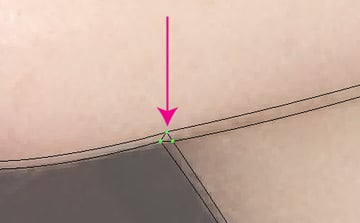
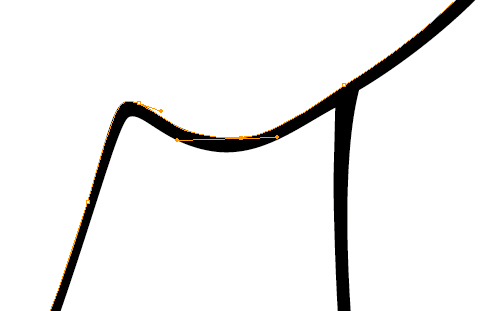
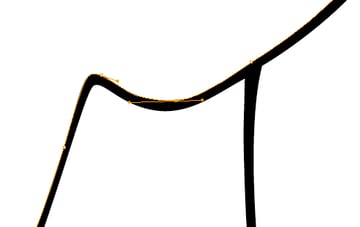
Sobald Sie die Linien verbunden haben, verwenden Sie Pathfinder > Vereinen, um sie zu einer Form zu machen. Wenn Sie unten bemerken, sind die Linien um den unteren Lappen im Vergleich zum Rest der Linienkunst etwas zu dick.
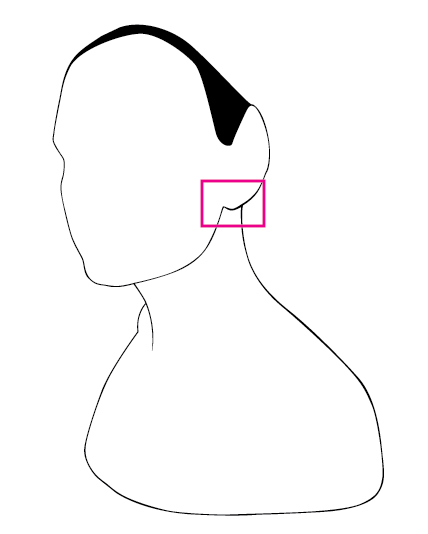
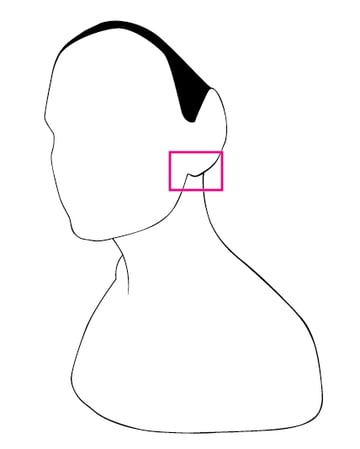
Sie können die Dicke mit dem Direktauswahlwerkzeug (V) ändern, indem Sie die Punkte auswählen und die Kurven und die Platzierung ändern.
Schritt 4
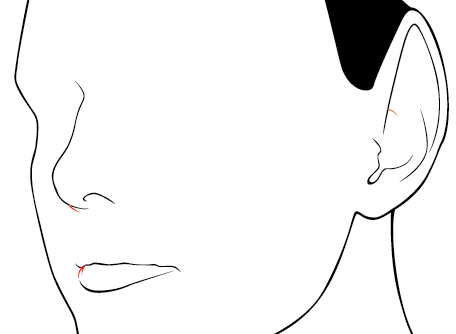
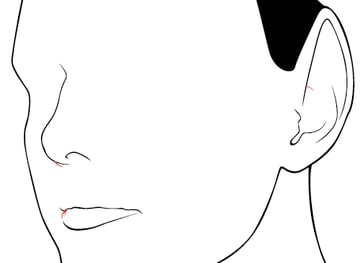
Ich werde weitere Linien ziehen, aber diese sind zarter. Aufgrund der Skalierung der Linien im Vergleich zum Rest des Porträts verwende ich meine Breitenprofil-Pinsel. Ich werde den Pinsel "Breitenprofil 1" verwenden, um die Unterlippe, Nase und Ohren zu zeichnen.

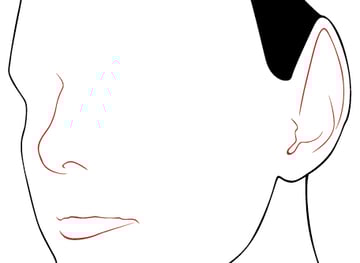
Anschließend mit dem Pinsel "Breitenprofil 4" die Verbindungslinien zeichnen.
Schritt 5
Da es sich bei diesen Linien um Konturen handelt, gehe ich auf Alles auswählen (Befehl-A) und dann auf Objekt > Erweitern, um sie in Formen umzuwandeln. Wählen Sie Alle (Befehl-A) der Formen und die ursprüngliche Flächenbasis aus und machen Sie sie zu einem Zusammengesetzten Pfad (Befehl-8).


3. Wie kann man das Geweih erstellen?
Schritt 1
Ich werde anfangen, das Geweih zu zeichnen, und ich werde dafür ein Referenzbild verwenden.
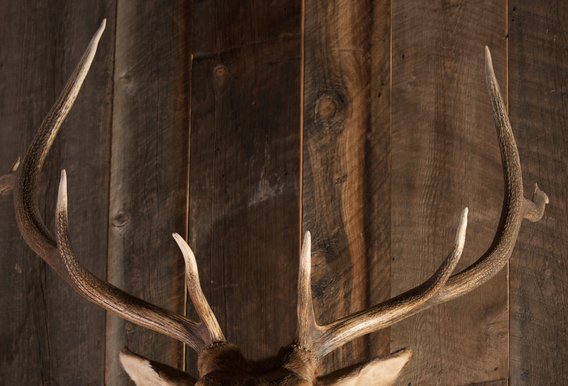
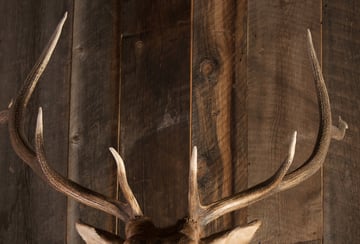
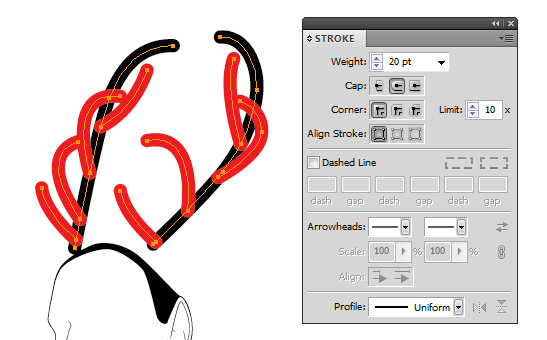
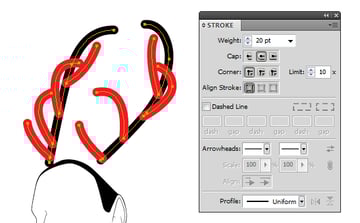
Obwohl Geweihe nicht symmetrisch sind, werde ich versuchen, sie so symmetrisch wie möglich aussehen zu lassen. Für die Basis von ihnen werde ich dicke Linien mit den folgenden Kontur-Einstellungen zeichnen.
Schritt 2
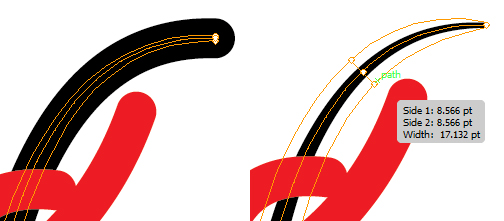
Jetzt verwenden wir das Breitenwerkzeug (Umschalt-W), um die Form der Linien zu ändern. Zuerst wird der Endpunkt des Geweihs auf etwa 2pt reduziert und dann, damit nur das Ende des Geweihs eine scharfe Verjüngung hat, reduzieren Sie die Breite auf etwa 17pt nach unten.
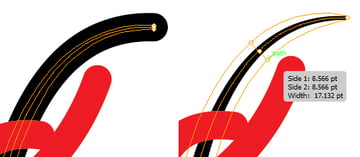
Wiederholen Sie dies für die beiden Hauptstiele der Geweihe.
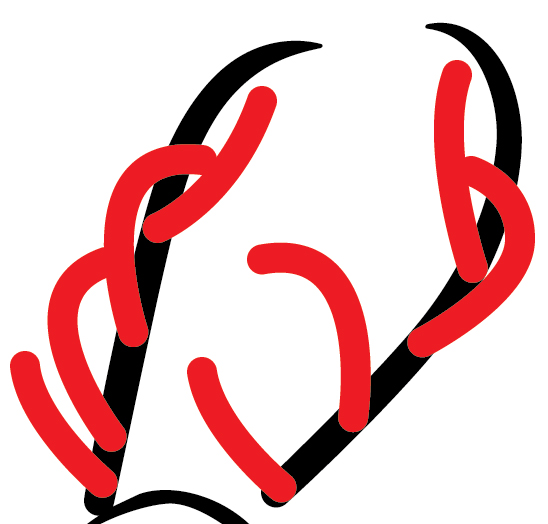
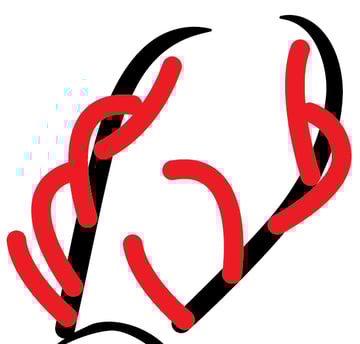
Die kleineren Stiele des Geweihs müssen sich nicht so allmählich verjüngen, daher habe ich nur die Breite an den Spitzen verringert.
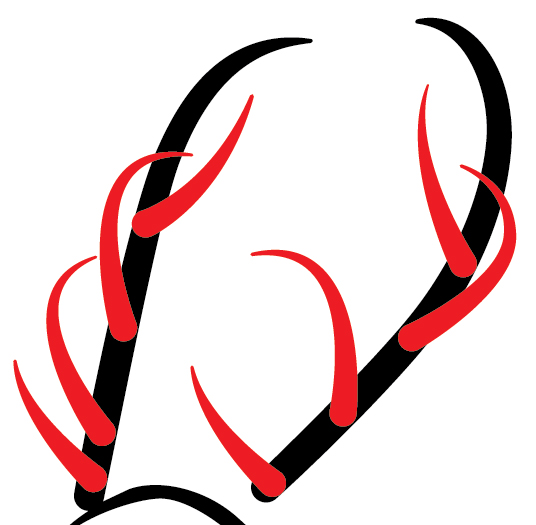

Schritt 3
Wählen Sie Ihre Linien für das Geweih und dann Objekt > Erweitern Sie sie zu Formen.
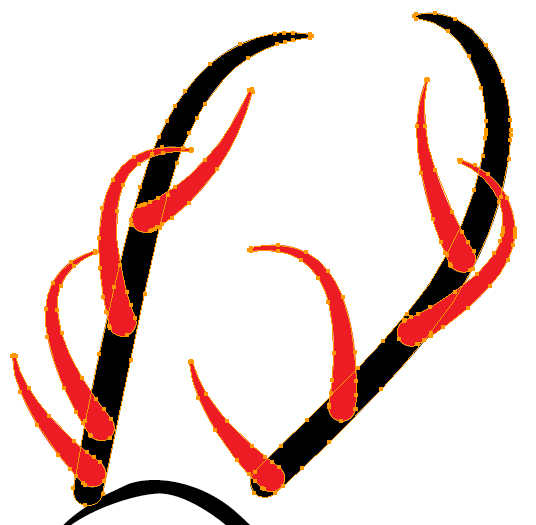
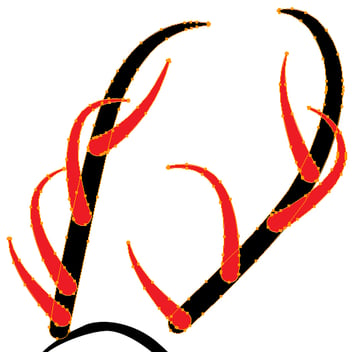
Schritt 4
Verwenden Sie das gleiche Verfahren mit der Gesichtsbasis und zeichnen Sie Formen innerhalb des Geweihs, um das ungleichmäßige, organischere Aussehen zu erzielen. Es ist ein fummeliger Prozess; das Ergebnis ist es jedoch wert. Wenn Sie dies getan haben, ordnen Sie die Formen so an, dass die kleinere Form über der größeren liegt.

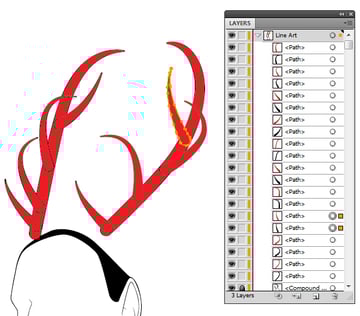
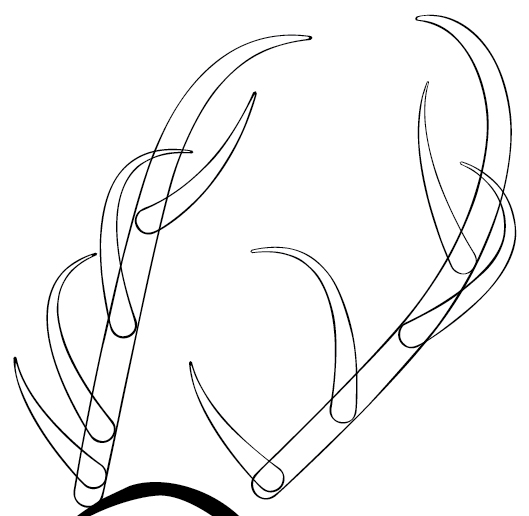
Entfernen Sie dann mit Pathfinder > Vorderes Objekt abziehen die kleinere Form von der größeren. Verwenden Sie dann Pathfinder > Vereinen, um zwei Formen zu erstellen – eine für jedes Geweih.

Schritt 5
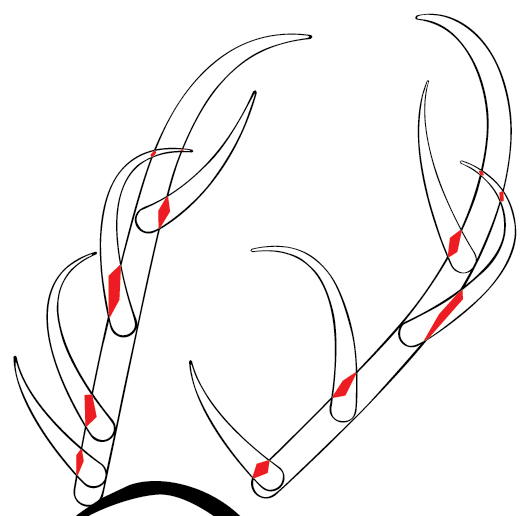
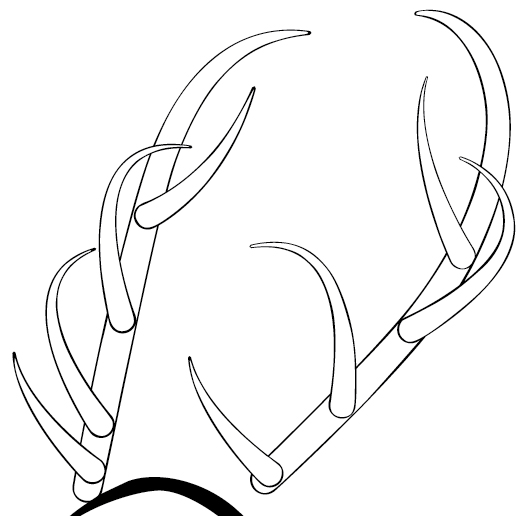
Ich werde die überlappenden Linien entfernen, indem ich Pathfinder > Vorderes Objekt abziehen verwende.


Schritt 6
Einige der Basen an der Unterseite der Geweihstiele sind zu nahe an den Hauptstämmen. Also zeichne ich neue Formen ein und verwende dann Pathfinder > Vereinen.


Schritt 7
Ich werde Formen auf das Geweih zeichnen, um überschüssige Linien zu entfernen. Ich werde auch einige der Linien an der Unterseite der Stiele entfernen, damit sie nicht völlig unabhängig von den Hauptstielen aussehen.
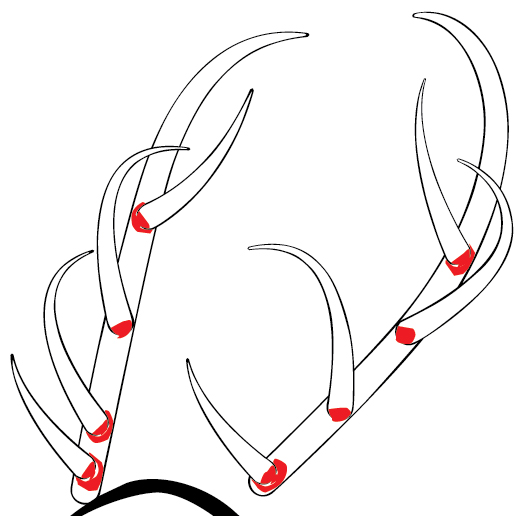

Verwenden Sie Pathfinder > Vorderes Objekt abziehen, um sie zu entfernen.


4. Wie kann man das Haar erstellen?
Schritt 1
Erstellen Sie eine neue Ebene und benennen Sie sie in "Haar" um. Ich werde das Haardesign mit dem Pinselwerkzeug (B) skizzieren. Ich möchte, dass das Geweih fast auf den Haaren liegt, also habe ich einen Bienenstock skizziert. Dann kreierte Pony um das Gesicht, um es einzurahmen.
Schließlich möchte ich noch einen Pferdeschwanz/Zopf hinzufügen, um einen subtilen Hinweis auf den Schwanz eines Hirsches zu geben. Es wird auch die Weiblichkeit des Porträts betonen, da ein Reh (weibliches Reh) kein Geweih hat!

Schritt 2
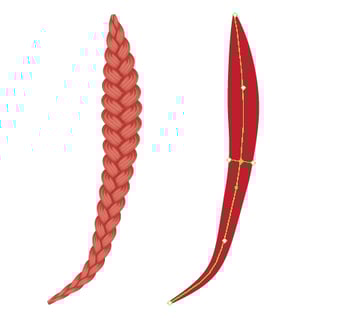
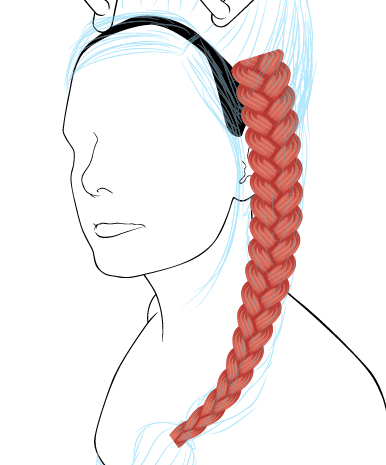
Ich benötige eine Referenz für die Linienkunst des Zopfs, daher werde ich den Zopfpinsel verwenden, den ich in diesem Tutorial erstellt habe. Ich habe diesen Kunstpinsel entlang einer Kontur verwendet, auf den ein Breitenprofil (zugänglich über die Kontur-Palette) angewendet wurde. Dies beeinflusst die Form einer gleichmäßigen Kontur, wie unten gezeigt.
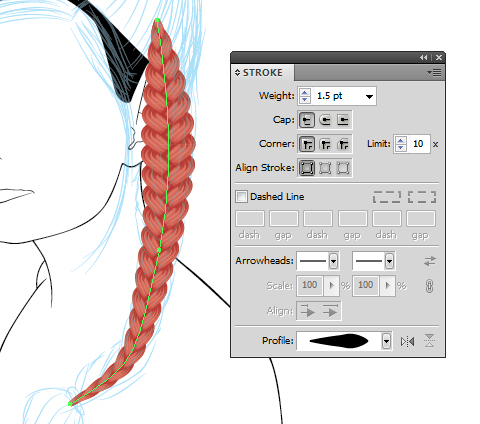
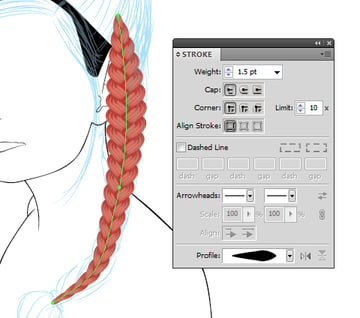
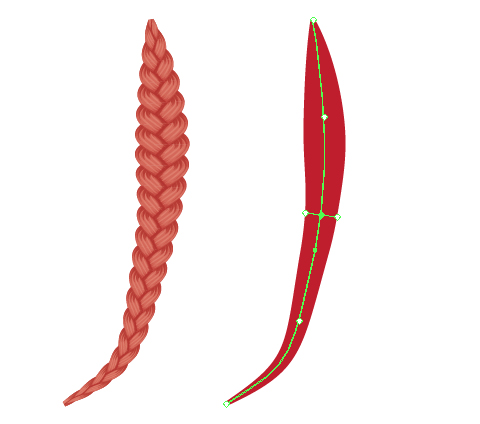
Dann werde ich mit dem Breitenwerkzeug (Umschalt-W) die Kontur so ändern, dass die Linie an den Enden nicht so stark verjüngt ist.

Schritt 3
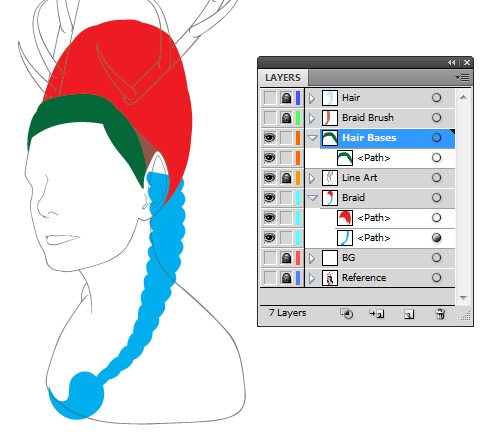
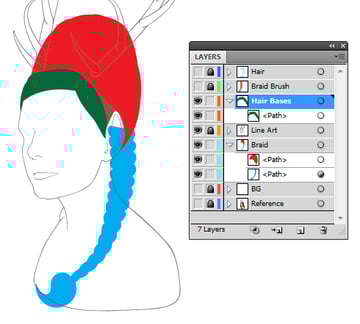
Ich werde die Ebenenordner neu organisieren (sehen Sie Screenshot unten) und dann die Basisebenen für die Haare zeichnen.
Schritt 4
Ich möchte einige glatte Haarpartien hinzufügen, die von der Seite ihres Ponys kommen. Dazu verwende ich den Breitenprofil 1-Pinsel und das Zeichenstift-Werkzeug (P). Dies stellt sicher, dass ich glatte, gleichmäßige Linien habe. Ich habe es auf ein Konturgewicht von etwa 6pt eingestellt.

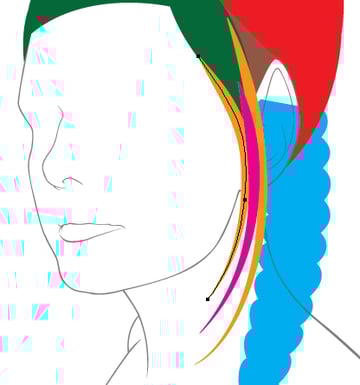
Wählen Sie die drei Linien aus und dann Objekt > Erweitern Sie sie. Verwenden Sie Pathfinder > Vereinen, um die Formen zu kombinieren.
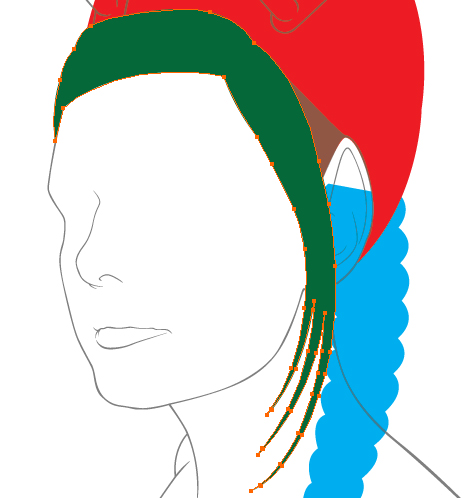
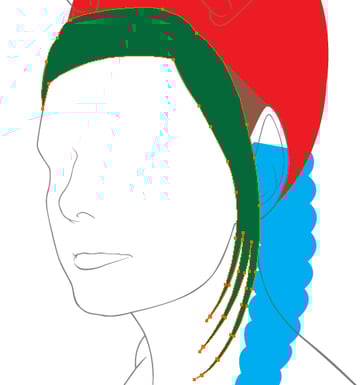
Schritt 5
Der grundlegende Prozess des Haaremachens ist der gleiche wie das Zusammensetzen von Gesicht und Geweih. Erstellen Sie eine große Form und Pathfinder > Vorderes Objekt abziehen-Formen daraus, um die Strichzeichnungen zu erstellen.
Bei den Haaren unterscheidet sich der Ansatz dadurch, dass Sie Konturen (in diesem Fall mit dem Breitenprofil 6-Pinsel) auf die Basis zeichnen und Objekt > Erweitern und dann Pathfinder verwenden. Dieser letzte Teil befindet sich jedoch später im Tutorial.
Die Haare mache ich abschnittsweise, zum Beispiel konzentriere ich mich hier auf den Pony des Porträts. Ich neige dazu, das Zeichenstift-Werkzeug (P) zu verwenden, damit ich die meiste Kontrolle über die Linien habe. Sie sind auf ein Konturgewicht von 2pt eingestellt. So kann ich später feinere Konturen für noch mehr Details hinzufügen. Machen Sie sich keine Sorgen, wenn sich die Konturen überlappen, da dies nur den Effekt verstärkt.
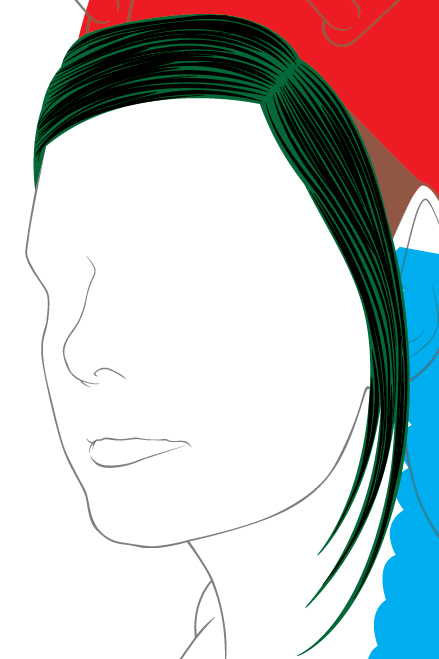
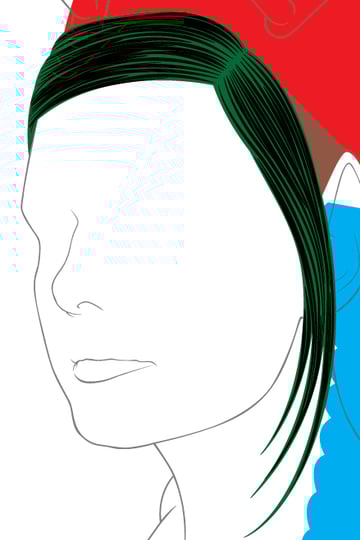
Wenn Sie sehen möchten, wie das Haar gerendert wurde, färben Sie einfach Ihre Konturen weiß und dann die Grundform schwarz, um es zu testen.

Schritt 6
Jetzt arbeite ich am Rest des Haares und stelle zuerst den Zopfpinsel auf Multiplizieren in Füllmethode und Deckkraft 20%. Dies ist, damit ich es als detaillierte Anleitung verwenden kann.
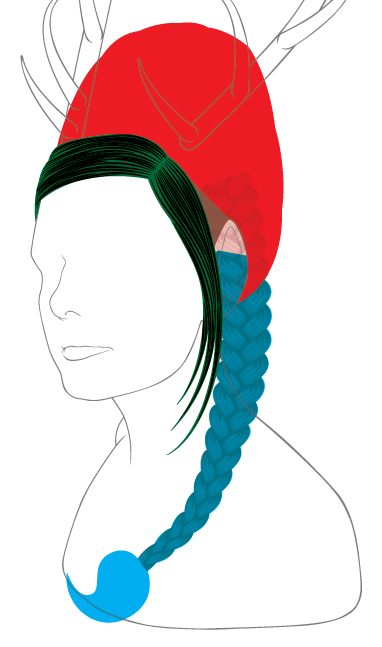
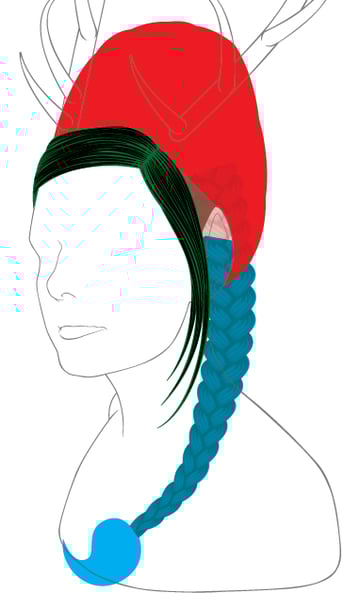
Dann zeichne ich die ersten Konturen mit den gleichen Einstellungen wie beim Pony. Ich habe die Haare im roten Bereich abgeschnitten, um mir eine Orientierung zu geben, wo die Konturen platziert werden sollen. Beachten Sie auch die Position der Konturen, die die Unterseite des Geweihs überlappen.


Ich brauche keine Konturen hinter dem Geweih zu zeichnen. Sie können die Haare alle unten sehen.

Schritt 7
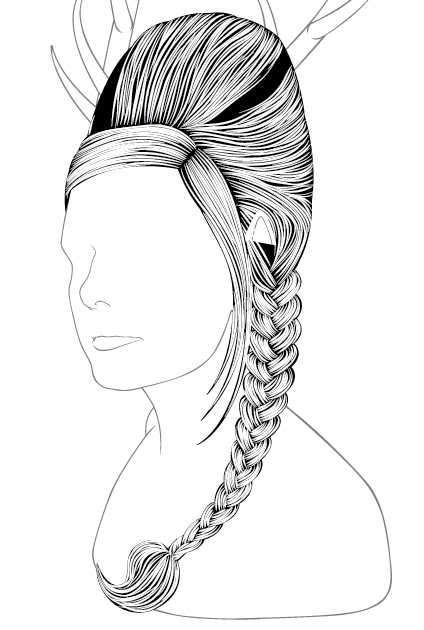
Duplizieren Sie die Basisschichten für das Haar, bevor Sie fortfahren. Jetzt wähle ich Alle Haare in jedem der Ebenenordner aus (Befehl-A) und verwende dann Objekt > Erweitern, dann Pathfinder > Vereinen und erstelle dann einen Zusammengesetzten Pfad (Befehl-8). Dies macht es einfacher, Pathfinder > Vorderes Objekt abziehen dann von den entsprechenden Haarbasen aus zu verwenden.
Ich habe die Deckkraft der Gesichtsliniengrafik verringert und daraus können Sie sehen, dass diese Liniengrafik in den Bereich der Haare eindringt.
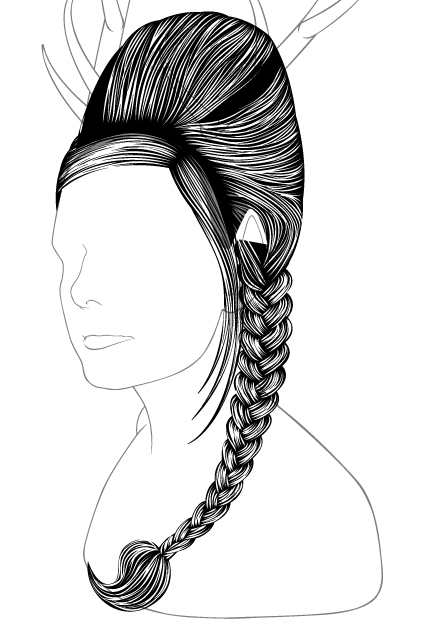
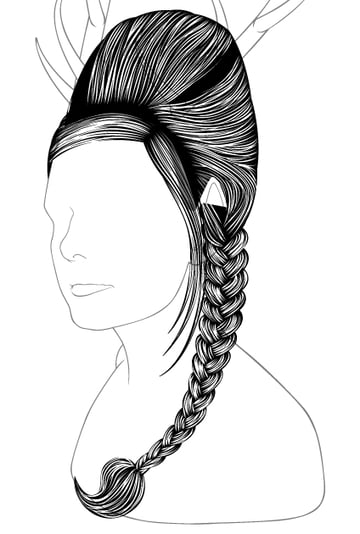
Da ich dies hauptsächlich in Schwarzweiß halten möchte, zeichne ich eine weiße Form, um den Bereich des Ohrs abzudecken (blaue Form) und entferne dann einen Abschnitt vom oberen Rand der Gesichtsliniengrafik (die rosa Form).
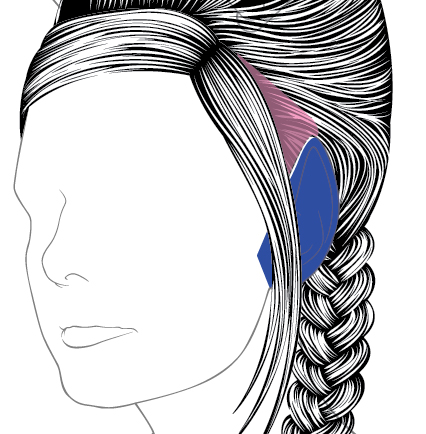
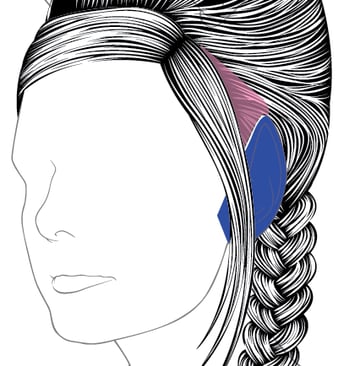

Schritt 8
Machen Sie mit den duplizierten Haargrundschichten die Füllfarbe weiß und dann die Kontur-Farbe schwarz. Dies wird dazu beitragen, das Gesamtbild des Haares zu skizzieren und es in einem Bereich zu halten.


5. Wie kann man dem Haar und dem Geweih Details hinzufügen?
Schritt 1
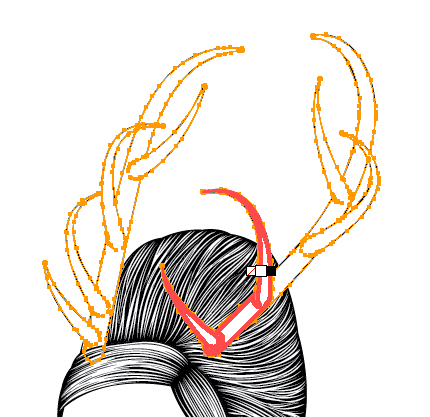
Mit dem Interaktiv-malen-Werkzeug (K) wähle ich das Geweih aus und fülle es dann mit Weiß aus.

Schritt 2
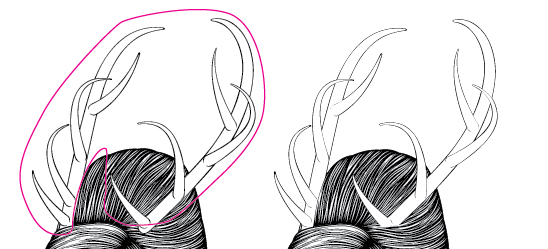
Da die Unterseite des Geweihs von den Haaren bedeckt werden soll, werde ich sie in eine Schnittmaske stecken. Zeichnen Sie also zuerst um das Geweih herum und gruppieren Sie dann beide Geweihe zusammen (Befehl-G). Wählen Sie dann die Form (die sich oben befindet) und die Gruppe aus und erstellen Sie dann eine Schnittmaske (Befehl-7).
Schritt 3
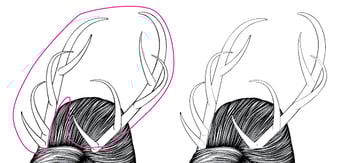
Jetzt zeichne ich mit dem Breitenprofil 1-Pinsel Linien entlang der Seite und der Unterseite des Geweihs. Dies wird dazu beitragen, die Kluft zwischen der Linienkunst des Haares und der Strichzeichnung des Geweihs zu betonen.
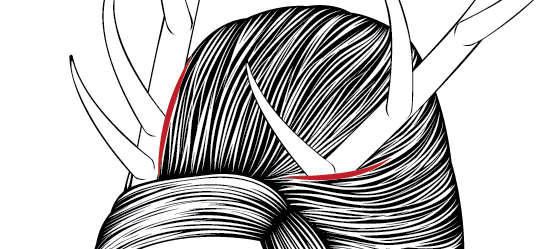
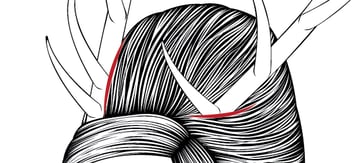
Fügen Sie dann mit derselben Pinsel zusätzliche Konturen um das Haar hinzu. So sehr wir uns auch wünschen, dass das Haar perfekt wäre, es werden Bits durch den Zopf und um die Haarränder herum ragen. Sobald dies erledigt ist, gruppiere ich diese Konturen (Befehl-G).

Schritt 4
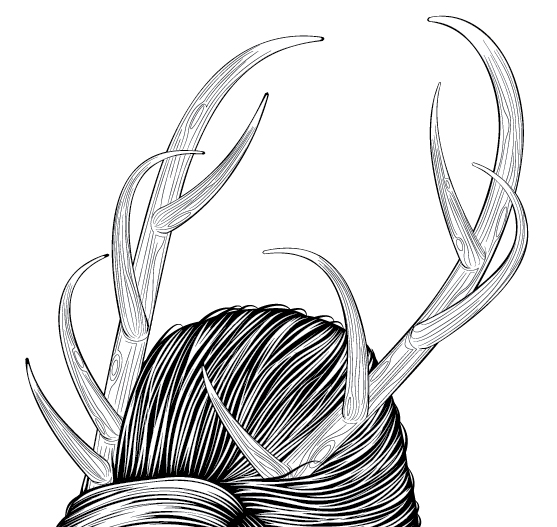
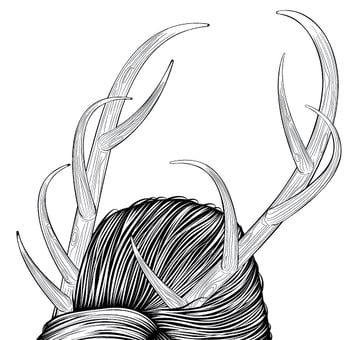
Wenn Sie zum Referenzbild für die Geweihe zurückkehren, können Sie sich eine gute Vorstellung von der Textur machen, die wir für sie neu erstellen müssen. Wie Sie sehen, verblasst die Textur zu den Spitzen der Stiele und dies kann in unserem Linienkunst-Design repliziert werden.
Denken Sie daran, dass die Stängel aus Holz bestehen, und dies wäre eine ähnliche Art von Textur, die Sie erstellen müssen. Beginnen Sie mit einer oder zwei Ellipsen (L) und zeichnen Sie dann Linien mit einem Konturgewicht von 0,25pt mit dem Breitenprofil 1 Pinsel um die Ellipsen.
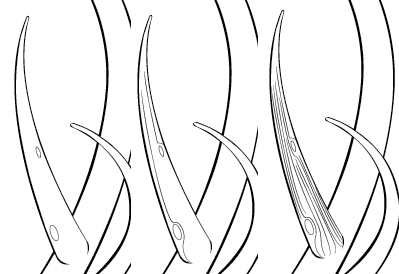
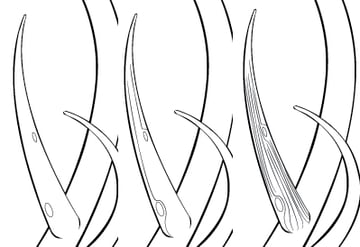
Natürlich haben nicht alle Stiele dieses Muster, aber es ist ein guter Tipp, wie Sie mit der Erstellung der Textur beginnen können. Denken Sie daran, die Linie um die Spitze der Stiele zu stoppen und dies für jeden von ihnen zu tun, bis sie fertig sind.
6. Wie kann man die Augen und Augenbrauen erstellen?
Schritt 1
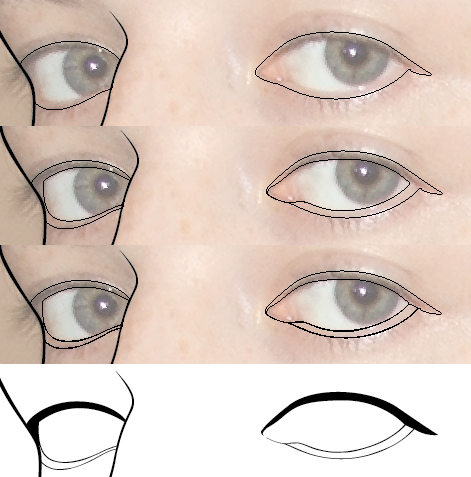
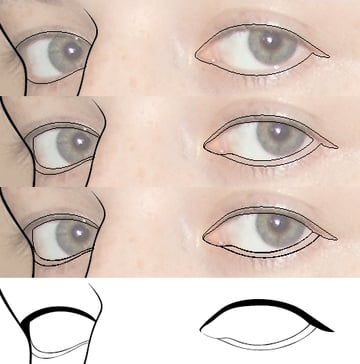
Erstellen Sie eine neue Ebene und benennen Sie sie in "Augen" um. Zeichnen Sie wie zuvor eine große Form und verwenden Sie dann Pathfinder > Vorderes Objekt abziehen, um die Formen daraus zu entfernen.
Schritt 2
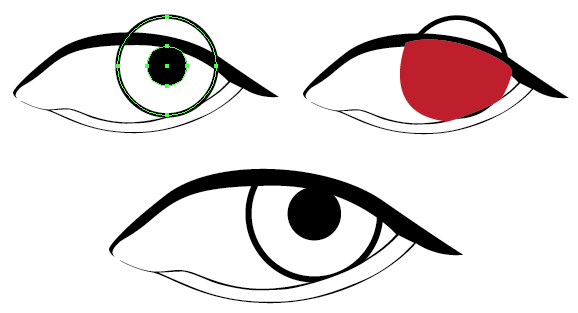
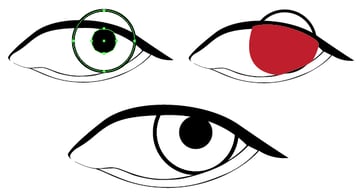
Für Pupille und Iris zeichne ich eine Ellipse (L) mit eine 1pt-Kontur und einer Null-Füllung, duplizieren Sie sie dann und ändern Sie die Kontur in Null und füllen Sie in Schwarz. Verwenden Sie das Frei-Transformieren-Werkzeug (E), um den Maßstab zu reduzieren, um die Pupille zu erstellen.
Wählen Sie dann den größten Kreis und Objekt > Erweitern Sie die Kontur zu einer Form. Zeichnen Sie dann eine Form über die Pupille und verwenden Sie Pathfinder > Schnittmenge bilden, um die Kanten zu trimmen. Verwenden Sie Pathfinder > Vereinen, um den Rand der Pupille zum Rest der Augenliniengrafik hinzuzufügen.
Schritt 3
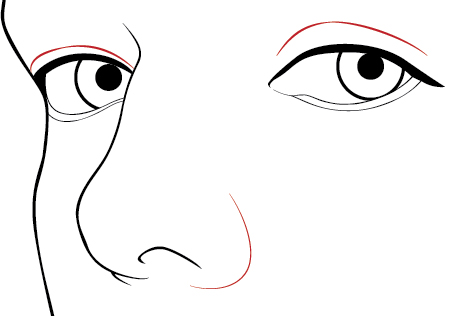
Ich werde mit dem Breitenprofil-6-Pinsel zusätzliche Linien für die Augenlider zeichnen und dann mit dem Breitenprofil-1-Pinsel eine 0,25pt-Kontur für die Linie des Nasenlochs.

Schritt 4
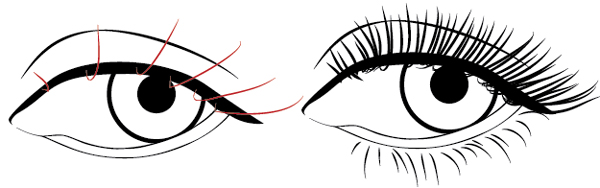
Die Wimpern werden mit dem Breitenprofil 1 Pinsel und dem Pinselwerkzeug (B) gemacht. Die oberen Wimpern werden mit einem Konturgewicht von 1 pt und die unteren mit 0,5 pt ausgeführt. Beginnen Sie, indem Sie Wimpern in der Mitte und an den Rändern zeichnen und dann zwischendurch auffüllen. Denken Sie daran, dass die Wimpern gebogen sind und daher einige über den Wimpernkranz hinausragen.
Schritt 5
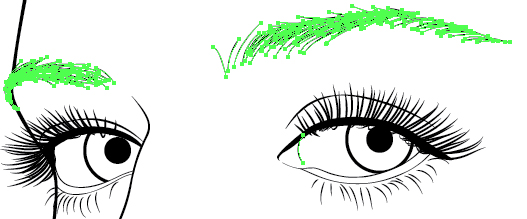
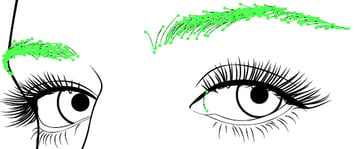
Verwenden Sie den gleichen Breitenprofil-1-Pinsel mit dem Pinselwerkzeug (B) und zeichnen Sie 0,5 pt kurze Konturen für die Augenbrauen. Ich habe dem Auge auch eine zusätzliche Linie hinzugefügt, um den Augapfel vom Augenwinkel zu trennen.
Schritt 6
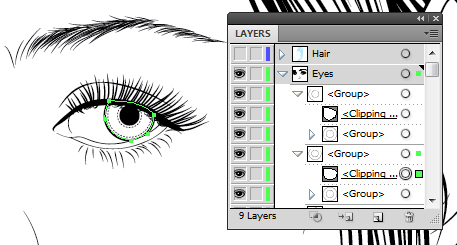
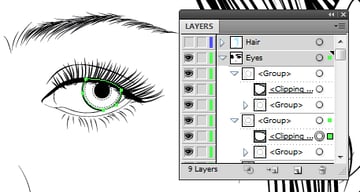
Ich werde der Iris ein feineres Detail hinzufügen. Eine schnelle Möglichkeit besteht darin, den für die Pupille verwendeten Kreis zu duplizieren und eine gestrichelte Linie darauf anzuwenden. Ich habe dies zweimal getan, und beides mit einer 0,5pt gestrichelten Linie mit einem 0,25pt Konturgewicht.
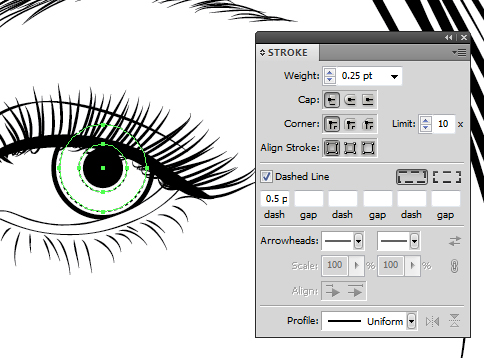
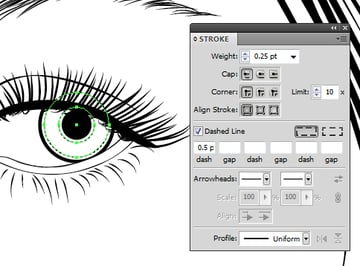
Wenn Sie fertig sind, fügen Sie sie einer Schnittmaske (Befehl-7) für die Pupille hinzu, damit die Kanten getrimmt werden.
Schritt 7
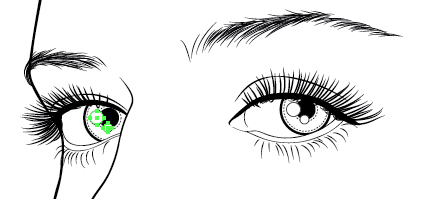
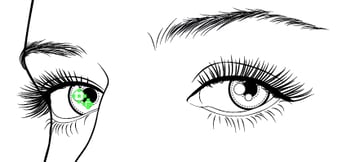
Ich habe eine einfache Lichtreflexion für die Augen erzeugt, indem ich zwei Ellipsen (L) mit einer 0,25pt schwarzen Kontur und einer weißen Füllung hinzugefügt habe. Wenn Sie eine erstellt haben, duplizieren Sie die Formen und verschieben Sie sie auf das andere Auge. Dadurch wird sichergestellt, dass der Abstand zwischen den Kreisen eingehalten wird.
7. Wie kann man die Lippen erstellen?
Schritt 1
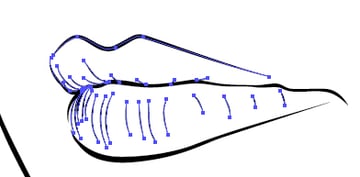
Erstellen Sie eine neue Ebene und benennen Sie sie in "Lippen" um. Fügen Sie mit dem Pinselwerkzeug (B) mit dem Breitenprofil 1 Pinsel zusätzliche Konturen um die Lippen und für die Falten hinzu. Die Linie für die Oberlippe wird auf ein Konturgewicht von 0,75 pt und die feineren Linien auf 0,25 pt eingestellt.

Schritt 2
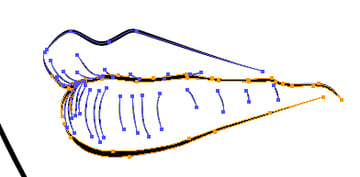
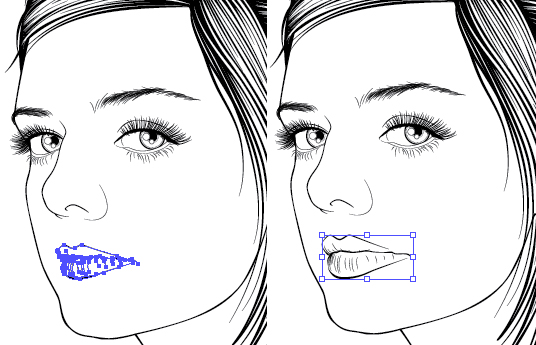
Ich möchte die Lippen vergrößern, indem Sie alle Formen für die Lippen auswählen, werden Sie feststellen, dass die Linie für die Mitte der Lippen und die Unterseite mit der Hauptlinie des Gesichts verbunden sind. Eine schnelle Möglichkeit, dies zu beheben, besteht darin, die Linien mit dem Lasso-Werkzeug (Q) auszuwählen und dann auf Pathfinder > Vereinen zu klicken.
Dadurch wird das Zusammengesetzte Pfad-Element der Form entfernt. Wählen Sie dann die gewünschten Linien von den Lippen aus und schneiden Sie sie aus (Befehl-X) aus der Gesichtsform. Vorne einfügen (Befehl-F) in den Ebenenordner für die "Lippen".

Verwenden Sie dann das Frei-Transformieren-Werkzeug (E), um die Größe der Lippen zu ändern.

8. Wie kann man die Rosen erstellen?
Schritt 1
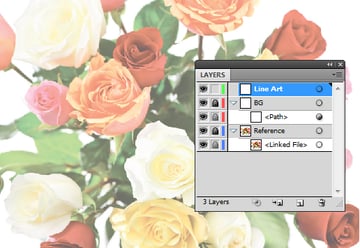
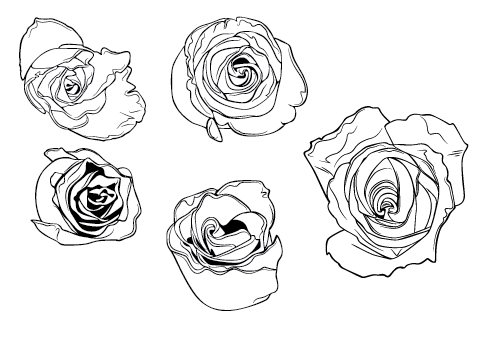
Ich werde dem Porträt einige Rosen hinzufügen, um die Weiblichkeit und Eleganz zu betonen. Bei der Auswahl eines Archivbildes wollte ich mehrere verschiedene Rosen haben, damit es nicht so aussah, als würde ich immer wieder dasselbe Element duplizieren. Ich habe das Gefühl, dass dies die Qualität des endgültigen Stücks beeinträchtigen würde.


Ich habe die Rosen auf einem separaten Dokument erstellt und wie das Linienkunst-Porträt eingerichtet.
Schritt 2
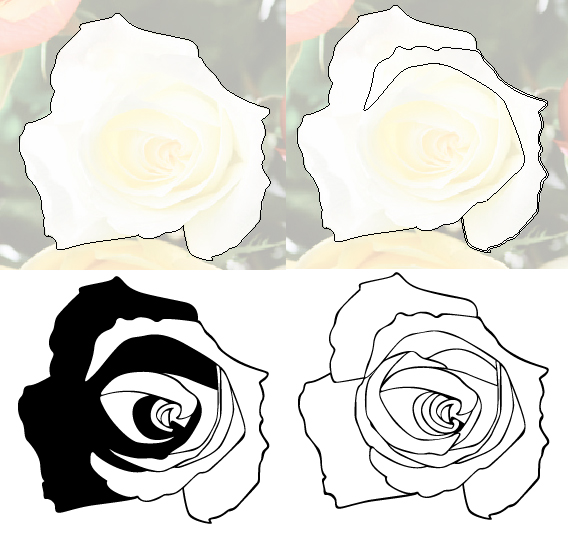
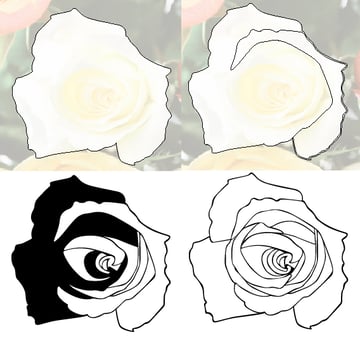
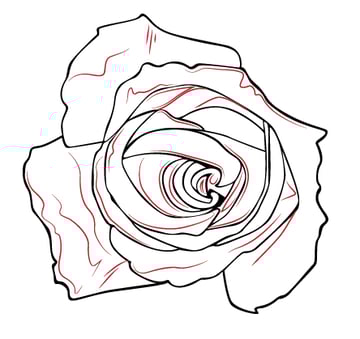
Zurück zum gleichen Prozess, eine große Form um das Objekt zu zeichnen und dann Pathfinder > Vorderes Objekt abziehen zu verwenden, um Formen daraus zu entfernen, damit Sie die organisch aussehenden Linien für die Rose haben.
Denken Sie jedoch daran, die erste Form (die größte) zu duplizieren, da diese als Hintergrund hinter der Strichzeichnung verwendet werden kann. Es erleichtert das Umfärben und Erstellen von Schnittmasken.
Schritt 3
Dann habe ich den Breitenprofil 1-Pinsel und das Pinselwerkzeug (B) verwendet, um feinere Detaillinien auf der Rose zu zeichnen. Diese Linien sind typischerweise dort, wo die Blütenblätter gefaltet und gefaltet wurden.
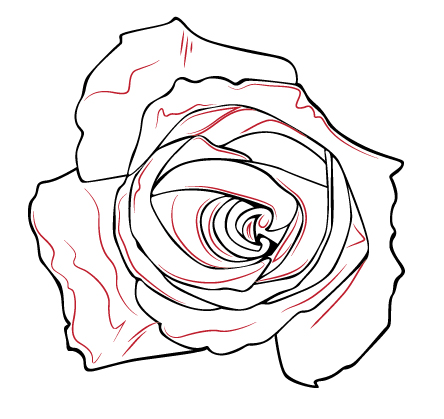
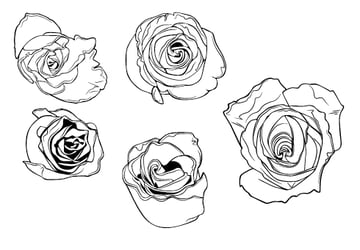
Ich habe die Linienkunst für insgesamt fünf Rosen mit genau der gleichen Methode erstellt.
Schritt 4
Erstellen Sie eine neue Ebene und benennen Sie sie in "Rosen" um. Ich habe beschlossen, die Rosen am unteren Rand des Porträts zu platzieren, um die Details auszugleichen. Wenn wir nach der "Drittelregel" arbeiten, gibt es oben Details, wo das Geweih ist, dann das Gesicht, dann die Rosendetails. Die Augen wandern bequem am Geweih hinunter zum Gesicht und am Zopf entlang zu den Rosen.
Nach langem Überlegen beschloss ich, das Ohr mit einer Rose zu bedecken. Obwohl dies nicht meine ursprüngliche Idee war und ich wollte, dass elfenartige Ohren gezeigt werden, hilft es, dem Porträt etwas Realität zu verleihen.

9. Wie kann man letzte Details hinzufügen?
Schritt 1
Ich werde einige zusätzliche Details hinzufügen, indem ich einige Linien mit dem Breitenprofil 1-Pinsel für die Delle über der Lippe und für den Hals hinzufüge, diese werden auf etwa 0,5 pt eingestellt.
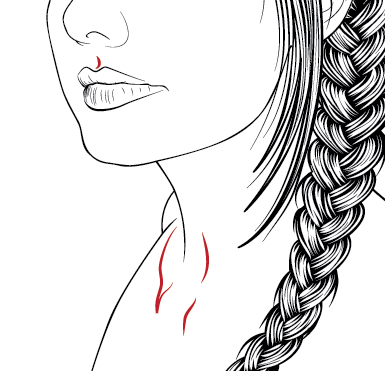
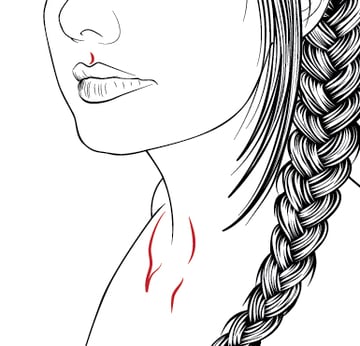
Fügen Sie nun feinere Linien um das Haar herum hinzu.
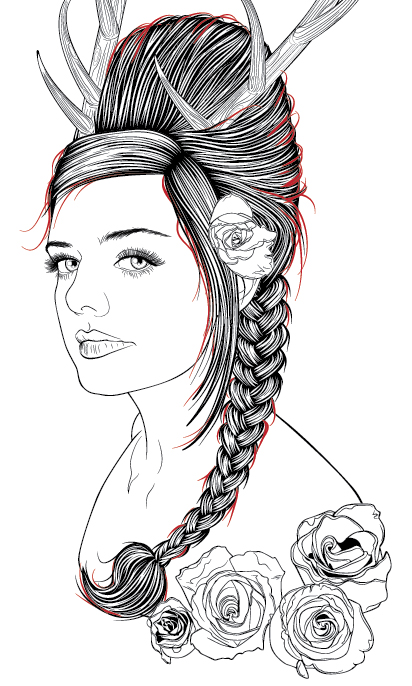
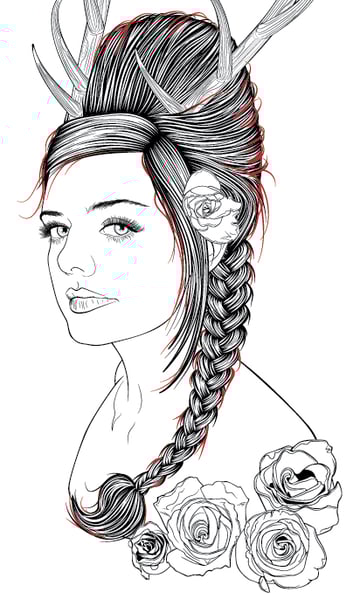
Schritt 2
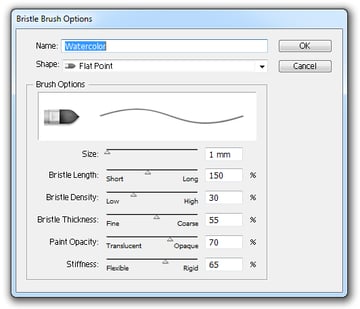
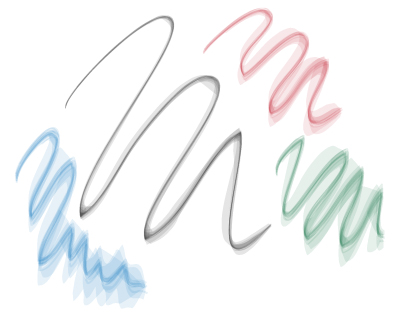
Ich möchte unserer ansonsten schwarz-weißen Illustration einige Farbtupfer hinzufügen. Ich werde die harten Linien des Porträts mit einigen aquarellartigen Konturen mischen, und um dies zu erreichen, werde ich einen Borstenpinsel erstellen.
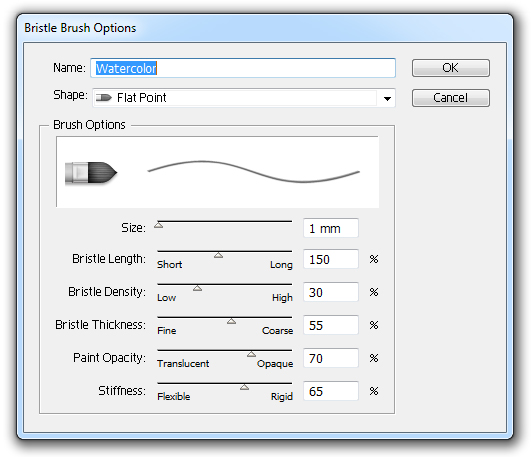
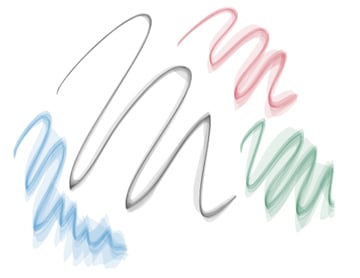
Klicken Sie in der Pinsel-Palette auf Neuer Pinsel und wählen Sie im Popup-Fenster "Neuer Borstenpinsel". Unten sind die Einstellungen und der Effekt, der erzeugt wird.
Schritt 3
Erstellen Sie eine neue Ebene und benennen Sie sie in "Back Color" um und platzieren Sie sie unter dem Ebenenordner "Braid". Mit dem Pinselwerkzeug (B) werde ich Farbe um die Augen herum aufbauen. Also zuerst mit Grün, dann mit Grün/Gelb und dann mit Gelb. Schließlich, wenn der Pinsel auf Multiplizieren in Füllmethode eingestellt ist, füge ich dem Augenlid dunklere Konturen mit einem dunklen Grün hinzu, um ihm etwas mehr Tiefe zu verleihen.
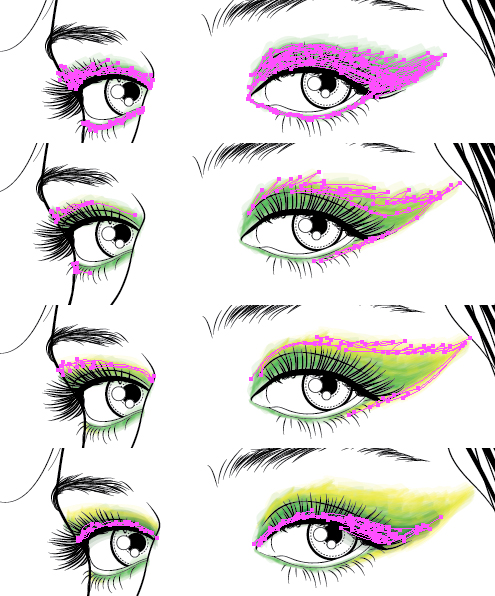
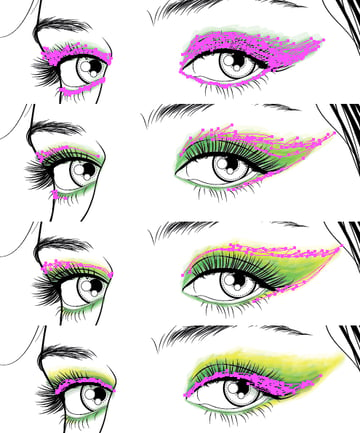
Um die Kanten zu reinigen, zeichne ich auf die Borstenpinsel-Konturen einige weiße Füllformen.

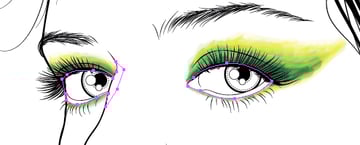
Schritt 4
Dann füge ich mit dem Pinselwerkzeug (B) dem Haar einige hellgraue/braune Konturen hinzu, um Tiefe zu verleihen. Diese befinden sich in einer neuen Ebene oberhalb der "Haarbasis", aber unterhalb der "Augen". Ich werde dies in "Hair BB" umbenennen - BB wie in Borstenpinsel.
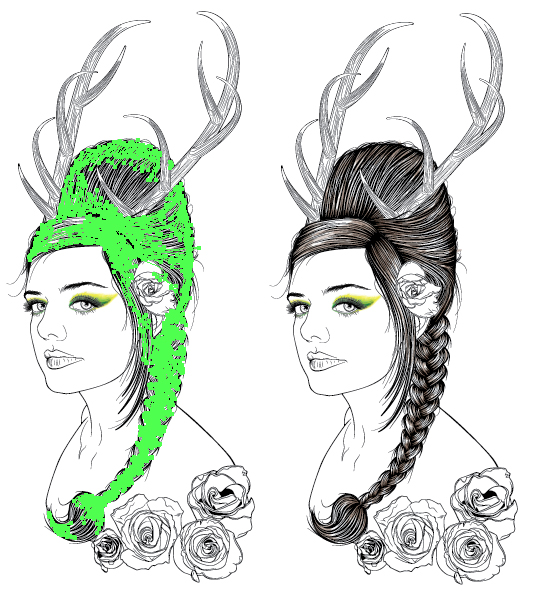
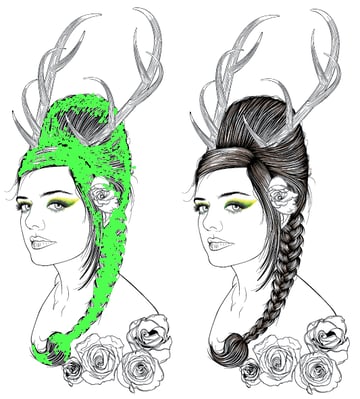
Schritt 5
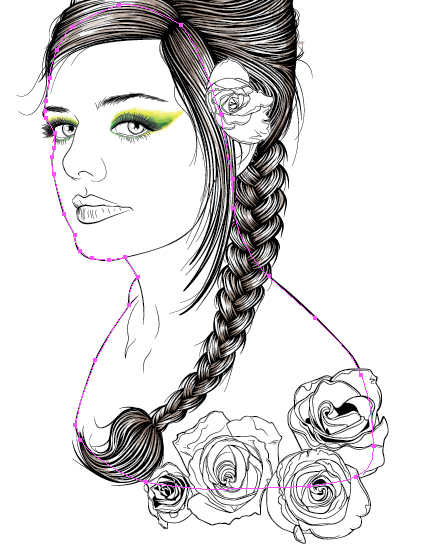
Ich werde dem Hintergrund einen Farbtupfer hinzufügen, also füge ich zuerst im Ebenenordner "Hintergrundfarbe" eine weiße Füllform hinter den Pinselstrichen der Augenborsten hinzu, die die Form des Gesichts haben Linienkunst. Reduzieren Sie dann die Deckkraft auf 75%. Dies ist so, dass alle Texturen, die ich im Hintergrund auftrage, leicht durch die Haut hindurchscheinen.

Schritt 6
Erstellen Sie eine neue Ebene und benennen Sie sie in "Aquarell BG" um. Dies befindet sich über dem Ebenenordner "BG".
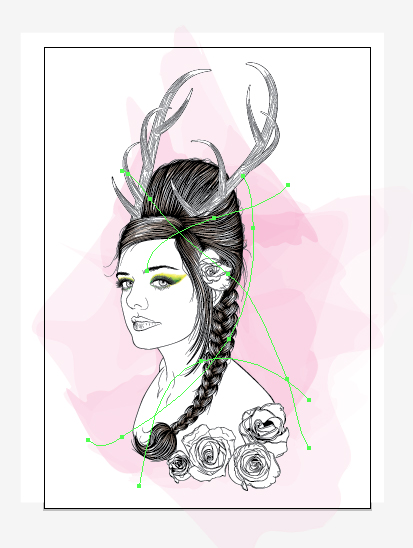
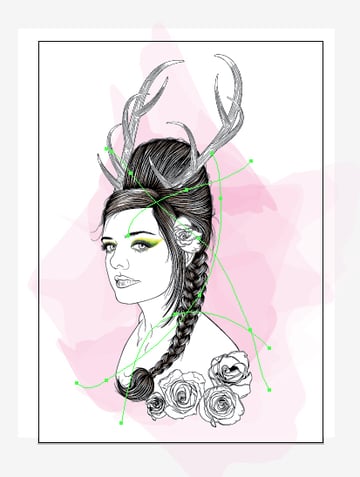
Verwenden Sie in der Pinsel-Palette das Drilldown-Menü, um auf Pinsel-Bibliothek öffnen > Kunstfilter > Künstlerisch_Aquarell zuzugreifen. Ich habe diese Pinsel mit einem großen Konturgewicht (ca. 20-30pt) verwendet, um diesen Aquarell-Look im Hintergrund zu erzeugen.
Die ersten Konturen sind rosa und haben eine Deckkraft von 30%.
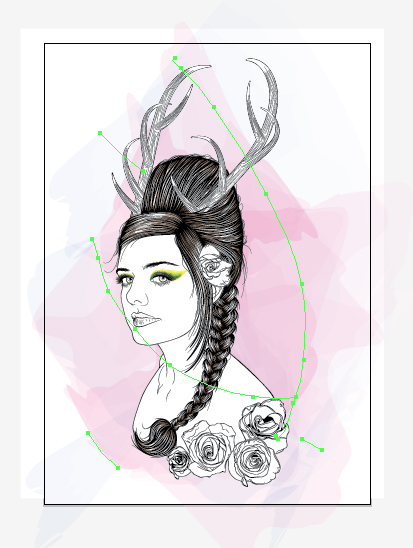
Fügen Sie nun einige blaue Konturen hinzu, die auf Deckkraft 20% eingestellt sind, mit Füllmethode-Multiplizieren.

Schritt 7
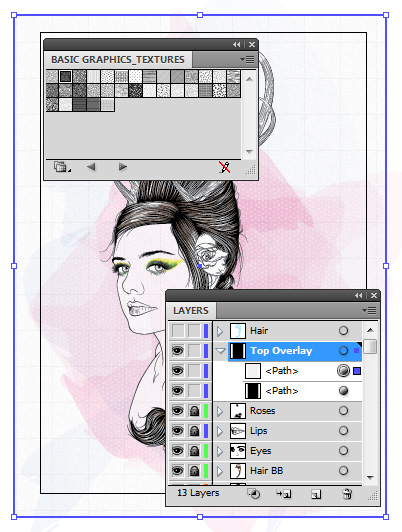
Erstellen Sie eine neue Ebene über allen anderen sichtbaren Ebenenordnern und benennen Sie sie in "Top Overlay" um. Ich werde einige Muster darüber auftragen, um eine subtile Textur zu erzeugen. Sie können auf die Muster zugreifen, indem Sie das Drilldown-Menü in der Farbfeld-Palette verwenden und zu Farbfeldbibliothek öffnen > Muster > Grundlegende_Grafiken > Grundlegende grafische_Texturen gehen.
Zeichnen Sie mit dem Rechteckwerkzeug (M) eine Form über die Leinwand. Das erste Muster, das ich anwenden werde, ist "Kreise" und dies hat einen Füllmethode von Negativ multiplizieren mit einer Deckkraft von 50%. Die zweite ist "Burlap", die auf Füllmethode-Multiplizieren und Deckkraft 3% eingestellt ist.
Schritt 8
Schließlich zeichne ich mit dem Tropfenpinsel-Werkzeug (Umschalt-B) eine weiße Linie als Scheitel in die Haare und einige schwarze Punkte für Muttermale auf der Haut.


Schlussfolgerung
Ich hoffe, Ihnen hat das heutige Premium-Tutorial gefallen und Sie können diese Effekte und Techniken in Ihren Illustrationsprojekten anwenden.
Adobe Illustrator-Pinsel von GraphicRiver
Sie können nicht genug von diesen wunderschönen Strichzeichnungen bekommen? Erstellen Sie Ihre eigenen, indem Sie eines unserer erstaunlichen Adobe Illustrator-Pinselpacks verwenden, die Ihnen über GraphicRiver zur Verfügung stehen. Verwenden Sie diese Pinsel für Ihr nächstes Projekt und sehen Sie sich unten einen unserer Favoriten an!
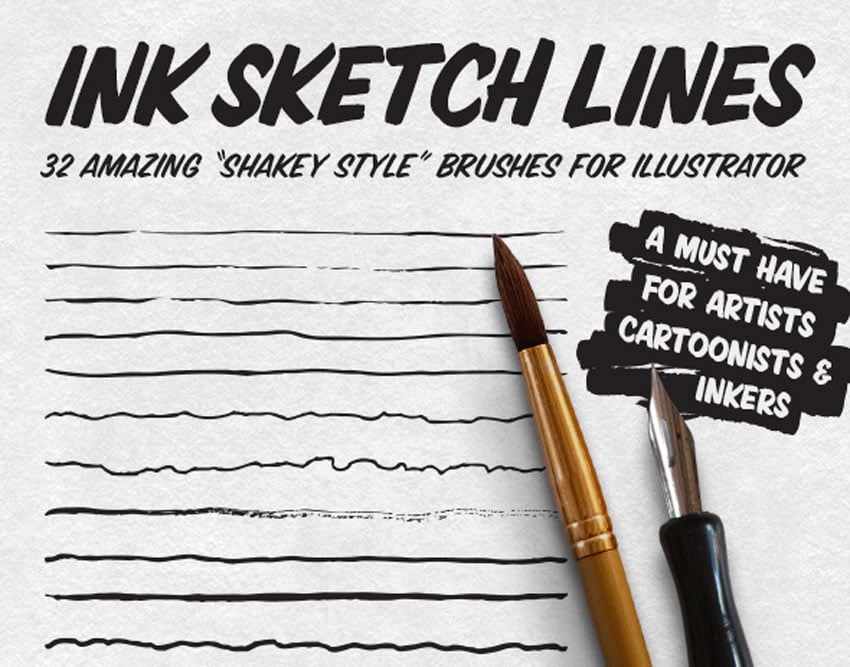
Tintenskizzenlinien - 32 Illustrator-Pinsel
Genießen Sie diese erstaunliche Auswahl an 32 Illustrator-Pinseln im Tintenstil. Dieses Paket ist ein unverzichtbares Package für jeden Künstler, der schöne Vektorgrafiken erstellen möchte. Dieses Package enthält eine unglaubliche Vielfalt an von Federkielen inspirierten Pinseln. Laden Sie diese Pinsel herunter, um noch heute tolle Porträts zu erstellen!
 By
By



