


This sponsored post features a product relevant to our readers while meeting our editorial guidelines for being objective and educational.
Spanish (Español) translation by Nadia Gonzales (you can also view the original English article)

Como diseñador gráfico, puede que estés muy familiarizado con el trabajo en Adobe Photoshop. Pero Photoshop, aunque muy potente, no es bueno para todo, ¡solo trata de animar algo más avanzado que una pelota rebotando! Por suerte, hay otros programas que puedes usar para animar un personaje creado directamente en Photoshop, de modo que puedes diseñar en el software destinado a diseñar, y animar en el software destinado a animar.
En este tutorial te mostraré cómo usar un programa de este tipo, CrazyTalk Animator 3, para animar un personaje creado en Photoshop. Te enseñaré cómo preparar el personaje para la edición, cómo añadir los huesos, cómo importarlo a CrazyTalk Animator, y luego cómo animar sus rasgos corporales y faciales, mediante técnicas simples y avanzadas.
1. Cómo crear un personaje para una animación
Esta parte es opcional. No necesitas seguirme directamente; puedes crear cualquier otro personaje o usar uno que hayas creado antes. Solo asegúrate de que esté en capas como el mío.
Un personaje es más fácil de animar si está hecho de formas simples. En Photoshop se pueden crear como Formas con la herramienta Pluma. No es difícil usar esta herramienta, pero si quieres aprender sobre ella, visita nuestro súper curso corto Cómo usar la herramienta Pluma y los Trazados en Adobe Photoshop. También tenemos un tutorial más antiguo con un gran ejercicio que te ayudará a comprender la herramienta en poco tiempo:

Si tienes Photoshop CC, también puedes usar la herramienta Pluma de curvatura, que es más intuitiva.
Asegúrate de usar la herramienta Pluma en el modo Forma. De esta manera, los trazados se colorearán automáticamente y podrás cambiar los colores en cualquier momento haciendo doble clic en la miniatura.


Paso 1
Empieza con un torso. No tiene que ser completamente ovalado; trata de hacer el frente un poco más pequeño. Usa #acb6b8 para colorearlo. No necesitas copiar mi forma perfectamente, sólo asegúrate de que sea uniforme y redonda.


Paso 2
Crear la pata delantera y la pata por separado (en diferentes capas). Utiliza el mismo color para fusionar adecuadamente la pierna con el torso. Esto nos ayudará a ocultar cualquier posible inconsistencia en el movimiento.


Paso 3
Copia la pierna con la pata, y colócalas detrás de las otras capas. Cambia su color a #919a9c.


Paso 4
Crea otras dos piernas de la misma manera.


Paso 5
Crea la cola con un óvalo simple. Coloréala con #919a9c.


Paso 6
Añade la cabeza. Coloréala con #c1cdcf.


Paso 7
Añade dos elipses para los parches alrededor de los ojos. Usa el color del torso para ellos.


Paso 8
Añade los ojos: un círculo negro, un óvalo blanco para el brillo, y una forma gris oscura en la parte inferior para el reflejo. Mantén los ojos en capas separadas.


Paso 9
Crea la boca a partir de tres círculos: dos de ellos del color del torso y uno del color de las piernas en el fondo.


Paso 10
Añade una elipse simple para la nariz. Coloréala con #ff7dd1.


Paso 11
Añade las orejas. Coloréalas con el color del torso.


Paso 12
Creamos todas las partes del cuerpo, pero la cara es tan importante como las piernas o la cola. Puedes añadir algunas variaciones a los ojos y la boca para lograr diversas expresiones faciales que puedes usar más adelante en la animación. Mantén todo en el mismo lugar, para que puedas cambiar la expresión con solo mostrar/ocultar las capas.


Paso 13
Estas son todas mis capas. Las básicas son:
- Pierna delantera derecha
- Pata delantera derecha
- Pierna trasera derecha
- Pata trasera derecha
- Cola
- Torso
- Pierna delantera izquierda
- Pata delantera izquierda
- Pierna izquierda trasera
- Pata trasera izquierda
- Cabeza
Si quieres animar solo el cuerpo, combina los ojos y la boca con la cabeza (también puedes combinar las orejas). Si quieres animar la cara también, necesitarás más capas:
- Ojo izquierdo normal
- Ojo derecho normal
- Ojo izquierdo cerrado
- Ojo derecho cerrado
- Ojo izquierdo sonriente
- Ojo derecho sonriente
- Ojo izquierdo asustado
- Ojo derecho asustado
- Boca normal
- Boca abierta
- Boca sorprendida
- Boca sonriente
- Boca con dientes
- Oreja derecha
- Oreja izquierda


2. Cómo añadir huesos a un personaje en Photoshop
Para animar nuestro personaje, necesitamos asignar un "hueso" a cada parte del cuerpo. Todos los huesos crearán un "esqueleto" juntos, permitiéndote crear una animación fluida y realista. Puedes añadir los huesos fácil, y directamente en Photoshop usando una plantilla especial para la motricidad cuadrúpeda.
Paso 1
Descarga el paquete de plantillas y ve a 01_Templates > Quadruped Template (01_Plantillas > Plantilla de cuadrupedo) para abrir la plantilla en Photoshop.


Paso 2
Necesitamos incorporar la plantilla en el archivo de nuestro personaje. Para ello, haz visibles ambas ventanas, selecciona todas las capas en la plantilla y arrástralas sobre la ventana del personaje.


Paso 3
Con las capas aún seleccionadas, usa la herramienta Transformación libre (Control-T) para cambiar el tamaño del esqueleto a fin de que se ajuste más o menos al personaje.


Paso 4
El archivo de la plantilla contiene cuatro tipos de elementos:
- Imágenes: las partes de la animación que podemos ver.
- Huesos: las partes de la animación que dirigen el movimiento de las imágenes, aunque no sean visibles durante la animación.
- Etiquetas: nos ayudan a asignar los huesos a las imágenes correctas.
- Pivote: define el nivel del suelo.
Primero, necesitamos reemplazar las imágenes de la plantilla con las nuestras, parte por parte. Abre el grupo RL_Image (Imagen_RL), luego abre una carpeta dentro de él, y borra su contenido.


Reemplázalo con una parte del cuerpo de tu personaje.


Haz esto con todas las carpetas excepto con Neck (Cuello) (que no tenemos), y, si quieres crear animaciones faciales más tarde, también con Head (Cabeza). Las orejas pueden ser animadas como una parte del cuerpo, pero en el caso de un gato mirando hacia adelante no queremos que se muevan demasiado, así que exclúyelas también.


Paso 5
Las imágenes para las expresiones faciales deben prepararse de la misma manera, excepto que tienen sus propias carpetas dentro del grupo RL_TalkingHead > HeadImage (Cabeza hablando_RL > Imagen de la cabeza). Coloca los ojos "normales" en el grupo Iris, y los otros en el grupo EyeWhite (OjoBlanco).


Paso 6
Las imágenes están listas, así que ya podemos añadir los huesos. Estos se crearán automáticamente en CrazyTalk Animator; solo tienes que decirle al programa dónde están las articulaciones. Puedes usar la plantilla como referencia para ver dónde tiene el perro sus articulaciones y cómo se aplican a tu personaje.


Abre el grupo RL_Bone_Quadruped (Huesos_cuadrúpedos_RL). Cada parte del cuerpo tiene su propia carpeta que contiene las marcas de las articulaciones. Para colocar las marcas correctamente, puedes ocultar las otras imágenes mientras trabajas en una. Comienza con la cola: coloca las marcas a lo largo de ella, manteniéndote alejado de los bordes de la forma. Estas marcas serán los puntos de flexión.


Paso 7
Muestra una de las patas traseras ahora y encuentra su correspondiente carpeta con las articulaciones. Coloca la marca Foot_Nub (Almohadilla_delapata) casi en la punta de la pata, y la marca Foot (Pata) en el medio.


Paso 8
Muestra el resto de la pierna, y añade las otras articulaciones: Shank (Pierna) para el talón, Thigh (Muslo) para la rodilla, y UpThigh (Muslo superior) para la cadera.


Paso 9
Añade las articulaciones a la otra pierna del par también.


Paso 10
Pasa a las piernas delanteras ahora. Aquí, Shank es la muñeca, Thigh es el codo, y UpThigh es el hombro (los nombres vienen de la plantilla de un personaje humano; ¡por eso son un poco confusos cuando estás creando un gato!).


Paso 11
Termina la otra pierna de la misma manera.


Paso 12
Abre la carpeta Torso para asignar las articulaciones de la cadera y la columna vertebral.


Paso 13
Mi personaje no tiene realmente un cuello visible, pero aún así tenemos que mostrar dónde está.


Paso 14
Si quieres que las orejas se muevan como una parte del cuerpo, añádeles también huesos.


Paso 15
Si quieres animar los rasgos faciales, ve a RL_TalkingHead y abre la carpeta HeadBone (Huesosdelacabeza). Coloca las marcas en los rasgos faciales correspondientes.


Paso 16
Finalmente, coloca el ObjectPivot (Objetopivote) directamente debajo de las patas de tu personaje (lo encontrarás en el grupo RL_Bone_Quadruped) y echa un último vistazo a todo el esqueleto. Ahora se puede ver como una estructura completa, así que debería ser más fácil darse cuenta si algo no está bien colocado. Si detectas algún error, ve al grupo y cambia la marca al lugar correcto.


3. Cómo importar un personaje a CrazyTalk Animator
Paso 1
Una vez que el personaje esté hecho y guardado, abre CrazyTalk Animator y haz clic en Create G3 Free Bone Actor.


Tu personaje será transferido al programa y se mostrará automáticamente en el Modo compositor. Puedes ver cómo se han creado los huesos entre las articulaciones que has asignado en Photoshop. Las orejas no tienen huesos reales porque las he hecho parte de la cabeza para que no se muevan (si quieres que se muevan, solo tienes que colocarlas en su carpeta en el grupo RL_Image).


Paso 2
En el Modo compositor, puedes experimentar con el personaje para ver si está listo para la animación. Por ejemplo, puedes hacer clic en Preview (Vista previa) para probar las articulaciones.


Paso 3
Si haces clic en Edit Pose (Editar pose), podrás ajustar el personaje.


Por ejemplo, puedes mover toda la parte del cuerpo junto con sus huesos, si descubriste un error...


...o puedes abrir Editor Bones (Editor de huesos) para mover los huesos por separado.


Paso 4
Si estas opciones no son suficientes para ti, y quieres cambiar algo más cómodamente en Photoshop, solo tienes que hacer clic en Launch to External PSD Editor (Abrir en un editor PSD externo). O simplemente puedes abrir tu archivo de nuevo, modificarlo e importarlo una vez más.


Paso 5
Puedes notar que algunas de las capas se han desordenado en el proceso de asignación de los huesos. Podemos solucionarlo ahora. Solo tienes que ir a Layer Manager (Administrador de capas)...


...y arrastrar las capas a donde quieras que estén. Coloqué las orejas sobre la cara, y la pierna delantera derecha y la pata sobre la cabeza.


Paso 6
Cuando estés listo para empezar a animar, solo tienes que salir del Modo compositor haciendo clic en Back stage.


4. Cómo añadir una animación simple a tu personaje
Paso 1
Una vez que tienes el personaje hecho, ¡es muy fácil animarlo! Primero, abre el editor de Window > Timeline (Ventana > Línea de tiempo).


Paso 2
Haz clic en Motion (Movimiento) para ver una línea de tiempo típica debajo de tu personaje.


Paso 3
CrazyTalk Animator tiene un conjunto de animaciones de muestra que puedes usar cuando quieras. Solo tienes que ir a Content Manager (Administrador de contenido)...


...abre la pestaña Animation (Animación)...


... ve a Motion (Movimiento)...


...y revisa las carpetas: G3 Animals (Animales G3)...


... Cats (Gatos)...


... Move (Mover)...


...hasta que llegues a la lista de los movimientos disponibles. Hay muchos tipos de mociones. Aquí, por ejemplo, tienes un movimiento de inicio (1S), un movimiento en bucle (2L), y un movimiento final (3E). Puedes usar todos ellos para crear un movimiento fluido.
Para añadir la animación, simplemente selecciona tu personaje y haz doble clic en el movimiento. Para una animación de caminata simple, agrega un Walk (1S) (Caminata), dos Walk(2L), y un Walk(3E).


Paso 4
Para reproducir la animación, puedes usar los controles sencillos que se encuentran sobre la línea de tiempo. Para establecer el inicio y el final de la animación, arrastra los marcadores rojos.


¡Está caminando!
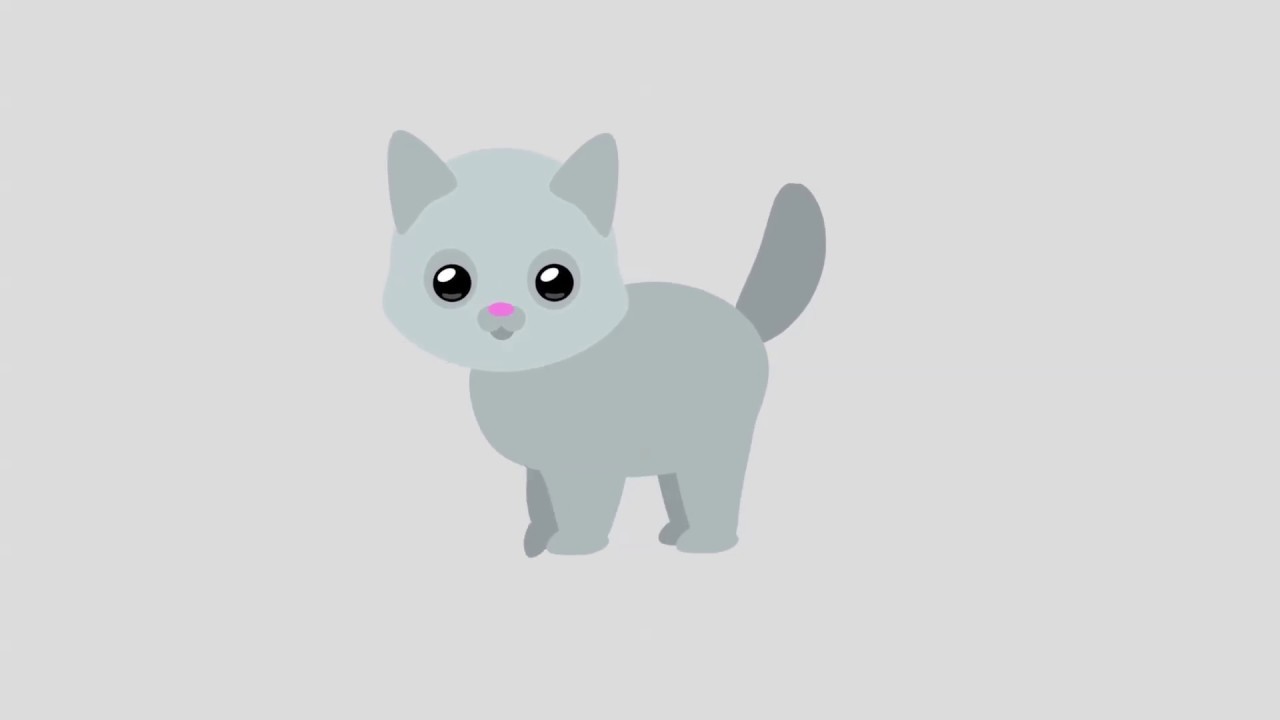
Si quieres más movimientos prefabricados como este, puedes encontrarlos en Animales-G3: Paquete de gatos.


5. Cómo crear una animación personalizada
Los movimientos prefabricados son universales, diseñados para los huesos pero no para las imágenes, por lo que a veces pueden no encajar completamente en tu personaje. Por ejemplo, el movimiento "sentado, lamiendo" no fue diseñado para un personaje mirando hacia adelante como el mío. Pero no es un problema, ¡podemos crear tal animación (y muchas, muchas más) nosotros mismos!


Paso 1
Abre 2D Motion Key Editor.


Paso 2
Mueve el marcador sobre el cuadro donde quieres que se produzca el movimiento.


Paso 3
Aplica los cambios. Mueve y gira los huesos para posicionar tu personaje.


Si reproduces la animación ahora, verás al personaje cambiar de posición gradualmente desde el primer fotograma.

Paso 4
Nuestro gatito se sienta. Ahora queremos que mueva su pata hacia arriba y la lama. Como acabas de notar, la animación se produce entre los fotogramas clave, aquellos en los que se cambió algo (como indica un punto en la línea de tiempo). Si quieres que tu personaje permanezca en una pose por un tiempo antes de cambiarse, solo tienes que añadir un fotograma clave manualmente pulsando V.


Paso 5
Mueve el marcador al cuadro donde quieres que se detenga otro movimiento.


Paso 6
Coloca los huesos de nuevo como quieras.


Paso 7
¡Reproduce la animación para ver los resultados! Recuerda: si algo sucede demasiado rápido o demasiado lento, siempre puedes arrastrar los fotogramas clave para cambiar los intervalos entre ellos.

6. Cómo animar expresiones faciales
Ya sabes cómo animar el cuerpo, pero ¿qué pasa con la cara? ¡Tampoco es tan difícil!
Paso 1
Añade un fotograma clave donde quieras que empiece tu movimiento.


Paso 2
Abre el editor Face Puppet (Marioneta facial)


Paso 3
Selecciona el gato como Face Animation Profile (Perfil de animación facial)


Paso 4
Haz clic en Preview y mueve el cursor al centro de la cara del personaje. ¡Pulsa la Barra espaciadora y mueve el cursor para ver al gatito mirándolo!


Paso 5
Hay varias expresiones faciales predeterminadas disponibles, y su efecto dependerá de los recursos que hayas usado. ¡He descubierto que la expresión "angry" (enfadado) es en realidad bastante buena para lamidas, si muevo el cursor a la izquierda, y rápidamente arriba y abajo!


Puedes hacer que el personaje parpadee haciendo clic en el botón izquierdo del ratón durante la vista previa. ¡Esto será útil!


Paso 6
Ensaya un rato con la vista previa hasta que estés seguro de que sabes cómo mover la cabeza para conseguir el efecto que quieres. A continuación, haz clic en Record (Grabar) y pulsa la Barra espaciadora o Enter para grabar el movimiento. Vuelve a presionar la Barra espaciadora para terminar.


¡Que bien se ve!

Paso 7
Después de que la animación de lamer se detenga, me gustaría que el gatito moviera su pata al suelo de nuevo. Para ello, coloca un fotograma clave después de la animación.


Paso 8
Coloca el marcador a cierta distancia de este fotograma clave...


... y posiciona el personaje de nuevo.


Paso 9
Cuando la animación esté completa, me gustaría que el gatito incline su cabeza y sonría. La primera parte se puede hacer con el 2D Motion Key Editor...


... y la otra con el Sprite Editor.


Paso 10
Con el marcador en el fotograma adecuado, selecciona el elemento de la cara que quieres cambiar y luego selecciona la imagen con la que quieres reemplazarlo.


¡Está sonriendo!

Paso 11
Para terminar la animación, puedes añadir otro fotograma clave más tarde, con los rasgos faciales normales.


7. Cómo terminar la animación
¿Pero qué pasa si quieres añadir alguna animación al principio, donde hay muy pocos fotogramas para añadir algo? No hay problema. Vamos a añadir más cuadros.
Paso 1
Asegúrate de tener el Proyecto en tu lista.


Paso 2
Haz clic en Collect Clip (Tomar clip).


Paso 3
Haz clic en Insert Frame (Insertar cuadro).


Paso 4
Escribe el número de fotogramas que quieres añadir. No tengas miedo de añadir demasiados; es fácil quitar los vacíos.


Paso 5
¡Los cuadros han sido añadidos! He decidido llenarlos con una animación de caminata.


Paso 6
Asegúrate de que tus dos animaciones tienen suficiente espacio en la línea de tiempo, y que se encuentran en el momento correcto.


Paso 7
El gatito está caminando estáticamente; podemos cambiar eso. Solo hay que ir al primer cuadro y mover el personaje fuera de la escena.


La velocidad del movimiento se ajustará a la distancia automáticamente.

Paso 8
Añadí más cuadros entre las animaciones de caminata y lamida para que todo sea más lento. Mi gatito ahora parpadeará dulcemente y también moverá la cola.


Paso 9
Cuando tu animación esté terminada y lista para ser mostrada al mundo, ve a Render > Render Video (Interpretar > Interpretar video)


Paso 10
Ajusta las opciones a tu gusto. ¡Asegúrate de que el valor Range (Rango) de los marcos, es correcto!


¡Buen trabajo!
¡Mi gatito está caminando, sonriendo y lamiendo su pata! ¿Y qué hay de tu personaje? ¡Me encantaría ver tu resultado, así que no tengas miedo de compartirlo en los comentarios!
 By
By



