

Spanish (Español) translation by Juliana Carvajal (you can also view the original English article)


En este tutorial, te mostraremos cómo crear un dragón compuesto por elementos fotográficos. En el proceso, hablaremos sobre cómo puedes tomar tus propias fotos de árboles, hojas y enredaderas, y luego extraer los elementos que necesitas para formar cualquier objeto que desees crear. ¡Empecemos!
Antes de empezar
Como es un tutorial bastante largo con mucha repetición, describiré en detalle las técnicas que necesitarás, pero sin entrar en instrucciones exactas paso a paso. Verás por qué a medida que sigas leyendo. También he proporcionado algunos PSD de baja resolución de los archivos del proyecto si también deseas separarlos.
En los archivos del tutorial, encontrarás todo lo que necesitas para crear tu propia criatura con temática de la naturaleza. Siéntete libre de ser creativo y usar el material que te he proporcionado y estas técnicas para crear lo que quieras. No iremos en instrucciones exactas paso a paso, ya que esto sería un tutorial increíblemente largo, por lo que puede ser más fácil trabajar libremente y desarrollar tu propia criatura.
La herramienta de deformación de marionetas es una necesidad absoluta para este proyecto, algo que solo aparece a partir de CS5. Si tienes una versión anterior de Photoshop, podrías intentar lograr resultados similares con la herramienta de transformación de deformación normal, pero será mucho más difícil y llevará más tiempo cuando llegue el momento de envolver enredaderas y ramas.
Empezando
Primero, necesitarás abastecerte. Eres más que bienvenido a usar el material provisto, sin embargo, si quieres usar tu propio material y conocer tu camino con una cámara, entonces eso también es genial.
El material para este proyecto se filmó con una DSLR en un trípode. El rodaje se realizó al anochecer para garantizar una iluminación suave y uniforme, por lo que el trípode es una necesidad absoluta. Para obtener los mejores resultados, mantén tu ISO en 100 y una apertura de al menos 8.0, cuanto más bajo, mejor para tener enfocado tanto como sea posible. Esto puede significar que tu velocidad de obturación terminará siendo de más de 10 segundos, pero valdrá la pena: cuanto mejor sea tu stock al comienzo del proyecto, más fáciles serán las cosas más adelante y mejor será tu producto final también.
Algunas otras cosas para recordar si está disparando tu propio stock:
- La mayoría de las tarjetas de memoria actuales tienen una gran cantidad de espacio, no tengas miedo de alegrarte con el gatillo de tu cámara en caso de que algunas tomas no salgan.
- Obtén múltiples ángulos de objetos interesantes o útiles: es más fácil que tener que manipular el ángulo más adelante en Photoshop.
- Dispara en Camera RAW para tener más flexibilidad cuando vayas a llevar tus imágenes a Photoshop
1. Corta las piezas
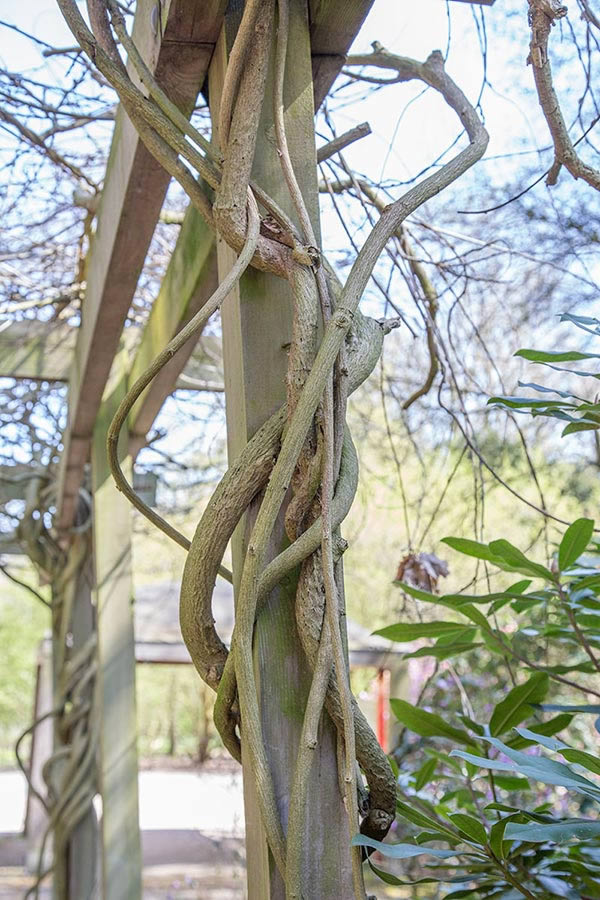
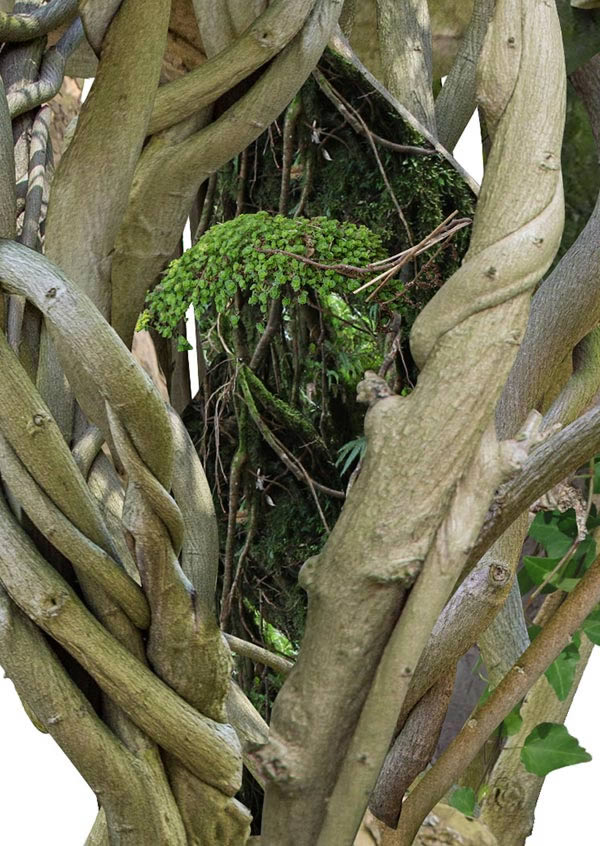
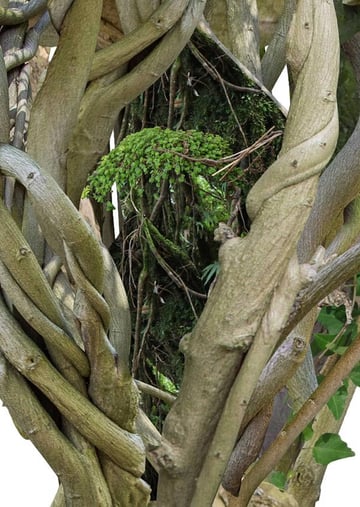
Usando el material que hemos adquirido, necesitamos cortar las piezas que usaremos. Cuidado: esto podría llevar un tiempo dependiendo de tu nivel de habilidad con la herramienta de lápiz, sin embargo, ten la seguridad de que, cuando hayas terminado, habrás tenido mucha práctica. Revisa las imágenes de archivo que estás utilizando y elige algunas imágenes para comenzar con las que creas que podrían ser útiles. Aquí comenzamos con algunas enredaderas que podrían ser útiles para formar el cuerpo central de nuestro dragón.
En términos generales, hay dos formas amplias de selección de parte de una imagen que queremos: una selección de color como la herramienta "gama de colores" o "selección rápida", o un método de dirección como la herramienta de lazo o lápiz. Los profesionales usan la herramienta de lápiz y, dado que literalmente todo nuestro stock aquí tiene un fondo complejo, básicamente será la única herramienta a nuestra disposición, por lo que necesitaremos ser muy buenos en esta herramienta básica. Ser capaz de hacer selecciones limpias y profesionales genera enormes dividendos en el producto final de una pieza como esta, y puede ser la diferencia entre un arte horrible y de gran apariencia. Si aún no sabes cómo usar la herramienta de lápiz, te recomiendo encarecidamente que te tomes el tiempo para hacerlo, es una herramienta excelente para realizar selecciones complicadas y limpias donde otros métodos no funcionarán; siempre es una alternativa.
Paso 1
Coge la herramienta de lápiz (atajo "P") y haz un camino alrededor del borde exterior de la vid. Esto podría llevar un tiempo al principio, pero tómate tu tiempo y trabaja en la forma. Trata de permanecer lo más cerca posible del borde de la vid.
Paso 2
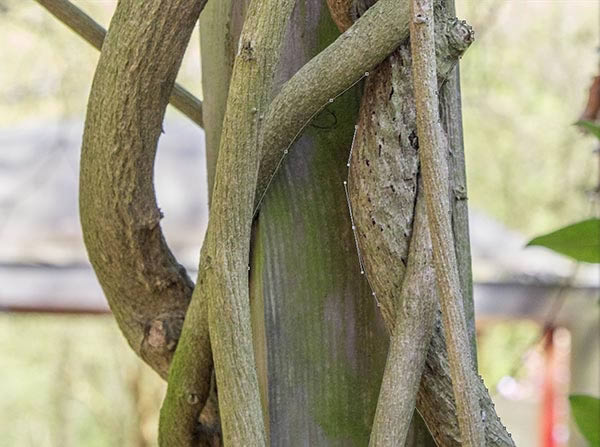
Ahora, a medida que avanzas alrededor de la enredadera, tendrás que hacer curvas: haz clic y arrastra a medida que crees el nuevo punto, cuanto más arrastres, más ancha será la curva. Deseas mantener la selección bastante cerca de la luz para que el siguiente paso funcione bien. Tómate tu tiempo y asegúrate de hacerlo bien, vuelve usando las teclas CMD/CTRL y alt para arreglar y mover los diferentes nodos si es necesario.
Usar la herramienta Pluma para este tipo de selecciones es una habilidad muy básica, pero no puedo enfatizar lo importante que es hacerlo bien, especialmente cuando se necesita hacer mucho para un proyecto como este.
Paso 3
Una vez que hayas terminado, con la herramienta de lápiz aún seleccionada, haz clic derecho para que aparezca un menú y elige "hacer selección" (en CS6 también hay un botón "hacer selección" en la parte superior derecha de la pantalla cuando la herramienta de lápiz está seleccionado). Deberías obtener este panel:
Paso 4
Una vez que tengas tu selección, presiona CMD/CTRL + J (cópiala a la nueva capa) y deberías obtener algo como esto:


Paso 5
Ahora copia la capa en un nuevo documento con la siguiente configuración. El tamaño del documento generalmente cambiará dependiendo del tamaño de las fotos que salen de tu cámara. En términos generales, debería ser suficiente alrededor de 3500 a 5000 en cada dimensión. Vamos a utilizar este archivo simplemente como un contenedor donde podemos guardar estos elementos individuales en un lugar conveniente.
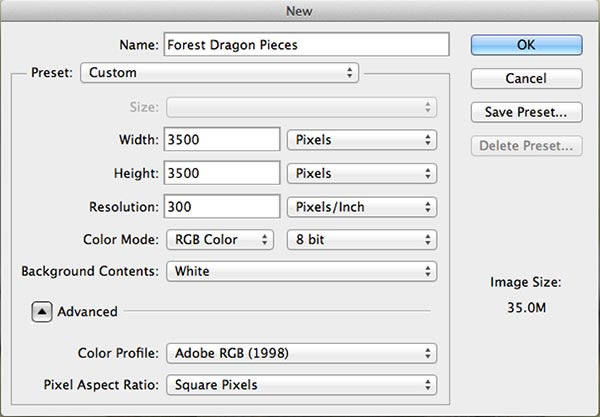
Paso 6
Comienza a trabajar y corta algunas imágenes más de posibles candidatos de cosas que crees que podrían ser útiles. Mientras lo haces, sigue acumulando estas imágenes en tu archivo de "piezas".
En los archivos del proyecto ya deberías encontrar este archivo forest_dragon_pieces.psd. Se incluyen una serie de piezas para ayudarte a ponerte en marcha, hay potencialmente bastantes horas de recorte involucradas en este proyecto. Ojalá esto ayude.
Entonces, después de haber recortado varias piezas, deberías tener algo que se vea así:
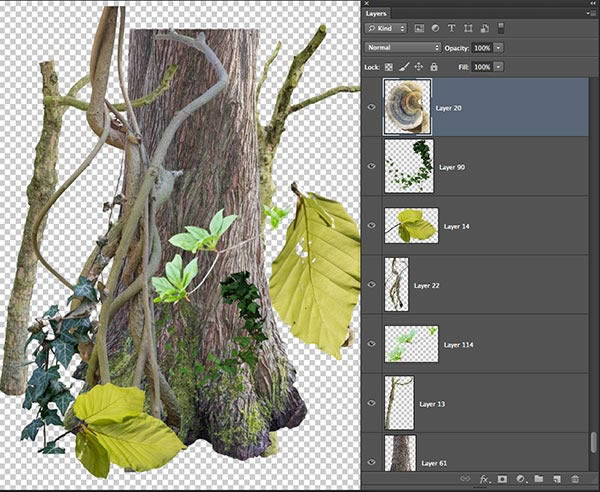
En este punto, probablemente sea una buena idea realizar este cambio también en el espacio de trabajo; ve a la esquina superior derecha de la paleta Capas y abre el menú desplegable, eligiendo "opciones de panel". Deberías conseguir esto:


La idea aquí es que, dado que tiene tantas capas, a menudo con contenido similar o idéntico, la identificación de capas con nombres descriptivos se vuelve obsoleta. Con miniaturas grandes y el modo de visualización configurado en "límites de capa", puedes simplemente identificar el contenido por la miniatura, en lugar de necesitar un nombre.
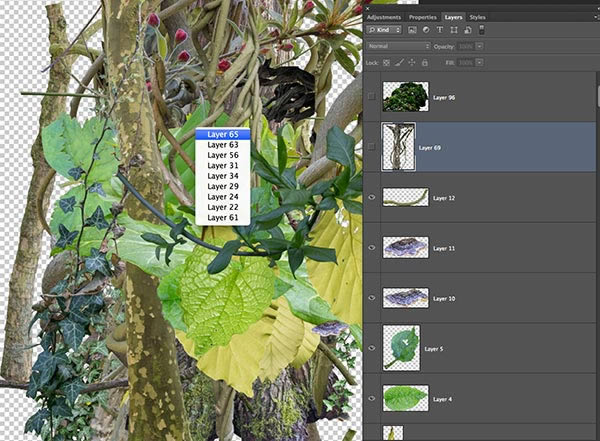
Otra forma útil de seleccionar una capa es seleccionando la herramienta Mover (atajo "V") y luego apuntando con el ratón a una capa. Si haces clic derecho en cualquier punto dado de tu imagen, obtendrás un menú desplegable que enumera todas las capas que tienen píxeles en ese punto. Al seleccionar uno de estos elementos, se seleccionará la capa correspondiente. Con toda probabilidad, la capa en la parte superior de la lista es la capa que puedes ver:
2. Empieza a construir
Bien, eso es lo aburrido fuera del camino, es hora de la parte interesante.
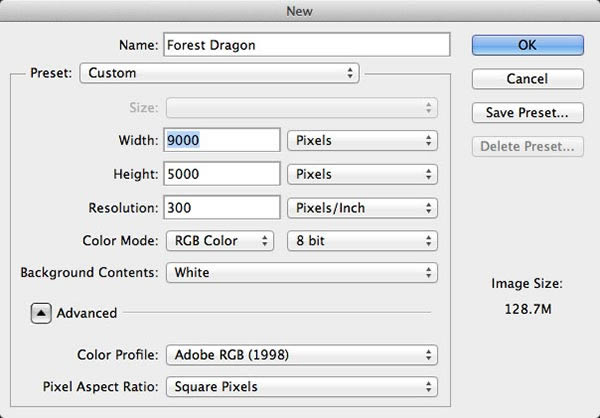
Crea un nuevo documento, la configuración que utilices dependerá de la potencia de tu computadora. Si deseas conservar los detalles (es decir, datos de píxeles), elige el tamaño más grande posible, pero ten cuidado de que el tamaño del archivo aumente drásticamente más adelante. Así es como configuro mi documento:
Ahora, comienza a colocar algunas piezas básicas en el "marco" general de tu criatura. Puedes ver algunas piezas colocadas de las enredaderas que cortamos anteriormente:
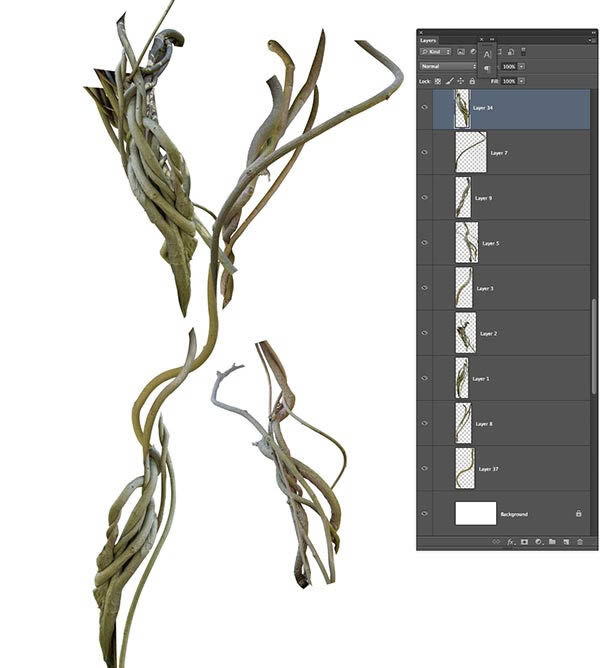
Utiliza la herramienta transformación libre (CMD/CTRL+T) para escalar, rotar y voltear capas como mejor te parezca, construyendo nuestra imagen un poco como un "rompecabezas".
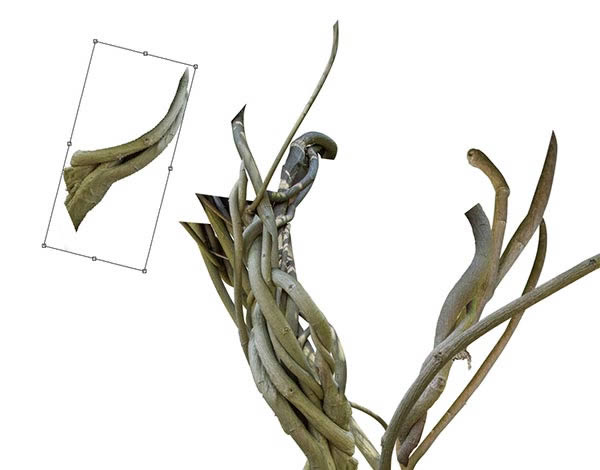
3. Dóblalo
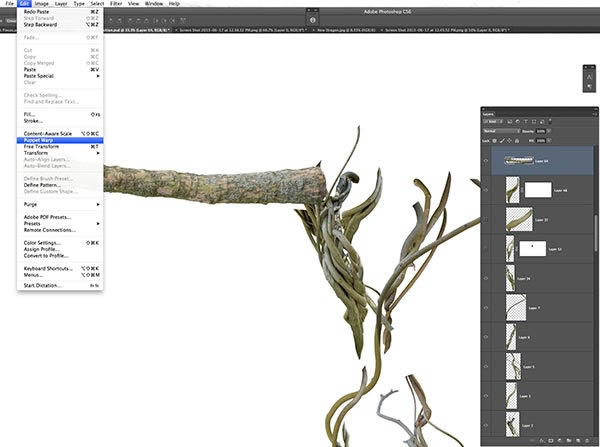
Ahora, es prácticamente un hecho que las enredaderas no siempre tendrán la forma que queremos. La herramienta que hace posible todo este proyecto es la herramienta de deformación de marionetas.
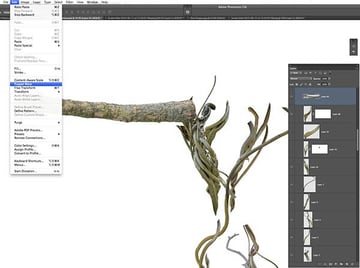
Puedes encontrarlo en el menú Editar (Editar> Deformación de marioneta), con la capa de algo que deseas doblar o remodelar, así que adelante y selecciónalo:
Paso 1
En este caso, voy a doblar la rama de un árbol que formará el comienzo de una de mis alas. Para el propósito de este proyecto, siempre usa estas configuraciones con la deformación de marionetas:


Deja la malla encendida y, para obtener un resultado de mayor calidad, configura la densidad para incluir más puntos; con menos puntos, a menudo se queda con un estiramiento visible en la imagen. Tener la malla encendida te permite saber si habrá un exceso de "pandeo" o estiramiento en la imagen transformada, como verás.
Paso 2
Ahora, comienza colocando tu primer alfiler en la malla en un punto que no se moverá. Esto actuará como tu ancla; en este ejemplo, esto fue en la base de la rama donde se encuentra con el torso. Luego coloca otro punto de anclaje en el extremo opuesto así:


Paso 3
Si haces clic y arrastras este pin, moverá toda la sección de la imagen. Mueve este segundo pin a donde quieras que termine:


Paso 4
Ahora haz clic para agregar un tercer punto en la sección media y arrástralo para agregar una curva a la imagen. Presiona ingresar cuando hayas terminado.
Bastante simple pero efectivo, ciertamente más rápido y más efectivo que intentar replicar resultados similares con la herramienta de deformación regular. Puedes usar esto en todo tipo de aplicaciones, como verás a medida que avancemos en este tutorial.


4. Mezcla y combina
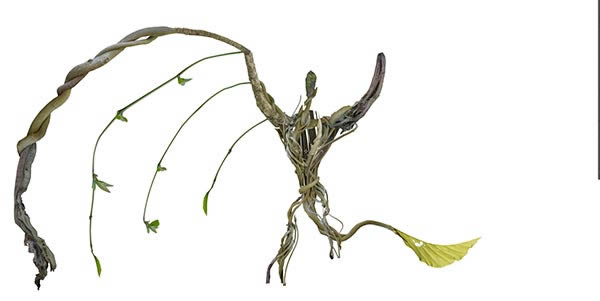
Trae más elementos de tu archivo de piezas y construye tu imagen, no tengas miedo de jugar con tu forma. Esta es básicamente una forma compleja de collage, así que usa la herramienta de transformación gratuita para girar y voltear imágenes y ver cómo encajan:
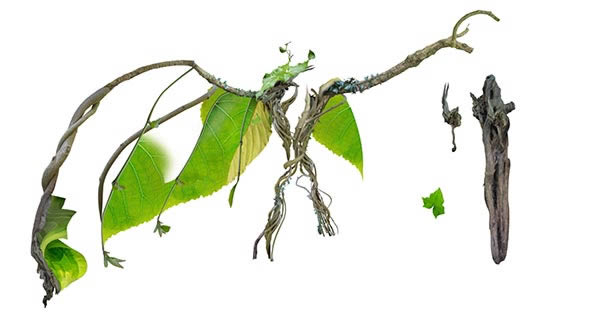
Notarás que esto se ve significativamente diferente del producto terminado que viste antes (cambié el mío bastante a medida que avancé) hasta el punto en que deseché por completo la primera cabeza y ala que hice.
5. La organización es clave
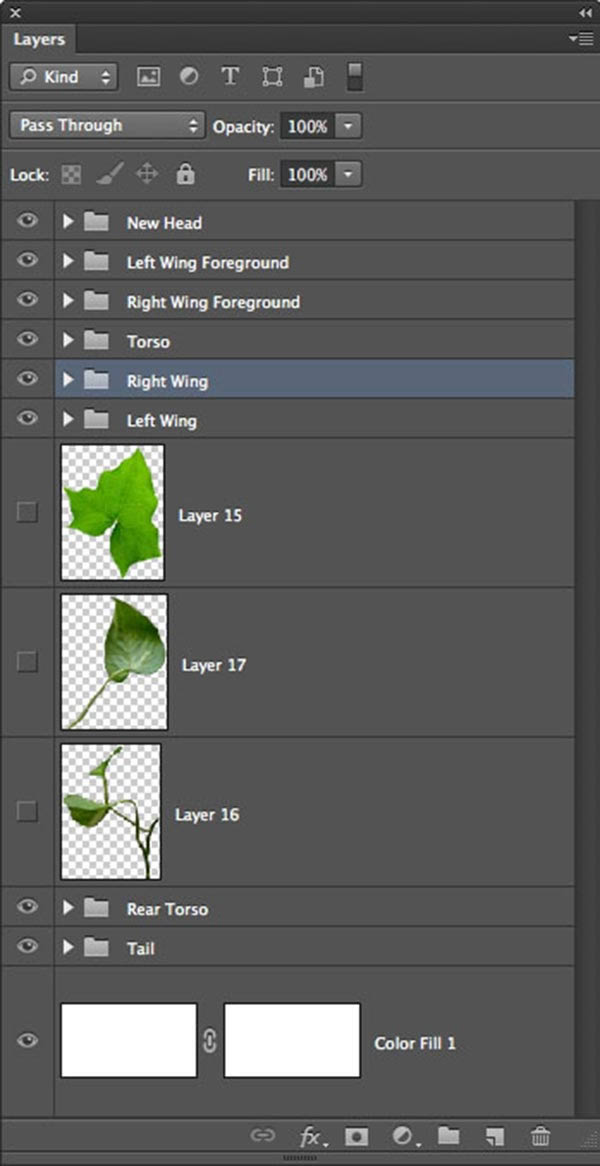
Para un proyecto tan complicado como este con tantas capas es MUY importante mantenerse organizado. Si bien no creo que valga la pena nombrar todas las capas, ya que muchas capas tienen un contenido similar, las capas deben organizarse en grupos con el nombre apropiado. Agrupé el mío para ciertas áreas del cuerpo del dragón. En esta etapa, así es como se veía mi paleta de capas:
6. Construyendo las alas
Paso 1
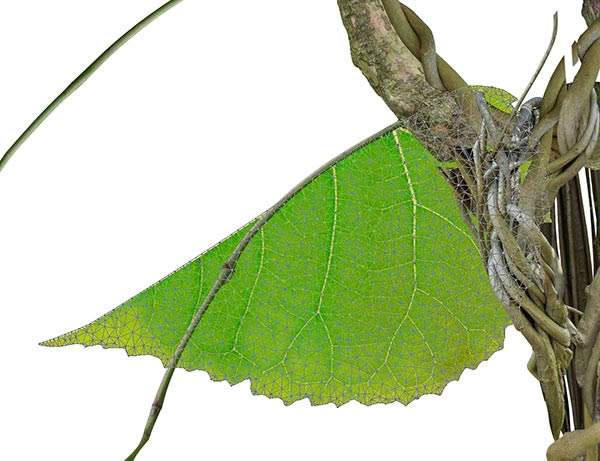
Una vez que el marco del ala está hecho, puedes pensar en agregar la porción de "membrana" del ala. Para ello se utilizó la textura de la hoja que encontrarás en el archivo de piezas, cortada por la mitad y pegándola en el archivo en una capa detrás del marco principal que ya hemos hecho:


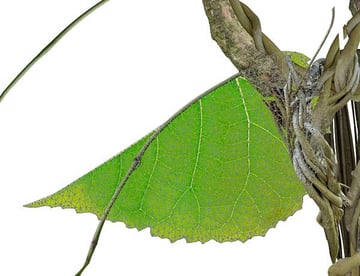
Coloca la base de la hoja donde se unirá al ala usando la herramienta de transformación y agarra la herramienta de deformación de marionetas nuevamente para que tengas algo como esto:
Paso 2
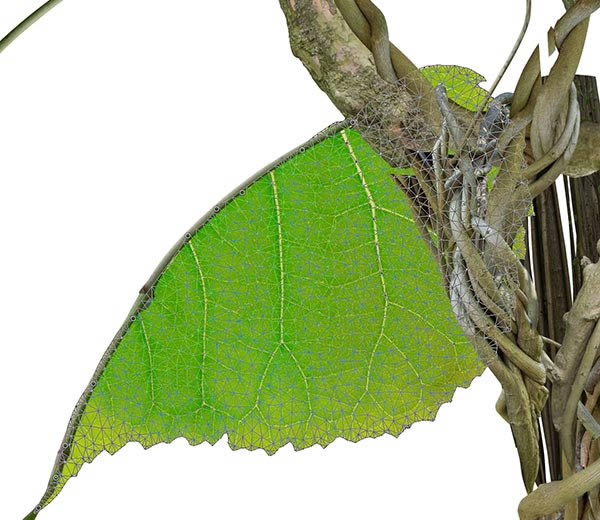
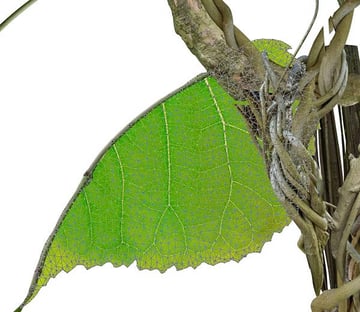
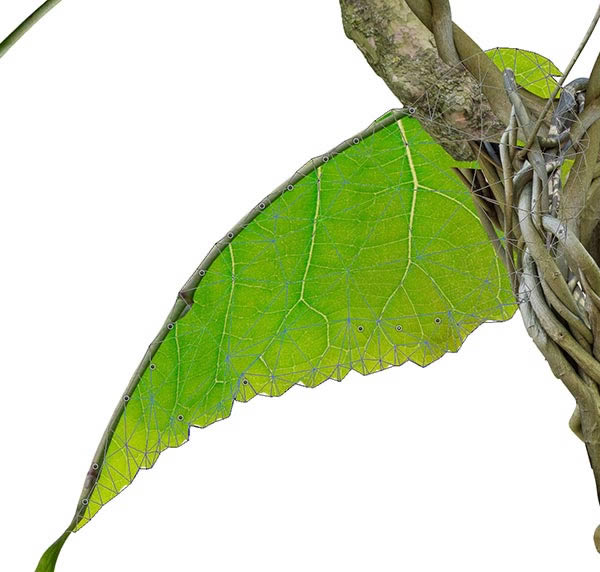
Ahora agrega una línea de alfileres al borde superior, a medida que agregues cada línea de alfiler el borde de la hoja hacia arriba con el tallo.
Paso 3
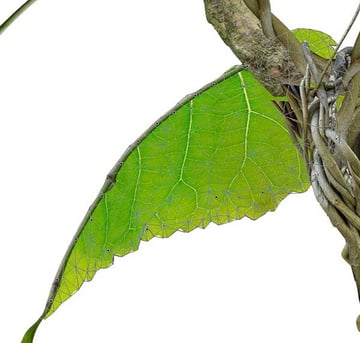
Ahora puedes agregar más alfileres en la parte inferior de la hoja para traerla hacia adentro y ayudar a darle algo de profundidad a la hoja; queremos que la hoja parezca que hay aire llenando el espacio debajo de ella. Así es como se veía el mío:
Paso 4
Finalmente, agrega una máscara de capa para ocultar las secciones no deseadas.
Luciendo bastante bien. Eso fue bastante fácil, pero se vuelve más complicado crear esta textura para las otras secciones medias del ala.


7. Las secciones medias
Paso 1
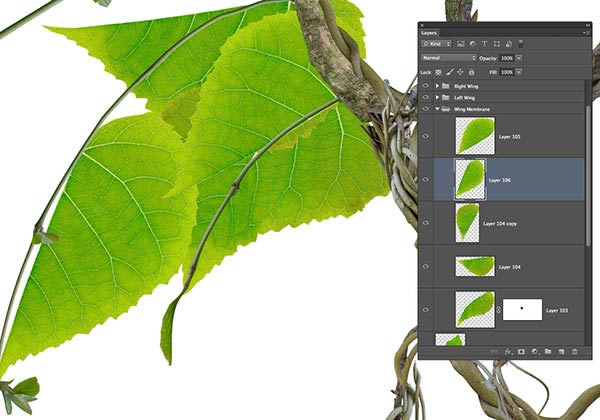
Pega más secciones de hojas, asegurándote de que haya suficiente superposición, de lo contrario no funcionará correctamente. Utiliza el otro lado de la hoja y gira el original también para reducir la posibilidad de que se repita. Deberías tener algo como esto:
Paso 2
Usando la técnica anterior, da forma a las hojas al marco:


Paso 3
Agrega una máscara de capa a cada una de las hojas, eliminando cualquier exceso que pueda haberse deslizado fuera del marco. Coge un pincel ajustado al 100% de opacidad, 0% de dureza con el negro como color y selecciona la hoja más alta en la pila de capas. Empieza a pintar la hoja para mezclarlos. Deja que las venas se junten entre sí, pero no se superpongan.


Paso 4
Eventualmente deberías tener algo que se parezca un poco a esto:


Cuando hayas llegado a un punto en el que estés satisfecho con él, combina las capas.
8. Detalles
Los detalles ayudarán a que tu imagen sea mucho más y también son útiles para encubrir parches ásperos en tu imagen. Agregar enredaderas de los archivos del proyecto ayudará en esto. Como antes, la herramienta de deformación de marionetas también es increíblemente efectiva aquí.
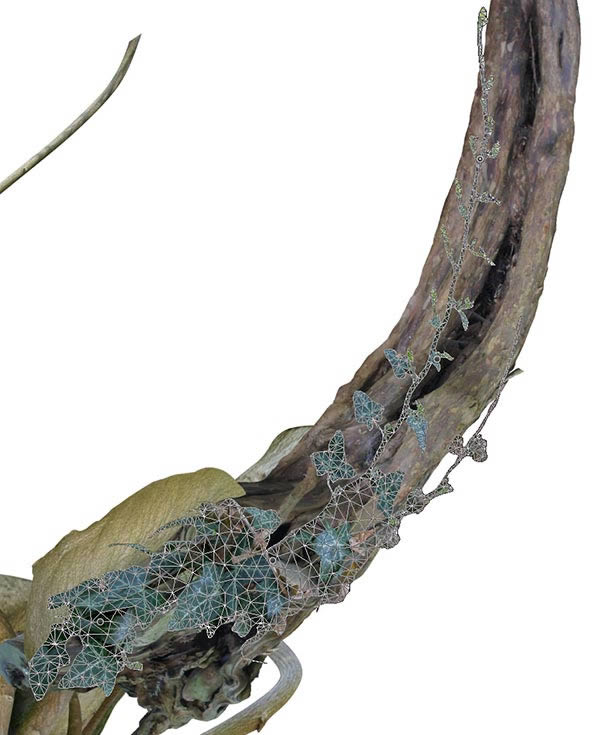
Utiliza algunas de estas esporas de hongos en los archivos del proyecto para las espinas de la cola. Estos fueron simplemente una cuestión de cortarlos y colocar las cuchillas individuales. Observa cómo algunos están al frente y otros detrás de la capa de la cola.
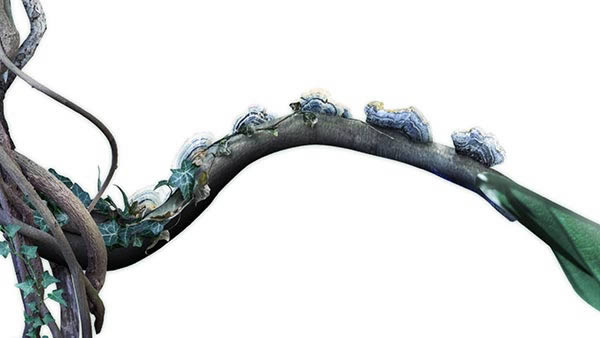
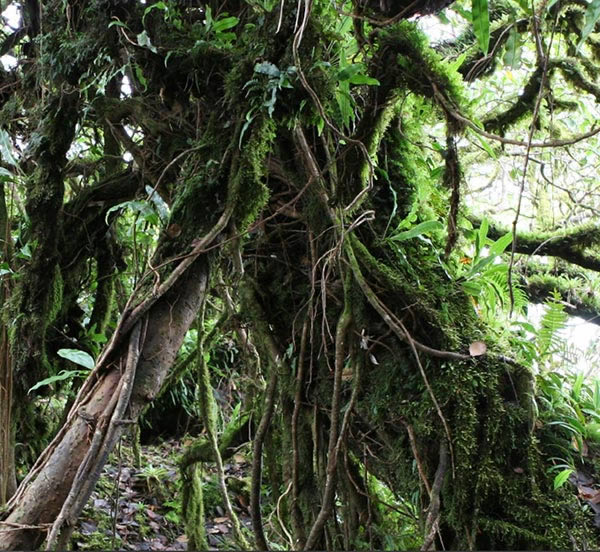
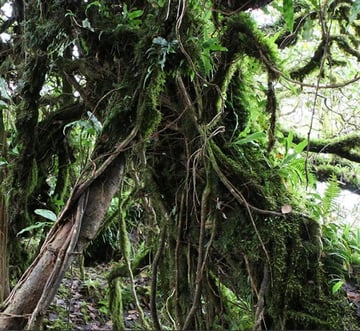
Otro truco muy simple que apliqué fue cortar piezas de este primer plano de un árbol cubierto de musgo e insertarlas detrás del torso para agregar más detalles y profundidad. Curiosamente, ¡no todo tiene que ser demasiado complicado!
9. Iluminación y sombreado
Aproximadamente en este punto, probablemente encontrarás que tu computadora comienza a tener problemas a medida que el tamaño del archivo comienza a ser bastante grande (o al menos yo lo hice). La mejor manera de abordar esto es comprimir las capas juntas, sin embargo, antes de que podamos hacer eso, debemos comenzar a iluminar y colorear las capas individuales. La razón de esto es que muchas de las capas ya están iluminadas de manera diferente, ya que son de diferentes fotos.
Debes pensar en este punto qué tipo de luz quieres que se establezca para tu criatura. Quiero que el mío esté en una luz azul suave y fría, ya que lo colocaré en un claro del bosque o algo similar.
Para ayudar a agilizar este proceso, vamos a establecer una secuencia de acción. Selecciona la capa de uno de los componentes y abre la paleta de acciones y presiona grabar. Cada capa realizará una función diferente.
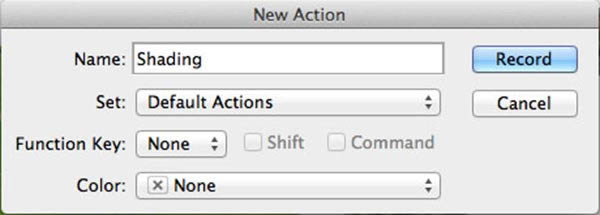
Sigue estos pasos para configurar tus acciones. Es muy importante que utilices el menú de capas en lugar de los botones en la parte inferior de la paleta de capas.
Estas son las configuraciones que he usado:
1. Primero ve al Menú de capas> Nueva capa de ajuste> Intensidad. Asegúrate de que para todos estos la casilla "Usar capa anterior para crear máscara de recorte" esté marcada. Establecido en Normal


2. Menú de capas> Nueva capa de ajuste> Curvas.
3. Menú de capas> Nueva capa de ajuste> Filtro de fotos
4. Menú de capas> Nueva capa. Establece el modo de fusión en "Superposición". Llamé a esta capa "Sombreado". Esta capa será para pintar nuestra suave luz.


5. Por último, Menú de capas> Nueva capa. Mantén el modo de fusión como de costumbre, a este lo llamé "Destacados/Sombras". Como sugiere el nombre, esta capa será para pintar reflejos y sombras duras.


Cuando hayas terminado, tus acciones y paletas de capas deberían verse así:
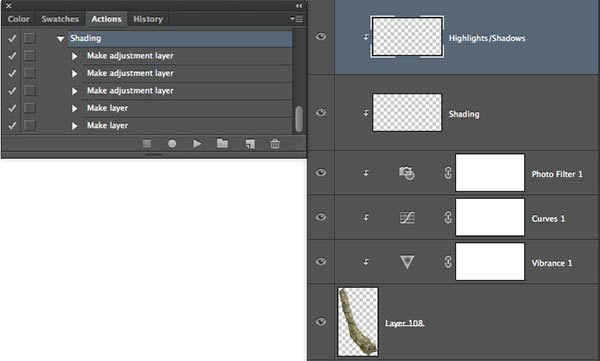
10. ¿Qué hacen ellos?
Cada una de estas capas tiene un propósito, cada vez que vayas a renderizar una capa, ejecutaré esta secuencia. Veamos lo que hace cada capa.
La capa de intensidad está ahí para atenuar o, a veces, mejorar los colores existentes en la capa. En este caso, debido a que buscamos un esquema de color suave y tenue, casi todas las capas tendrán la intensidad reducida al menos un 25%. A medida que los objetos se desvanecen o desaparecen en la sombra, menos vibrantes serán los colores.


La capa de curvas se usa para aclarar u oscurecer toda la capa según sea necesario, a veces agregar o quitar contraste. En la mayoría de las capas, querrás aumentar la fuerza de tus sombras, aunque no se exceda demasiado.


Usa la capa Filtro de foto para enfriar la capa y agrega azul también. En casi todas las capas agregué un 10-25% de Filtro de enfriamiento (LBB).


La capa de sombreado es donde ocurrirá la mayor parte de tu pintura con luz. Con un pincel suave bastante grande alrededor del 20% de opacidad con blanco y negro como colores de primer plano y de fondo, usa esta capa para agregar luz suave y sombra a objetos individuales. Asegúrate de tomarte tu tiempo con esta capa.
Por último, la capa Destacados/Sombras se utilizará cuando la luz directa incida sobre un objeto o necesites sombras fuertes. Y un ejemplo de esto es donde dos componentes se encuentran como en la base de este tronco o en el borde superior. Para ello, vuelve a utilizar blanco y negro a baja opacidad con un pincel suave más pequeño.
Esta parte del proyecto tomarás un tiempo, pero tómate tu tiempo y hazlo correctamente. Trabaja alrededor de la imagen, sombreando las diferentes partes de tu criatura.


11. Otros consejos
Otro truco que puedes utilizar para sombrear las alas para resaltar las venas en la textura de la hoja fue duplicar la capa, aplicar un filtro de paso alto y cambiar el modo de fusión a "Superposición".
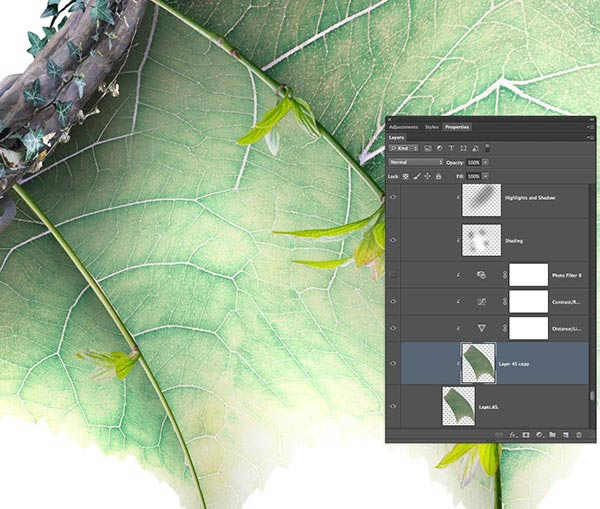
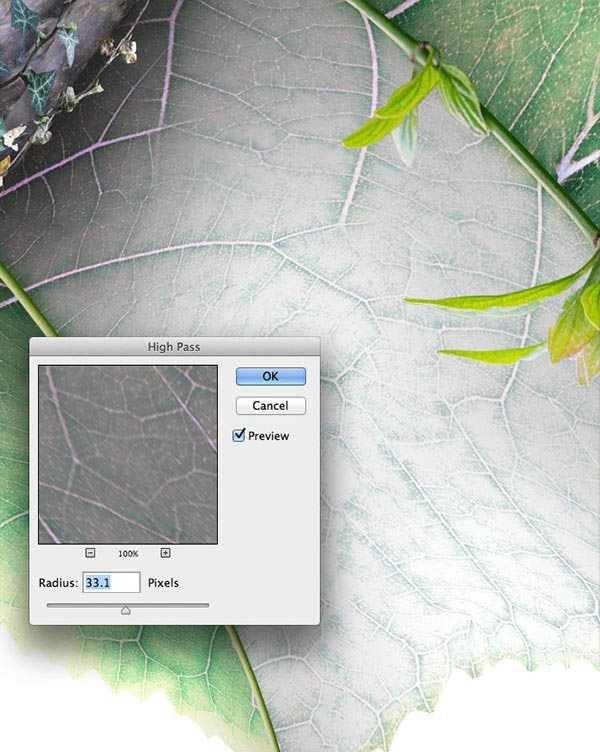
Para terminar, agrega una capa de máscara y enmascare las áreas centrales con un cepillo suave para ayudar a darle algo de profundidad a la membrana del ala.
Tómate tu tiempo para trabajar en los detalles, como aquí, en el ala, envolví el marco con más enredaderas. Usa un pincel mucho más pequeño y presta un poco de atención a las hojas individuales. También puedes ver aquí cómo se han utilizado las enredaderas para ocultar los extremos de las diferentes ramas y mezclarlas. Obtener detalles como este realmente ayuda a hacer la imagen.
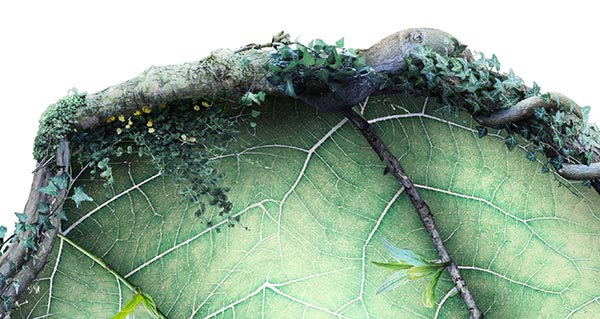
Luego, finalmente, una vez que hayas terminado de sombrear, selecciona la capa en la parte superior de la pila de capas y ve al Menú de capas> Nueva capa de ajuste> Mapa de degradado. Establece el modo de fusión en Superposición y la Opacidad en 50%. Presiona aceptar.
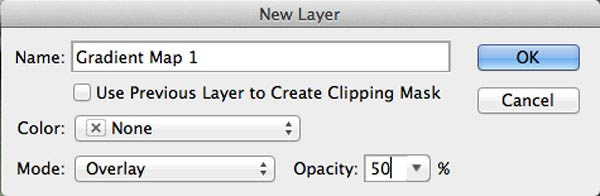
Una vez que se ha creado la capa (nuevamente, asegurándote de que esté justo en la parte superior de la pila de capas), selecciónala y haz doble clic en el degradado que aparece en el panel "Propiedades". Deberías conseguir esta caja:


Establece los colores en cada extremo en #33415c y #a9d5b4 respectivamente. Esta capa ayuda a unir la imagen y le da cierta consistencia a la imagen general.
12. Toques finales al dragón
Lo último que necesita el dragón es su "corazón". Abre el archivo "Energy_orb.jpg" de los archivos del proyecto:


Cópialo y pégalo en el archivo principal, configurando el modo de fusión en pantalla. Presiona CMD/CTRL + T y reduce la escala del orbe con el centro sobre el centro del torso del dragón:


A continuación, necesitamos agregar algunas capas de ajuste. Una capa en blanco y negro (usa la predeterminada), una capa de curvas para aumentar un poco el contraste y una capa de relleno de color. El color de esta capa debe ser #29a77f y el modo de fusión establecido en "Superposición". Si aún no lo has hecho, mientras mantienes presionada la tecla alt, haz clic en la línea entre cada capa para recortarlas en la capa de energía. Deberías obtener algo como esto:
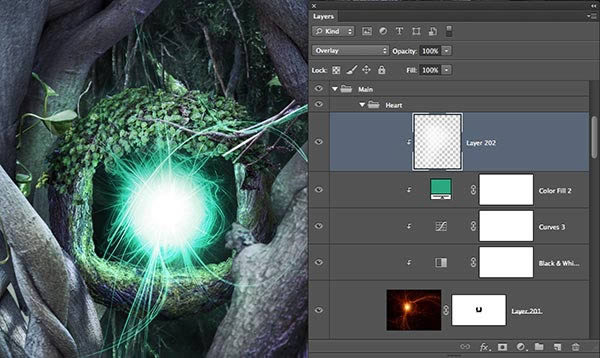
Finalmente, agrega una máscara de capa y con un pincel suave grande desvanece los bordes. También agregué un conjunto de capas adicional para superponer y pinté más blanco para aumentar la fuerza del orbe en el centro.
13. Construye la escena
Parte 1 - La percha
Muy bien, ¡ahora realmente estamos llegando a alguna parte! Es hora de empezar a construir la escena que lo rodea. Así es como la criatura debería verse aproximadamente en este punto:
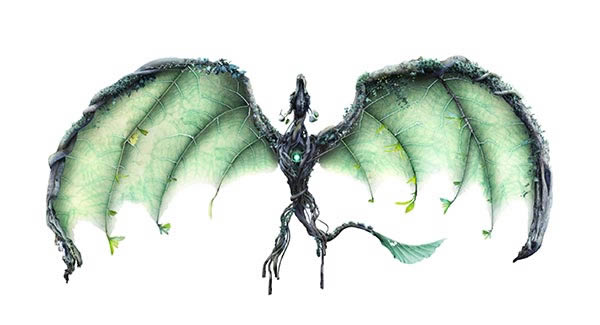
Guarda esta versión del archivo y ve a Archivo> Guardar como y a otra copia del proyecto. Llama a esta "Escena del Dragón" o algo similar. En esta nueva versión, fusiona las capas del dragón.
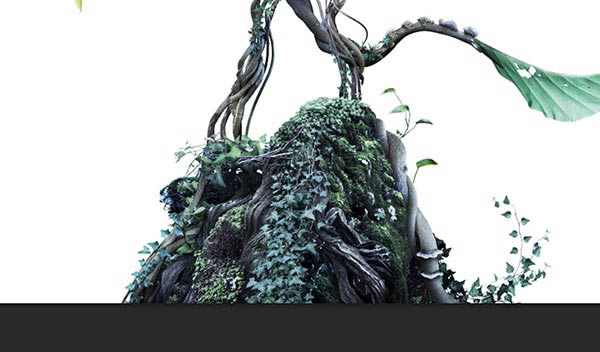
La primera parte que debemos construir es una base sobre la que se posará el dragón, algo para conectarlo a la escena. Usando las mismas técnicas utilizadas para construir el dragón, un montículo como este será suficiente; no es nada especial, comienza con algunas de las rocas cubiertas de musgo en los archivos del proyecto y construye encima de ellas. Agrega enredaderas, ramas rizadas y hojas para que sea más creíble. Finalmente, sombrea tu montura usando exactamente las mismas técnicas que usamos para el dragón. Observa cómo las enredaderas o "raíces" del dragón también se extendieron hacia el montículo.
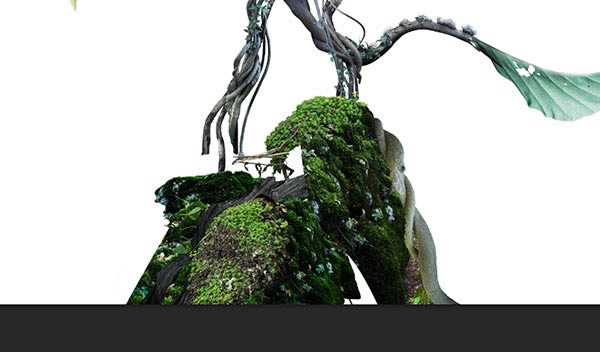
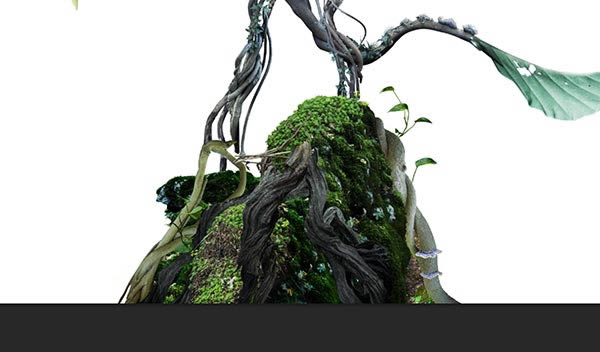
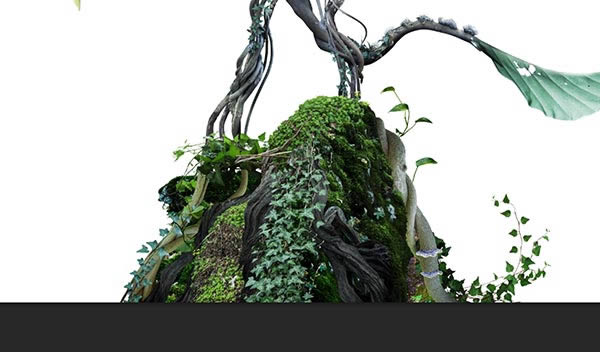
Bastante simple. Aquí solo estamos haciendo un grupo en lugar de una forma definida como el dragón, por lo que este será un paseo por el parque en comparación
14. El trasfondo
Ve directamente a la parte inferior de la pila de capas ahora. Crea una capa de relleno de degradado con estilo radial, usando los mismos colores que usamos anteriormente para nuestro mapa de degradado (#33415c y #a9d5b4), el verde debería estar en el centro. Establece la escala en alrededor del 500%, aunque esto cambiará según el tamaño de tu documento.


Duplica esta capa de relleno de degradado y cambia el modo de fusión a "Superposición". Cambia los colores a #2b867a y #feffef. Deberías obtener algo como esto:


Coge el archivo "Colour_Grunge.jpg" de los archivos del proyecto.


Escala para que llenes la pantalla, luego desatura los colores con la función "blanco y negro" o simplemente presionando CMD/CTRL + "U" (prefiero usar capas de ajuste para poder volver y modificarlo fácilmente si quiero). Suelta la opacidad de la capa al 20% y cambia el modo de fusión para multiplicar:


Ahora toma el archivo "Green_Forest_Large" de los archivos del proyecto y pégalo en el proyecto sobre la capa de grunge que acabamos de agregar; enmascara la sección baja de la imagen que forma el suelo.
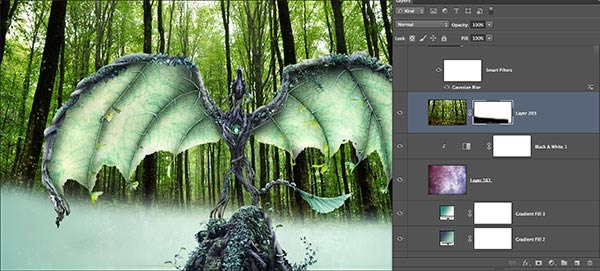
Presiona CMD/CTRL + T, haz clic derecho y elige "Distorsionar". Arrastra las esquinas del cuadro hacia afuera hasta que la imagen llene la pantalla y todos los árboles estén alineados verticalmente:
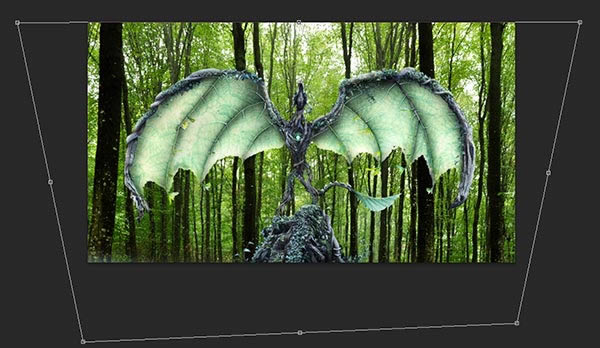
Ahora ve a Filtro> Desenfocar> Desenfoque de movimiento y usa la siguiente configuración:


Agrega una máscara de capa y con un pincel negro grande (al menos 500 píxeles de ancho) al 0% de dureza, elimina todas las secciones menos las inferiores de nuestro bosque borroso.
Ahora agrega una capa de ajuste de Filtro de fotos, establece el Filtro de enfriamiento (LBB) en aproximadamente el 45% y córtalo a nuestro bosque.
Luego agrega una capa de ajuste de intensidad, esta vez reduciendo la intensidad a -50. Por último, duplica la capa y recórtala al original y cambia el modo de fusión del duplicado a "Superposición". Deberías ver el resultado a continuación, observa la máscara de capa del bosque.
Eso es todo para el fondo, ahora en primer plano.


15. El primer plano
Lo primero que vamos a colocar frente al dragón son los árboles que enmarcan la imagen. En el archivo "forest_dragon_pieces.psd" en los archivos del proyecto, encuentra esta imagen:


Pégalo en nuestro archivo de proyecto y duplícalo, colocando una copia a cada lado de la imagen, luego ejecuta el script de acción que creamos anteriormente para sombrear la sombra del dragón. Renderiza los árboles como si la fuente de luz viniera del centro de la imagen, de modo que los bordes exteriores estén oscuros. Deberías obtener algo como esto:


Ahora, para ayudar a enfatizar el hecho de que estos árboles están más cerca de nosotros que el dragón, los vamos a desenfocar, al igual que un objeto desenfocado aparece en una fotografía normal. Ve a Filtro> Desenfocar> Desenfoque de lente y usa estas configuraciones:


Usando exactamente la misma técnica, agrega algunos detalles más como enredaderas a los bordes y esquinas para obtener algo como esto:


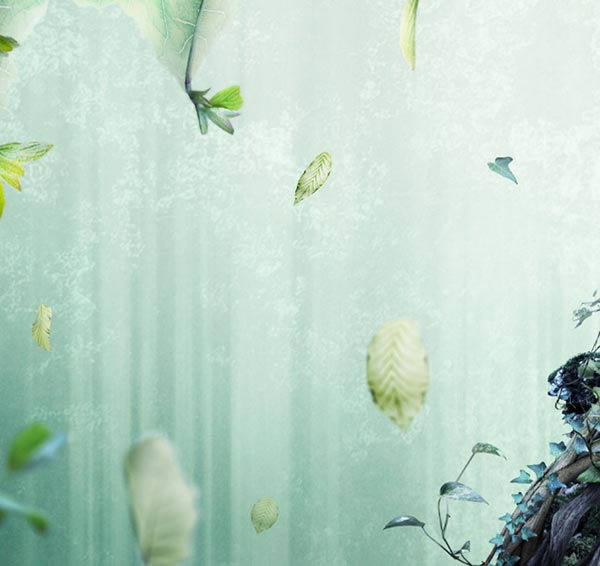
Toma algunas de las hojas recortadas del archivo de piezas suministrado, y usando las mismas técnicas nuevamente, agregaremos algunas hojas que caen a la escena para agregar aún más a la atmósfera.
Sin embargo, esta vez queremos que las hojas parezcan estar más cerca de nuestro punto de enfoque (el dragón), así que cuando apliques el desenfoque de la lente, esta vez, reduce el radio del desenfoque a aproximadamente la mitad de lo que usaste la última vez (aproximadamente 35 píxeles).
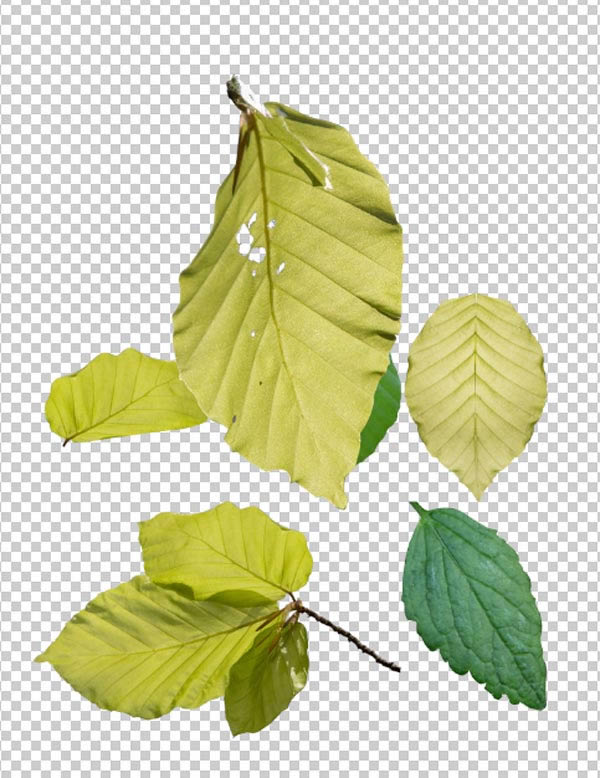
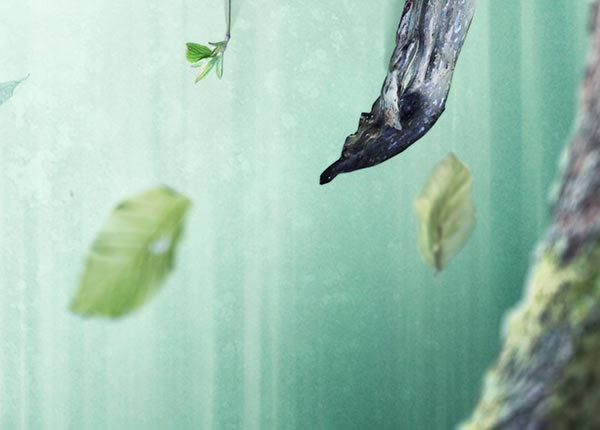
Asegúrate de variar el tamaño de las hojas y para las hojas más pequeñas que estén más cerca del dragón, no las difumines en absoluto.
Lo último que vamos a agregar a la escena es una caída de luz adicional. Busca el archivo "Falling_light.jpg" y cópialo en el proyecto detrás de los árboles pero sobre el dragón.
Establece el modo de fusión en "Pantalla" y recorta una capa de ajuste "Tono/Saturación" a la capa. Establece el tono en -38 y la saturación en -59:


Enmascara la parte inferior de la luz para que no golpee demasiado al dragón, luego ve a Filtro> Desenfocar> Desenfoque de movimiento. Establece el ángulo en 90 grados y la distancia en unos 300 píxeles.


16. Detalles finales
Lo último que queremos agregar a la imagen es darle un poco más de vida al dragón, específicamente para agregar algo a los ojos. Usando exactamente la misma técnica que usamos para el corazón, pega el archivo "Energy_orb.jpg" en el proyecto nuevamente, dos veces esta vez, una para cada ojo. Escala y centra cada orbe sobre un ojo, configura el modo de fusión en pantalla y colorea el orbe nuevamente como lo hicimos antes.
Una vez que hayas hecho esto, crea una capa en blanco sobre ambos orbes, el modo de fusión es normal esta vez. Toma un pincel, 200 píxeles de diámetro con dureza establecida en 0%, 100% de opacidad, color de primer plano blanco; ahora pinta un solo círculo blanco sobre cada ojo y deberías obtener algo como esto:


Por último, pero no menos importante, agregaremos un poco de humo que sale de los ojos del dragón. Abre el archivo "Smoke.jpg".
Usando las herramientas de lazo o lápiz, haz una selección alrededor de una de las columnas de humo y cópiala y pégala en el archivo principal. Verás aquí que solo corté parte de la pluma, cortándola en un punto donde cambia la dirección, ve el siguiente panel para ver por qué.


Coloca y gira el humo sobre los ojos. Presiona CMD/CTRL + Shift + U para desaturar los colores de las columnas de humo.


Cambia el modo de fusión a pantalla y agrega una capa a ambas capas. Con un pincel grande y suave, enmascara la parte superior de las plumas para que parezca que se están desvaneciendo o disipando. Con un pincel mucho más pequeño, enmascara también el extremo inferior para ocultar los bordes rectos y difuminar el humo en los ojos.


Conclusión
¡Y eso es! Hemos terminado. Espero que hayas aprendido algunas técnicas y trucos nuevos aquí y hayas hecho algo de lo que puedas estar orgulloso. Todo este tutorial no habría sido posible sin la herramienta de deformación de marionetas, una herramienta increíblemente poderosa con muchas, muchas aplicaciones.
 By
By



