

German (Deutsch) translation by Alex Grigorovich (you can also view the original English article)


In diesem Tutorial zeigen wir Ihnen, wie Sie einen Drachen erstellen, der aus fotografischen Elementen besteht. Dabei werden wir darüber sprechen, wie Sie Ihre eigenen Fotos von Bäumen, Blättern und Reben aufnehmen und dann die Elemente extrahieren können, die Sie benötigen, um ein Objekt zu formen, das Sie erstellen möchten. Lassen Sie uns anfangen!
Bevor wir anfangen
Da es sich um ein ziemlich langes Tutorial mit vielen Wiederholungen handelt, werde ich die Techniken, die Sie benötigen, ausführlich beschreiben, aber nicht Schritt für Schritt genau darauf eingehen. Sie werden sehen, warum, wenn Sie weiterlesen. Ich habe auch einige PSDs mit niedriger Auflösung der Projektdateien geliefert, wenn Sie sie auch auseinander ziehen möchten.
In den Tutorial-Dateien finden Sie alles, was Sie brauchen, um Ihre eigene Kreatur mit Naturmotiven zu erstellen. Fühlen Sie sich frei, kreativ zu werden und den von mir bereitgestellten Bestand und diese Techniken zu verwenden, um alles zu erstellen, was Sie wollen. Wir werden nicht Schritt für Schritt genaue Anweisungen geben, da dies zu einem wahnsinnig langen Tutorial führen würde - daher ist es möglicherweise einfacher, frei zu arbeiten und Ihre eigene Kreatur zu entwickeln.
Das Puppet-Verformen-Werkzeug ist ein absolutes Muss für dieses Projekt, das erst ab CS5 verfügbar ist. Wenn Sie eine ältere Version von Photoshop haben, können Sie versuchen, mit dem regulären Verformen-Transformation-Werkzeug ähnliche Ergebnisse zu erzielen. Dies ist jedoch viel schwieriger und zeitaufwändiger, wenn es darum geht, Reben und Zweige zu verpacken.
Anfangen
Zuerst benötigen Sie Lager. Sie können gerne den bereitgestellten Bestand verwenden. Wenn Sie jedoch Ihren eigenen Bestand verwenden und sich mit einer Kamera auskennen möchten, ist dies ebenfalls großartig.
Der Bestand für dieses Projekt wurde mit einer DSLR auf einem Stativ aufgenommen. Die Aufnahmen wurden in der Abenddämmerung gemacht, um eine weiche, gleichmäßige Beleuchtung zu gewährleisten. Daher ist das Stativ ein absolutes Muss. Um optimale Ergebnisse zu erzielen, halten Sie Ihren ISO-Wert bei 100 und eine Blende von mindestens 8,0. Je niedriger, desto besser, damit Sie so viel wie möglich im Fokus haben. Dies kann bedeuten, dass Ihre Verschlusszeit mehr als 10 Sekunden beträgt, aber es lohnt sich - je besser Ihr Lagerbestand zu Beginn des Projekts ist, desto einfacher wird es später und desto besser wird auch Ihr Endprodukt.
Ein paar andere Dinge, die Sie beachten sollten, wenn Sie Ihren eigenen Bestand schießen:
- Die meisten aktuellen Speicherkarten verfügen über eine Menge Speicherplatz. Haben Sie keine Angst, mit Ihrer Kamera zufrieden zu sein, falls sich einige Aufnahmen nicht ergeben.
- Erhalten Sie mehrere Winkel interessanter oder nützlicher Objekte - es ist einfacher, als den Winkel später in Photoshop zu bearbeiten.
- Nehmen Sie in Camera RAW auf, um mehr Flexibilität zu erhalten, wenn Sie Ihre Bilder in Photoshop bringen
1. Schneiden Sie die Stücke aus
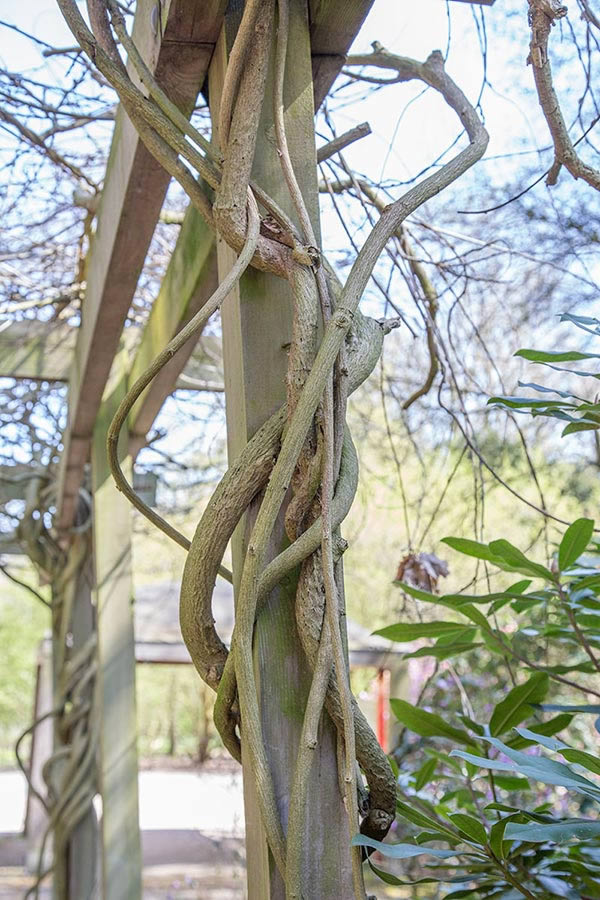
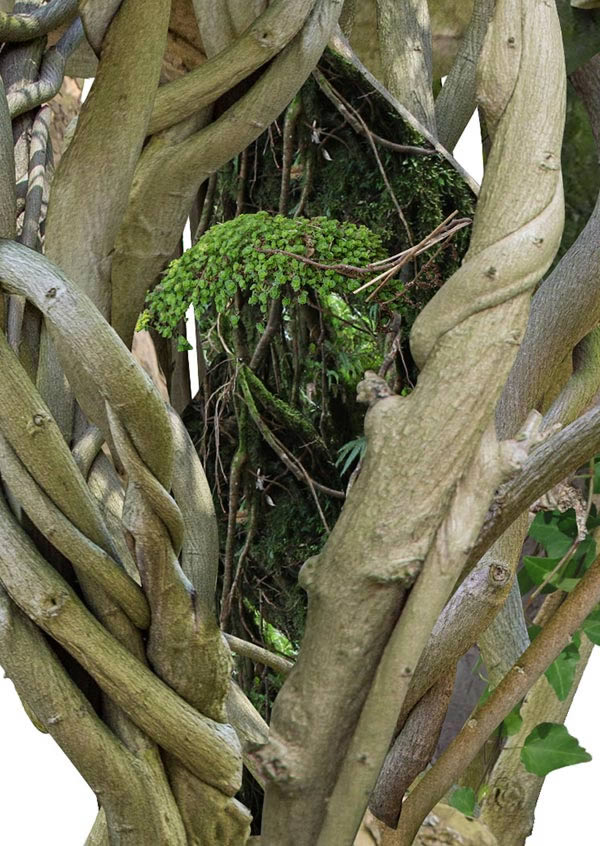
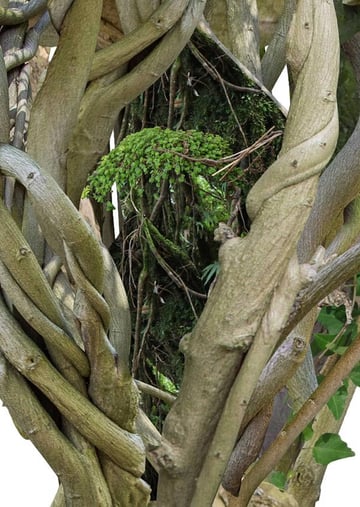
Mit dem von uns beschafften Bestand müssen wir die Teile ausschneiden, die wir verwenden werden. Achtung: Dies kann eine Weile dauern, je nachdem, wie gut Sie mit dem Zeichenstift-Werkzeug umgehen können. Sie können jedoch sicher sein, dass Sie bis zum Ende viel Übung haben werden. Sehen Sie sich die von Ihnen verwendeten Bilder an und wählen Sie zunächst einige Bilder aus, die Sie für nützlich halten. Hier beginnen wir mit einigen Reben, die nützlich sein könnten, um den Kernkörper unseres Drachen zu bilden.
Im Allgemeinen gibt es zwei Möglichkeiten, einen Teil eines Bildes auszuwählen, die wir möchten: eine Farbauswahl wie das Werkzeug "Farbbereich" oder "Schnellauswahl" oder eine Richtungsmethode wie das Lasso- oder Zeichenstift-Werkzeug. Profis verwenden das Zeichenstift-Werkzeug und da buchstäblich unser gesamter Bestand hier wieder einen komplexen Hintergrund hat, wird es im Grunde das einzige Werkzeug sein, das uns zur Verfügung steht, also müssen wir dieses grundlegende Werkzeug sehr gut beherrschen. Die Möglichkeit, eine saubere und professionelle Auswahl zu treffen, bringt dem Endprodukt eines solchen Stücks enorme Vorteile - und kann den Unterschied zwischen schrecklicher und großartig aussehender Kunst ausmachen. Wenn Sie noch nicht wissen, wie man das Zeichenstift-Werkzeug verwendet, wird dringend empfohlen, sich die Zeit dafür zu nehmen. Es ist ein hervorragendes Werkzeug, um komplizierte und saubere Auswahlen zu treffen, bei denen andere Methoden nicht funktionieren - es ist immer ein Fallback.
Schritt 1
Nehmen Sie das Zeichenstift-Werkzeug (Abkürzung "P") und machen Sie einen Pfad um die Außenkante der Rebe. Dies kann zunächst eine Weile dauern, aber nehmen Sie sich Zeit und arbeiten Sie sich um die Form herum. Versuchen Sie, so nah wie möglich am Rand der Rebe zu bleiben.
Schritt 2
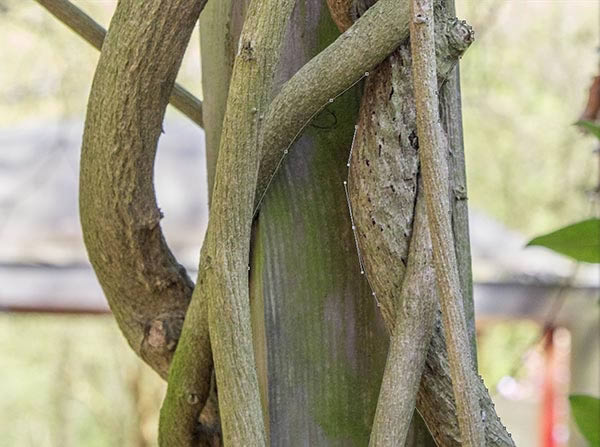
Wenn Sie sich jetzt um die Rebe herumarbeiten, müssen Sie Kurven erstellen. Klicken und ziehen Sie, während Sie den neuen Punkt erstellen. Je länger Sie ziehen, desto breiter wird die Kurve. Sie möchten die Auswahl ziemlich nah am Licht halten, damit der nächste Schritt gut funktioniert. Nehmen Sie sich Zeit und stellen Sie sicher, dass Sie alles richtig machen. Kehren Sie mit den Tasten CMD / STRG und Alt zurück, um die verschiedenen Knoten bei Bedarf zu reparieren und zu verschieben.
Die Verwendung des Zeichenstift-Werkzeugs für diese Art der Auswahl ist eine sehr grundlegende Fähigkeit, aber ich kann nicht betonen, wie wichtig es ist, es richtig zu machen, insbesondere wenn Sie für ein Projekt wie dieses so viel davon tun müssen.
Schritt 3
Wenn Sie fertig sind und das Zeichenstift-Werkzeug noch ausgewählt ist, klicken Sie mit der rechten Maustaste, damit ein Menü angezeigt wird, und wählen Sie "Auswahl treffen" (In CS6 befindet sich oben rechts auf dem Bildschirm auch eine Schaltfläche "Auswahl treffen", wenn sich das Zeichenstift-Werkzeug befindet ausgewählt). Sie sollten dieses Panel erhalten:
Schritt 4
Sobald Sie Ihre Auswahl getroffen haben, drücken Sie CMD / STRG + J (in neue Ebene kopieren) und Sie sollten ungefähr Folgendes erhalten:


Schritt 5
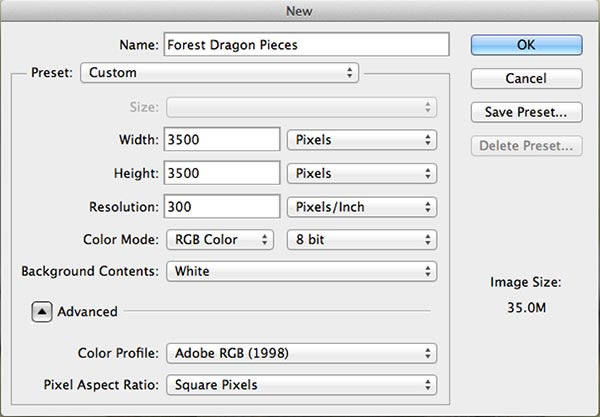
Kopieren Sie nun die Ebene mit den folgenden Einstellungen in ein neues Dokument. Die Größe des Dokuments ändert sich im Allgemeinen abhängig davon, wie groß die aus Ihrer Kamera kommenden Fotos sind. Im Allgemeinen sollten etwa 3500 bis 5000 in jeder Dimension ausreichen. Wir werden diese Datei nur als Container verwenden, in dem wir diese einzelnen Elemente an einem geeigneten Ort aufbewahren können.
Schritt 6
Machen Sie sich an die Arbeit und schneiden Sie ein paar weitere Bilder von möglichen Kandidaten für Dinge, die Sie für nützlich halten. Stapeln Sie diese Bilder währenddessen in Ihrer "Stück" -Datei.
In den Projektdateien sollte sich diese Datei wood_dragon_pieces.psd bereits befinden. Enthalten sind eine Reihe von Teilen, die Ihnen den Einstieg erleichtern sollen. In diesem Projekt sind möglicherweise einige Stunden Ausschnitte erforderlich. Hoffentlich hilft das.
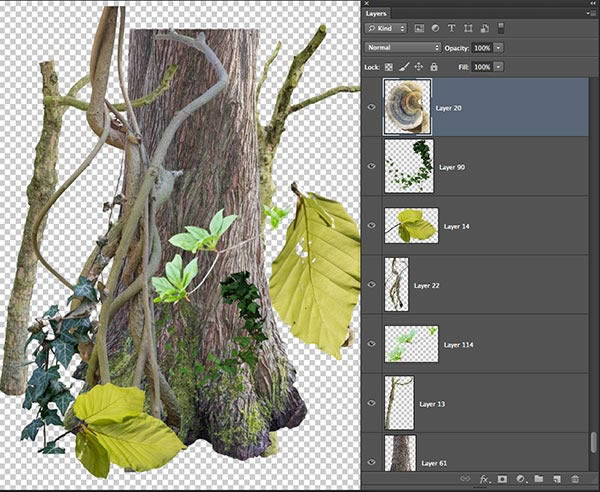
Nachdem Sie bereits einige Teile ausgeschnitten haben, sollten Sie etwas haben, das so aussieht:
An dieser Stelle ist es wahrscheinlich eine gute Idee, diese Änderung auch am Arbeitsbereich vorzunehmen. Gehen Sie in die obere rechte Ecke der Ebenen-Palette, öffnen Sie das Dropdown-Menü und wählen Sie "Bedienfeldoptionen". Sie sollten dies bekommen:


Die Idee hier ist, dass, da Sie so viele Ebenen haben, oft mit ähnlichem oder identischem Inhalt, die Identifizierung von Ebenen mit beschreibenden Namen überholt ist. Wenn große Miniaturansichten und der Anzeigemodus auf "Ebenengrenzen" eingestellt sind, können Sie den Inhalt einfach anhand der Miniaturansichten identifizieren, anstatt einen Namen zu benötigen.
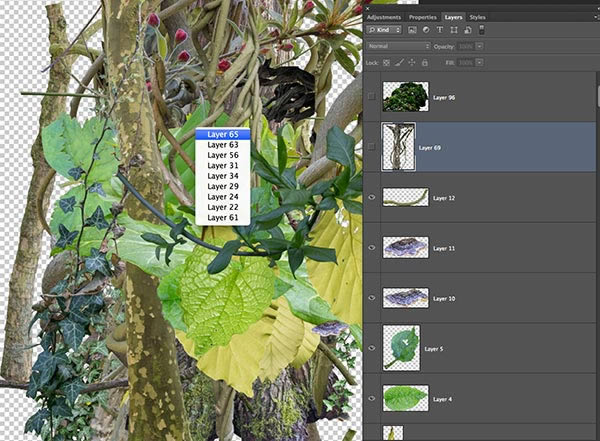
Eine weitere nützliche Möglichkeit zum Auswählen einer Ebene besteht darin, das Verschieben-Werkzeug (Verknüpfung "V") auszuwählen und dann mit der Maus auf eine Ebene zu zeigen. Wenn Sie mit der rechten Maustaste auf einen bestimmten Punkt Ihres Bildes klicken, wird ein Dropdown-Menü mit allen Ebenen angezeigt habe Pixel an diesem Punkt. Wenn Sie eines dieser Elemente auswählen, wird die entsprechende Ebene ausgewählt. Höchstwahrscheinlich ist die Ebene oben in der Liste die Ebene, die Sie sehen können:
2. Beginnen Sie mit der Erstellung
Richtig, das ist das langweilige Zeug aus dem Weg, Zeit für den interessanten Teil.
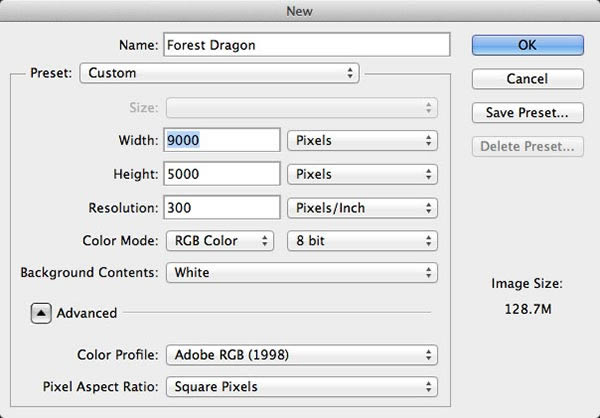
Erstellen Sie ein neues Dokument. Die von Ihnen verwendeten Einstellungen hängen davon ab, wie leistungsfähig Ihr Computer ist. Wenn Sie Details (z. B. Pixeldaten) beibehalten möchten, wählen Sie die größtmögliche Größe. Achten Sie jedoch darauf, dass die Dateigröße später erheblich zunimmt. So richte ich mein Dokument ein:
Legen Sie nun einige grundlegende Teile des gesamten "frame" Ihrer Kreatur ab. Sie können einige Stücke sehen, die von den Reben platziert wurden, die wir zuvor ausgeschnitten haben:
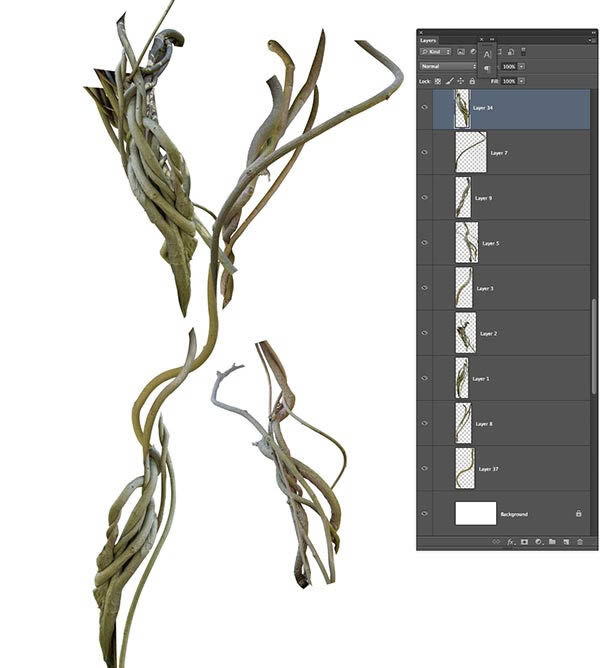
Verwenden Sie das Frei Transformieren-Werkzeug (CMD / STRG + T), um Ebenen nach Belieben zu skalieren, zu drehen und zu spiegeln, und bauen Sie unser Bild ein bisschen wie ein "puzzle" auf.
3. Biegen Sie es
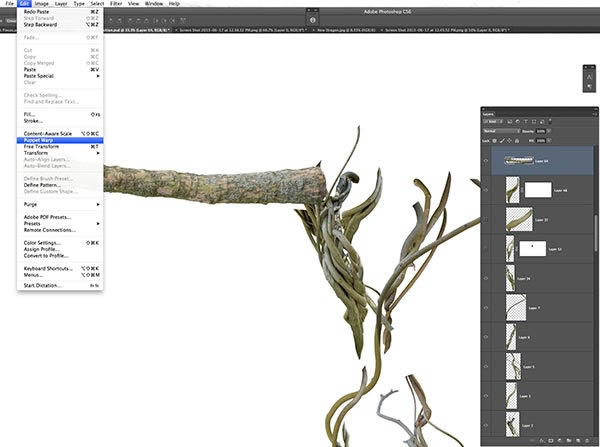
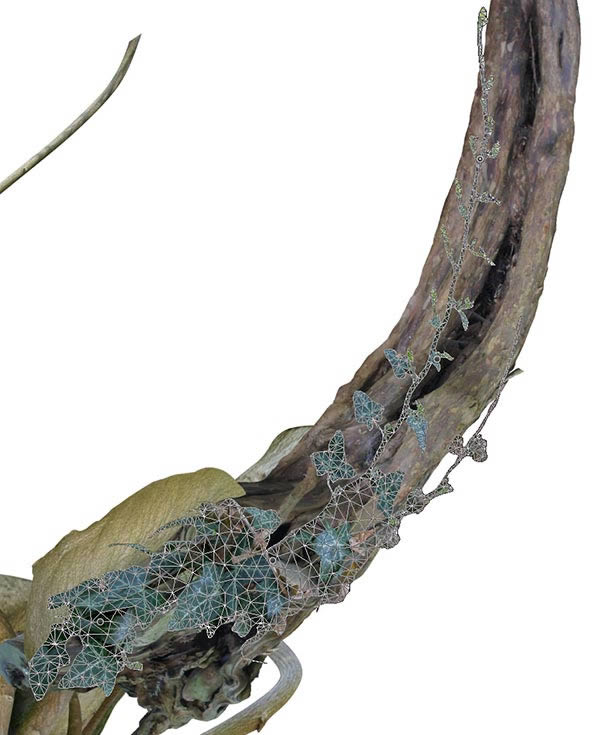
Nun ist es ziemlich selbstverständlich, dass die Reben nicht immer so geformt werden, wie wir sie auch wollen. Das Werkzeug, das dieses ganze Projekt ermöglicht, ist das Puppet-Verformen-Werkzeug.
Sie finden es im Menü Bearbeiten (Bearbeiten > Puppet Verformen) - mit der Ebene von etwas, das Sie biegen oder umformen möchten, also wählen Sie es aus:
Schritt 1
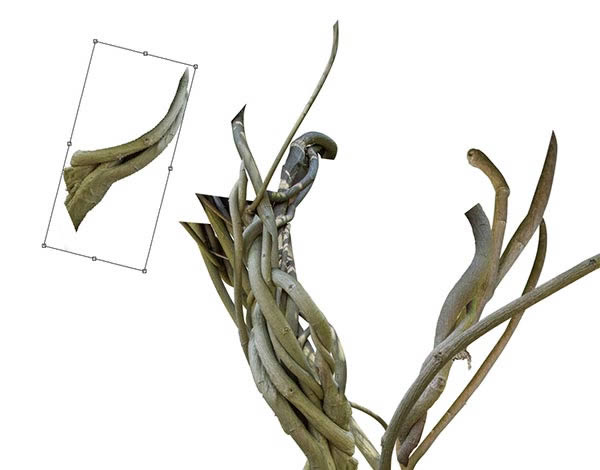
In diesem Fall werde ich einen Ast biegen, der den Anfang eines meiner Flügel bildet. Verwenden Sie für dieses Projekt immer diese Einstellungen mit dem Puppet Verformen:


Lassen Sie das Netz eingeschaltet und stellen Sie für ein Ergebnis mit höherer Qualität die Dichte so ein, dass mehr Punkte enthalten sind. Bei weniger Punkten bleibt häufig eine sichtbare Dehnung auf dem Bild. Wenn Sie das Netz aktiviert haben, wissen Sie, ob das transformierte Bild übermäßig "knickt" oder sich dehnt, wie Sie sehen werden.
Schritt 2
Setzen Sie nun Ihren ersten Stift an einer Stelle auf das Netz, die sich nicht bewegt. Dies fungiert als Ihr Anker - in diesem Beispiel befand sich dies an der Basis des Astes, wo er auf den Oberkörper trifft. Platzieren Sie dann einen weiteren Ankerpunkt wie folgt am gegenüberliegenden Ende:


Schritt 3
Wenn Sie auf diesen Stift klicken und ihn ziehen, wird der gesamte Bildausschnitt verschoben. Bewegen Sie diesen zweiten Stift an die Stelle, an der er enden soll:


Schritt 4
Klicken Sie nun, um einen dritten Punkt im mittleren Bereich hinzuzufügen, und ziehen Sie ihn, um dem Bild eine Biegung hinzuzufügen. Drücken Sie die Eingabetaste, wenn Sie fertig sind.
Ziemlich einfach, aber effektiv, sicherlich schneller und effektiver als der Versuch, ähnliche Ergebnisse mit dem regulären Verformen-Werkzeug zu replizieren. Sie können dies in allen Arten von Anwendungen verwenden, wie Sie sehen werden, wenn wir dieses Tutorial durcharbeiten.


4. Mischen und Anpassen
Bringen Sie mehr Elemente aus Ihrer Teiledatei mit und bauen Sie Ihr Bild auf. Haben Sie keine Angst, mit Ihrer Form herumzuspielen. Dies ist im Grunde eine komplexe Form der Collage. Verwenden Sie also das Frei Transformieren-Werkzeug, um Bilder zu drehen und umzudrehen und zu sehen, wie sie passen:
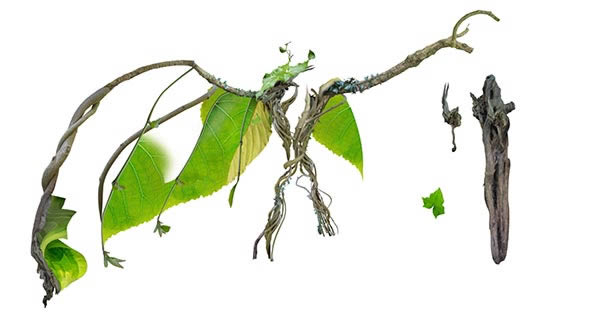
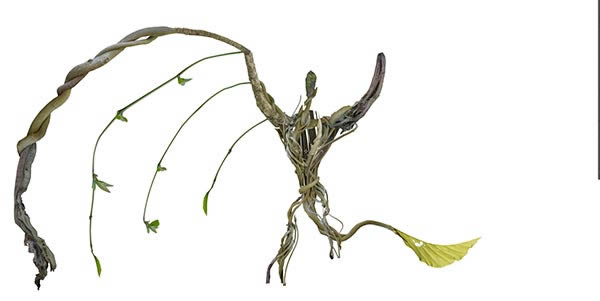
Sie werden feststellen, dass dies erheblich anders aussieht als das fertige Produkt, das Sie zuvor gesehen haben - ich habe mein Produkt im Laufe der Zeit ziemlich verändert - bis zu dem Punkt, an dem ich den ersten Kopf und Flügel, den ich hergestellt habe, komplett verschrottet habe.
5. Organisation ist der Schlüssel
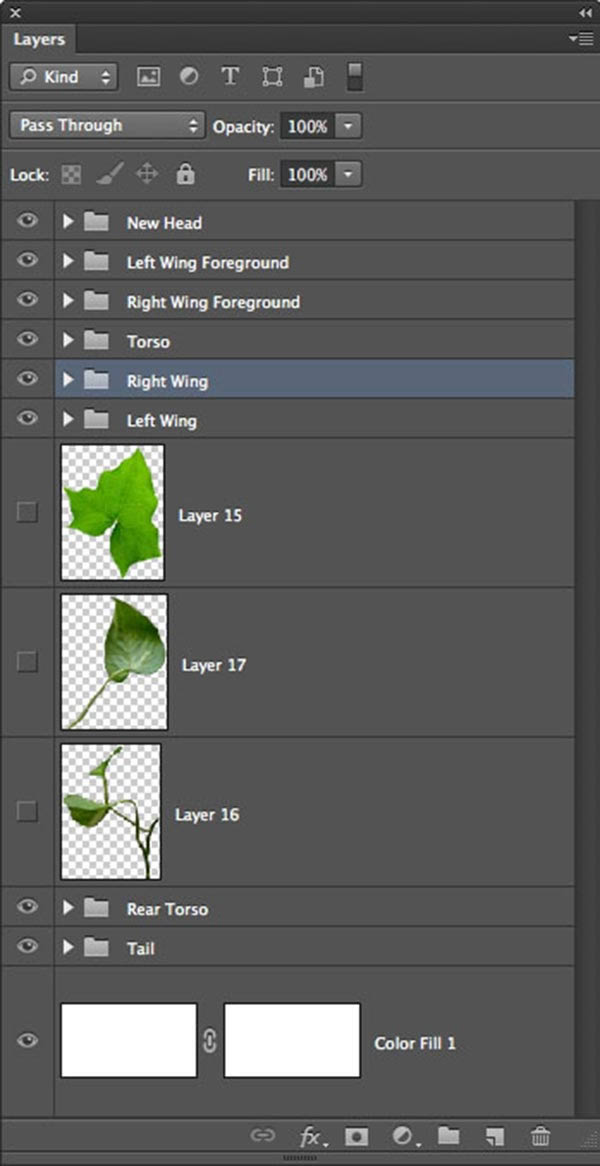
Für ein so kompliziertes Projekt mit so vielen Ebenen ist es SEHR wichtig, organisiert zu bleiben. Obwohl ich nicht denke, dass es sich lohnt, jede Ebene zu benennen, da so viele Ebenen einen ähnlichen Inhalt haben, sollten Ebenen in Gruppen organisiert werden, deren Namen angemessen sind. Ich gruppierte meine für bestimmte Bereiche des Drachenkörpers. Zu diesem Zeitpunkt sah meine Ebenenpalette folgendermaßen aus:
6. Flügel bauen
Schritt 1
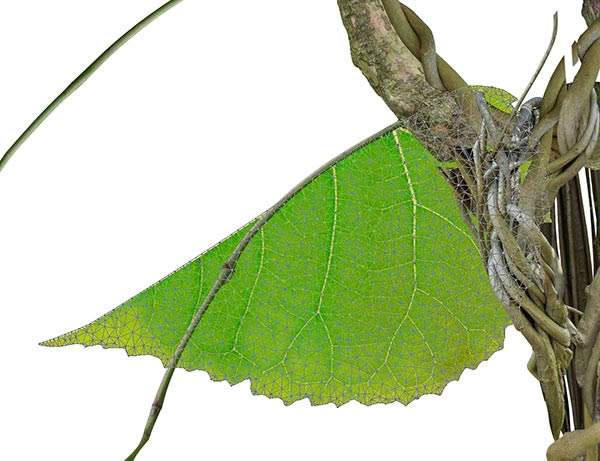
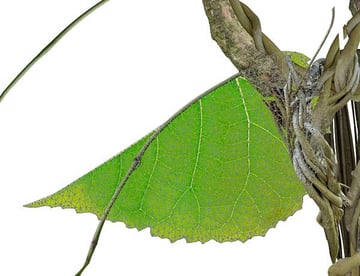
Sobald der Rahmen des Flügels hergestellt ist, können Sie darüber nachdenken, den "Membran" -Teil des Flügels hinzuzufügen. Dazu wurde die Blatttextur verwendet, die Sie in der Stückdatei finden, halbieren und auf einer Ebene hinter dem bereits erstellten Hauptrahmen in die Datei einfügen:


Positionieren Sie die Basis des Blattes so, dass es mit dem Transformieren-Werkzeug mit dem Flügel verbunden wird, und greifen Sie das Puppet-Verformen-Werkzeug erneut, sodass Sie ungefähr Folgendes haben:
Schritt 2
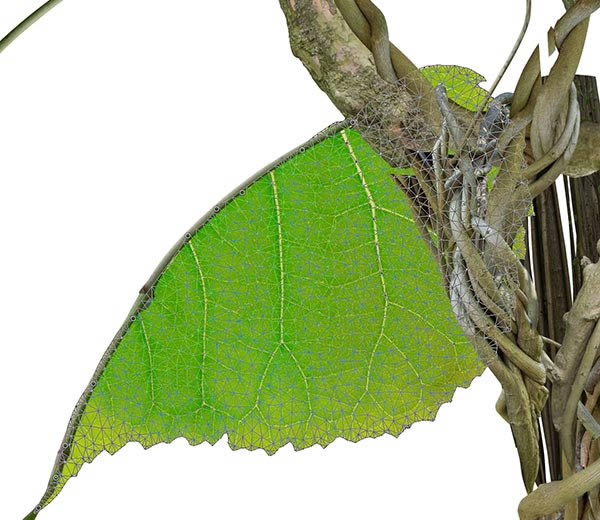
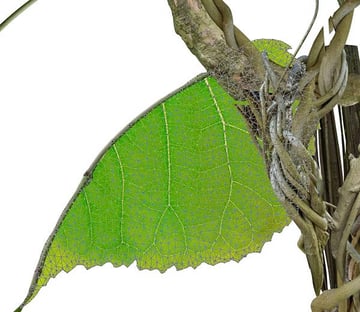
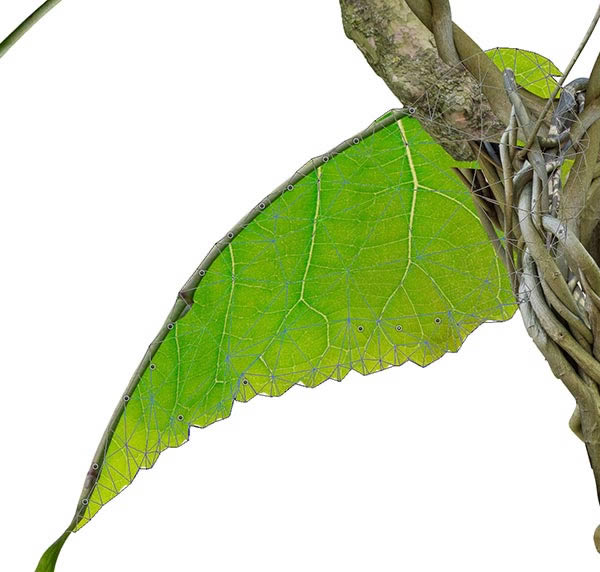
Fügen Sie nun eine Reihe von Stiften an der Oberkante hinzu, während Sie bei jeder Stiftlinie die Kante des Blattes mit dem Stiel nach oben legen.
Schritt 3
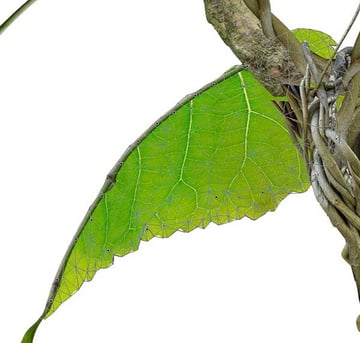
Jetzt können Sie dem unteren Teil des Blattes weitere Stifte hinzufügen, um es einzuführen und dem Blatt eine gewisse Tiefe zu verleihen. Wir möchten, dass das Blatt so aussieht, als würde Luft den Raum darunter füllen. So sah meine aus:
Schritt 4
Fügen Sie abschließend eine Ebenenmaske hinzu, um die unerwünschten Abschnitte auszublenden.
Sieht ziemlich gut aus. Das war ziemlich einfach, aber es wird komplizierter, diese Textur für die anderen Mittelabschnitte des Flügels zu erstellen.


7. Die Mittelteile
Schritt 1
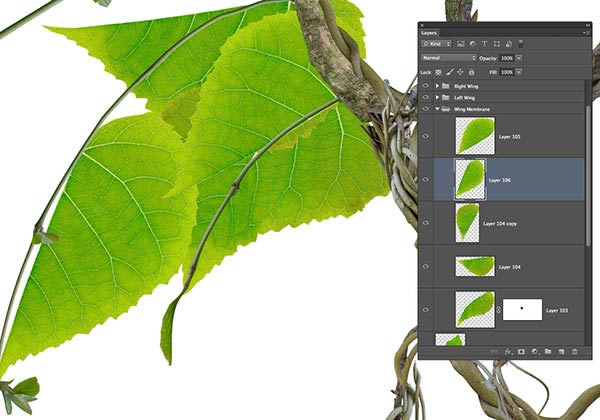
Fügen Sie mehr Blätter ein und achten Sie darauf, dass es genügend Überlappungen gibt. Andernfalls funktioniert es nicht richtig. Verwenden Sie die andere Seite des Blattes und drehen Sie auch das Original um, um die Wahrscheinlichkeit von Wiederholungen zu verringern. Sie sollten so etwas haben:
Schritt 2
Formen Sie die Blätter mit der vorherigen Technik zum Rahmen:


Schritt 3
Fügen Sie jedem Blatt eine Ebenenmaske hinzu, um überschüssiges Material zu entfernen, das möglicherweise außerhalb des Rahmens gerutscht ist. Nehmen Sie einen Pinsel mit einer Deckkraft von 100% und einer Härte von 0% mit dem Schwarz als Farbe und wählen Sie das höchste Blatt im Ebenenstapel aus. Malen Sie das Blatt weg, um es zu mischen. Lassen Sie die Venen ineinander laufen, aber keine Überlappung.


Schritt 4
Schließlich sollten Sie etwas haben, das ein bisschen so aussieht:


Wenn Sie einen Punkt erreicht haben, an dem Sie damit zufrieden sind, führen Sie die Ebenen zusammen.
8. Details
Details tragen dazu bei, dass Ihr Bild noch besser wird, und sind auch nützlich, um grobe Flecken in Ihrem Bild zu verdecken. Das Hinzufügen von Reben aus den Projektdateien hilft dabei. Auch hier ist das Puppet-Verformen-Werkzeug unglaublich effektiv.
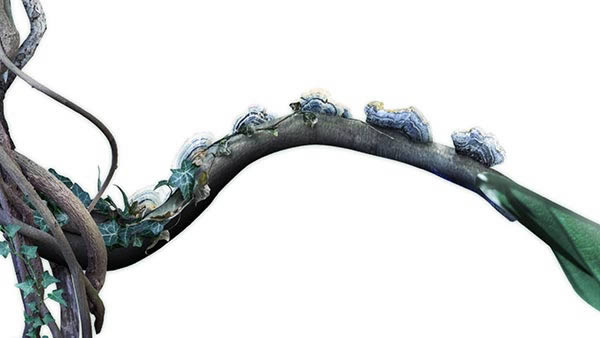
Verwenden Sie einige dieser Pilzsporen in den Projektdateien für Stacheln für den Schwanz. Dabei ging es einfach darum, sie auszuschneiden und die einzelnen Klingen zu platzieren. Beachten Sie, wie sich einige vorne und andere hinter der Heckschicht befinden.
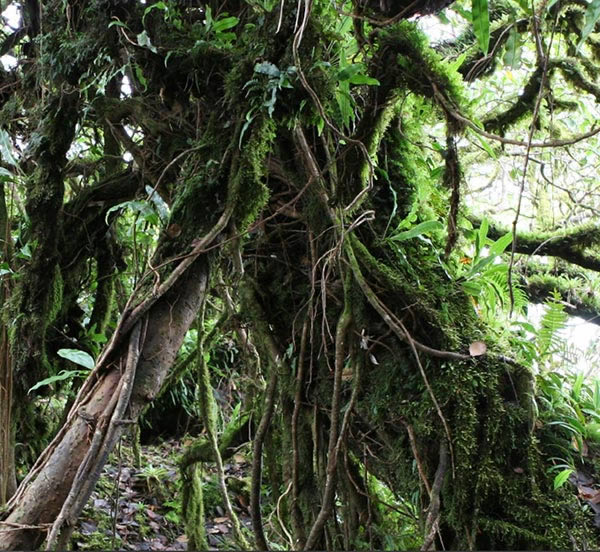
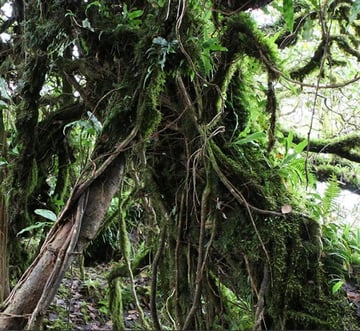
Ein weiterer sehr einfacher Trick, den ich angewendet habe, bestand darin, Stücke dieser Nahaufnahme eines moosigen Baumes auszuschneiden und hinter den Oberkörper einzufügen, um mehr Details und Tiefe hinzuzufügen. Seltsamerweise muss nicht alles zu kompliziert sein!
9. Beleuchtung und Beschattung
Ungefähr zu diesem Zeitpunkt werden Sie wahrscheinlich feststellen, dass Ihr Computer Probleme hat, da die Dateigröße ziemlich groß wird (oder zumindest ich). Der beste Weg, dies zu beheben, besteht darin, Schichten zusammenzudrücken. Bevor wir dies tun können, müssen wir jedoch mit dem Beleuchten und Färben der einzelnen Schichten beginnen. Der Grund dafür ist, dass viele der Ebenen bereits unterschiedlich beleuchtet sind, da sie von verschiedenen Fotos stammen.
Du solltest dir an dieser Stelle überlegen, welche Art von Licht deine Kreatur setzen soll. Ich möchte, dass meine in weiches, kühles blaues Licht gerät - da ich sie in eine Waldlichtung oder ähnliches setzen werde.
Um diesen Prozess zu rationalisieren, werden wir eine Aktionssequenz einrichten. Wählen Sie die Ebene einer der Komponenten aus, öffnen Sie die Aktionspalette und klicken Sie auf Aufnahme. Jede Schicht erfüllt eine andere Funktion.
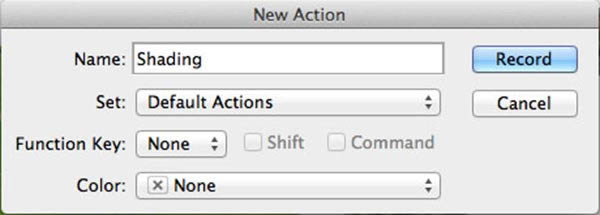
Befolgen Sie diese Schritte, um Ihre Aktionen einzurichten. Es ist sehr wichtig, dass Sie das Ebenenmenü anstelle der Schaltflächen am unteren Rand der Ebenenpalette verwenden
Dies sind die Einstellungen, die ich verwendet habe:
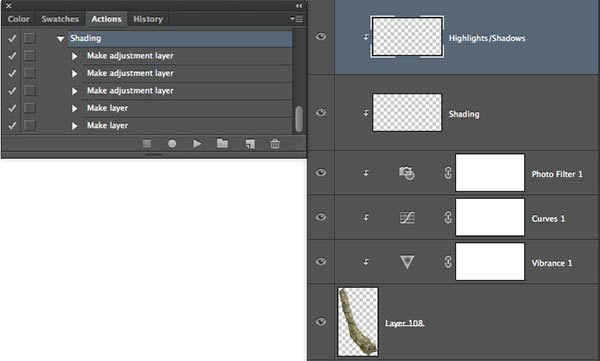
1. Gehen Sie zuerst zu Ebenenmenü > Neue Einstellungsebene > Vibration. Stellen Sie sicher, dass für alle diese Elemente das Kontrollkästchen "Vorherige Ebene zum Erstellen einer Schnittmaske verwenden" aktiviert ist. Setzen Sie auf Normal


2. Ebenenmenü > Neue Einstellungsebene > Kurven.
3. Ebenenmenü > Neue Einstellungsebene > Fotofilter
4. Ebenenmenü > Neue Ebene. Stellen Sie den Mischmodus auf "Überlagern". Ich habe diese Ebene "Shading" genannt. Diese Schicht dient zum Malen unseres weichen Lichts.


5. Zuletzt Ebenenmenü > Neue Ebene. Behalten Sie den Mischmodus wie gewohnt bei, den ich "Highlights / Shadows" nannte. Wie der Name schon sagt, dient diese Ebene zum Malen von Lichtern und harten Schatten.


Wenn Sie fertig sind, sollten Ihre Aktions- und Ebenenpaletten folgendermaßen aussehen:
10. Was machen sie?
Jede dieser Ebenen erfüllt einen Zweck. Jedes Mal, wenn ich eine Ebene rendere, führe ich diese Sequenz aus. Lassen Sie uns durchgehen, was jede Schicht tut.
Die Vibrationsschicht dient dazu, die vorhandenen Farben auf der Schicht zu unterdrücken oder manchmal zu verbessern. In diesem Fall wird bei fast jeder Schicht die Schwingung um mindestens 25% reduziert, da wir ein weiches, gedämpftes Farbschema anstreben. Je mehr Objekte verschwinden oder im Schatten verschwinden, desto weniger lebendig werden die Farben.


Die Kurvenebene wird verwendet, um die gesamte Ebene nach Bedarf aufzuhellen oder abzudunkeln und manchmal den Kontrast zu addieren oder zu subtrahieren. Auf den meisten Ebenen möchten Sie die Stärke Ihrer Schatten erhöhen, gehen Sie jedoch nicht zu weit über Bord.


Verwenden Sie die Fotofilter-Ebene, um die Ebene abzukühlen und auch Blau hinzuzufügen. Auf fast jeder Schicht habe ich 10-25% des Kühlfilters (LBB) hinzugefügt.


In der Schattierungsebene wird der größte Teil Ihrer Lichtmalerei stattfinden. Verwenden Sie diese Ebene mit einem ziemlich großen weichen Pinsel mit einer Deckkraft von etwa 20% und Schwarzweiß als Vordergrund- und Hintergrundfarbe, um einzelnen Objekten weiches Licht und Schatten hinzuzufügen. Nehmen Sie sich Zeit für diese Ebene.
Zuletzt wird die Ebene Lichter/Schatten verwendet, wenn entweder direktes Licht auf ein Objekt fällt oder Sie starke Schatten benötigen. Ein Beispiel hierfür ist, dass sich zwei Komponenten wie am unteren Rand dieses Protokolls oder am oberen Rand treffen. Verwenden Sie dazu wieder Schwarzweiß bei geringer Deckkraft mit einem kleineren, weichen Pinsel.
Dieser Teil des Projekts wird eine Weile dauern, aber nehmen Sie sich Zeit und machen Sie es richtig. Arbeiten Sie sich um das Bild herum und schattieren Sie die verschiedenen Teile Ihrer Kreatur.


11. Andere Tipps
Ein weiterer Trick, den Sie beim Schattieren der Flügel verwenden können, um die Adern in der Blatttextur hervorzuheben, bestand darin, die Ebene zu duplizieren, einen Hochpassfilter anzuwenden und den Mischmodus auf "Überlagern" zu ändern.
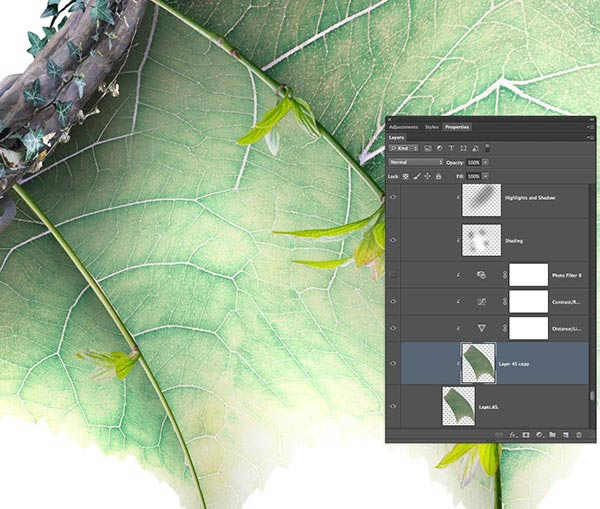
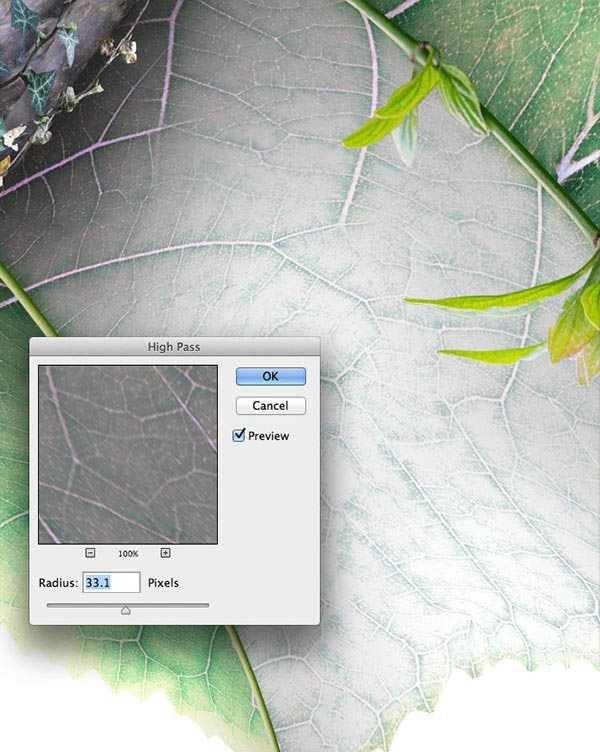
Fügen Sie zum Abschluss eine Ebenenmaske hinzu und maskieren Sie die zentralen Bereiche mit einer weichen Bürste, um der Flügelmembran eine gewisse Tiefe zu verleihen.
Nehmen Sie sich Zeit für die Arbeit an den Details, wie hier auf dem Flügel habe ich den Rahmen mit mehr Ranken umwickelt. Verwenden Sie einen viel kleineren Pinsel und achten Sie ein wenig auf die einzelnen Blätter. Sie können hier auch sehen, wie die Reben verwendet wurden, um die Enden der verschiedenen Zweige zu verbergen und sie miteinander zu verschmelzen. Das Abrufen solcher Details hilft wirklich dabei, das Bild zu erstellen.
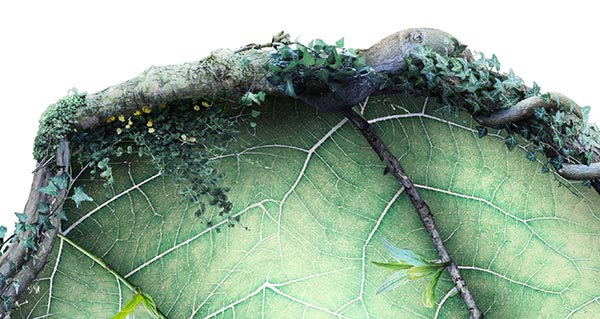
Wenn Sie mit dem Schattieren fertig sind, wählen Sie die Ebene oben auf der Ebene oben im Ebenenstapel aus und gehen Sie zu Ebenenmenü > Neue Einstellungsebene > Verlaufskarte. Stellen Sie den Mischmodus auf Überlagern und die Deckkraft auf 50%. Klicken Sie auf OK.
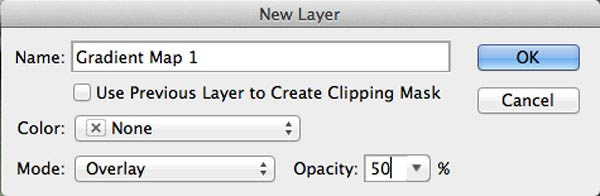
Nachdem die Ebene erstellt wurde (stellen Sie erneut sicher, dass sie sich ganz oben im Ebenenstapel befindet), wählen Sie sie aus und doppelklicken Sie auf den Verlauf, der im Bereich "Eigenschaften" angezeigt wird. Sie sollten diese Box bekommen:


Stellen Sie die Farben an jedem Ende auf #33415c bzw. #a9d5b4 ein. Diese Ebene hilft, das Bild zusammenzubinden und dem Gesamtbild eine gewisse Konsistenz zu verleihen.
12. Letzte Berührungen mit dem Drachen
Das Letzte, was der Drache braucht, ist sein "heart". Öffnen Sie die Datei "Energy_orb.jpg" aus den Projektdateien:


Kopieren Sie es und fügen Sie es in die Hauptdatei ein. Stellen Sie den Mischmodus auf Bildschirm ein. Drücke CMD / STRG + T und verkleinere die Kugel mit der Mitte über der Mitte des Drachentorsos:


Als nächstes müssen wir einige Einstellungsebenen hinzufügen. Eine Schwarzweiß-Ebene (Standardeinstellung verwenden), eine Kurven-Ebene, um den Kontrast ein wenig zu erhöhen, und eine Farbfüllungsebene. Die Farbe für diese Ebene sollte #29a77f sein und der Mischmodus auf "Überlagern" eingestellt sein. Wenn Sie dies noch nicht getan haben, klicken Sie bei gedrückter Alt-Taste auf die Linie zwischen den einzelnen Ebenen, um sie an der Energieebene zu befestigen. Sie sollten so etwas bekommen:
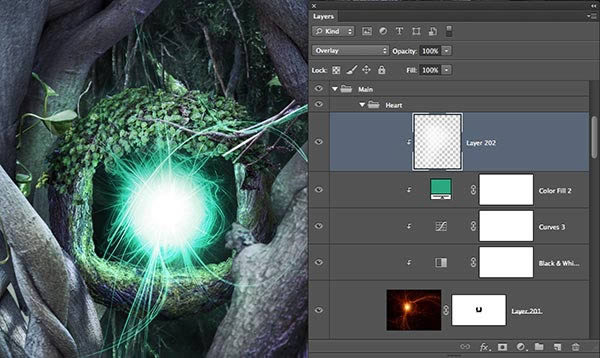
Fügen Sie zum Schluss eine Ebenenmaske hinzu und blenden Sie die Kanten mit einem großen weichen Pinsel aus. Ich habe auch eine zusätzliche Ebene zum Überlagern hinzugefügt und mehr Weiß darauf gemalt, um die Stärke der Kugel in der Mitte zu erhöhen.
13. Erstellung der Szene
Teil 1 - Der Barsch
Also gut, jetzt kommen wir wirklich voran! Es ist Zeit, die Szene aufzubauen, die sie umgibt. So sollte die Kreatur an diesem Punkt grob aussehen:
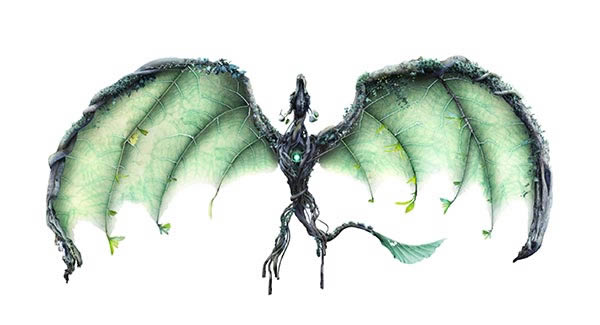
Speichern Sie diese Version der Datei und gehen Sie zu Datei > Speichern unter und zu einer anderen Kopie des Projekts. Nennen Sie diese eine "Drachenszene" oder ähnliches. In dieser neuen Version werden die Schichten des Drachen zusammengeführt.
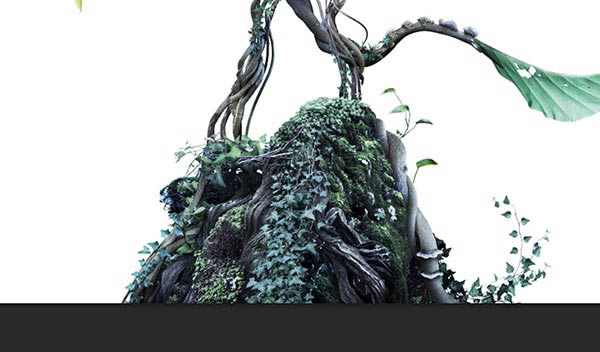
Der erste Teil, den wir bauen müssen, ist eine Basis, auf der der Drache sitzen kann - etwas, um ihn auf die Szene zu bringen. Mit den gleichen Techniken wie beim Bau des Drachen wird ein Hügel wie dieser ausreichen - es ist nichts Besonderes. Beginnen Sie mit einigen der moosigen Steine in den Projektdateien und bauen Sie darauf auf. Fügen Sie Weinreben, Lockenzweige und Blätter hinzu, um es glaubwürdiger zu machen. Zum Schluss beschatten Sie Ihr Reittier mit genau den Techniken, die wir für den Drachen verwendet haben. Beachten Sie, wie die Reben oder "Wurzeln" des Drachen auch in den Hügel hinein verlängert wurden.
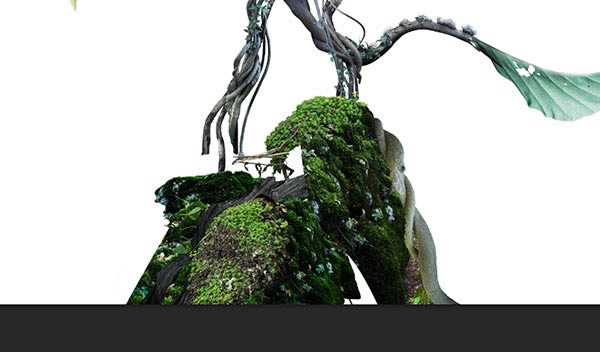
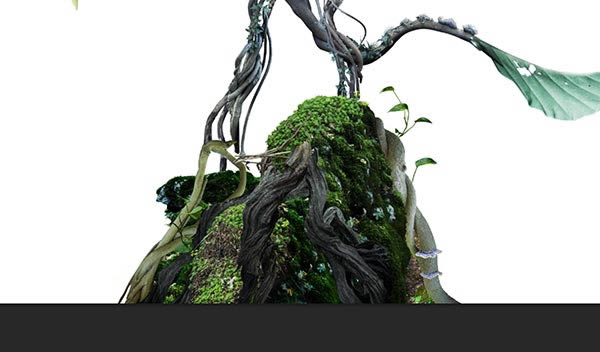
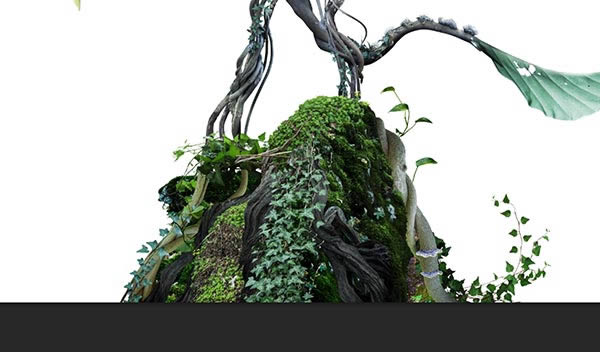
Ziemlich einfach. Wir machen hier nur einen Klumpen anstelle einer definierten Form wie dem Drachen, also wird dies im Vergleich dazu ein Spaziergang im Park sein
14. Der Hintergrund
Gehen Sie jetzt nach rechts zum unteren Rand des Ebenenstapels. Erstellen Sie eine Verlaufsfüllungsebene mit einem radialen Stil, wobei Sie dieselben Farben verwenden, die wir zuvor für unsere Verlaufskarte verwendet haben (#33415c und #a9d5b4). Das Grün sollte in der Mitte liegen. Stellen Sie die Skalierung auf ca. 500% ein. Dies ändert sich jedoch je nach Größe Ihres Dokuments.


Duplizieren Sie diese Verlaufsfüllungsebene und ändern Sie den Mischmodus auf "Überlagern". Ändern Sie die Farben in #2b867a und #feffef. Sie sollten so etwas bekommen:


Holen Sie sich die Datei "Colour_Grunge.jpg" aus den Projektdateien.


Skalieren Sie es so, dass es den Bildschirm ausfüllt, und entsättigen Sie dann die Farben entweder mit der Funktion "Schwarzweiß" oder drücken Sie einfach CMD / STRG + "U" (ich bevorzuge die Verwendung von Einstellungsebenen, damit ich zurückkehren und es leicht ändern kann, wenn ich es tue möchte). Verringern Sie die Deckkraft der Ebene um 20% und ändern Sie den Mischmodus, um zu multiplizieren:


Nehmen Sie nun die Datei "Green_Forest_Large" aus den Projektdateien und fügen Sie sie in das Projekt über der gerade hinzugefügten Grunge-Ebene ein. maskieren Sie den unteren Teil des Bildes, der den Boden bildet.
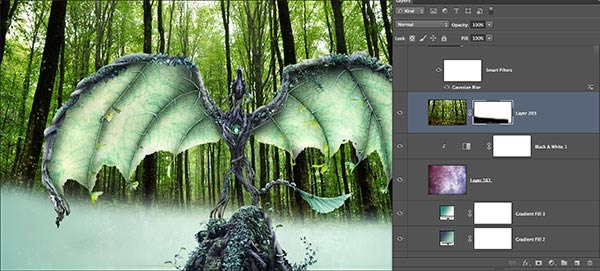
Drücken Sie CMD / STRG + T, klicken Sie mit der rechten Maustaste und wählen Sie "Verzerren". Ziehen Sie die Ecken des Felds heraus, bis das Bild den Bildschirm ausfüllt und alle Bäume vertikal ausgerichtet sind:
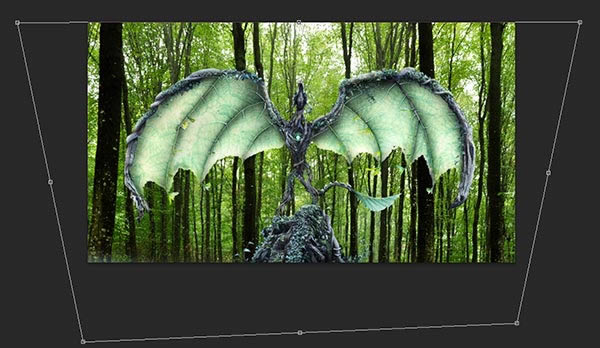
Gehen Sie nun zu Filter > Weichzeichnung > Bewegungsweichzeichnung und verwenden Sie die folgenden Einstellungen:


Fügen Sie eine Ebenenmaske und mit einem großen (mindestens 500 Pixel breiten) schwarzen Pinsel bei 0% Härte eine Maske von allen außer den unteren Abschnitten unseres verschwommenen Waldes hinzu.
Fügen Sie nun eine Einstellungsebene für den Fotofilter hinzu, stellen Sie den Kühlfilter (LBB) auf ca. 45% ein und befestigen Sie ihn an unserer Gesamtstruktur.
Fügen Sie dann eine Ebene zur Anpassung der Vibration hinzu, die diesmal die Vibration auf -50 reduziert. Zuletzt duplizieren Sie die Ebene und schneiden Sie sie auf das Original ab. Ändern Sie den Mischmodus des Duplikats in "Überlagern". Sie sollten das Ergebnis unten sehen, beachten Sie die Ebenenmaske des Waldes.
Das war's für den Hintergrund, jetzt im Vordergrund.


15. Der Vordergrund
Das erste, was wir vor den Drachen stellen werden, sind die Bäume, die das Bild umrahmen. In der Datei "Forest_dragon_pieces.psd" in den Projektdateien finden Sie dieses Bild:


Fügen Sie es in unsere Projektdatei ein und duplizieren Sie es. Platzieren Sie eine Kopie auf jeder Seite des Bildes und führen Sie dann das zuvor erstellte Aktionsskript aus, um den Schatten des Drachen zu schattieren. Rendern Sie die Bäume so, als ob die Lichtquelle aus der Bildmitte kommt, sodass die Außenkanten dunkel sind. Sie sollten so etwas bekommen:


Um die Tatsache hervorzuheben, dass diese Bäume näher bei uns sind als der Drache, werden wir sie unscharf machen - genau wie ein unscharfes Objekt auf einem normalen Foto erscheint. Gehen Sie zu Filter > Weichzeichnung > Linsen-Weichzeichnung und verwenden Sie die folgenden Einstellungen:


Fügen Sie mit genau der gleichen Technik ein paar weitere Details wie Ranken an den Kanten und Ecken hinzu, damit Sie Folgendes erhalten:


Nehmen Sie einige der ausgeschnittenen Blätter aus der mitgelieferten Stückdatei, und verwenden Sie dieselben Techniken erneut. Wir werden der Szene einige fallende Blätter hinzufügen, um die Atmosphäre weiter zu verbessern.
Diesmal möchten wir jedoch, dass die Blätter so aussehen, als wären sie näher an unserem Fokuspunkt (dem Drachen). Wenn Sie also diesmal die Linsen-Weichzeichnung anwenden, verringern Sie den Radius der Weichzeichnung auf etwa die Hälfte des Wertes, den Sie zuletzt verwendet haben (so ungefähr) 35 Pixel).
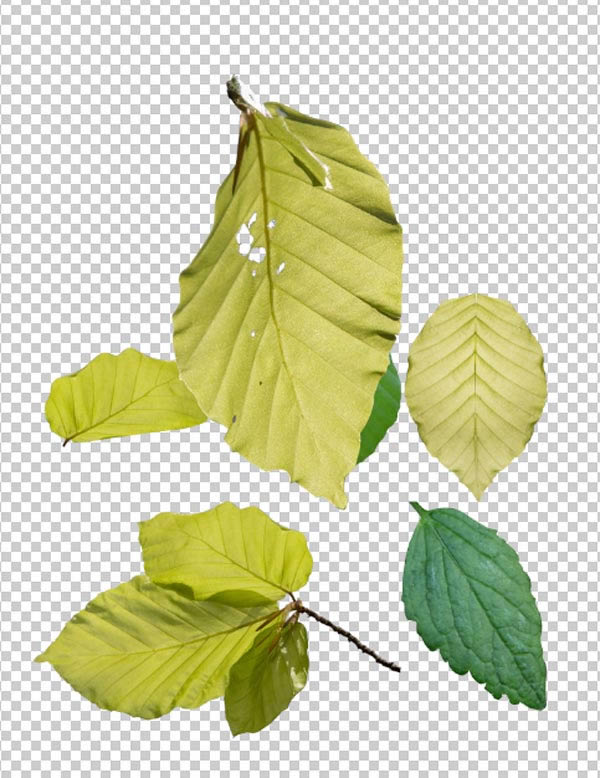
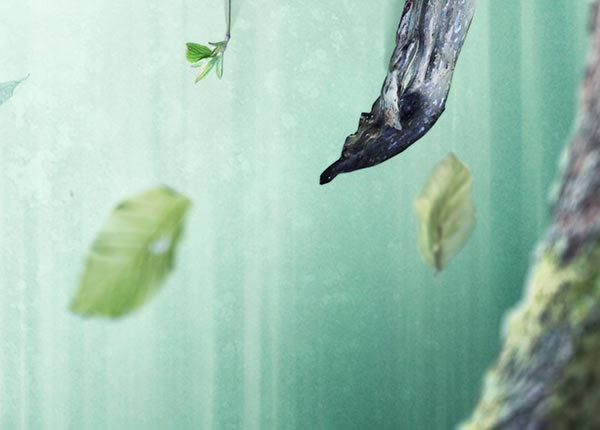
Stellen Sie sicher, dass Sie die Größe der Blätter variieren und für die kleinsten Blätter, die dem Drachen am nächsten sind, diese überhaupt nicht verwischen.
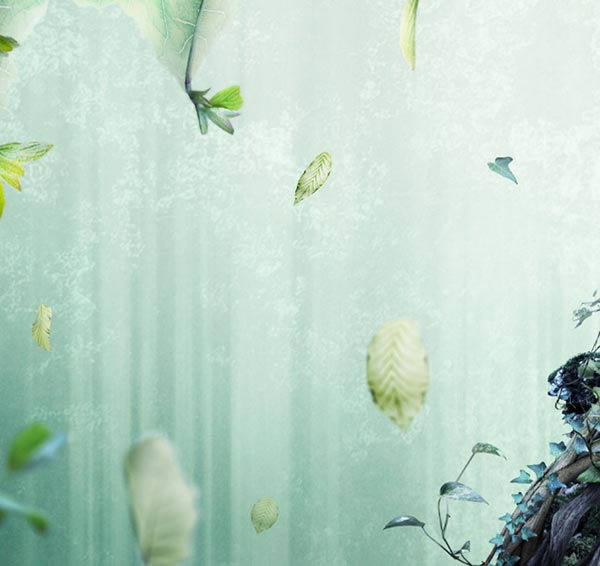
Das Letzte, was wir der Szene hinzufügen werden, ist ein zusätzliches fallendes Licht. Suchen Sie die Datei "Falling_light.jpg" und kopieren Sie sie in das Projekt hinter den Bäumen, aber über dem Drachen.
Stellen Sie den Mischmodus auf "Negativ multiplizieren" und schneiden Sie eine Einstellungsebene "Farbton / Sättigung" auf die Ebene. Stellen Sie den Farbton auf -38 und die Sättigung auf -59 ein:


Maskieren Sie den unteren Teil des Lichts, damit nicht zu viel auf den Drachen trifft, und gehen Sie dann zu Filter > Weichzeichnung > Bewegungsweichzeichnung. Stellen Sie den Winkel auf 90 Grad und den Abstand auf etwa 300 Pixel ein.


16. Letzte Details
Das Letzte, was wir dem Bild hinzufügen möchten, war, dem Drachen mehr Leben zu geben, insbesondere um den Augen etwas hinzuzufügen. Fügen Sie mit genau der gleichen Technik, die wir für das Herz verwendet haben, die Datei "Energy_orb.jpg" erneut in das Projekt ein - diesmal zweimal, eines für jedes Auge. Skalieren und zentrieren Sie jede Kugel über einem Auge, stellen Sie den Mischmodus so ein, dass die Kugel wie zuvor erneut gescreent und gefärbt wird.
Sobald Sie dies getan haben, erstellen Sie eine leere Ebene über beiden Kugeln. Der Mischmodus ist diesmal Normal. Nehmen Sie einen Pinsel mit einem Durchmesser von 200 Pixel und einer Härte von 0%, 100% Deckkraft und Vordergrundfarbe Weiß. Malen Sie jetzt einen einzelnen weißen Kreis über jedes Auge, und Sie sollten ungefähr Folgendes erhalten:


Zu guter Letzt werden wir etwas Rauch aus den Augen des Drachen hinzufügen. Öffnen Sie die Datei "Smoke.jpg".
Treffen Sie mit den Lasso- oder Zeichenstift-Werkzeugen eine Auswahl um eine der Rauchfahnen und kopieren Sie sie und fügen Sie sie in die Hauptdatei ein. Sie werden hier sehen, dass ich nur einen Teil der Wolke schneide - an einem Punkt, an dem sich die Richtung ändert -, um zu sehen, warum.


Positionieren und drehen Sie den Rauch über den Augen. Drücken Sie CMD / STRG + Umschalt + U, um die Farben der Rauchfahnen zu entsättigen.


Ändern Sie den Mischmodus in "Negativ multiplizieren" und fügen Sie beiden Ebenen ein Ebenen-Make hinzu. Maskieren Sie mit einem großen weichen Pinsel die Oberseite der Federn so, dass sie verblassen oder sich auflösen. Maskieren Sie mit einem viel kleineren Pinsel auch das untere Ende, um gerade Kanten zu verbergen und den Rauch in die Augen zu mischen.


Abschluss
Und das ist es! Wir sind fertig. Hoffentlich haben Sie hier einige neue Techniken und Tricks gelernt und etwas gemacht, auf das Sie stolz sein können. Dieses ganze Tutorial wäre ohne das Puppet-Verformen-Werkzeug nicht möglich gewesen - ein erstaunlich leistungsfähiges Werkzeug mit vielen, vielen Anwendungen.
 By
By



