Spanish (Español) translation by Juliana Carvajal (you can also view the original English article)


En este tutorial enseñaremos cómo integrar elementos de diferentes fuentes para crear una manipulación fotográfica realista con elementos oscuros y conceptuales. Aprenderás algunas técnicas de iluminación y mezcla, así como algunos interesantes consejos de posproducción. ¡Empecemos!
Activos del tutorial
Los siguientes activos se utilizaron durante la producción de este tutorial.
- Modelo (cortesía de Marcus Ranum)
- Fondo
- Cielo
- Cigarrillo
- Humo
- Oso de peluche
- Piezas de juguete
- Juguete #1
- Juguete #2
- Robot
- Textura de papel
- Serpentinas
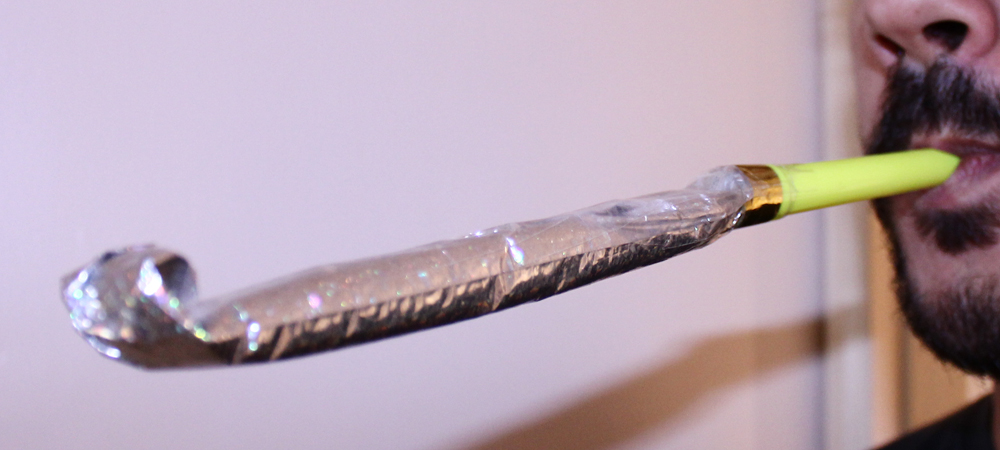
- Soplador de fiesta
Paso 1
Abre un nuevo documento, 3000 x 3000 píxeles, con una resolución de 300 ppp. Arrastra y suelta la foto de archivo del modelo, cambia el tamaño para que se ajuste usando Editar > Transformación libre (Comando / Ctrl + T) dejando algunos márgenes a los lados. Mantén presionada la tecla Mayús para mantener la relación de aspecto. Nombra esta capa "Modelo".


Paso 2
Selecciona la herramienta pluma (P) para recortar el modelo del fondo. Asegúrate de que el modo rutas esté seleccionado y de que no estés usando el modo libre. Para seguir las formas del cuerpo, si no estás muy familiarizado con esta herramienta, tendrás que hacer clic donde quieras comenzar, luego, cuando vayas a hacer el segundo punto, haz clic y mantén presionado, luego mueve el ratón hacia adapte el camino a la forma.


Una vez que hayas terminado, haz clic con el botón derecho y selecciona Realizar selección. Selecciona un Radio de pluma de 0 y marca la casilla Suavizado.


Ahora ve a Seleccionar > Inverso o Comando/Ctrl + Shift + I y luego presiona Eliminar. Pon la imagen en píxeles reales usando la herramienta zoom (Z) y haz clic derecho, seleccionando esa opción del menú emergente, o haciendo doble clic en la herramienta Zoom, para ver si hay partes que no han sido bien recortadas y utilizadas. La herramienta pluma (P) nuevamente para deshacerse de ellos. Ahora ve a Editar > Transformación libre (Comando/Ctrl + T) nuevamente, mantén presionada la tecla Mayús y cambia el tamaño de la capa para ocupar un área similar a la que se muestra en la siguiente captura de pantalla:


Paso 3
Agrega la imagen de fondo y Transforma libremente (Editar > Transformación libre o Comando/Ctrl + T) para que se ajuste al lienzo, nuevamente manteniendo presionada la tecla Mayús para mantener la relación de aspecto. Coloca esta capa debajo del "Modelo". Nombra esta capa "BG" y asegúrate de que la capa "Modelo" esté en el centro de la profundidad de campo de la capa "BG", que es la parte más afilada del suelo.


Crea una nueva máscara para esta capa haciendo clic en agregar máscara de capa en la paleta de capas, luego selecciona la herramienta pincel (B) y elije un pincel negro de tamaño 700 píxeles, con 50% de opacidad y flujo y 0% de dureza, y pinta sobre los bordes de la capa (dentro de la Máscara) para mezclarla con el fondo blanco.


Paso 4
Ahora fusionaremos los bordes de la capa "Modelo". De esta forma, se verá más integrado con el entorno, porque si los bordes están demasiado afilados, parecerá pegado en el lienzo. Selecciona la herramienta desenfocar (R) con 30% de fuerza y usa un pincel de 0% de dureza, tamaño de 40 píxeles, sobre los bordes de la imagen. El resultado no se verá si la imagen se ajusta a la pantalla, pero ayudará a la integración en el modo de vista completa, así como si la imagen se imprime.


Paso 5
Ahora vamos a deshacernos de ciertos detalles de la capa "Modelo" que ya no queremos, como los bordes de papel en el cono y los tatuajes de los pies. Comando/Ctrl: haz clic en la capa "Modelo" para hacer una selección de toda la capa porque no queremos crear nuevos píxeles fuera de la forma original. Vamos a utilizar la herramienta estampilla de clonación (S) seleccionando un pincel de dureza 0%, tamaño de 40 píxeles y 100% de opacidad y flujo. Presiona la tecla Alt cerca del área que queremos anular para tomarla como referencia para la herramienta estampilla de clonación y luego pinta sobre el borde del papel.


Deberías obtener algo como la imagen de arriba. Para deshacerte de esa forma más oscura, selecciona un pincel suave más grande (alrededor de 80 píxeles de tamaño), reduce la Opacidad al 30% y sigue pintando sobre la línea oscura. Reduce la opacidad aún más y pinta con cuidado hasta que el cono se vea como la imagen de abajo:


Repite el proceso con los tatuajes de los pies, excepto para usar el cepillo más grande porque no lo necesitarás, ya que el área no es tan regular como el cono. Juega con diferentes opacidades para conseguir el resultado deseado.


Paso 6
Agrega la imagen del cielo y nombra la capa "Cielo". Colócalo encima de la capa BG y debajo del "Modelo". Haz clic en agregar máscara de capa en la paleta de capas. Selecciona un pincel de tamaño de 600 píxeles, 0% de dureza, 20% de opacidad y 60% de flujo, y pinta en la parte inferior de la capa para mezclarla con la de BG.


Paso 7
Ve a Filtros> Desenfocar> Desenfoque de lente y usa la siguiente configuración. De esta manera, estás adaptando esta capa a la profundidad de archivo original que tiene la capa BG.


Paso 8
Ahora ve a Imagen > Ajustes > Tono/Saturación (Comando/Ctrl + U) y arrastra la barra de Saturación hacia la izquierda como en la captura de pantalla a continuación, o ingresa un valor de -56, para bajar la saturación de la capa "Cielo".


Paso 9
Agrega una nueva capa (Capa > Nueva > Capa o Comando/Ctrl + Shift + N) y asígnale el nombre "Azul". Colócalo sobre todas las capas. Selecciona la herramienta Bote de pintura (G) y elije el color #1a1664 (o uno similar de su agrado) como color de primer plano y haz clic en cualquier parte de la capa. Configúralo en el modo de fusión de superposición y baja tu opacidad al 35%.


Paso 10
Agrega la capa de cigarrillo y llámalo "Ash". Colócalo encima de la capa "Modelo" y, de nuevo, transfórmalo libremente (Comando/Ctrl + T, mantén presionada la tecla Mayús) para que encaje con la parte superior del cono.


Una vez que la capa "Ash" se ajuste a la parte superior del cono, Transforma de nuevo, haz clic derecho y selecciona distorsionar en el menú emergente. Expande la caja por las esquinas inferiores y juega con ella hasta que los bordes del cigarrillo encajen perfectamente con la forma del cono. Haz esto en el modo Píxeles reales (herramienta de zoom (Z), haz clic con el botón derecho, luego selecciona Píxeles reales o haz doble clic en el icono de la herramienta de zoom) para obtener un resultado preciso.


Ahora tenemos que cortar la ceniza del fondo. El procedimiento obvio con un fondo sólido sería seleccionar la herramienta varita mágica (W), pero también seleccionarás algunas partes de la ceniza, así que preferiblemente elije la herramienta pluma (P), acercar la imagen con la herramienta zoom ( Z) seleccionando el área de ceniza y comienza a hacer la selección con la herramienta pluma. Una vez que hayas terminado, haz clic con el botón derecho y en el menú emergente selecciona Hacer selección. Luego ve a Seleccionar > Invertir o Comando/Ctrl + Shift + I y presiona la tecla eliminar.


Selecciona la herramienta quemar (O) y elige un pincel de 30 píxeles de tamaño, 0% dureza, con rango de medios tonos y una Exposición del 10% y pinta con cuidado en el lado izquierdo del cigarrillo para que las sombras encajen con las del cono. Cuando hayas terminado, elije la herramienta esquivar (O) con la misma configuración y pinta el lado derecho del cigarrillo para que encaje la iluminación. Luego ve a Imagen > Ajustes> Balance de color o Comando/Ctrl + B y coloca la siguiente configuración en el panel balance de tono de sombras: +10, 0, -14. Y por último, selecciona la herramienta desenfocar (R), con un pequeño pincel suave y pinta sobre los bordes como hicimos en el paso cuatro.


Paso 11
Agrega la imagen de humo, nombra la capa "Humo" y colócala encima de la capa "Ceniza". Selecciona el modo de fusión de pantalla. Ve a Imagen > Ajustes > Desaturar o simplemente Comando/Ctrl + Shift + U. Elije la herramienta grabar (O) y selecciona sombras en el menú desplegable rango, así como una exposición del 35% y pinta sobre las áreas blancas en los bordes y esquinas de la capa para que el fondo sea completamente transparente. También quema un poco el "nudo" de humo en el modo de rango de luces altas con una exposición del 10%. Utiliza la herramienta esquivar (O) en el modo de rango de luces altas con una exposición del 15% en la base del humo para hacerlo más visible.


Paso 12
Ahora usemos de nuevo el comando transformación libre (Comando/Ctrl + T) y haz clic derecho seleccionando el modo deformar. Arrastra la parte superior de la imagen para que los bordes cortados salgan del lienzo.


Paso 13
Duplica la capa "Modelo" y nombra esta nueva como "Sombra". Ve a Imagen > Ajustes > Tono/Saturación (Comando/Ctrl + U) y en la barra de luminosidad arrástralo completamente hacia la derecha, hasta que marque -100. Obtendrás una versión en negro de la imagen del modelo. Colócalo debajo de la capa "Modelo" y transfórmalo libremente (Comando/Ctrl + T). Luego, haz clic derecho y, en el submenú, selecciona voltear verticalmente y arrastra la capa hasta que ambos pies se toquen. Ahora con el botón derecho - haz clic de nuevo y selecciona distorsionar. Según la iluminación del modelo, viene de la parte superior derecha, por lo que tenemos que hacer que la sombra tome dirección un poco hacia la izquierda, así que arrastra la esquina inferior izquierda del cuadro de transformación hacia la izquierda.


Paso 14
Duplica la capa "Sombra" y oculta el original. En la nueva capa, ve a Filtro > Desenfocar > Desenfoque gaussiano y pon una cantidad de 20,5 píxeles. Crea una nueva máscara de capa y elige un pincel negro grande y suave con la herramienta pincel (B) y pinta en la máscara eliminando el desenfoque cerca del modelo, dejando solo borrosa la parte más lejana (pecho y cono).


Ahora haz que la capa "Sombra" original sea visible nuevamente, enmascara y, nuevamente, usa el mismo pincel para eliminar exactamente las partes opuestas que has guardado en la capa duplicada, para que se vea así:


En la capa "Sombra", ve de nuevo a Filtro > Desenfocar > Desenfoque gaussiano y pon la cantidad en 3 píxeles.


Fusiona "Sombra" y su copia, seleccionando la que está arriba y yendo a Capa > Fusionar hacia abajo o presionando Comando/Ctrl + E, aplicando las máscaras cuando se te pida. Luego, crea una nueva máscara en esta nueva capa combinada, selecciona la herramienta pincel (B), elije color negro (#000000), tamaño de 200 píxeles, 30% de opacidad y 50% de flujo y pinta cuidadosamente en la máscara las partes que están más lejos del modelo, siendo el cono la parte más borrada (pero no borrada en absoluto) y luego el cofre. Borra un poco también las sombras de las rodillas ya que están más alejadas del cuerpo que las que generan los pies. El resultado final debería verse así:


Paso 15
Vamos a agregar un foco de iluminación para igualar todos los elementos en la composición. Crea una nueva capa (Capa > Nueva > Capa o Comando/Ctrl + Shift + N) y asígnale el nombre "Ligero", elige la herramienta cubo de pintura (G) y haz clic en la capa con el color blanco (#ffffff) seleccionado. Luego ve a Filtro > Render > Efectos de iluminación y usa la siguiente configuración:


Cuando hayas terminado, coloca la capa en el modo de fusión de superposición con un 60% de opacidad. Se verá así:


Paso 16
Ahora vamos a adaptar las capas "BG" y "Modelo" a la iluminación que acabamos de crear. Usaremos las herramientas esquivar y quemar (O). Recuerda de dónde viene el foco de luz: la esquina superior derecha. Sabiendo esto, tenemos que pintar ambas capas con estas herramientas. Todo tiene que verse acorde a la fuente de iluminación, así que si lo hacemos bien, estaremos cerca de hacer una manipulación fotográfica realista: la iluminación es la clave. Usaremos el siguiente método en todos los elementos compositivos futuros. En la captura de pantalla a continuación, puedes encontrar una especie de "mapa" de la iluminación aquí. Debes usar la herramienta grabar (O) en el área más oscura de la imagen, primero en el rango de tonos medios y luego en el rango de resaltados. Utiliza siempre pinceles grandes y suaves, con no más del 20% de fuerza. Toma como referencia la esquina inferior izquierda, que será la zona más oscura del suelo, siendo la zona más resaltada antes y después de la pierna del modelo derecho. Aquí, usa especialmente la herramienta esquivar en el rango de luces altas. En la capa "Modelo", debes usar la herramienta sobreexponer primero en el rango de tonos medios y luego en el rango de luces. Usa un tamaño de pincel más pequeño que el que usaste con la herramienta quemar, pero mantenlo con 0% de dureza y menos del 20% de fuerza, y pinta sobre la pierna y el brazo derechos, y reduce en un 10% la fuerza para pintar sobre la pierna y brazo izquierdo. No es necesario utilizar la herramienta grabar en esta capa, ya que las sombras se ajustan a la iluminación general y son lo suficientemente duras.


Sigue pintando (pero no demasiado) hasta que tu imagen se vea similar a esta:


Ahora veamos un ejemplo de antes/después:


Paso 17
Ahora vamos a comenzar a agregar elementos a la composición, que agregarán algo de profundidad conceptual a nuestra imagen. Primero, agrega la imagen del oso de peluche y nombra esta capa "Peluche" y colócala encima de la capa "Modelo". Luego, selecciona la herramienta varita mágica (W) y usa una tolerancia de 84 píxeles y la configuración que se muestra en el siguiente ejemplo. Luego, haz clic en el fondo blanco y en cualquier área de la sombra que pueda no estar seleccionada al principio mientras mantienes presionada la tecla Mayús para hacer varias selecciones a la vez.


Ahora usa transformación libre (Comando/Ctrl + T) manteniendo presionada la tecla Shift para mantener la relación de aspecto de la imagen. Cambia el tamaño manteniendo la realidad de proporciones mostradas en la imagen, y luego clic derecho y en el menú elige voltear horizontal, ya que la iluminación original de la capa "Peluche" se invierte según la iluminación que estemos aplicando a la composición.


Entonces, tenemos algunos bordes blancos molestos alrededor de la imagen. Haz doble clic en la capa "Peluche" para mostrar la ventana estilo de capa. Ve a Sombra interior y aplica la siguiente configuración: Modo de fusión multiplicar, 29% de opacidad, ángulo de 120º, Distancia de 0 píxeles, Choke de 0 píxeles, Tamaño de 161 píxeles. Este es un buen atajo para evitar recortar la imagen nuevamente, especialmente en este caso donde no se usarán reflejos máximos en esta capa ya que está lejos del foco de luz.


Ahora selecciona la Herramienta desenfocar (R) y como hicimos en los pasos 4 y 10, difumina un poco los bordes de la capa para una mejor mezcla con la escena, usando un pincel muy pequeño ya que este elemento es más pequeño que los bordes borrosos de antes. Luego, vamos a repetir el paso 16 en esta capa. Usa la herramienta grabar (O) con un 20% de fuerza y con el rango de tonos medios seleccionado sobre los bordes que parecen ser más claros que el resto con un pincel suave muy pequeño. Una vez que hayas eliminado los bordes, usa un pincel más grande para quemar tonos medios sobre las áreas oscuras de acuerdo con la iluminación: brazo izquierdo completo, parte izquierda de la cabeza, pecho y ambas piernas. Luego usa la herramienta de quemado en el rango de reflejos con muy baja resistencia (entre 5% y 10%) y pinta sobre las mismas partes. No utilices la herramienta esquivar esta vez. A veces, el uso de esquivar y quemado puede terminar en colores saturados, así que ve a Imagen > Ajustes > Tono/Saturación o Comando/Ctrl + U, y arrastra la barra de Saturación -30 píxeles hacia la izquierda. Con todo esto hecho, tu capa "Peluche" debería verse así:


Paso 18
Crea una nueva capa (Capa > Nueva > Capa o Comando/Ctrl + Shift + N) debajo de la capa "Peluche" y asígnale el nombre "Sombra de peluche". Elije la herramienta Pincel (B), selecciona color negro (#000000), tamaño de 50 píxeles, 25% de dureza, 50% de opacidad y flujo, y pinte con cuidado debajo del oso.


Ahora pon la Dureza del pincel al 0% y disminuye la Opacidad en un 25% y pinta alrededor del suelo donde está el oso, especialmente en el lado izquierdo.


Paso 19
Agrega la imagen de las piezas, asígnale el nombre "Piezas" y colócalo sobre la capa "Modelo". Utiliza la herramienta varita mágica (W) con 60 píxeles de tolerancia y haz clic en el fondo blanco, luego presiona eliminar.


Ahora selecciona la herramienta lazo poligonal (L) y haz una selección de las áreas grises creadas por las sombras de la figura. Luego presiona eliminar nuevamente.


Ahora usa transformación libre (Comando/Ctrl + T) manteniendo presionada la tecla Mayús para mantener la relación de aspecto y cambia el tamaño de la capa para mantener las proporciones con el resto de los elementos. Colócalo cerca del zapato derecho. Baja la opacidad de la capa a alrededor del 70% y crea una nueva máscara de capa. Ahora selecciona la herramienta pluma (P). Tienes que hacer una selección de acuerdo con las formas de las rocas. Una vez que hayas cerrado la ruta, haz clic con el botón derecho y selecciona hacer selección. Píntalo de negro con la herramienta pincel (B) o la herramienta Bote de pintura (G) en la máscara para que desaparezca. Restaura la opacidad de la capa al 100% cuando hayas terminado.


Paso 20
Ve a Filtro > Desenfocar > Desenfoque de lente y usa la siguiente configuración. Nuevamente, queremos integrar este elemento dentro de la profundidad de campo de la imagen.

Paso 21
Usa la herramienta grabar (O) para aumentar las sombras en el rango de tonos medios en la parte izquierda de la capa, así como en la parte inferior, luego ve a Imagen > Ajustes > Niveles (Comando/Ctrl + L) para aumentar un poco la iluminación.


Paso 22
Crea una nueva capa (Capa > Nueva > Capa o Comando/Ctrl + Shift + N), colócala debajo de "Piezas" y asígnale el nombre "Piezas de sombra". Usa la herramienta pincel (B), tamaño de 60 píxeles, 0% de dureza, 25% de opacidad y solo 2% de flujo, elije el color negro (#000000) y pinta debajo de las piezas solo para oscurecer un poco el área. Luego, toma un pincel más pequeño y aumenta la opacidad al 30% y el flujo al 10% y pinta las sombras más cercanas donde la figura está tocando el suelo. Es posible que debas pintar también los bordes de las rocas cercanas.


Paso 23
Agarra la imagen Juguete1 en el lienzo, cambia el tamaño con transformación libre (Comando/Ctrl + T) manteniendo presionada la tecla Mayús para que se ajuste al lienzo, luego selecciona la herramienta varita mágica (W) con 50 píxeles de tolerancia y selecciona el fondo blanco, luego presiona eliminar. Nombra esta capa "Jueguete1".


Ahora coloca la capa debajo de la capa "Sombra" y vuelve a transformarla libremente para hacerla más pequeña. Colócalo a la izquierda del modelo. La parte superior de esta capa debe estar a la misma altura donde los arbustos comienzan a crecer. Ve a Filtro > Desenfocar > Desenfoque de lente y usa la siguiente configuración:

Haz doble clic en esta capa para abrir el menú estilo de capa, selecciona sombra interior y configura los siguientes ajustes. De esta forma, eliminaremos los bordes blancos. Ya no los necesitamos ya que el elemento se coloca en un área oscura de la imagen.


Paso 24
Crea una nueva capa (Capa > Nueva > Capa o Comando/Ctrl + Shift + N), colócala debajo de "Juguete1" y asígnale el nombre "Sombra de Jueguete1". Usa la herramienta pincel (B) de 80 píxeles de tamaño, 0% de dureza, 25% de opacidad y 15% de flujo, elije el color negro y pinta las sombras proyectadas a la izquierda. Cuanto más cerca del artículo, más oscuro debería ser.


Paso 25
Regresa a la capa "Jueguete1" y ve a Imagen > Ajustes > Tono/Saturación o Comando/Ctrl + U y en la barra de luminosidad, arrástrala un poco hacia la izquierda o pon en el campo un valor -10 para oscurecer un poco esta capa.


Paso 26
Toma la imagen de Jueguete2, agrégala al lienzo, asígnale el nombre "Jueguete2", transfórmala libremente (Comando/Ctrl + T, mantén presionada la tecla Mayús) para que quepa en la pantalla, agrega una máscara de capa, luego selecciona la herramienta varita mágica (W) con tolerancia de 50 píxeles y selecciona el fondo blanco. Coge la herramienta bote de pintura (G) con el color negro seleccionado, ve a la Máscara y completa la selección para que desaparezca.


Cuando borramos el fondo, también borramos algunas partes de la base del juguete. Vamos a hacer algo que no sea muy elegante, pero funcionará combinado con el siguiente paso. Ve a la máscara en la capa "Jueguete2", elije la herramienta pincel (B), 100% de opacidad y flujo, 0% de dureza y selecciona el color blanco (#ffffff) y pinta en las áreas desaparecidas para que vuelvan. No te preocupes si terminas pintando un poco y revelando partes del fondo blanco nuevamente.


Si no has aplicado ningún filtro desde la última vez que lo hicimos, presiona Comando/Ctrl + F: Esto repetirá el último filtro que usamos. O simplemente ve al menú filtro. La primera opción debería ser aplicar el último filtro, que en nuestro caso fue el desenfoque de lente que usamos en la capa "Juguete1". Aplicarlo de nuevo. En caso de que esta opción ya no esté disponible (es posible que hayas cerrado Photoshop entre pasos, etc.), simplemente usa la configuración de desenfoque de lente del paso 23. Ahora notarás por qué no tuvimos que preocuparnos por la base. Cuando hayas terminado, haz doble clic en la capa para abrir la ventana Estilo de capa, ve a sombra interior y usa la siguiente configuración para deshacerte, nuevamente, de los bordes blancos... aunque todavía no.


Utiliza transformación libre (Comando/Ctrl + T), haz clic con el botón derecho y selecciona voltear horizontalmente. Hacemos esto porque la iluminación original de la capa es opuesta a la que tenemos en la composición. Luego ve a Imagen > Ajustes > Tono/Saturación (Comando/Ctrl + U), pon Saturación -46.


Ve a la máscara, selecciona la herramienta pincel (B), tamaño de 15 píxeles, 0% Dureza, 40% Opacidad y 25% flujo y pinta con cuidado sobre los bordes gris claro, para que podamos deshacernos de ellos por fin para mejorar la capa integración. Puedes ver la diferencia en la siguiente captura de pantalla.


Paso 27
Crea una nueva capa (Capa > Nueva > Capa o Comando/Ctrl + Shift + N), asígnale el nombre "Sombra de Jueguete2" y colócala debajo de "Juguete2". Básicamente, lo que tenemos que hacer aquí es exactamente lo que hicimos en el paso 24 cuando agregamos la sombra fundida del elemento "Juguete1": usa la herramienta pincel (B) tamaño de 80 píxeles, 0% de dureza, 25% de opacidad y 15% fluye, elige el color negro y pinta las sombras proyectadas a la izquierda. Cuanto más cerca del artículo, más oscuro debería ser.


Paso 28
Lleva la imagen del robot al lienzo. Para borrar el fondo, la mejor opción aquí es usar la herramienta pluma (P) con la misma configuración que hemos estado usando durante este tutorial, así que asegúrate de que el modo trazados esté seleccionado y que no esté usando el modo Libre. No te preocupes por la cosa blanca/transparente en la cabeza del robot... puedes quedártela, pero en mi caso, simplemente me deshaceré de ella.


Cuando hayas terminado, haz clic con el botón derecho y selecciona hacer selección, luego elimina el fondo. Utiliza la herramienta pluma también para eliminar las áreas blancas dentro del mecanismo de relojería. Utiliza la herramienta varita mágica (W) con 50 píxeles de tolerancia para seleccionar el espacio entre las piernas más rápido. Ahora transfórmalo libremente (Comando/Ctrl + T) manteniendo presionada la tecla Mayús. Cambia el tamaño y colócalo como se muestra a continuación y nombra esta capa "Robot":


Tenemos que ajustar la iluminación de este artículo. Utiliza la herramienta esquivar (O) con el rango de iluminación seleccionado, la exposición del 8% y pinta sobre las partes derechas de la cabeza, el brazo derecho y el pie derecho. Ahora usa la herramienta grabar (O), primero en el rango de luces altas con una exposición del 15%, con un pincel suave de tamaño de 100 píxeles, y pinta sobre la parte izquierda del robot como se muestra en la imagen a continuación. Esta sombra se produce porque el robot está bajo la sombra proyectada por el modelo. Para terminar, configura el Rango de la herramienta grabar en medios tonos, y usa un pincel más pequeño y pinta las áreas más orientadas a la izquierda.


Paso 29
Duplica la capa "Robot", ve a Imagen > Ajustes > Tono/Saturación (Comando/Ctrl + U) y usa un valor de -100 en la barra de iluminación. Coloca esta capa debajo de la original, usa transformación libre (Comando/Ctrl + T), haz clic con el botón derecho, selecciona voltear verticalmente, arrástrala hasta que ambos pies se toquen, luego haz clic con el botón derecho de nuevo y selecciona Distorsionar. Arrastra desde la esquina inferior izquierda para hacer que la sombra se proyecte hacia la izquierda como de costumbre y luego arrastra desde la esquina inferior derecha para crear una diagonal.


Ve a Filtro > Desenfocar > Desenfoque gaussiano y usa una cantidad de 2.7 píxeles.


Crea una nueva máscara para esta capa y elije la herramienta pincel (B), tamaño de 80 píxeles, 0% de dureza, 40% de opacidad y 25% de flujo. Como estamos haciendo con todas las sombras proyectadas, cuanto más lejos está la sombra, menos se tiene que ver, así que empieza a borrar de la parte de la izquierda y mantén más oscuras las sombras bajo los pies.


Paso 30
Arrastra la imagen del soplador de fiestas al lienzo, asígnale el nombre "Soplador de fiestas" y usa la herramienta pluma (P) para recortarla usando el mismo método que con el resto de elementos. Coloca esta capa encima de la "Modelo".


Transfórmalo libremente (Comando/Ctrl + T) manteniendo presionada la tecla Mayús y cambia su tamaño hasta que se ajuste a la forma de la mano izquierda, luego gírala un poco hacia la izquierda para seguir la dirección generada por la postura.


Utiliza la herramienta desenfocar (R) para difuminar un poco los bordes (tamaño de 20 píxeles, suave, 50% de fuerza) para integrar la imagen en la composición. Luego, oculta esta capa y usa la herramienta pluma (P) para hacer una selección de los dedos como se muestra en la captura de pantalla a continuación. Comando/Ctrl: haz clic y haz una selección, luego bórralo y haz que la capa sea visible nuevamente.


Utiliza la herramienta de grabación (O) en el rango de reflejos con un 35% de dureza, un tamaño de 20 píxeles y un 15% de exposición para oscurecer la parte del elemento que se sostiene con la mano. Oscurece también la parte inferior. Luego, coloca la herramienta grabar en el rango de tonos medios para oscurecer la parte inferior del ventilador de fiesta. Cuando hayas terminado, toma la herramienta de nitidez (R) con 23% de fuerza y con la casilla de verificación proteger detalle habilitada, úsala para enfocar la parte izquierda del ventilador de fiesta que estaba un poco desenfocada en la foto de archivo original.


Paso 31
Crea una nueva capa (Capa > Nueva > Capa o Comando/Ctrl + Shift + N) y colócala debajo de la "Azul". Nómbralo "Confeti". Ahora vamos a divertirnos mucho. Vamos a tirar confeti sobre la zona y queremos que sea muy realista. Selecciona la herramienta pincel (B) y ve al panel Pincel presionando F5. Selecciona cualquier pincel normal y usa la siguiente configuración para crear el nuevo pincel que vamos a usar para lanzar el confeti por todas partes. Cuando hayas terminado, elije el color #ff00f0.


Paso 32
Pintar sobre el modelo (pero no el cono), especialmente sobre las zonas que podrían permitir que el confeti se coloque sin caer, como hombros, parte superior de las piernas, etc. Pinta un poco de confeti también en el suelo, pero no detrás del modelo. Pon un poco también en el osito de peluche.


Podríamos haber terminado pintando fuera de las áreas que queríamos, ya que el pincel tenía activado el modo dispersión, así que usa la herramienta borrador (E), 100% dureza, flujo y opacidad y con un tamaño de aproximadamente 30 píxeles, elimina cualquier parte pintada que quede fuera del modelo.


Selecciona la herramienta grabar (O), con rango de tonos medios y una fuerza del 15%. Ahora, de acuerdo con las sombras proyectadas y la iluminación general de la imagen, pinta sobre las partes de confeti que se destacan demasiado y que obviamente están fuera de cualquier concordancia aquí, por ejemplo, en las sombras del modelo.


Ve a Filtro > Desenfocar > Desenfoque gaussiano y aplícalo con un radio de 0,4 píxeles.


Haz doble clic en la capa para abrir el panel estilo de capa. Ve a sombra paralela y configúralo de la siguiente manera:


Utiliza la herramienta desenfocar (R) con un 50% de fuerza y comienza a difuminar las partes que deberían verse afectadas por la profundidad de campo, como la parte inferior de la imagen y detrás del modelo.


Ahora, con la herramienta lazo poligonal (L), comienza a seleccionar el confeti por áreas. Lo que vamos a hacer ahora es aplicar algo de perspectiva para que ya no parezcan pegadas. Hazlo por áreas pequeñas. Con cada selección, usa transformación libre (Comando/Ctrl + T) y luego haz clic derecho y en el menú emergente elije distorsionar, luego arrastra desde las esquinas inferiores y abre el campo hasta que se vean ajustados a la perspectiva del suelo. Haz esto con todo el confeti en la parte inferior de la imagen. Cuando estés terminado, si encuentras algún confeti que, debido a su redondez, se vea extraño, simplemente toma la herramienta borrador (E), 100% dureza, opacidad y flujo y no mayor de 20 píxeles y elimínalo.


Paso 33
Podemos hacer que el confeti que acabamos de crear sea un poco más realista, así que vamos a agregarle algo de textura de papel. Inserta la textura del papel y asígnale el nombre "Papel". Presiona Comando/Ctrl + T para transformarlo libremente, haz clic derecho para abrir el menú y selecciona Perspectiva. Toma cualquiera de las esquinas inferiores y expande el cuadro, luego toma una del lado superior y hazlo más pequeño, como en la captura de pantalla a continuación, luego presiona Entrar:


Ve a Imagen > Ajustes > Desaturar o simplemente Comando/Ctr + Shift + U. Establece el Modo de fusión de la capa en luz suave, luego Comando/Ctrl - Haz clic en la capa "Confeti" para seleccionar todo tu contenido. Invierte la selección con Comando/Ctrl + Shift + I o ve a Seleccionar > Invertir y presiona Eliminar en la capa "Papel". ¡Terminamos con el confeti, por fin!


Paso 34
Toma la imagen de archivo de las serpentinas, asígnale el nombre "Serpentina" y colócala sobre la capa "Confeti". Selecciona la herramienta varita mágica (W), pon tu tolerancia en 50 píxeles y, muy importante, desmarca la casilla de verificación contigua si está marcada, luego haz clic en el fondo y presiona eliminar.


Vamos a colocar todas las serpentinas alrededor de la imagen, en capas separadas y les daremos diferentes tratamientos. Los obtendremos de tu capa original ("Serpentina"). Selecciona primero el azul con la herramienta lazo poligonal (L), y cópialo/pégalo presionando Comando/Ctrl + C y luego Comando/Ctrl + V, o si lo prefieres, ve a Editar > Copiar y Editar > Pegar. Nombra esta nueva capa "Serpentina2". No olvides ocultar la capa "Serpentina" ahora.


Transforma libremente la serpentina azul (Comando/Ctrl + T, mantén presionada la tecla Mayús como de costumbre para el mantenimiento de la relación de aspecto) y colócala debajo del robot.


Aún en el modo transformación libre, haz clic con el botón derecho y selecciona distorsionar. Juega con la imagen hasta que se vea bien con la perspectiva.


Toma la herramienta desenfocar (R), y con un 50% de fuerza difumina la zona derecha, y con un 100% de fuerza la izquierda, para ajustar la serpentina a la profundidad de campo. Por cierto, no te preocupes por las sombras proyectadas por ahora: las aplicaremos cuando se coloquen todas las serpentinas.


Paso 35
Vuelve a hacer visible la capa "Serpentina" y, con la herramienta lazo poligonal (L), selecciona la serpentina roja, cópiala/pégala de nuevo (Comando/Ctrl + C y Comando/Ctrl + V) y nombra esta nueva capa "Serpentina3". Ocultar la capa "Serpentina" de nuevo.


Transformación libre (Comando/Ctrl + T, luego mantén presionada la tecla Mayús) y ve a Imagen > Ajustes > Nivel o presiona Comando/Ctrl + L. La flecha en el medio controla los tonos medios de la imagen, así que arrástrala más cerca de la oscuridad, para la izquierda, o poner un valor de 1,51.


Coloca el objeto en la rodilla izquierda del modelo, baja su opacidad en un 80% y crea una nueva máscara. Usa la herramienta pluma (P) para hacer un camino en la rodilla, haz clic con el botón derecho y selecciona hacer selección, y rellénalo con color negro usando la herramienta bote de pintura (G) en la máscara. Restaura la opacidad de la capa.


Selecciona la herramienta desenfocar (R) y con un pincel de 10 píxeles difumina un poco los bordes de la serpentina en la capa, no en la máscara.


Paso 36
Regresa a la capa "Serpentina", hazla visible y, de nuevo, con la herramienta lazo poligonal (L), selecciona la serpentina amarilla, cópiala/pégala (Comando/Ctrl + C, Comando/Ctrl + V), nombra la nueva capa "Serpentina4" y oculta la capa "Serpentina" también.


Cambia el tamaño de la imagen con transformación libre (Comando/Ctrl + T, luego mantén presionada la tecla Mayús). desenfoca los bordes como de costumbre con la herramienta desenfocar (R), y luego usa la herramienta quemar (O) en el rango de luces con un 15% de fuerza para oscurecer toda el área de la serpentina bajo la sombra proyectada del modelo. Cambia el rango a medios tonos, baja la fuerza al 10% y quema el final de la serpentina (la parte más a la izquierda).


Paso 37
Supongo que es obvio lo que tenemos que hacer ahora: hacer visible la capa "Serpentina", seleccionar la serpentina rosa con la herramienta lazo poligonal (L), copiar/pegar (Comando/Ctrl + C, Comando/Ctrl + V), nombra la nueva capa "Serpentina5" y ocultar "Serpentina".


Cambia el tamaño (Comando/Ctrl + T, mantén presionada la tecla Mayús), gira un poco hacia la izquierda y muévelo al zapato derecho.


Aún en transformación libre, haz clic con el botón derecho y cambia al modo deformar. Tienes que adaptar la serpentina a la forma del pie. Sigue las instrucciones de las flechas en la captura de pantalla a continuación. Cuando hayas terminado, usa la herramienta Desenfocar (R) para difuminar los bordes.


Paso 38
Haz visible la capa "Serpentina", selecciona la serpentina verde con la herramienta lazo poligonal (L), copia/pega (Comando/Ctrl + C, Comando/Ctrl + V), nombra la nueva capa "Serpentina6" y oculta "Serpentina".


Transformación libre (Comando/Ctrl + T, mantén presionada la tecla Mayús), cambia el tamaño y colócalo cerca del osito de peluche. No olvides difuminar los bordes con la herramienta desenfocar (R).


Ve a Imagen > Ajustes > Niveles o presiona Comando/Ctrl + L y mueve la barra de medios tonos un poco hacia la izquierda o pon un valor de 1,52.


Paso 39
Este paso es opcional y depende de ti. Lo que vamos a hacer es poner algunas serpentinas más en la composición. Puedes duplicar cualquiera de las capas de serpentinas (Ir a Capa > Duplicar capa, o presionar Comando/Ctrl + J), o extraerlas nuevamente de la capa "Serpentinas". Debido a algunas modificaciones en las capas de serpentinas, es posible que algunas no sean útiles para la duplicación. No tengas miedo y sé tan creativo como desees, jugando con diferentes opciones para colocar tus propias serpentinas.
Ahora te voy a explicar una guía rápida de lo que he hecho con las nuevas serpentinas. El método para manipularlas es el mismo que hemos estado usando con el resto de serpentinas. Duplica "Serpentina2", transformación libre, luego haz clic con el botón derecho y selecciona voltear horizontalmente, Imagen > Ajustes > Tono/Saturación (Comando/Ctrl + U) y cambia la barra de tono a cualquier color que desees. Colócalo en la pierna derecha del peluche.


Ve a Imagen > Ajustes > Niveles (Comando/Ctrl + L) y mueve la barra de medios tonos hacia la izquierda o ingresa un valor de 1,62. Cuando hayas terminado, transformación libre (Comando/Ctrl + T), selecciona el modo Deformar y ajusta la serpentina al peluche.


Duplica (Comando/Ctrl + J) "Serpentina4", cambia su color con Tono/Saturación (Comando/Ctrl + U), usa la herramienta pluma (P) y corta la parte inferior para que parezca que nuestro personaje la sostiene.


Utiliza la herramienta grabar en el modo de rango de luces altas y oscurece especialmente en la parte superior. Esta área es muy oscura de acuerdo con la iluminación general, por lo que tendrás que aumentar la fuerza mientras te colocas en la parte superior de la capa.


Duplica (Comando/Ctrl + J) "Serpentina3", cambia su color (Comando/Ctrl + U), voltea horizontalmente y aplica un desenfoque gaussiano con un radio de 4 píxeles.


Paso 40
Crea una nueva capa (Capa > Nueva > Capa, o Comando/Ctrl + Shift + N) y asígnale el nombre "Sombras de serpentinas". Colócalo debajo de la capa "Serpentina" original. Elije la herramienta pincel (B) y selecciona un tamaño de 10 píxeles, 10% de dureza, 30% de opacidad y 15% de flujo y comienza a pintar debajo de las serpentinas. Crear una sombra base debajo de todos será suficiente, pero siempre siguiendo las formas originales. Además, recuerda que en todos los casos las sombras deben proyectarse hacia la izquierda.


Paso 41
Ahora, hemos terminado con la composición. En los siguientes pasos, voy a explicar algunas técnicas de postproducción para darle un efecto de alta gama a nuestra manipulación fotográfica. Selecciona la capa "Luz" y ve a Capa > Nueva capa de ajuste > Blanco y negro o haz clic en el icono crear nuevo relleno o capa de ajuste en la paleta capas y selecciónalo. Usa la siguiente configuración y coloca el modo de fusión de la capa en luz suave con 37% de opacidad.


Paso 42
Capa > Nueva capa de ajuste > Mapa de degradado. Haz clic en la imagen de degradado para abrir el editor de degradado. En esta nueva ventana, haz doble clic en el marcador de parada de color izquierdo (en la barra de degradado, se encuentran debajo, en la esquina inferior derecha). De esta forma, abrirás la ventana de seleccionar color de parada. Elije #55bedc. Ahora, haz doble clic en el marcador de parada de color izquierdo y elije #f5e70b. Haz clic en aceptar en el editor de degradado. Establece el modo de fusión del mapa de degradado en superposición y reduce la opacidad al 15%.


Paso 43
Capa > Nueva capa de ajuste > Color selectivo. Vamos a realzar los colores naturales de la imagen. Por eso, tenemos que cambiar un poco sus colores base. Elije uno y comienza a editar la configuración. Deja los negros sin cambios.


Paso 44
Démosle una atmósfera borrosa a nuestra imagen. Sella capas visibles presionando Comando/Ctrl + Shift + Alt + E. Esto creará una nueva capa que contiene todos los elementos en el resto de capas, sin afectarlos. Nombra esta capa "BW". Ve a Filtro > Desenfocar > Desenfoque gaussiano y establece una cantidad de 48,6 píxeles. Establece el modo de fusión de la capa en trama y baja la opacidad al 42%. Desaturar esta capa presionando Comando/Ctrl + Shift + U o yendo a Imagen > Ajustes > Desaturar. Luego duplica la capa (Capa > Duplicar capa o Comando/Ctrl + J) y cambia el modo de fusión a luz suave.


Paso 45
Ahora vamos a agregar algo de ruido a toda la imagen. De esta forma conseguiremos un enfoque más fotográfico, pues será visible tanto en zonas nítidas como borrosas y hará que la imagen sea más homogénea. Nuevamente, marca las capas visibles presionando Comando/Ctrl + Shift + Alt + E. Ve a Filtro > Boceto > Reticulación. Establece densidad en 1, Nivel de primer plano en 2 y Nivel de fondo en 6.


Establece el modo de fusión de esta capa en luminosidad y opacidad en 22%.


Ve a Filtro > Desenfocar > Desenfoque gaussiano y establece una cantidad de Radio de 2,1 píxeles.


Estamos casi allí. Ve a Filtro > Ruido > Agregar ruido. Establece una cantidad del 12% y selecciona distribución uniforme.


Paso 46
Crea una nueva capa (Capa > Nueva > Capa o Comando/Ctrl + Mayús + N). Nombra esta capa "Gradiente". Usa la herramienta bote de pintura (G) para llenar esta capa con el color #eba102. Presiona el icono de la herramienta bote de pintura hasta que muestre un pequeño submenú y elije la herramienta degradado. Elije en el menú superior el Gradiente radial y haz clic en la barra de gradiente para abrir el editor de gradiente. Ahora vamos a invertir el degradado, de esa forma, cuando creemos el degradado, afectará de afuera hacia adentro, así que agregaremos color básicamente a las esquinas y lados y dejaremos el centro sin cambios. En preajustes de degradado, elije el segundo (de primer plano a transparente). Haz doble clic en el marcador de color izquierdo para abrir la ventana seleccionar color de parada y elije #845e0c. Haz clic en aceptar. Ahora, para invertir el degradado, toma del marcador de color izquierdo y muévelo a la esquina derecha, y luego toma el Marcador de color derecho y muévelo a la esquina izquierda. Si lo hiciste bien, la barra de degradado debería verse como la de la captura de pantalla a continuación. Haz clic en aceptar.


Haz clic y mantén presionado en el centro del lienzo y arrastra el cursor a cualquiera de las esquinas, luego suelta para crear el degradado. Debe tener un aspecto como este:


Todavía necesitamos un gradiente más. Abre de nuevo el editor de degradado y haz clic en el icono de primer plano a transparente para volver a la normalidad. Haz doble clic en el marcador de color de la parte inferior izquierda en la barra de degradado y elije el color #f88e1c. Haz clic en aceptar y haz clic y mantén presionado en el centro del lienzo, arrastra a una de las esquinas y suelta.


Establece el modo de fusión de esta capa en luz suave. Ahora vamos a jugar un poco con el ambiente. Puedes dejar los colores como están ahora, pero si no te gustan los tonos cálidos, quizás prefieras cambiarlos un poco. Ve a Imagen > Ajustes > Tono/Saturación o presiona Comando/Ctrl + U. Arrastra el marcador de tono hasta que encuentres una combinación de colores que le quede bien. En mi caso, elijo azules. Cuando hayas terminado, haz clic en aceptar y baja la opacidad de la capa al 30%.


Ajustemos un poco la iluminación de esta capa. Ve a Imagen > Ajustes > Niveles o presiona Comando/Ctrl + L. Tenemos que oscurecer un poco el degradado, así que arrastra el marcador Nivel de entrada de sombras hacia la derecha (más o menos hasta que marque 88).


El área central de la imagen ahora se ve un poco extraña y desafinada. Usa la herramienta de degradado (G) con el último color que elegimos (#f88e1c) y crea un degradado desde el centro hasta cualquiera de las esquinas, haciendo clic y manteniendo presionado desde el centro del lienzo. Ahora, la imagen parece más natural.


Paso 47
Ve a la capa "BW" y crea una nueva máscara. Selecciona la herramienta pincel (B), elije el color negro (#000000) y elije un pincel suave de 130 píxeles de tamaño, 30% de opacidad y 65% de flujo, y comienza a borrar algunas sombras en el oso de peluche y las piernas de la modelo que debido a lo último las modificaciones ahora están mal expuestas.


Paso 48
Crea una nueva capa (Capa > Nueva > Capa o Comando/Ctrl + Shift + N) y rellénala con el color que desees con la herramienta bote de pintura (G). Establece el modo de fusión en diferencia y baja la opacidad al 13%. Nómbralo "Diferencia".


Ve a Imagen > Ajustes > Tono/Saturación o Comando/Ctrl + U. Lo que queremos es teñir las luces y las sombras. Recomiendo buscar un color que ofrezca el mayor contraste (en este caso, azul profundo o -163 en la barra de tono). De lo contrario perderemos algo de contraste en el rango de niveles.


Paso 49
Ve a Capa > Nueva capa de ajuste > Balance de color. Vamos a dar los toques finales de color a nuestra manipulación fotográfica. Recomiendo calentar un poco los tonos medios y establecer luces y sombras más frías:


Paso 50
Crea una nueva capa (Capa > Nueva > Capa o Comando/Ctrl + Shift + N), asígnale el nombre "Niebla", colócala encima de todo, selecciona la herramienta pincel (B) y presiona F5 para mostrar el panel de pinceles. Queremos crear un nuevo pincel para agregar un poco de niebla sutil a la escena. Utiliza la siguiente configuración para lograr ese efecto:

Comienza a pintar desde donde comienza el suelo (no los arbustos) hasta la parte inferior del lienzo para crear un efecto de ensueño. Baja la opacidad de la capa al 25%.


Puede suceder que algunas sombras se pierdan durante este proceso. Si ese es tu caso, crea una nueva máscara, escoge un pincel negro suave y con una opacidad menor al 50%, empieza a borrar las partes que puedan parecer molestas, como las sombras más profundas (piernas, pecho, peluche, zapatos).


Paso 51
¡Estamos casi allí! Para darle el toque final, vamos a afinar la imagen. Dado que es muy grande, no podemos utilizar la herramienta enfocar ni los filtros enfocar. Por lo tanto, marca las capas visibles presionando Comando/Ctrl + Shift + Alt + E, configura el Modo de fusión en superposición y ve a Filtro > Otro > Paso alto. Establece un radio de 5 píxeles y presiona aceptar. Nómbralo "Afilado".


Imagen final
 By
By