German (Deutsch) translation by Alex Grigorovich (you can also view the original English article)


In diesem Tutorial lernen Sie, wie Sie Elemente aus verschiedenen Quellen integrieren, um eine realistische Fotomanipulation mit dunklen und konzeptuellen Elementen zu erstellen. Sie lernen einige Beleuchtungs- und Mischtechniken sowie einige interessante Tipps für die Postproduktion. Lassen Sie uns anfangen!
Tutorial Assets
Die folgenden Elemente wurden bei der Erstellung dieses Tutorials verwendet.
- Model (mit freundlicher Genehmigung von Marcus Ranum)
- Hintergrund
- Himmel
- Zigarette
- Rauch
- Teddybär
- Spielzeugstücke
- Spielzeug #1
- Spielzeug #2
- Roboter
- Papierstruktur
- Luftschlangen
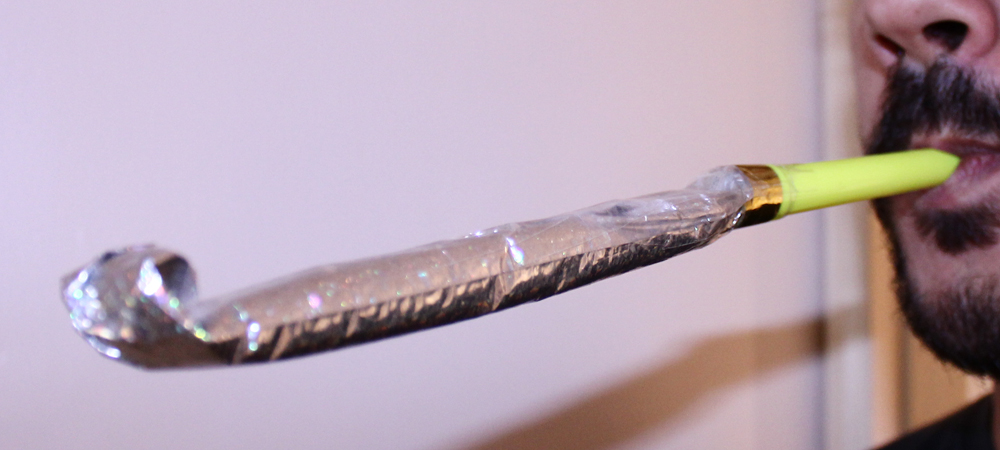
- Partygebläse
Schritt 1
Öffnen Sie ein neues Dokument mit 3.000 x 3.000 Pixel und einer Auflösung von 300 dpi. Ziehen Sie das Modell-Foto per Drag-and-Drop und ändern Sie die Größe mithilfe von Bearbeiten > Freie Transformation (Befehl / Strg + T), sodass einige Ränder an den Seiten verbleiben. Halten Sie die Umschalttaste gedrückt, um das Seitenverhältnis beizubehalten. Nennen Sie diese Ebene "Modell".


Schritt 2
Wählen Sie das Zeichenstift-Werkzeug (P), um das Modell aus dem Hintergrund auszuschneiden. Stellen Sie sicher, dass der Pfadmodus ausgewählt ist und Sie den freien Modus nicht verwenden. Um den Formen des Körpers zu folgen, müssen Sie, wenn Sie mit diesem Werkzeug nicht sehr vertraut sind, auf die Stelle klicken, an der Sie beginnen möchten. Wenn Sie den zweiten Punkt ausführen möchten, klicken und halten Sie und bewegen Sie dann die Maus zu Passen Sie den Pfad an die Form an.


Wenn Sie fertig sind, klicken Sie mit der rechten Maustaste und wählen Sie Auswahl treffen. Wählen Sie einen Federradius von 0 und aktivieren Sie das Kontrollkästchen Anti-Aliasing.


Gehen Sie nun zu Auswahl > Auswahl umkehren oder Befehl / Strg + Umschalt + I und drücken Sie dann Entf. Fügen Sie das Bild mit dem Zoom-Werkzeug (Z) in tatsächliche Pixel ein und klicken Sie mit der rechten Maustaste, um diese Option aus dem angezeigten Menü auszuwählen, oder doppelklicken Sie auf das Zoom-Werkzeug, um festzustellen, ob Teile nicht gut ausgeschnitten und verwendet wurden das Zeichestift-Werkzeug (P) erneut, um sie zu entfernen. Gehen Sie nun erneut zu Bearbeiten > Freie Transformation (Befehl / Strg + T), halten Sie die Umschalttaste gedrückt und ändern Sie die Größe der Ebene, um einen Bereich zu belegen, der dem im folgenden Screenshot gezeigten ähnlich ist:


Schritt 3
Fügen Sie das Hintergrundbild hinzu und transformieren Sie es frei (Bearbeiten > Frei transformieren oder Befehl / Strg + T), um es an die Leinwand anzupassen. Halten Sie erneut die Umschalttaste gedrückt, um das Seitenverhältnis beizubehalten. Platziere diese Ebene unter der "Model". Nennen Sie diese Ebene "BG" und stellen Sie sicher, dass sich die Ebene "Model" in der Mitte der Schärfentiefe der Ebene "BG" befindet, die der am stärksten geschärfte Teil des Bodens ist.


Erstellen Sie eine neue Maske für diese Ebene, indem Sie in der Ebenenpalette auf Ebenenmaske hinzufügen klicken, dann das Pinsel-Werkzeug (B) auswählen, einen schwarzen Pinsel mit einer Größe von 700 Pixel mit 50% Deckkraft und Fluss und 0% Härte auswählen und die Kanten übermalen der Ebene (innerhalb der Maske), um sie mit dem weißen Hintergrund zu mischen.


Schritt 4
Jetzt werden wir die Ränder der Ebene "Model" mischen. Auf diese Weise sieht es stärker in die Umgebung integriert aus, denn wenn die Kanten zu scharf sind, sieht es aus, als wäre es auf die Leinwand geklebt. Wählen Sie das Weichzeichnen-Werkzeug (R) mit 30% Stärke und verwenden Sie einen Pinsel mit 0% Härte und einer Größe von 40 Pixel über den Bildrändern. Das Ergebnis wird nicht angezeigt, wenn das Bild an den Bildschirm angepasst ist. Es hilft jedoch bei der Integration in den Vollansichtsmodus und wenn das Bild gedruckt wird.


Schritt 5
Jetzt werden wir bestimmte Details der "Model" -Ebene entfernen, die wir nicht mehr wollen, wie die Papierränder im Kegel und die Tätowierungen der Füße. Befehl / Strg - Klicken Sie auf die Ebene "Model", um eine Auswahl der gesamten Ebene zu treffen, da keine neuen Pixel außerhalb der ursprünglichen Form erstellt werden sollen. Wir werden das Kopierstempel-Werkzeug (S) verwenden, um einen Pinsel mit 0% Härte, 40 Pixel Größe und 100% Deckkraft und Fluss auszuwählen. Drücken Sie die Alt-Taste in der Nähe des Bereichs, den Sie überschreiben möchten, um dies als Referenz für das Kopierstempel-Werkzeug zu verwenden, und übermalen Sie dann den Papierrand.


Sie sollten so etwas wie das Bild oben bekommen. Um diese dunklere Form zu entfernen, wählen Sie einen größeren weichen Pinsel (ca. 80 Pixel) und eine geringere Deckkraft auf 30% und malen Sie weiter über die dunkle Linie. Verringern Sie die Deckkraft noch mehr und malen Sie vorsichtig, bis der Kegel wie im Bild unten aussieht:


Wiederholen Sie den Vorgang mit den Fußtattoos, außer mit der größeren Bürste, da Sie diese nicht benötigen, da der Bereich nicht so regelmäßig ist wie der Kegel. Spielen Sie mit verschiedenen Trübungen, um das gewünschte Ergebnis zu erzielen.


Schritt 6
Fügen Sie das Himmelsbild hinzu und nennen Sie die Ebene "Sky". Platziere es über der BG-Ebene und unter der "Model" -Ebene. Klicken Sie in der Ebenenpalette auf Ebenenmaske hinzufügen. Wählen Sie einen Pinsel mit einer Größe von 600 Pixel, 0% Härte, 20% Deckkraft und 60% Fluss aus und malen Sie im unteren Teil der Ebene, um ihn mit dem Hintergrund zu mischen.


Schritt 7
Gehen Sie zu Filter > Weichzeichnungsfilter > Linsen-Weichzeichner und verwenden Sie die folgenden Einstellungen. Auf diese Weise passen Sie diese Ebene an die ursprüngliche Ablagetiefe der Hintergrund-Ebene an.


Schritt 8
Gehen Sie nun zu Bild > Anpassungen > Farbton / Sättigung (Befehl / Strg + U) und ziehen Sie die Sättigungsleiste wie im folgenden Screenshot nach links oder geben Sie einen Wert von -56 ein, um die Sättigung der Ebene "Sky" zu verringern.


Schritt 9
Fügen Sie eine neue Ebene hinzu (Ebene > Neu > Ebene oder Befehl / Strg + Umschalt + N) und nennen Sie sie "Blue". Platziere es über allen Schichten. Wählen Sie das Füll-Werkzeug (G) und wählen Sie die Farbe #1a1664 (oder eine ähnliche Farbe Ihrer Wahl) als Vordergrundfarbe und klicken Sie in einen beliebigen Teil der Ebene. Stellen Sie die Füllmethode auf Ineinanderkopieren ein und verringern Sie die Deckkraft auf 35%.


Schritt 10
Fügen Sie die Zigarettenschicht hinzu und nennen Sie sie "Ash". Platzieren Sie es über der Ebene "Model" und transformieren Sie es erneut frei (Befehl / Strg + T, Umschalttaste gedrückt halten), damit es an die Oberseite des Kegels passt.


Sobald die Ebene "Ash" mit dem oberen Teil des Kegels übereinstimmt, klicken Sie erneut auf "Frei transformieren". Klicken Sie mit der rechten Maustaste und wählen Sie im angezeigten Menü die Option "Verzerren". Erweitern Sie die Schachtel um die unteren Ecken und spielen Sie damit, bis die Ränder der Zigarette perfekt zur Kegelform passen. Führen Sie dies im Modus "Tatsächliche Pixel" (Zoom-Werkzeug (Z), Rechtsklick und dann "Tatsächliche Pixel" oder "Doppelklicken" auf das Symbol "Zoom-Werkzeug") aus, um ein genaues Ergebnis zu erhalten.


Jetzt müssen wir die Asche aus dem Hintergrund herausschneiden. Das naheliegende Verfahren mit festem Hintergrund besteht darin, das Zauberstab-Werkzeug (W) auszuwählen, es werden jedoch auch einige Teile der Asche ausgewählt. Wählen Sie daher vorzugsweise das Zeichestift-Werkzeug (P). Vergrößern Sie das Bild mit dem Zoom-Werkzeug (Z) Wählen Sie den Aschebereich aus und beginnen Sie mit dem Zeichestift-Werkzeug mit der Auswahl. Wenn Sie fertig sind, klicken Sie mit der rechten Maustaste und wählen Sie im angezeigten Menü Auswahl treffen. Gehen Sie dann zu Auswahl > Umkehren oder Befehl / Strg + Umschalt + I und drücken Sie die Entf-Taste.


Wählen Sie das Nachbelichter-Werkzeug (O) und wählen Sie einen Pinsel mit einer Größe von 30 Pixel und einer Härte von 0% mit einem Mitteltonbereich und einer Belichtung von 10%. Malen Sie vorsichtig auf die linke Seite der Zigarette, damit die Schatten mit denen des Kegels übereinstimmen. Wenn Sie fertig sind, wählen Sie das Abwedler-Werkzeug (O) mit den gleichen Einstellungen und bemalen Sie die rechte Seite der Zigarette, damit die Beleuchtung passt. Gehen Sie dann zu Bild > Anpassungen > Farbbalance oder Befehl / Strg + B und nehmen Sie die folgenden Einstellungen im Bedienfeld Schattentonbalance vor: +10, 0, -14. Wählen Sie zum Schluss das Weichzeichnen-Werkzeug (R) mit einem kleinen weichen Pinsel aus und übermalen Sie die Ränder wie in Schritt 4.


Schritt 11
Fügen Sie das Rauchbild hinzu, nennen Sie die Ebene "Smoke" und platzieren Sie sie über der Ebene "Ash". Wählen Sie die Negativ multiplizieren-Füllmethode. Gehen Sie zu Bild > Anpassungen > Entsättigen oder einfach Befehl / Strg + Umschalt + U. Wählen Sie das Nachbelichter-Werkzeuge (O) und wählen Sie Schatten im Dropdown-Menü Bereich sowie eine Belichtung von 35% und übermalen Sie die weißen Bereiche an den Rändern und Ecken der Ebene, um den Hintergrund vollständig transparent zu machen. Brennen Sie im Highlights Range-Modus mit einer Belichtung von 10% auch ein wenig auf dem Rauchknoten. Verwenden Sie das Abwedler-Werkzeug (O) im Modus "Highlights Range" mit einer Belichtung von 15% in der Basis des Rauchs, um ihn besser sichtbar zu machen.


Schritt 12
Verwenden wir nun erneut den Befehl Free Transform (Befehl / Strg + T) und Rechtsklick, um den Verkrümmen-Modus auszuwählen. Ziehen Sie den oberen Teil des Bildes so, dass die ausgeschnittenen Ränder außerhalb der Leinwand liegen.


Schritt 13
Dupliziere die Ebene "Model" und nenne diese neue Ebene "Shadow". Gehen Sie zu Bild > Anpassungen > Farbton / Sättigung (Befehl / Strg + U) und ziehen Sie es in der Helligkeitsleiste vollständig nach rechts, bis es -100 markiert. Sie erhalten eine schwarze Version des Modellbildes. Platziere es unter der Ebene "Model" und verwandle es frei (Befehl / Strg + T). Dann Rechtsklick und wählen Sie im Untermenü Vertikal spiegeln und ziehen Sie die Ebene, bis sich beide Füße berühren. Jetzt Rechts - Klicken Sie erneut und wählen Sie Verzerren. Entsprechend der Beleuchtung des Modells kommt es vom oberen rechten Teil, daher müssen wir den Schatten etwas nach links richten, also ziehen Sie die untere linke Ecke des Transformationsfelds nach links.


Schritt 14
Dupliziere die Ebene "Shadow" und verstecke das Original. Gehen Sie in der neuen Ebene zu Filter > Weichzeichnungsfilter > Gaußscher Weichzeichner und geben Sie eine Menge von 20,5 Pixel ein. Erstellen Sie eine neue Ebenenmaske, wählen Sie mit dem Pinsel-Werkzeug (B) einen großen schwarzen weichen Pinsel aus und malen Sie in die Maske, um die Unschärfe in der Nähe des Modells zu löschen. Dabei bleibt nur der am weitesten entfernte Teil (Brust und Kegel) verschwommen.


Machen Sie nun die ursprüngliche "Shadow"-Ebene wieder sichtbar. Maskieren Sie sie und löschen Sie mit demselben Pinsel genau die gegenüberliegenden Teile, die Sie in der duplizierten Ebene beibehalten haben. So sieht es also aus:


Gehen Sie in der Ebene "Shadow" erneut zu Filter > Weichzeichnungsfilter > Gaußscher Weichzeichner und geben Sie den Betrag in 3 Pixel ein.


Führen Sie "Shadow" und seine Kopie zusammen, wählen Sie die darüber liegende aus und gehen Sie zu Ebene > Abwärts mischen oder drücken Sie Befehl / Strg + E, um die Masken anzuwenden, wenn Sie dazu aufgefordert werden. Erstellen Sie dann eine neue Maske in dieser neuen zusammengeführten Ebene, wählen Sie das Pinsel-Werkzeug (B) aus, wählen Sie schwarze Farbe (#000000), 200 Pixel Größe, 30% Deckkraft und 50% Fluss und malen Sie die weiter entfernten Teile sorgfältig in die Maske aus dem Modell, wobei der Kegel der am meisten gelöschte Teil (aber überhaupt nicht gelöscht) und dann die Brust ist. Löschen Sie auch die Schatten der Knie ein wenig, da sie weiter vom Körper entfernt sind als die von den Füßen erzeugten. Das Endergebnis sollte folgendermaßen aussehen:


Schritt 15
Wir werden einen Beleuchtungsfokus hinzufügen, um alle Elemente in der Komposition auszugleichen. Erstellen Sie eine neue Ebene (Ebene > Neu > Ebene oder Befehl / Strg + Umschalt + N) und nennen Sie sie "Licht", wählen Sie das Füll-Werkzeug (G) und klicken Sie auf die Ebene mit der ausgewählten weißen Farbe (#ffffff). Gehen Sie dann zu Filter > Rendern > Lichteffekte und verwenden Sie die folgenden Einstellungen:


Wenn Sie fertig sind, versetzen Sie die Ebene in die Ineinanderkopieren-Füllmethode mit 60% Deckkraft. Es wird so aussehen:


Schritt 16
Jetzt werden wir die Ebenen "BG" und "Model" an die gerade erstellte Beleuchtung anpassen. Wir werden die Abwedler-and Nachbelichter-Werkzeuge (O) verwenden. Denken Sie daran, wo der Lichtfokus liegt: in der oberen rechten Ecke. Da wir das wissen, müssen wir beide Ebenen mit diesen Werkzeugen malen. Alles muss entsprechend der Lichtquelle aussehen. Wenn wir dies richtig machen, sind wir kurz davor, eine realistische Fotomanipulation durchzuführen: Beleuchtung ist der Schlüssel. Wir werden die folgende Methode in allen zukünftigen zusammengesetzten Elementen verwenden. Im Screenshot unten finden Sie hier eine Art "map" der Beleuchtung. Sie müssen das Nachbelichter-Werkzeug (O) im dunkleren Bereich des Bildes verwenden, zuerst im Mitteltonbereich und dann im Highlighs-Bereich. Verwenden Sie immer große, weiche Bürsten mit einer Stärke von nicht mehr als 20%. Nehmen Sie als Referenz die untere linke Ecke, die der dunkelste Bereich des Bodens ist und den Bereich vor und nach dem Bein des rechten Modells am stärksten hervorhebt. Verwenden Sie hier speziell das Abwedler-Werkzeug in Highlights Range. In der Ebene "Model" sollten Sie das Abwedler-Werkzeug zuerst im Mitteltonbereich und dann im Bereich "Glanzlichter" verwenden. Verwenden Sie eine kleinere Pinselgröße als die, die Sie mit dem Nachbelichter-Werkzeug verwendet haben, aber behalten Sie diese bei 0% Härte und weniger als 20% Stärke bei. Malen Sie über das rechte Bein und den rechten Arm und verringern Sie die Stärke, um über das linke zu malen, um 10% Bein und Arm. Auf dieser Ebene muss das Nachbelichter-Werkzeug nicht verwendet werden, da die Schatten zur Gesamtbeleuchtung passen und hart genug sind.


Malen Sie weiter (aber nicht zu viel), bis Ihr Bild diesem ähnlich sieht:


Nun sehen wir uns ein Vorher / Nachher-Beispiel an:


Schritt 17
Jetzt werden wir der Komposition Elemente hinzufügen, die unserem Bild eine gewisse konzeptionelle Tiefe verleihen. Fügen Sie zuerst das Teddybärbild hinzu, benennen Sie diese Ebene "Teddy" und platzieren Sie sie über der Ebene "Model". Wählen Sie dann das Zauberstab-Werkzeug (W) und verwenden Sie eine Toleranz von 84 Pixel und die im folgenden Beispiel gezeigten Einstellungen. Klicken Sie dann in den weißen Hintergrund und in alle Bereiche des Schattens, die möglicherweise zuerst nicht ausgewählt wurden, während Sie die Umschalttaste gedrückt halten, um mehrere Auswahlen gleichzeitig zu treffen.


Verwenden Sie nun die freie Transformation (Befehl / Strg + T) und halten Sie die Umschalttaste gedrückt, um das Seitenverhältnis des Bildes beizubehalten. Ändern Sie die Größe, indem Sie die Realität der im Bild angezeigten Proportionen beibehalten. Klicken Sie dann mit der rechten Maustaste und wählen Sie im Menü die Option Horizontal spiegeln, da die ursprüngliche Beleuchtung der Ebene "Teddy" entsprechend der Beleuchtung, die wir auf die Komposition anwenden, invertiert wird.


Wir haben also einige nervige weiße Ränder um das Bild. Doppelklicken Sie auf die Ebene "Teddy", um das Fenster "Ebenenstil" anzuzeigen. Gehen Sie zu Inner Shadow und wenden Sie die folgenden Einstellungen an: Mischmodus Multiplizieren, 29% Deckkraft, 120° Winkel, 0 Pixel Abstand, 0 Pixel Drossel, 161 Pixel Größe. Dies ist eine gute Verknüpfung, um ein erneutes Ausschneiden des Bildes zu vermeiden, insbesondere in diesem Fall, in dem auf dieser Ebene keine maximalen Glanzlichter verwendet werden, da sie weit vom Lichtfokus entfernt sind.


Wählen Sie nun das Weichzeichner-Werkzeug (R) und verwischen Sie wie in den Schritten 4 und 10 die Ränder der Ebene ein wenig, um eine bessere Überblendung mit der Szene zu erzielen. Verwenden Sie dazu einen sehr kleinen Pinsel, da dieses Element kleiner ist als die, die wir verwischt haben Vor. Dann werden wir Schritt 16 auf dieser Ebene wiederholen. Verwenden Sie das Nachbelichter-Werkzeug (O) mit 20% Stärke und mit einem Mitteltönerbereich, der über den Rändern ausgewählt ist und mit einem sehr kleinen weichen Pinsel leichter als die anderen zu sein scheint. Wenn Sie die Ränder entfernt haben, verwenden Sie einen größeren Pinsel, um die Mitteltöne je nach Beleuchtung über den dunklen Bereichen zu brennen: voller linker Arm, linker Teil des Kopfes, Brust und beide Beine. Verwenden Sie dann das Nachbelichter-Werkzeug im Bereich Glanzlichter mit sehr geringer Festigkeit (zwischen 5% und 10%) und übermalen Sie dieselben Teile. Verwenden Sie diesmal nicht das Abwedler-Werkzeug. Manchmal führt die Verwendung von Abwedler und Nachbelichter zu übermäßig gesättigten Farben. Gehen Sie also zu Bild > Anpassungen > Farbton / Sättigung oder Befehl / Strg + U und ziehen Sie die Sättigungsleiste -30 Pixel nach links. Nach alledem sollte Ihre "Teddy" Ebene folgendermaßen aussehen:


Schritt 18
Erstellen Sie eine neue Ebene (Ebene > Neu > Ebene oder Befehl / Strg + Umschalt + N) unter der Ebene "Teddy" und nennen Sie sie "Teddy Shadow". Wählen Sie das Pinsel-Werkzeug (B), wählen Sie die schwarze Farbe (#000000), 50 Pixel Größe, 25% Härte, 50% Deckkraft und Fluss und malen Sie vorsichtig unter dem Bären.


Stellen Sie nun die Pinselhärte auf 0% und verringern Sie die Deckkraft um 25%. Malen Sie auf dem Boden, auf dem sich der Bär befindet, insbesondere auf der linken Seite.


Schritt 19
Fügen Sie das Teilbild hinzu, nennen Sie es "Pieces" und platzieren Sie es über der Ebene "Model". Verwenden Sie das Zauberstab-Werkzeug (W) mit einer Toleranz von 60 Pixel und klicken Sie auf den weißen Hintergrund. Drücken Sie dann die Entf-Taste.


Wählen Sie nun das Polygonale Lasso-Werkzeug (L) und treffen Sie eine Auswahl der grauen Bereiche, die durch die Schatten der Figur erzeugt werden. Drücken Sie dann erneut die Entf-Taste.


Verwenden Sie nun die freie Transformation (Befehl / Strg + T) und halten Sie die Umschalttaste gedrückt, um das Seitenverhältnis beizubehalten, und ändern Sie die Größe der Ebene, um die Proportionen mit den übrigen Elementen beizubehalten. Platziere es in der Nähe des rechten Schuhs. Verringern Sie die Deckkraft der Ebene auf ca. 70% und erstellen Sie eine neue Ebenenmaske. Wählen Sie nun das Zeichestift-Werkzeug (P). Sie müssen eine Auswahl entsprechend den Felsformen treffen. Sobald Sie den Pfad geschlossen haben, klicken Sie mit der rechten Maustaste und wählen Sie Auswahl treffen. Malen Sie es mit dem Pinsel-Werkzeug (B) oder dem Füll-Werkzeug (G) in der Maske schwarz, damit es verschwindet. Stellen Sie die Deckkraft der Ebene auf 100% wieder her, wenn Sie fertig sind.


Schritt 20
Gehen Sie zu Filter > Weichzeichnungsfilter > Linsen-Weichzeichner und verwenden Sie die folgenden Einstellungen. Auch hier möchten wir dieses Element in die Schärfentiefe des Bildes integrieren.

Schritt 21
Verwenden Sie das Nachbelichter-Werkzeuge (O), um Schatten im Mitteltonbereich im linken Teil der Ebene sowie im unteren Bereich zu erhöhen, und gehen Sie dann zu Bild > Anpassungen > Ebenen (Befehl / Strg + L), um die Beleuchtung etwas zu erhöhen.


Schritt 22
Erstellen Sie eine neue Ebene (Ebene > Neu > Ebene oder Befehl / Strg + Umschalt + N), platzieren Sie sie unter "Pieces" und nennen Sie sie "Shadow Pieces". Verwenden Sie das Pinselwerkzeug (B), 60 Pixel Größe, 0% Härte, 25% Deckkraft und nur 2% Durchfluss, wählen Sie die schwarze Farbe (#000000) und malen Sie unter die Teile, um den Bereich etwas abzudunkeln. Nehmen Sie dann einen kleineren Pinsel, erhöhen Sie die Deckkraft auf 30% und den Fluss auf 10% und malen Sie die näheren Schatten, in denen die Figur den Boden berührt. Möglicherweise müssen Sie auch die Ränder der nahen Felsen malen.


Schritt 23
Nehmen Sie das Toy1-Bild auf die Leinwand, ändern Sie die Größe mit der freien Transformation (Befehl / Strg + T) und halten Sie die Umschalttaste gedrückt, um es an die Leinwand anzupassen. Wählen Sie dann das Zauberstab-Werkzeug (W) mit einer Toleranz von 50 Pixeln aus und wählen Sie den weißen Hintergrund aus. Drücken Sie dann die Entf-Taste. Nennen Sie diese Ebene "Toy1".


Legen Sie nun die Ebene unter die Ebene "Shadow" und transformieren Sie sie erneut, um sie zu verkleinern. Platzieren Sie es links vom Modell. Der obere Teil dieser Schicht sollte sich auf derselben Höhe befinden, auf der die Büsche zu wachsen beginnen. Gehen Sie zu Filter > Weichzeichnungsfilter > Linsen-Weichzeichner und verwenden Sie die folgenden Einstellungen:

Doppelklicken - Klicken Sie auf diese Ebene, um das Menü Ebenenstil zu öffnen, wählen Sie Inner Shadow und nehmen Sie die folgenden Einstellungen vor. Auf diese Weise werden wir die weißen Ränder los. Wir brauchen sie nicht mehr, da sich das Objekt in einem dunklen Bereich des Bildes befindet.


Schritt 24
Erstellen Sie eine neue Ebene (Ebene > Neu > Ebene oder Befehl / Strg + Umschalt + N), platzieren Sie sie unter "Toy1" und nennen Sie sie "Toy1 Shadow". Verwenden Sie das Pinselwerkzeug (B) mit einer Größe von 80 Pixel, 0% Härte, 25% Deckkraft und 15% Fluss, wählen Sie die schwarze Farbe und malen Sie die nach links geworfenen Schatten. Je näher der Gegenstand ist, desto dunkler sollte er sein.


Schritt 25
Kehren Sie zur Ebene "Toy1" zurück und gehen Sie zu Bild > Anpassungen > Farbton / Sättigung oder Befehl / Strg + U. Ziehen Sie sie in der Helligkeitsleiste etwas nach links oder geben Sie einen Wert von -10 in das Feld ein, um dies etwas abzudunkeln Ebene.


Schritt 26
Nehmen Sie das Toy2-Bild, fügen Sie es der Leinwand hinzu, nennen Sie es "Toy2", transformieren Sie es kostenlos (Befehl / Strg + T, Umschalttaste gedrückt halten), um es auf den Bildschirm anzupassen, fügen Sie eine Ebenenmaske hinzu und wählen Sie dann den Zauberstab-Werkzeug (W). mit 50 Pixel Toleranz und wählen Sie den weißen Hintergrund. Nehmen Sie das Füll-Werkzeug (G) mit der ausgewählten schwarzen Farbe, gehen Sie zur Maske und fülle die Auswahl aus, damit sie verschwindet.


Als wir den Hintergrund gelöscht haben, haben wir auch einige Teile der Spielzeugbasis gelöscht. Wir werden etwas tun, das nicht sehr ausgefallen ist, aber es wird in Kombination mit dem nächsten Schritt funktionieren. Gehen Sie zur Maske in der Ebene "Toy2", wählen Sie das Pinsel-Werkzeug (B), 100% Deckkraft und Fluss, 0% Härte und wählen Sie die weiße Farbe (#ffffff) und malen Sie in den verschwundenen Bereichen, damit sie zurückkehren. Machen Sie sich keine Sorgen, wenn Sie am Ende ein wenig malen und Teile des weißen Hintergrunds wieder sichtbar machen.


Wenn Sie seit dem letzten Mal keinen Filter mehr angewendet haben, drücken Sie Befehl / Strg + F: Dies wiederholt den zuletzt verwendeten Filter. Oder gehen Sie einfach zum Filter-Menü. Die erste Option sollte das Anwenden des letzten Filters sein, in unserem Fall die Linsen-Weichzeichner, die wir in der Ebene "Toy1" verwendet haben. Wenden Sie es erneut an. Falls diese Option nicht mehr verfügbar ist (möglicherweise haben Sie Photoshop zwischen den Schritten usw. geschlossen), verwenden Sie einfach die Einstellungen für die Linsen-Weichzeichner in Schritt 23. Sie werden jetzt feststellen, warum wir uns nicht um die Basis kümmern mussten. Wenn Sie fertig sind, doppelklicken Sie auf die Ebene, um das Fenster "Ebenenstil" zu öffnen, gehen Sie zu "Innerer Schatten" und verwenden Sie die folgenden Einstellungen, um die weißen Ränder wieder zu entfernen... obwohl noch gar nicht.


Verwenden Sie die freie Transformation (Befehl / Strg + T). Klicken Sie mit der rechten Maustaste und wählen Sie Horizontal spiegeln. Wir tun dies, weil die ursprüngliche Beleuchtung der Ebene der in der Komposition entgegengesetzten entgegengesetzt ist. Gehen Sie dann zu Bild > Anpassungen > Farbton / Sättigung (Befehl / Strg + U) und setzen Sie Sättigung -46.


Gehen Sie zur Maske, wählen Sie das Pinselwerkzeug(B), 15 Pixel Größe, 0% Härte, 40% Deckkraft und 25% Fluss und malen Sie vorsichtig über die hellgrauen Ränder, damit wir sie endlich entfernen können, um die Ebene zu verbessern Integration. Sie können den Unterschied im folgenden Screenshot sehen.


Schritt 27
Erstellen Sie eine neue Ebene (Ebene > Neu > Ebene oder Befehl / Strg + Umschalt + N), nennen Sie sie "Toy2 Shadow" und platzieren Sie sie unter "Toy2". Grundsätzlich müssen wir hier genau das tun, was wir in Schritt 24 getan haben, als wir den geworfenen Schatten des Elements "Toy1" hinzugefügt haben: Verwenden Sie das Pinsel-Werkzeug(B) mit einer Größe von 80 Pixel, 0% Härte, 25% Deckkraft und 15% Fließen Sie, wählen Sie die schwarze Farbe und malen Sie die links geworfenen Schatten. Je näher der Gegenstand ist, desto dunkler sollten sie sein.


Schritt 28
Nehmen Sie das Roboterbild auf die Leinwand. Um den Hintergrund zu löschen, verwenden Sie am besten das Zeichestift-Werkzeug (P) mit denselben Einstellungen, die wir in diesem Tutorial verwendet haben. Stellen Sie daher sicher, dass der Pfadmodus ausgewählt ist und Sie den freien Modus nicht verwenden. Mach dir keine Sorgen über das weiß / transparente Ding auf dem Kopf des Roboters... du kannst es behalten, aber in meinem Fall werde ich es einfach loswerden.


Wenn Sie fertig sind, klicken Sie mit der rechten Maustaste und wählen Sie Auswahl treffen. Löschen Sie dann den Hintergrund. Verwenden Sie das Zeichestift-Werkzeug auch, um die weißen Bereiche im Uhrwerk zu löschen. Verwenden Sie das Zauberstab-Werkzeug (W) mit einer Toleranz von 50 Pixel, um den Abstand zwischen den Beinen schneller auszuwählen. Jetzt frei transformieren (Befehl / Strg + T) und die Umschalttaste gedrückt halten. Ändern Sie die Größe und platzieren Sie sie wie unten gezeigt und nennen Sie diese Ebene "Robot":


Wir müssen die Beleuchtung dieses Artikels anpassen. Verwenden Sie das Abwedler-Werkzeug (O) mit ausgewähltem Hervorhebungsbereich, Belichtung von 8%, und übermalen Sie die rechten Teile des Kopfes, des rechten Arms und des rechten Fußes. Verwenden Sie nun das Nachbelichter-Werkzeug (O), zuerst im Bereich "Glanzlichter" mit einer Belichtung von 15%, mit einem weichen Pinsel von 100 Pixel Größe und malen Sie über den linken Teil des Roboters, wie in der Abbildung unten gezeigt. Dieser Schatten tritt auf, weil sich der Roboter unter dem vom Modell geworfenen Schatten befindet. Stellen Sie zum Abschluss den Nachbelichter-Werkzeug-Bereich auf Mitteltöne ein, verwenden Sie einen kleineren Pinsel und malen Sie die Bereiche, die stärker nach links ausgerichtet sind.


Schritt 29
Duplizieren Sie die Ebene "Robot", gehen Sie zu Bild > Anpassungen > Farbton / Sättigung (Befehl / Strg + U) und verwenden Sie einen Wert von -100 in der Beleuchtungsleiste. Platzieren Sie diese Ebene unter der ursprünglichen Ebene, verwenden Sie die freie Transformation (Befehl / Strg + T), klicken Sie mit der rechten Maustaste, wählen Sie Vertikal spiegeln, ziehen Sie sie, bis sich beide Füße berühren, und klicken Sie dann erneut mit der rechten Maustaste und wählen Sie Verzerren. Ziehen Sie von der unteren linken Ecke, damit der Schatten wie gewohnt nach links geworfen wird, und ziehen Sie dann von der unteren rechten Ecke, um eine Diagonale zu erstellen.


Gehen Sie zu Filter > Weichzeichnungsfilter > Gaußscher Weichzeichner und verwenden Sie eine Menge von 2,7 Pixel.


Erstellen Sie eine neue Maske für diese Ebene und wählen Sie das Pinsel-Werkzeug (B) mit einer Größe von 80 Pixel, 0% Härte, 40% Deckkraft und 25% Fluss. Wie bei allen geworfenen Schatten gilt: Je weiter der Schatten entfernt ist, desto weniger muss er gesehen werden. Löschen Sie also den linken Teil und halten Sie die Schatten unter den Füßen dunkler.


Schritt 30
Ziehen Sie das Partygebläsebild auf die Leinwand, nennen Sie es "Party Blower" und schneiden Sie es mit dem Zeichestift-Werkzeug (P) auf dieselbe Weise wie bei den übrigen Elementen aus. Platziere diese Ebene über der "Model".


Frei Transformieren (Befehl / Strg + T) Halten Sie die Umschalttaste gedrückt und ändern Sie die Größe, bis sie in die Form der linken Hand passt. Drehen Sie sie dann etwas nach links, um der durch die Haltung erzeugten Richtung zu folgen.


Verwenden Sie das Weichzeichner-Werkzeug (R), um die Ränder (20 Pixel Größe, weich, 50% Stärke) ein wenig zu verwischen und das Bild in die Komposition zu integrieren. Blenden Sie dann diese Ebene aus und treffen Sie mit dem Zeichestift-Werkzeug (P) eine Auswahl der Finger, wie im folgenden Screenshot gezeigt. Befehl / Strg - Klicken und Auswahl treffen, dann löschen und die Ebene wieder sichtbar machen.


Verwenden Sie das Nachbelichter-Werkzeug (O) im Hervorhebungsbereich mit 35% Härte, 20 Pixel Größe und 15% Belichtung, um den Teil des Objekts abzudunkeln, der von der Hand gehalten wird. Verdunkeln Sie auch den unteren Teil. Stellen Sie dann das Nachbelichter-Werkzeug in den Mitteltonbereich, um den unteren Teil des Partygebläses abzudunkeln. Wenn Sie fertig sind, greifen Sie zum Scharfzeichner-Werkzeug (R) mit 23% Stärke und aktivieren Sie bei aktiviertem Kontrollkästchen Detail schützen den linken Teil des Partygebläses, der auf dem Original-Foto etwas unscharf war.


Schritt 31
Erstellen Sie eine neue Ebene (Ebene > Neu > Ebene oder Befehl / Strg + Umschalt + N) und platzieren Sie sie unter der "Blue". Nennen Sie es "Confetti". Jetzt werden wir richtig Spaß haben. Wir werden Konfetti über die Gegend werfen und wollen, dass es sehr realistisch ist. Wählen Sie das Pinsel-Werkzeug (B) und wechseln Sie mit F5 zum Pinselbedienfeld. Wählen Sie einen normalen Pinsel aus und verwenden Sie die folgende Einstellung, um den neuen Pinsel zu erstellen, mit dem wir die Konfetti ringsum werfen. Wenn Sie fertig sind, wählen Sie die Farbe #ff00f0.


Schritt 32
Malen Sie über das Modell (aber nicht über den Kegel), insbesondere über die Bereiche, in denen die Konfetti platziert werden können, ohne zu fallen, wie Schultern, oberer Teil der Beine usw. Malen Sie einige Konfetti auch auf den Boden, jedoch nicht hinter das Modell. Legen Sie auch etwas auf den Teddybär.


Möglicherweise haben wir außerhalb der Bereiche gemalt, die wir wollten, da für den Pinsel der Streumodus aktiviert war. Verwenden Sie daher das Radiergummi-Werkzeug (E), 100% Härte, Fluss und Deckkraft, und löschen Sie alle gemalten Bereiche mit einer Größe von ca. 30 Pixel Teil, der außerhalb des Modells liegt.


Wählen Sie das Nachbelichter-Werkzeug (O) mit Mitteltönerbereich und einer Stärke von 15%. Malen Sie nun entsprechend den geworfenen Schatten und der Gesamtbeleuchtung des Bildes die Konfetti-Teile über, die zu stark hervorstehen und hier offensichtlich nicht übereinstimmen, beispielsweise in den Schatten des Modells.


Gehen Sie zu Filter > Weichzeichnungsfilter > Gaußscher Weichzeichner und wenden Sie ihn mit einem Radius von 0,4 Pixel an.


Doppelklicken - Klicken Sie auf die Ebene, um das Bedienfeld Ebenenstil zu öffnen. Gehen Sie zu Schlagschatten und stellen Sie es wie folgt ein:


Verwenden Sie das Weichzeichner-Werkzeug (R) mit 50% Stärke und verwischen Sie die Teile, die von der Schärfentiefe betroffen sein sollen, wie den unteren Rand des Bildes und hinter dem Modell.


Wählen Sie nun mit dem Polygonalen Lasso-Werkzeug (L) die Konfetti nach Bereichen aus. Was wir jetzt tun werden, ist eine Perspektive anzuwenden, damit sie nicht mehr wie geklebt aussehen. Mach es durch kleine Flächen. Verwenden Sie bei jeder Auswahl die freie Transformation (Befehl / Strg + T) und dann Rechtsklick und wählen Sie im angezeigten Menü die Option Verzerren. Ziehen Sie dann aus den unteren Ecken und öffnen Sie das Feld, bis sie an die Perspektive des Bodens angepasst aussehen. Tun Sie dies mit allen Konfetti am unteren Rand des Bildes. Wenn Sie fertig sind und Konfetti finden, die aufgrund ihrer Rundheit seltsam aussehen, nehmen Sie einfach das Radiergummi-Werkzeug (E), 100% Härte, Deckkraft und Fluss und nicht größer als 20 Pixel und löschen Sie es.


Schritt 33
Wir können die Konfetti, die wir gerade erstellt haben, etwas realistischer gestalten, also fügen wir etwas Papierstruktur hinzu. Legen Sie die Papierstruktur ein und nennen Sie sie "Paper". Drücken Sie Befehl / Strg + T, um die Transformation zu transformieren. Rechts - Klicken Sie, um das Menü zu öffnen und Perspektive auszuwählen. Nehmen Sie eine der unteren Ecken und erweitern Sie das Feld. Nehmen Sie dann eine von der Oberseite und verkleinern Sie sie wie im folgenden Screenshot. Drücken Sie dann die Eingabetaste:


Gehen Sie zu Bild > Anpassungen > Entsättigen oder einfach Befehl / Strg + Umschalt + U. Stellen Sie die Füllmethode der Ebene auf Weiches Licht und dann Befehl / Strg - Klicken Sie auf die Ebene "Confetti", um den gesamten Inhalt auszuwählen. Invertieren Sie die Auswahl mit Befehl / Strg + Umschalt + I oder gehen Sie zu Auswahl > Umkehren und drücken Sie Entf in der Ebene "Paper". Endlich sind wir mit dem Konfetti fertig!


Schritt 34
Nehmen Sie das Bild des Streamers, nennen Sie es "Streamer" und platzieren Sie es über der Ebene "Confetti". Wählen Sie das Zauberstab-Werkzeug(W), stellen Sie die Toleranz auf 50 Pixel ein und deaktivieren Sie das Kontrollkästchen "Zusammenhängend", wenn es aktiviert ist. Klicken Sie dann auf den Hintergrund und drücken Sie die Entf-Taste.


Wir werden alle Streamer in getrennten Ebenen um das Bild herum platzieren und sie unterschiedlich behandeln. Wir werden sie von ihrer ursprünglichen Schicht ("Streamer") erhalten. Wählen Sie zuerst das blaue mit dem Polygonalen Lasso-Werkzeug (L) aus und kopieren / Einfügen, indem Sie Befehl / Strg + C und dann Befehl / Strg + V drücken. Wenn Sie möchten, gehen Sie zu Bearbeiten > Kopieren und Bearbeiten > Einfügen. Nennen Sie diese neue Ebene "Streamer2". Vergiss nicht, die Ebene "Streamer" jetzt auszublenden.


Transformieren Sie den blauen Streamer frei (Befehl / Strg + T, halten Sie die Umschalttaste wie gewohnt gedrückt, um das Seitenverhältnis aufrechtzuerhalten) und platzieren Sie ihn unter dem Roboter.


Klicken Sie mit der rechten Maustaste und wählen Sie Verzerren. Spielen Sie mit dem Bild, bis es mit der Perspektive richtig aussieht.


Nehmen Sie das Weichzeichner-Werkzeug (R) und verwischen Sie mit 50% Stärke die rechte Zone und mit 100% Stärke die linke, um den Streamer auf die Schärfentiefe einzustellen. Übrigens, machen Sie sich vorerst keine Sorgen um die geworfenen Schatten: Wir werden sie anwenden, wenn alle Streamer platziert sind.


Schritt 35
Machen Sie die Ebene "Streamer" wieder sichtbar und wählen Sie mit dem Polygonalen Lasso-Werkzeug (L) den roten Streamer aus, kopieren / fügen Sie ihn erneut ein (Befehl / Strg + C und Befehl / Strg + V) und nennen Sie diese neue Ebene "Streamer3". Blenden Sie die Ebene "Streamer" erneut aus.


Frei transformieren (Befehl / Strg + T, dann Umschalt gedrückt halten) und gehen Sie zu Bild > Anpassungen > Ebene oder drücken Sie Befehl / Strg + L. Der Pfeil in der Mitte steuert die Mitteltöne des Bildes, ziehen Sie es also näher an die Dunkelheit, um links oder setzen Sie einen Wert von 1,51.


Platzieren Sie den Gegenstand im linken Knie des Modells, verringern Sie seine Deckkraft um 80% und erstellen Sie eine neue Maske. Verwenden Sie das Zeichestift-Werkzeug (P), um einen Pfad auf dem Knie zu erstellen. Klicken Sie mit der rechten Maustaste, wählen Sie Auswahl treffen und füllen Sie ihn mit dem Füll-Werkzeug (G) auf der Maske mit schwarzer Farbe. Stellen Sie die Deckkraft der Ebene wieder her.


Wählen Sie das Weichzeichner-Werkzeug (R) und verwischen Sie mit einem Pinsel mit einer Größe von 10 Pixel die Ränder des Streamers in der Ebene, nicht in der Maske.


Schritt 36
Kehren Sie zur Ebene "Streamer" zurück, machen Sie sie sichtbar und wählen Sie mit dem Polygonalen Lasso-Werkzeug (L) erneut den gelben Streamer aus, kopieren / einfügen (Befehl / Strg + C, Befehl / Strg + V) und benennen Sie die neue Ebene "Streamer4" und verstecke auch die Ebene "Streamer".


Ändern Sie die Größe des Bildes mit der freien Transformation (Befehl / Strg + T, und halten Sie die Umschalttaste gedrückt). Verwischen Sie die Ränder wie gewohnt mit dem Weichzeichner-Werkzeug (R) und verwenden Sie dann das Nachbelichter-Werkzeug (O) im Glanzlichtbereich mit 15% Stärke, um den gesamten Bereich des Streamers unter dem Schatten des Modells abzudunkeln. Ändern Sie den Bereich in Mitteltöne, verringern Sie die Stärke auf 10% und verbrennen Sie das Ende des Streamers (der Teil weiter links).


Schritt 37
Ich denke, es ist offensichtlich, was wir jetzt tun müssen: Sichtbare "Streamer" -Ebene sichtbar machen, den rosa Streamer mit dem Polygonalen Lasso-Werkzeug (L) auswählen, Kopieren / Einfügen (Befehl / Strg + C, Befehl / Strg + V), Name die neue Ebene "Streamer5" und verstecken "Streamer".


Ändern Sie die Größe (Befehl / Strg + T, halten Sie die Umschalttaste gedrückt), drehen Sie sie etwas nach links und bewegen Sie sie zum rechten Schuh.


Klicken Sie mit der rechten Maustaste und wechseln Sie in den Verkrümmen-Modus. Sie müssen den Streamer an die Form des Fußes anpassen. Folgen Sie den Anweisungen der Pfeile im folgenden Screenshot. Wenn Sie fertig sind, verwenden Sie das Weichzeichner-Werkzeug (R), um die Ränder zu verwischen.


Schritt 38
Machen Sie die Ebene "Streamer" sichtbar, wählen Sie den grünen Streamer mit dem Polygonalen Lasso-Werkzeug (L) aus, Kopieren / Einfügen (Befehl / Strg + C, Befehl / Strg + V), benennen Sie die neue Ebene "Streamer6" und blenden Sie "Streamer" aus.


Frei transformieren (Befehl / Strg + T, Umschalttaste gedrückt halten), die Größe ändern und in der Nähe des Teddybären platzieren. Vergessen Sie nicht, die Ränder mit dem Weichzeichner-Werkzeug (R) zu verwischen.


Gehen Sie zu Bild > Anpassungen > Ebenen oder drücken Sie Befehl / Strg + L und bewegen Sie die Mitteltöne-Leiste etwas nach links oder geben Sie einen Wert von 1,52 ein.


Schritt 39
Dieser Schritt ist optional und liegt bei Ihnen. Was wir tun werden, ist, weitere Streamer in die Komposition aufzunehmen. Sie können jede der Streamer-Ebenen duplizieren (Gehen Sie zu Ebene > Ebene duplizieren oder Befehl / Strg + J drücken) oder sie erneut aus der Ebene "Streamer" extrahieren. Aufgrund einiger Änderungen in den Streamer-Ebenen sind einige möglicherweise nicht zum Duplizieren geeignet. Haben Sie keine Angst und werden Sie so kreativ, wie Sie möchten. Spielen Sie mit verschiedenen Optionen, um Ihre eigenen Streamer zu platzieren.
Jetzt erkläre ich kurz, was ich mit den neuen Streamern gemacht habe. Die Methode, um sie zu manipulieren, ist die gleiche, die wir mit den anderen Streamern verwendet haben. Duplizieren Sie "Streamer2", Frei Transformieren und dann Rechts. Wählen Sie Horizontal spiegeln, Bild > Anpassungen > Farbton / Sättigung (Befehl / Strg + U) und ändern Sie die Farbtonleiste in eine beliebige Farbe. Legen Sie es in das rechte Bein des Plüschtiers.


Gehen Sie zu Bild > Anpassungen > Ebenen (Befehl / Strg + L) und verschieben Sie die Mitteltonleiste nach links oder geben Sie einen Wert von 1,62 ein. Wenn Sie fertig sind, wählen Sie Free Transform (Befehl / Strg + T), wählen Sie den Verkrümmen-Modus und stellen Sie den Streamer auf das Plüschtier ein.


Duplizieren Sie (Befehl / Strg + J) "Streamer4", ändern Sie seine Farbe mit Farbton / Sättigung (Befehl / Strg + U), benutze das Zeichestift-Werkzeug (P) und schneiden Sie den unteren Teil aus, damit es so aussieht, als würde unser Charakter es halten.


Verwenden Sie das Nachbelichter-Werkzeug im Modus "Hervorhebungsbereich" und verdunkeln Sie es besonders oben. Dieser Bereich ist je nach Gesamtbeleuchtung sehr dunkel, daher müssen Sie die Stärke erhöhen, während Sie sich auf der Ebene befinden.


Dupliziere (Befehl / Strg + J) "Streamer3", ändere seine Farbe (Befehl / Strg + U), drehe horizontal und wende eine Gaußscher Weichzeichner mit einem Radius von 4 Pixeln an.


Schritt 40
Erstellen Sie eine neue Ebene (Ebene> Neu> Ebene oder Befehl / Strg + Umschalt + N) und nennen Sie sie "Streamer Shadows". Legen Sie es unter die ursprüngliche "Streamer" -Ebene. Wählen Sie das Pinselwerkzeug (B) und wählen Sie eine Pinselgröße von 10 Pixel, 10% Härte, 30% Deckkraft und 15% Fluss aus. Beginnen Sie mit dem Malen unter den Luftschlangen. Das Erstellen eines Basisschattens unter allen reicht aus, folgt jedoch immer den ursprünglichen Formen. Denken Sie auch daran, dass in allen Fällen Schatten nach links geworfen werden müssen.


Schritt 41
Nun sind wir mit der Komposition fertig. In den folgenden Schritten werde ich einige Postproduktionstechniken erläutern, um unserer Fotomanipulation einen feinen High-End-Effekt zu verleihen. Wählen Sie die Ebene "Light" aus und gehen Sie zu Ebene > Neue Einstellungsebene > Schwarzweiß oder klicken Sie in der Ebenenpalette auf das Symbol Neue Füll- oder Anpassungsebene erstellen und wählen Sie es aus. Verwenden Sie die folgenden Einstellungen und stellen Sie die Füllmethode der Ebene in Weiches Licht mit 37% Deckkraft.


Schritt 42
Ebene > Neue Einstellungsebene > Verlaufskarte. Klicken Sie auf das Verlaufsbild, um den Verlaufseditor zu öffnen. Doppelklicken Sie in diesem neuen Fenster auf die linke Farbstopp-Markierung (in der Verlaufsleiste befinden sie sich unten in der rechten unteren Ecke). Auf diese Weise öffnen Sie das Fenster Select Stop Color. Wählen Sie #55bedc. Jetzt doppelklicken - Klicken Sie in die linke Farbstoppmarkierung und wählen Sie #f5e70b. Klicken Sie im Verlaufseditor auf OK. Stellen Sie die Füllmethode der Verlaufskarte auf Ineinanderkopieren und die Deckkraft auf 15%.


Schritt 43
Ebene > Neue Einstellungsebene > Selektive Farbe. Wir werden die natürlichen Farben des Bildes verbessern. Aus diesem Grund müssen wir die Grundfarben etwas ändern. Wählen Sie eine aus und bearbeiten Sie die Einstellungen. Lassen Sie die Schwarzen unverändert.


Schritt 44
Geben wir unserem Bild eine verschwommene Atmosphäre. Stempeln Sie sichtbare Ebenen, indem Sie Befehl / Strg + Umschalt + Alt + E drücken. Dadurch wird eine neue Ebene erstellt, die alle Elemente in den übrigen Ebenen enthält, ohne sie zu beeinflussen. Nennen Sie diese Ebene "BW". Gehen Sie zu Filter> Weichzeichnungsfilter > Gaußscher Weichzeichner und legen Sie einen Betrag von 48,6 Pixel fest. Stellen Sie die Füllmethode der Ebene auf Negativ multiplizieren und die Deckkraft auf 42%. Entsättigen Sie diese Ebene, indem Sie Befehl / Strg + Umschalt + U drücken oder zu Bild > Anpassungen > Entsättigen gehen. Dupliziere dann die Ebene (Ebene > Ebene duplizieren oder Befehl / Strg + J) und ändere die Füllmethode auf Weiches Licht.


Schritt 45
Jetzt werden wir dem gesamten Bild etwas Rauschen hinzufügen. Auf diese Weise erhalten wir einen fotografischeren Ansatz, da er sowohl in geschärften als auch in unscharfen Bereichen sichtbar ist und das Bild homogener macht. Stempeln Sie sichtbare Ebenen erneut, indem Sie Befehl / Strg + Umschalt + Alt + E drücken. Gehen Sie zu Filter > Skizze > Retikulation. Stellen Sie die Dichte auf 1, die Vordergrundstufe auf 2 und die Hintergrundstufe auf 6 ein.


Stellen Sie die Füllmethode dieser Ebene auf Leuchtkraft und die Deckkraft auf 22% ein.


Gehen Sie zu Filter > Weichzeichnungsfilter > Gaußscher Weichzeichner und stellen Sie einen Radius von 2,1 Pixel ein.


Wir sind fast da. Gehen Sie zu Filter > Rauschen > Rauschen hinzufügen. Stellen Sie einen Betrag von 12% ein und wählen Sie Gleichmäßige Verteilung.


Schritt 46
Erstellen Sie eine neue Ebene (Ebene > Neu > Ebene oder Befehl / Strg + Umschalt + N). Nennen Sie diese Ebene "Gradient". Verwenden Sie das Füll-Werkzeug (G), um diese Ebene mit der Farbe #eba102 zu füllen. Drücken Sie auf das Symbol des Füll-Werkzeugs, bis ein kleines Untermenü angezeigt wird, und wählen Sie das Verlauf-Werkzeug aus. Wählen Sie im oberen Menü den radialen Verlauf und klicken Sie auf die Verlaufsleiste, um den Verlaufseditor zu öffnen. Jetzt werden wir den Farbverlauf invertieren. Wenn wir den Farbverlauf erstellen, wirkt er sich von außen nach innen aus, sodass wir den Ecken und Seiten im Wesentlichen Farbe hinzufügen und die Mitte ohne Änderungen verlassen. Wählen Sie in den Verlaufsvoreinstellungen die zweite aus (Vordergrund bis Transparent). Doppelklicken - Klicken Sie auf die linke Farbmarkierung, um das Fenster Farbe auswählen zu öffnen und wählen Sie #845e0c. OK klicken. Um nun den Farbverlauf umzukehren, greifen Sie von der linken Farbmarkierung und verschieben Sie ihn in die rechte Ecke. Nehmen Sie dann die rechte Farbmarkierung und verschieben Sie sie in die linke Ecke. Wenn Sie es gut gemacht haben, sollte die Verlaufsleiste wie im Screenshot unten aussehen. OK klicken.


Klicken und halten Sie in der Mitte der Leinwand und ziehen Sie den Cursor an eine der Ecken. Lassen Sie ihn dann los, um den Verlauf zu erstellen. Es sollte so aussehen:


Wir brauchen noch einen Gradienten. Öffnen Sie den Verlaufseditor erneut und klicken Sie auf das Symbol Vordergrund zu Transparent, um zur Normalität zurückzukehren. Doppelklicken - Klicken Sie auf die Farbmarkierung unten links in der Verlaufsleiste und wählen Sie die Farbe #f88e1c aus. Klicken Sie auf OK und klicken und halten Sie die Mitte der Leinwand gedrückt, ziehen Sie sie in eine der Ecken und lassen Sie sie los.


Stellen Sie die Füllmethode dieser Ebene auf Weiches Licht. Jetzt werden wir ein bisschen mit der Atmosphäre spielen. Sie können die Farben so lassen, wie sie jetzt sind, aber wenn Sie keine warmen Töne bevorzugen, ziehen Sie es vielleicht vor, sie ein wenig zu wechseln. Gehen Sie zu Bild > Anpassungen > Farbton / Sättigung oder drücken Sie Befehl / Strg + U. Ziehen Sie die Farbtonmarkierung, bis Sie eine Farbkombination finden, die gut zu Ihnen passt. In meinem Fall wähle ich Blues. Wenn Sie fertig sind, klicken Sie auf OK und verringern Sie die Ebenenopazität auf 30%.


Lassen Sie uns die Beleuchtung dieser Ebene etwas anpassen. Gehen Sie zu Bild > Anpassungen > Ebenen oder drücken Sie Befehl / Strg + L. Wir müssen den Farbverlauf etwas abdunkeln, also ziehen Sie die Markierung für die Schatteneingabeebene nach rechts (mehr oder weniger bis sie 88 markiert).


Der mittlere Bereich des Bildes sieht jetzt etwas seltsam und verstimmt aus. Verwenden Sie das Verlauf-Werkzeug (G) mit der zuletzt ausgewählten Farbe (#f88e1c) und erstellen Sie einen Verlauf von der Mitte zu einer der Ecken. Klicken und halten Sie von der Mitte der Leinwand aus. Jetzt sieht das Bild natürlicher aus.


Schritt 47
Gehen Sie zur Ebene "BW" und erstellen Sie eine neue Maske. Wählen Sie das Pinsel-Werkzeug (B), wählen Sie die schwarze Farbe (#000000) und wählen Sie einen weichen Pinsel mit einer Größe von 130 Pixel, 30% Deckkraft und 65% Fluss. Löschen Sie einige Schatten im Teddybär und in den Beinen des Modells, die aufgrund der neuesten Version entstanden sind Änderungen sind jetzt schlecht ausgesetzt.


Schritt 48
Erstellen Sie eine neue Ebene (Ebene > Neu > Ebene oder Befehl / Strg + Umschalt + N) und füllen Sie sie mit dem Füll-Werkzeug (G) mit einer beliebigen Farbe. Stellen Sie die Füllmethode auf Differenz und verringern Sie die Deckkraft auf 13%. Nennen Sie es "Difference".


Gehen Sie zu Bild > Anpassungen > Farbton / Sättigung oder Befehl / Strg + U. Wir möchten Glanzlichter und Schatten tönen. Ich empfehle, eine Farbe zu finden, die den höchsten Kontrast bietet (in diesem Fall tiefes Blau oder -163 in der Farbtonleiste). Andernfalls verlieren wir im Pegelbereich etwas Kontrast.


Schritt 49
Gehen Sie zu Ebene > Neue Einstellungsebene > Farbbalance. Wir werden unserer Fotomanipulation den letzten Farbton verleihen. Ich empfehle, die Mitteltöne etwas zu erwärmen und kältere Highlights und Schatten zu setzen:


Schritt 50
Erstellen Sie eine neue Ebene (Ebene > Neu > Ebene oder Befehl / Strg + Umschalt + N), nennen Sie sie "Fog", platzieren Sie sie über allem, wählen Sie das Pinsel-Werkzeug (B) und drücken Sie F5, um das Pinselbedienfeld anzuzeigen. Wir möchten einen neuen Pinsel erstellen, um der Szene subtilen Nebel zu verleihen. Verwenden Sie die folgenden Einstellungen, um diesen Effekt zu erzielen:

Beginnen Sie mit dem Malen von der Stelle, an der der Boden beginnt (nicht von den Büschen), bis zum unteren Rand der Leinwand, um einen verträumten Effekt zu erzielen. Verringern Sie die Deckkraft der Ebene auf 25%.


Es kann vorkommen, dass während dieses Vorgangs einige Schatten verloren gehen. Wenn dies der Fall ist, erstellen Sie eine neue Maske, wählen Sie einen weichen schwarzen Pinsel und löschen Sie mit einer Deckkraft von weniger als 50% Teile, die möglicherweise störend aussehen, wie tiefste Schatten (Beine, Brust, Plüschtier, Schuhe).


Schritt 51
Wir sind fast da! Um den letzten Schliff zu geben, werden wir das Bild schärfen. Da es sehr groß ist, können wir weder das Scharfzeichner-Werkzeug noch die Scharfzeichner-Filter verwenden. Stempeln Sie also sichtbare Ebenen, indem Sie Befehl / Strg + Umschalt + Alt + E drücken, die Füllmethode auf Ineinanderkopieren einstellen und zu Filter > Andere > Hochpass wechseln. Stellen Sie einen Radius von 5 Pixel ein und drücken Sie OK. Nennen Sie es "Sharpening".


Endgültiges Bild
 By
By